Temas no Jitterbit App Builder
Visão geral
Um tema controla como uma aplicação do App Builder aparece visualmente na camada de UI. Um tema é um pareamento de componentes e tipos de estilo (anteriormente conhecidos como tipos de valor) que permite controlar a aparência de áreas definidas da UI. Por exemplo, você pode definir a cor de fundo (um tipo de estilo) da área Links (um componente) como azul-petróleo.
Esta página explica como os temas funcionam, como os tokens de tema simplificam a personalização e como configurar o modo escuro.
Como os temas funcionam
Um componente representa uma área na UI cujas propriedades podem ser alteradas (por exemplo, páginas são componentes). Os tipos de estilo representam as propriedades específicas que podem ser alteradas ou definidas (por exemplo, Cor de Fundo é um tipo de estilo).
Um novo tema não tem efeito visível até que você configure componentes nele. As cores escolhidas em um nível de tema não se aplicam automaticamente a nenhuma parte da UI por conta própria. Sem nenhum tema aplicado, o App Builder aparece no nível da Camada de UI em um estado sem tema com estilização mínima. Use o botão Visualizar de um tema para ver como diferentes telas e painéis aparecem com o tema aplicado, sem precisar aplicá-lo primeiro.
Vários temas base predefinidos são fornecidos com o App Builder e podem ser facilmente usados pela sua aplicação como estão, ou aproveitados como um tema base que você pode personalizar ainda mais. Além de cores básicas, componentes e tipos de estilo permitem estilizar dezenas de outras áreas e comportamentos.
Componentes e subcomponentes
Um componente é uma parte da UI que pode ser estilizada, como uma página ou painel. Cada componente é dividido em subcomponentes que você pode estilizar individualmente, como a barra de título de um painel ou os links na barra de título de uma página.
Para ver cores personalizadas através da Camada de UI, configure os painéis Componentes e Subcomponentes. A captura de tela a seguir mostra o subcomponente Links do componente Página - Barra de Título com sua Cor de Fundo definida como azul-petróleo:
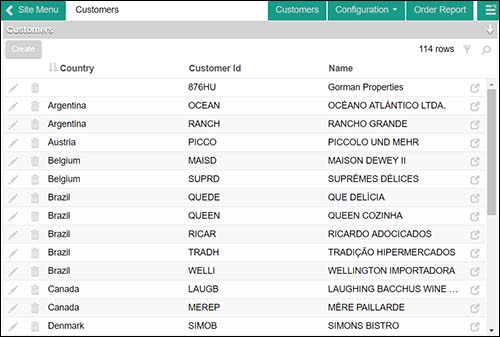
Consulte a Referência de componentes para a lista completa de componentes e subcomponentes.
Tipos de estilo
Com um componente e subcomponente especificados, você escolhe um tipo de estilo no campo Tipo de Estilo para aplicar uma propriedade. Os tipos de estilo podem se referir a cores de fonte, cores de fundo, imagens, alinhamento, informações de gradiente, informações de tamanho e muito mais, dependendo de qual subcomponente você está personalizando. O texto de ajuda de cada tipo de estilo no campo Tipo de Estilo descreve os valores específicos que ele espera.
Consulte a Referência de tipo de estilo para a lista completa.
Tokens de tema
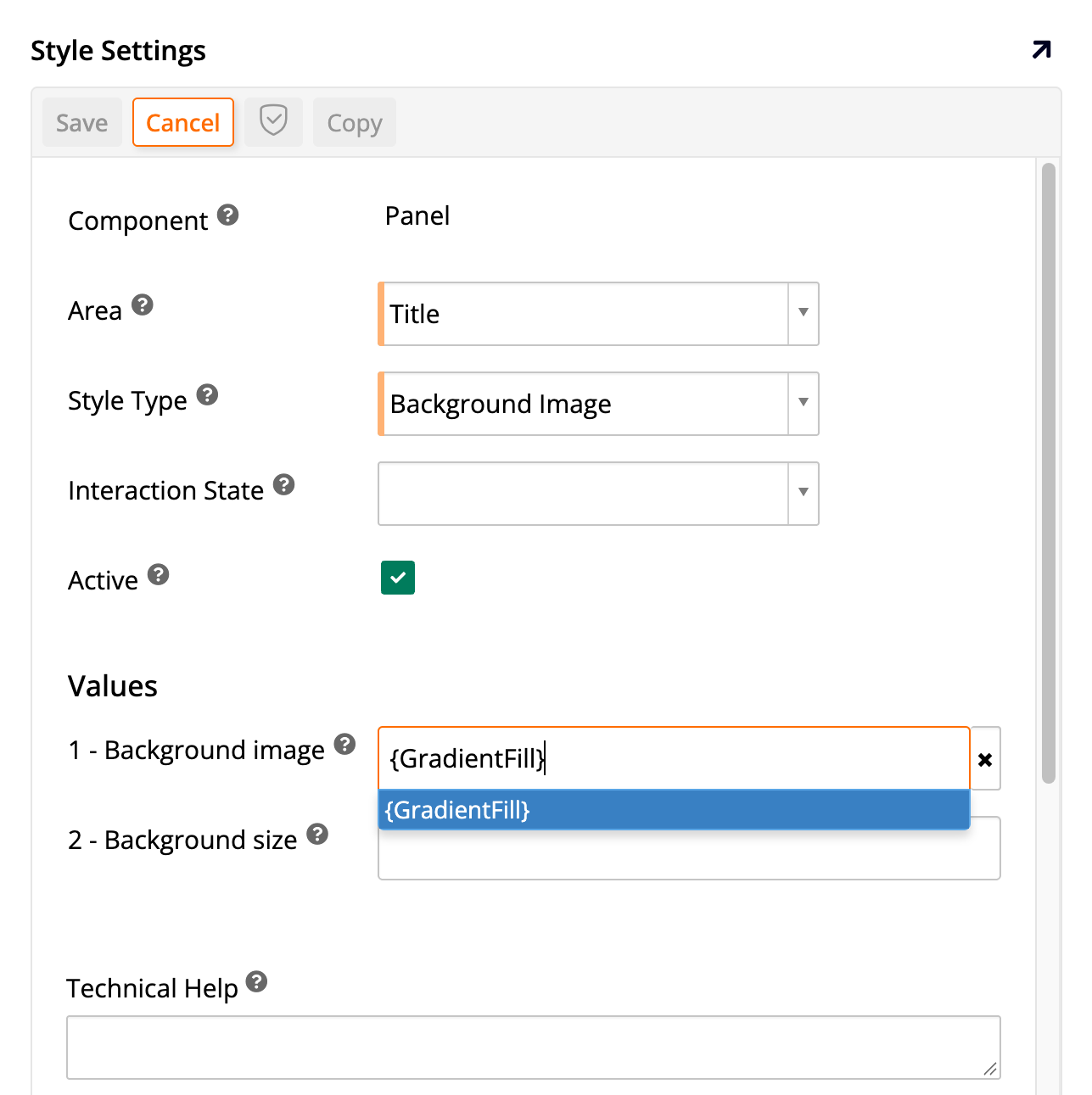
Um token é um valor nomeado e reutilizável, como uma cor, configuração de texto ou imagem, que um estilo pode referenciar em vez de um valor codificado. Referencie um token em um valor de estilo usando a sintaxe {TokenName}:
Tokens do sistema
Todo tema inclui um conjunto de tokens do sistema fornecidos pela plataforma. Os tokens do sistema têm um ponto à esquerda de seu nome na grade de Tokens, e seus nomes são universais em todos os temas:
BackgroundColorBorderColorCautionColorComplementaryColorDangerColorForegroundColorPageBackgroundColorPrimaryColorSecondaryColor
As cores definidas diretamente no editor de temas aparecem como esses tokens do sistema na grade de Tokens. A sintaxe {TokenName} é a mesma sintaxe reservada anteriormente disponível apenas para os tokens PrimaryColor, SecondaryColor e ComplementaryColor.
Tokens personalizados
Você também pode adicionar tokens personalizados a um tema para suas próprias cores, configurações de texto e imagens, referenciados da mesma forma que {TokenName}. Para editar tokens, clique no ícone de lista à direita do título Tokens. Isso abre o diálogo Tokens:
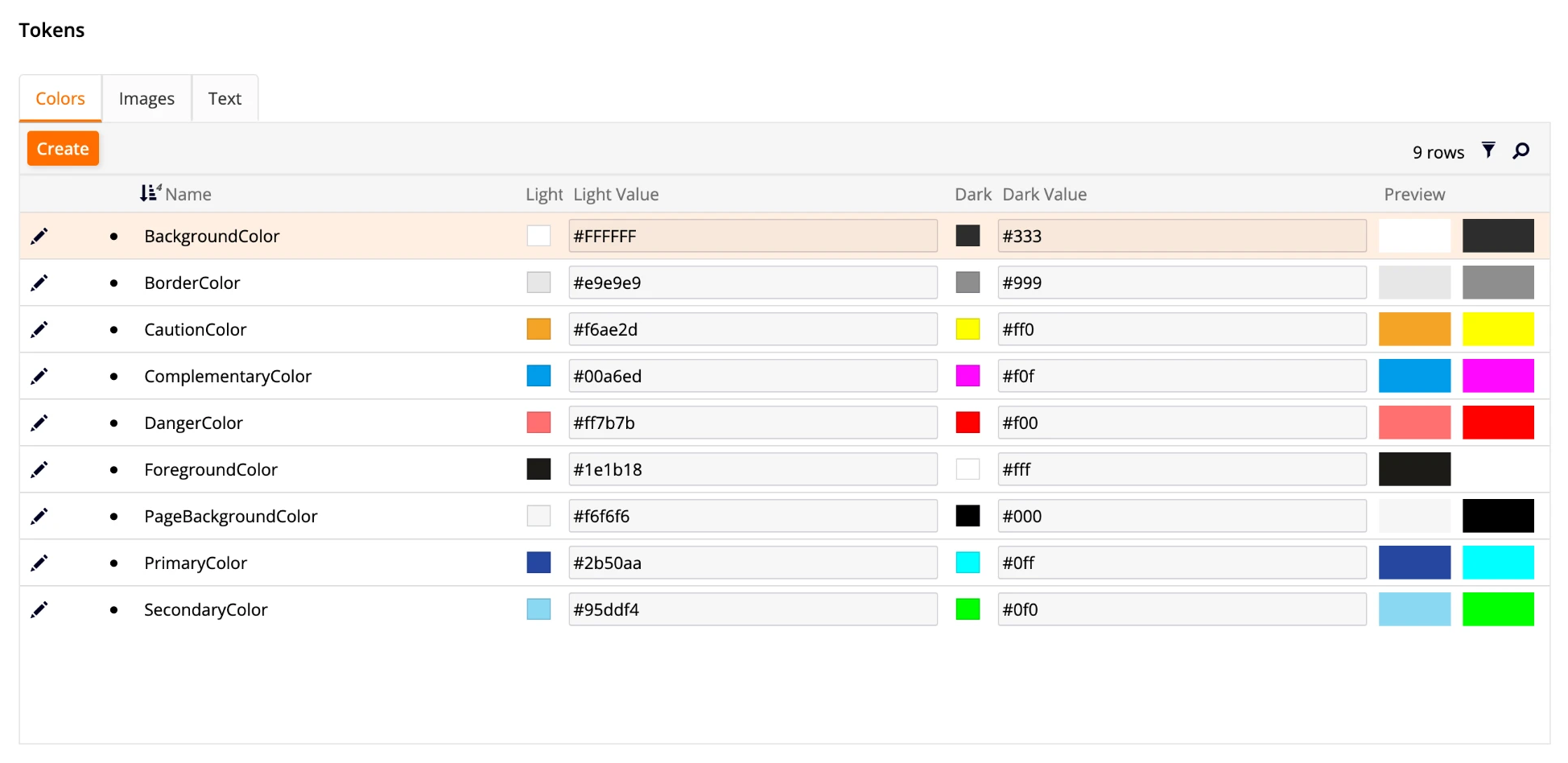
A grade Tokens agrupa tokens em três abas:
- Cores: Valores de cor. Um token sem cor definida mostra uma visualização de hachuras.
- Texto: Configurações de texto como Raio da Borda ou Família de Fontes. Cada token de texto tem uma propriedade Estilo, que controla em quais listas de estilo o token aparece ao definir um estilo.
- Imagens: Valores de imagem inseridos como CSS, como
linear-gradient(to right, #FFD700, #1E90FF), não imagens visuais enviadas para a coleção.
Tokens personalizados definidos em um tema base também ficam disponíveis para qualquer tema construído sobre ele, sem precisar redefinir. No entanto, temas no nível de controle usados diretamente no design de um Campo, Painel ou controle similar não estão vinculados a um tema principal da aplicação, portanto oferecem apenas tokens do sistema ao definir um estilo. Se você souber que um controle está usando um tema específico que criou, ainda pode digitar o nome de um token personalizado diretamente no campo de estilo de tema como {MyCustomTokenName}, mas se o tema da aplicação mudar depois e o novo tema não tiver esse token, o estilo não será renderizado conforme esperado.
Cuidado
Se estiver usando um tema para fins de página ou painel, deixe seu Tema Base em branco. Defini-lo como o tema do app carrega o CSS do tema do app duas vezes.
Dica
Usar tokens permite copiar um tema e editar o valor de um token uma única vez para atualizar cada estilo que o referencia, acelerando a personalização do tema.
Ajustando cores
É possível ajustar cores quanto ao brilho ou escuridão e opacidade. Essa personalização está disponível para qualquer token de cor, incluindo os tokens do sistema, como {PrimaryColor}, {SecondaryColor} e {ComplementaryColor}.
Para ajustar o brilho e a escuridão da cor, adicione um caractere de pipe seguido de um valor numérico decimal (valor positivo para aumentar ou valor negativo para escurecer a cor). Os valores esperados variam de -.9 a .9.
Sintaxe: {PrimaryColor|.25} ou {PrimaryColor|-.25}
Para um tema que suporta modo escuro, adicione um segundo valor separado por vírgula para definir um ajuste diferente para a variante escura. Por exemplo, {ForegroundColor|-.8} escurece uma cor, o que funciona bem para uma variante clara, mas em uma variante escura provavelmente você quer clarear a cor. Adicionar um segundo valor define o ajuste da variante escura: {ForegroundColor|-.8,.8} escurece a cor para a variante clara e a clareia para a variante escura.
Para ajustar a opacidade da cor, adicione o caractere til seguido de um valor numérico decimal. Os valores esperados variam de .1 a .9.
Sintaxe: {PrimaryColor~.25}
Modo escuro
A configuração Suporta Escuro de um tema controla se esse tema pode ser renderizado em modo escuro, e a preferência Esquema de Cores de cada usuário, definida na página Perfil do Usuário, controla quando o modo escuro é solicitado. Como desenvolvedor, você escolhe quais temas suportam modo escuro e define as cores e imagens escuras que esses temas usam. Consulte Tokens de tema para saber como um único tema armazena tanto seus valores claros quanto escuros.
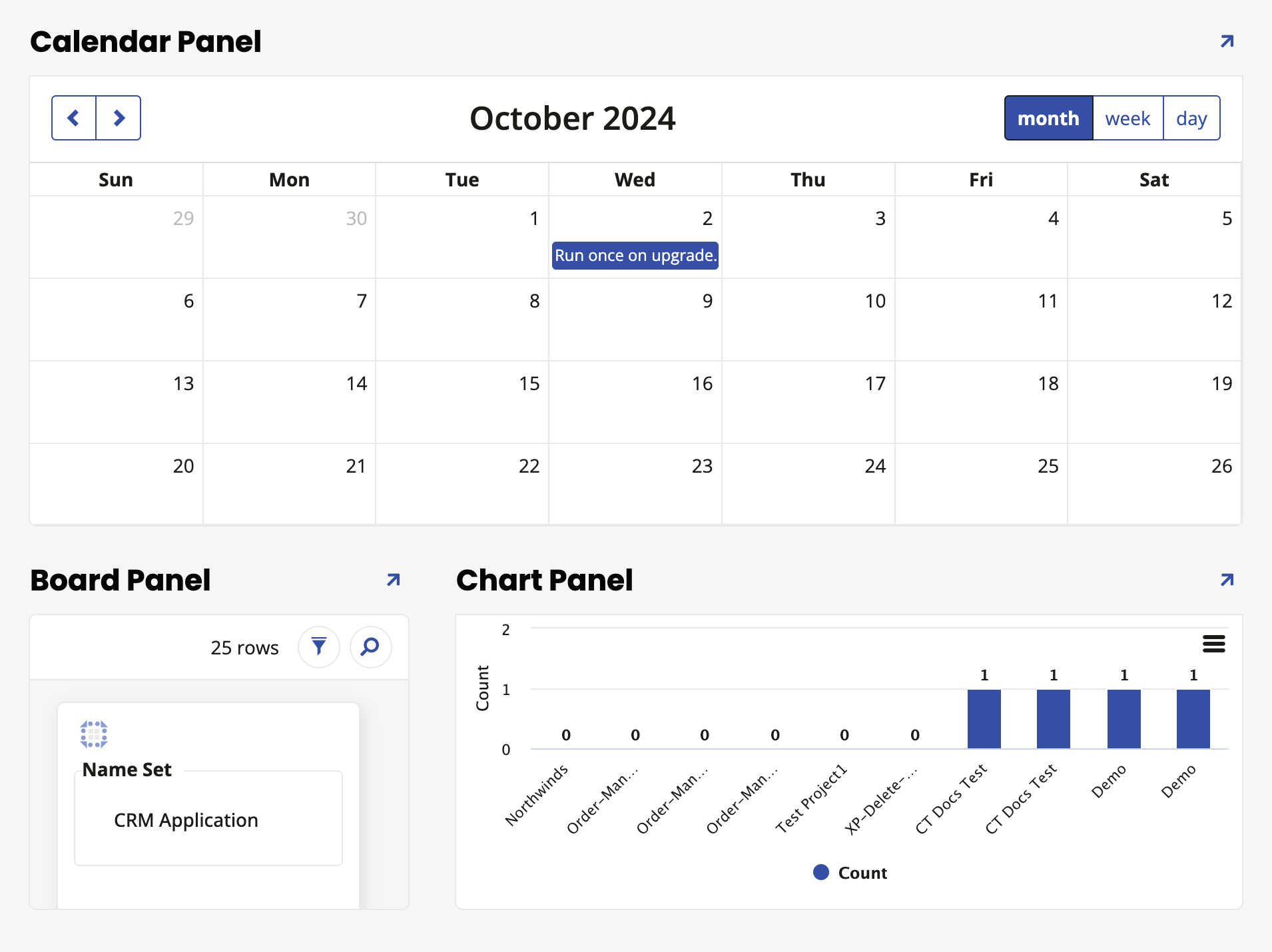
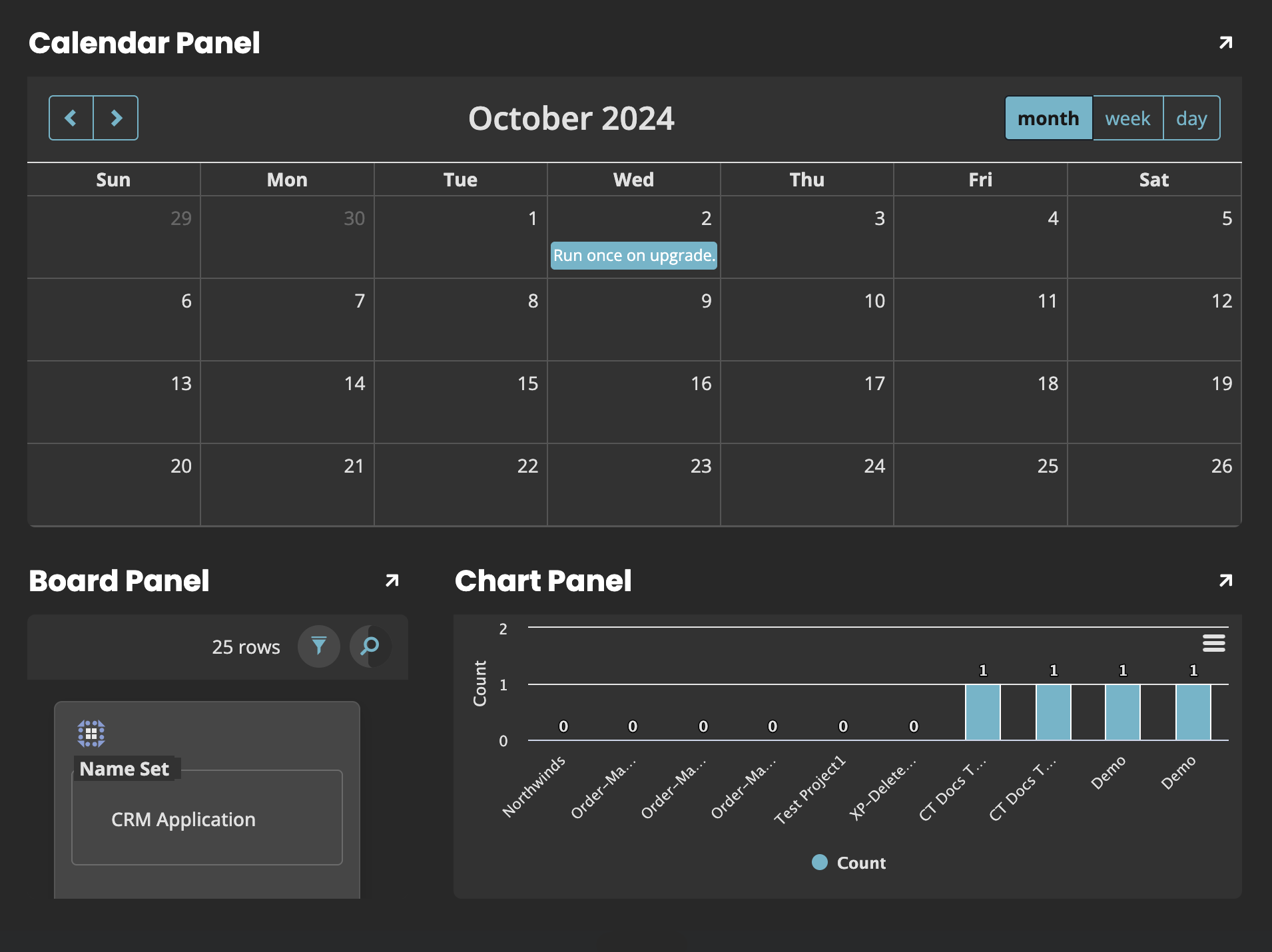
Como o Esquema de Cores de um usuário é aplicado
Os usuários escolhem uma das seguintes opções para o Esquema de Cores da sua conta:
| Opção | Comportamento |
|---|---|
| Claro | (Padrão.) Sempre usar cores e imagens claras. |
| Escuro | Usar cores e imagens escuras onde o tema ativo suporta modo escuro. |
| Sistema | Seguir a configuração do sistema operacional ou navegador do usuário, e alternar automaticamente quando essa configuração mudar. |
Um tema só renderiza dark se suportar dark mode. Se um usuário prefere Dark mas o tema de um elemento não suporta dark mode, esse elemento permanece light, então uma única tela pode misturar ambas as aparências. Por exemplo, a aplicação principal pode estar dark enquanto uma página pop-up que usa um tema diferente sem suporte a dark mode permanece light, como o pop-up User Profile aberto da gaveta de ações.
Light é o Color Scheme padrão para novos usuários.
Configurar dark mode para um tema
Para garantir que dark mode esteja ativado para um tema, siga estas etapas:
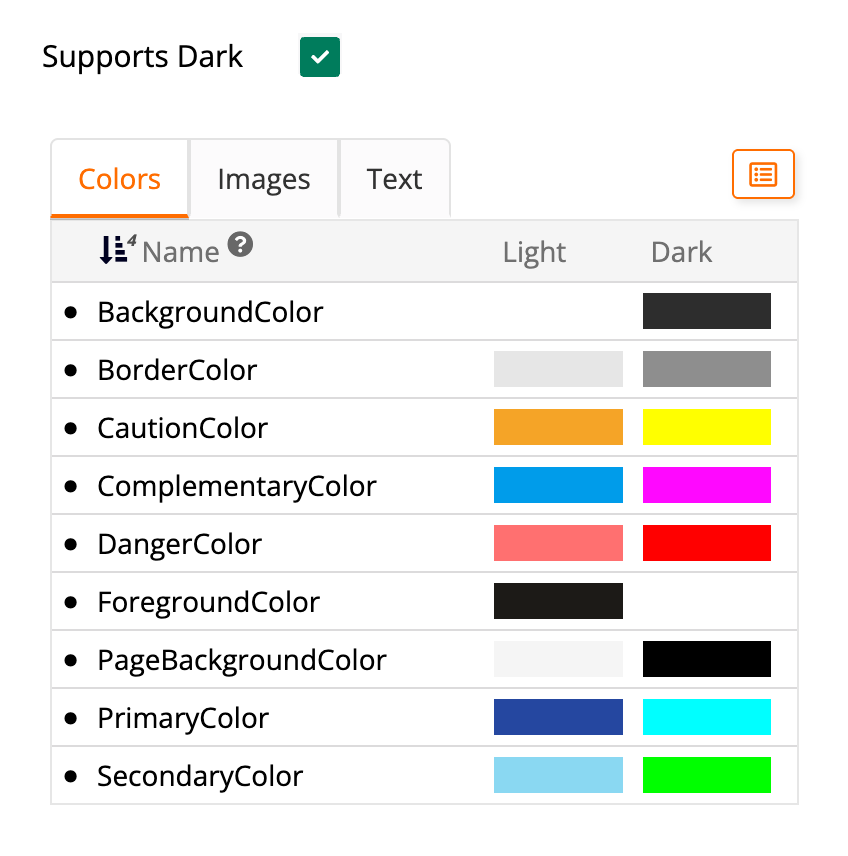
- Abra o tema no editor de temas.
- Ative a configuração Supports Dark.
- Clique no ícone de lista à direita do título Tokens para abrir o diálogo Tokens.
- Nas abas Colors e Images, insira um valor Light e um valor Dark para cada token. Um token Text possui um único valor compartilhado por ambos os modos.
Imagens de coleção e dark mode
Imagens de coleção não estão conectadas a um tema; elas são definidas em uma coleção e usadas diretamente na Workbench ao construir uma página. Por isso, a configuração Supports Dark de um tema não afeta diretamente as imagens de coleção usadas em uma aplicação.
Em vez disso, cada imagem de coleção pode estar vinculada a uma variante Dark Image. Quando uma página de aplicação é renderizada, o App Builder verifica a preferência Color Scheme do usuário e se o tema ativo suporta dark mode. Se a imagem está sendo renderizada em um modo de tema dark e uma Dark Image está vinculada, a variante dark vinculada é renderizada em vez da imagem normal.
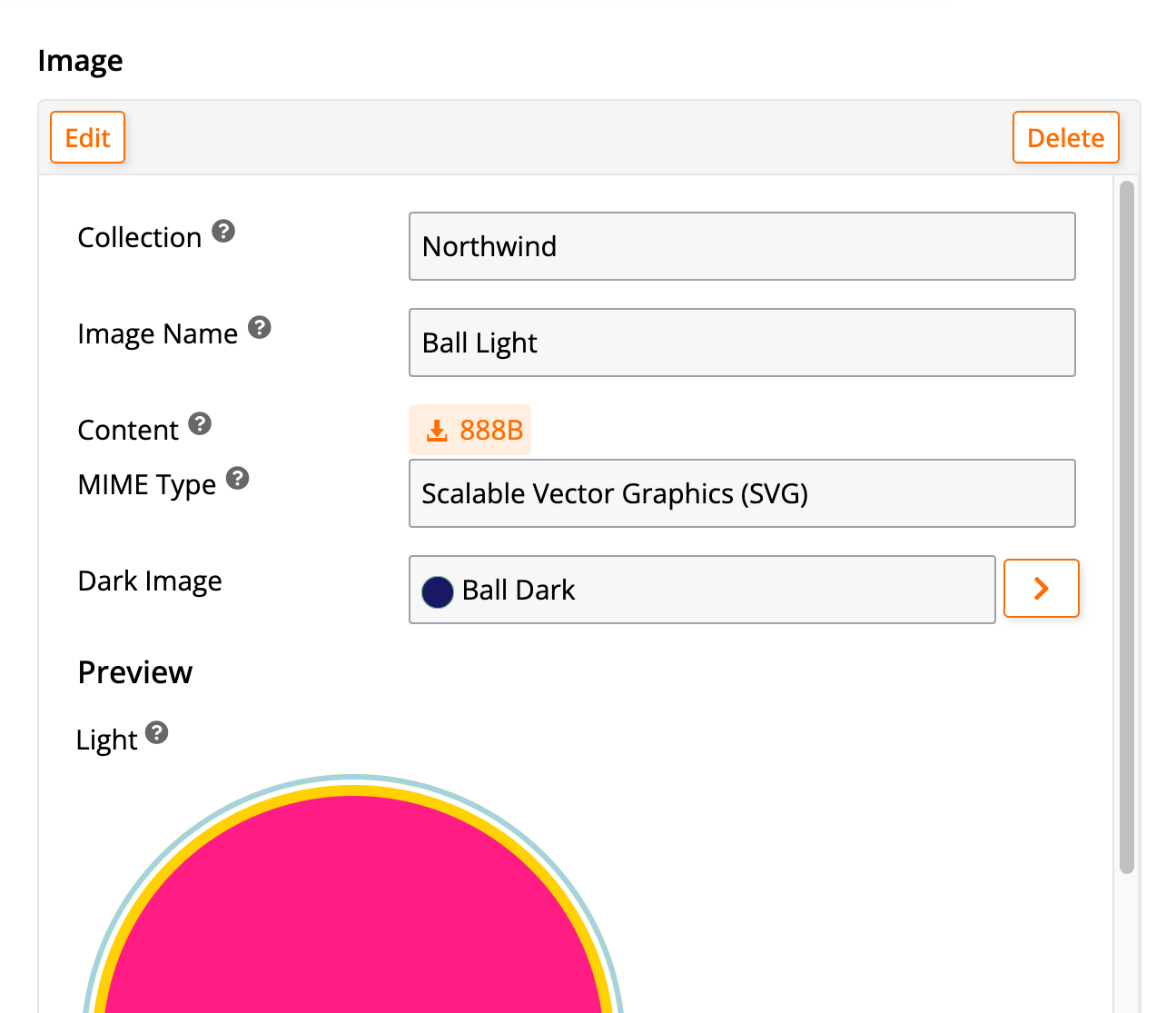
Para vincular uma variante dark a uma imagem de coleção:
- Carregue a imagem a ser usada como variante dark na mesma coleção da imagem original. Consulte Carregar o Logotipo para uma Coleção para as etapas de carregamento.
- Navegue até Look & Feel da coleção, clique na aba Images e abra o registro da imagem original.
- Clique em Edit.
- No campo Dark Image, selecione a variante dark.
- Clique em Save.
Para um caso extremo em que você não deseja que a variante dark seja renderizada mesmo que uma imagem tenha uma Dark Image vinculada, como um controle de lista em que a imagem exata deve corresponder ao que o usuário selecionou, consulte Desativar a variante de imagem escura.
Elementos que não mudam em dark mode
Os seguintes elementos não mudam quando o Color Scheme de um usuário exige dark:
- Elementos estilizados por um tema que não suporta dark mode. Por exemplo, uma página pop-up que usa um tema sem suporte a dark mode permanece light mesmo enquanto a aplicação principal está dark.
- Imagens de coleção sem uma Dark Image vinculada.
- Imagens renderizadas a partir de dados da aplicação, como fotos de funcionários. Essas imagens não possuem variante dark.
Recurso de cópia
Qualquer tema pode ser copiado. Como os estilos fazem referência a tokens em vez de valores hard-coded, frequentemente é possível redirecionar uma cópia alterando apenas seus valores de tokens, como PrimaryColor, SecondaryColor e ComplementaryColor. Existem muitos temas predefinidos disponíveis que podem ser selecionados e usados como estão ou personalizados ainda mais para começar rapidamente.
Temas predefinidos do App Builder
O App Builder vem com vários temas predefinidos. Embora estes sejam tecnicamente editáveis, quando você atualizar quaisquer alterações serão perdidas. Copie um tema predefinido para preservar suas alterações entre atualizações.
O tema Dark predefinido é um tema de cor dark fixa e não responde à preferência Color Scheme de um usuário. Para fazer um tema alternar entre valores light e dark, consulte Dark mode em vez disso.
Desde o App Builder 4.67, os temas predefinidos Light, Dark, Shapes, Violet, Gradient, Light - Modern e Login Base Theme cada um inclui um tema móvel pré-construído, já definido como o tema móvel desse tema para que seja aplicado automaticamente em telas pequenas. Esses temas móveis são otimizados para uso móvel pronto para usar, com os seguintes ajustes:
- Alvo de toque amigável, com tamanho mínimo de 44x44 pixels.
- Tipografia e altura de linha dimensionadas para dispositivos móveis.
- Preenchimento e margens compactos.
- Empilhamento de campos de formulário em coluna única.
Esse comportamento automático se aplica apenas a aplicativos que usam um desses temas do sistema diretamente. Um tema personalizado baseado em um tema do sistema não herda seu tema móvel predefinido. Se você usar um tema do sistema diretamente e quiser desativar seu tema móvel predefinido, crie um tema personalizado baseado no tema do sistema e use-o em vez disso; o tema móvel predefinido não é transferido. Se você já usa um tema personalizado baseado em um tema do sistema e quer adotar seu tema móvel predefinido, consulte Usar um tema móvel predefinido com um tema base personalizado.
Consulte Como criar um tema móvel para criar um tema móvel personalizado.
Sugestões
Se especificar uma cor de fundo escura, certifique-se de usar uma cor de fonte legível para todo o texto. Aproveite a propriedade text-shadow incluída na cor da fonte para adicionar contraste extra. Isso é especialmente relevante ao escolher as cores da variante escura de um tema.
Apêndice
Referência de componentes
Página
| Nome da Interface | Descrição |
|---|---|
| Container - Contêiner de Página em Moldura (Dispositivo Móvel) | Contêiner de página em uma moldura, em um dispositivo móvel |
| Container - Contêineres de página individuais | O contêiner criado para cada página exibida na tela |
| Container - Contêiner de Página Maximizado | |
| Container - Contêiner de página externo | Elemento que envolve cada nó de página |
| Container - Página | O contêiner para as páginas |
| Container - Interior do Contêiner de Página | Elemento dentro do Contêiner de Página |
| Container - Interior do Contêiner de Página - não rolado | Elemento dentro de uma página que não está configurado para rolar |
| Container - Contêiner de Página (Dispositivo Móvel) | Contêiner de página, em um dispositivo móvel |
| Container - Site | O corpo geral do site, janelas modais e outros pop-ups |
| Container - Contêiner Vinyl de nível superior | Contêiner de nível mais alto sob a tag body |
| Footer - Rodapé de versão | O rodapé de versão exibido na parte inferior |
| Outras áreas de conteúdo - Conteúdo do Drawer de Ação | |
| Outras áreas de conteúdo - Contêiner de Link de Auditoria | |
| Outras áreas de conteúdo - Áreas de conteúdo diversas | Vários painéis, como o drawer de ação e caixas de seletor de data |
| Outras áreas de conteúdo - Botão de Notificação | Botões que aparecem em notificações |
| Outras áreas de conteúdo - Interior do Contêiner de Páginas | |
| Outras áreas de conteúdo - Rótulos do Menu Vinyl | |
| Outras áreas de conteúdo - Ajuda do Painel do Assistente | |
| Aba - Ativa | Abas ativas em uma página |
| Aba - Inativa | Abas inativas em uma página |
| Aba - Contêiner Externo das Abas de Página | |
| Aba - Contêiner de Abas | O contêiner para as abas que aparecem em viewports reduzidos |
| Barra de Etapas do Assistente - Texto da etapa ativa | Texto ativo em uma etapa na barra de etapas do assistente |
| Barra de Etapas do Assistente - Marcador de etapa incompleta | Marcador que representa uma etapa incompleta na barra de etapas do assistente |
| Barra de Etapas do Assistente - Linha de conector de etapas incompletas | Linha conectando uma etapa a uma etapa incompleta na barra de etapas do assistente |
| Barra de Etapas do Assistente - Marcador de etapa | Marcador que representa uma etapa na barra de etapas do assistente |
| Barra de Etapas do Assistente - Linha de conector de etapas | Linha conectando 2 etapas na barra de etapas do assistente |
| Barra de Etapas do Assistente - Texto da etapa | Texto em uma etapa na barra de etapas do assistente |
| Barra de Etapas do Assistente - Contêiner de Botão do Painel do Assistente | |
| Barra de Etapas do Assistente - Cabeçalho do Painel do Assistente | |
| Barra de Etapas do Assistente - Contêiner de etapas do assistente | O contêiner para uma barra de etapas do Assistente |
| Barra de Ferramentas do Assistente - Todos os botões da barra de ferramentas do assistente | Aplicável a todos os botões na barra de ferramentas do assistente, incluindo os botões intrínsecos |
| Barra de Ferramentas do Assistente - Botões personalizados da barra de ferramentas do assistente | Aplicável aos botões personalizados na barra de ferramentas do assistente. Exclui os botões intrínsecos (Anterior, Próximo, Concluir) |
| Barra de Ferramentas do Assistente - Botões intrínsecos da barra de ferramentas do assistente | Aplicável aos botões do sistema na barra de ferramentas do assistente (Anterior, Próximo, Concluir). Exclui botões personalizados na barra de ferramentas do assistente |
Página - Barra de Título
| Nome da Interface | Descrição |
|---|---|
| Badge - Menu Badge | |
| Drop down menus - Action Drawer Container | |
| Drop down menus - Drop Down Links | Os itens do menu suspenso |
| Drop down menus - Drop Down Menu | O menu suspenso, aberto com itens de menu |
| Drop down menus - Links in Drop Down Menu | |
| Links - Active Link To Page (Menu) | Um link de menu que aponta para a página exibida atualmente |
| Links - Back Button Icon | |
| Links - Hamburger Menu Icon | O ícone de menu hambúrguer no canto superior direito |
| Links - Icons In Links | Itens de menu do tipo Ícone |
| Links - Linked Field in Menu | |
| Links - Links | Links na barra de página superior |
| Links - Menu Container for links | O contêiner que contém os itens de menu, mas não o título da página nem o hambúrguer da gaveta de ações |
| Links - Menu Field in Menu | |
| Links - Menu Outer Container | Contêiner externo para itens de menu; não pode ser usado por temas de itens de menu |
| Links - Overflow container | Quando há muitos itens, este menu aparece |
| Links - Overflow - Icon | Um ícone que aparece quando há muitos itens para exibir |
| Links - Overflow Links | |
| Links - Site menu links | Conteúdo do menu do site apenas |
| Links - System Icons | |
| Title Bar - Back Button | O botão voltar que navega para a página anterior |
| Title Bar - Back Button Splitter | |
| Title Bar - Back Button Text | |
| Title Bar - Container | A barra superior contendo o nome da página, navegação e o botão Mais |
| Title Bar - Left Aligned Container in Menu | |
| Title Bar - Live Edit Toggle | |
| Title Bar - Menu Container | Elemento que contém todos os itens de menu |
| Title Bar - Menu Container Inner | Menus são divididos em 3 (esquerda, centro, direita), e isso se aplica aos 3 |
| Title Bar - Menu Flex Containers | |
| Title Bar - Menu Item Container | Contêiner externo para cada item de menu |
| Title Bar - Menu Logo | Imagens em itens de menu |
| Title Bar - Page Title | O elemento contedor na barra superior apenas para o título da página |
| Title Bar - Splitters | Pequenos divisores entre elementos |
| Title Bar - Wizard Page Title | Texto exibido como o título da página de um assistente |
Página - Barra de Abas
| Nome da Interface | Descrição |
|---|---|
| Tab Bar - Tab | Cada item de aba na barra |
| Tab Bar - Tab Bar | Barra sob a página |
| Tab Bar - Tab Bar Container for Page Only | O contêiner externo para abas, mas a versão de página |
| Tab Bar - Tab Bar for Page Only - Button | |
| Tab Bar - Tab Bar for Page Only - Button (Active) | |
| Tab Bar - Tab Bar for Page Only - Button Group | |
| Tab Bar - Tab Bar for Page Only - Button (Last in Group) | |
| Tab item - Menu Icon | |
| Tab item - Menu Item (Active) | |
| Tab item - Menu Item Icon (Active) |
Página - Gaveta de Ações
| Nome da Interface | Descrição |
|---|---|
| Drawer items - Drawer items | Botões da gaveta de ações |
| Drawer items - Hamburger Menu Line Divider | |
| Site Menu - Site Menu | O link Início que vai para a página Inicial do site |
Pop-up de Página
| Nome da Interface | Descrição |
|---|---|
| Close Button - Close Button | O botão X que fecha os painéis modais |
| Close Button - Close Button Icon | |
| Close Button - Close Button SVG | |
| Container - All opacity layers | Todas as camadas de opacidade na página |
| Container - Container | Contêiner de página sobreposto |
| Container - Container - Post move | Depois que um modal é movido, top/left é usado para posicioná-lo |
| Container - First modal opacity layer only | Seleciona o primeiro bloqueador de opacidade, mas se não for o primeiro não será aplicado |
| Container - Live Edit Popup Right Aligned | |
| Container - Non pop up page, Non framed page | Páginas não sendo sobrepostas (ou seja, Flat) e também não enquadradas |
| Container - Panel Container | Painéis que aparecem como uma sobreposição |
| Container - Popup Panel Title | Título do painel especificamente em um tipo de página pop-up |
| Container - Slideout container | Contêiner de página deslizante |
| Container - Title Bar Panel Header | |
| Container - Vinyl Filter Panel Container |
Painel
| Nome da Interface | Descrição |
|---|---|
| Action Drawer - Botão Action Drawer | Um botão dentro de um action drawer de painel |
| Action Drawer - Botão Action Drawer Mais | Botão que exibe um menu com botões promovidos para o Action Drawer |
| Action Drawer - Botão Action Drawer Mais - Aberto | |
| Action Drawer - Wrapper Action Drawer | A div externa ao redor do botão action drawer |
| Indicador de atividade - Indicador de atividade | Container de círculo animado indicando atividade de rede do painel |
| Indicador de atividade - Indicador de atividade - Ícone | |
| Indicador de atividade - Indicador de Atividade Temporário | |
| Indicador de atividade - Indicador de Atividade - Wrapper | |
| Indicador de atividade - Spinner de Relatório | Spinner de carregamento de relatório |
| Grupo - Abas de Grupo de Painel | As abas exibidas com um Grupo com Abas |
| Painel - Conteúdo do Menu de Aplicativo | |
| Painel - Container Externo do Menu de Aplicativo | |
| Painel - Container | Painel que contém o cabeçalho e o conteúdo do painel |
| Painel - Conteúdo | Container de conteúdo do painel |
| Painel - Conteúdo - Página Pop Up | |
| Painel - Rótulos de Controle | |
| Painel - Desabilitado | Painéis que estão desabilitados porque têm vinculações incompletas |
| Painel - Imagem de Link para Página | A imagem que vincula você a outra página |
| Painel - Container de Painel Maximizado | Identifica painéis que estão maximizados |
| Painel - Ícone de Maximizar | Ícone que faz um painel ocupar o tamanho total da tela |
| Painel - Painel de Métrica | |
| Painel - Container externo | O container mais superior ao redor de um painel único |
| Painel - Container de Painel | O container externo de cada painel |
| Painel - Painel em um Painel de Lane/Board | |
| Painel - Sombra Interna do Painel | |
| Painel - Barra de Título | A área acima de um painel, contém o nome do painel |
| Painel - Auxiliares de Centralização de Título | Controles ocultos que podem ser mostrados ao centralizar títulos de painéis; use Position: static |
| Barra de Título - Botão Fechar | O botão X que fecha os painéis modais |
| Barra de Título - Botão de Cabeçalho | O botão em si quando promovido para o cabeçalho do painel |
| Barra de Título - Container de Botão de Cabeçalho | O container para cada botão promovido para o cabeçalho do painel |
| Barra de Título - Container de Botões de Cabeçalho | |
| Barra de Título - Container de Botão Mais | |
| Barra de Título - Itens de Botão Mais | |
| Barra de Título - Cabeçalho do Painel em Grupo de Abas | |
| Barra de Título - Título | O texto do título do painel |
| Barra de Título - Botão da Barra de Título | |
| Barra de Título - Título (Antes) |
Posicionamento de Painel
| Nome da Interface | Descrição |
|---|---|
| Todos os painéis - Mais à Esquerda e Mais à Direita | |
| Todos os painéis - Preenchimento em Todos os Lados | Painel com preenchimento em todos os lados |
| Todos os painéis - Preenchimento Superior, Inferior e Esquerdo | Painel com preenchimento na parte superior, inferior e esquerda |
| Todos os painéis - Preenchimento Superior e Esquerdo | Painel com preenchimento na parte superior e esquerda |
| Todos os painéis - Preenchimento Superior, Direito e Esquerdo | Painel com preenchimento na parte superior, direita e esquerda |
| Todos os painéis - Painel em Container de Rolagem | |
| Todos os painéis - Painel exibido sozinho | Um painel que não compartilha a página com outro |
| Todos os painéis - Containers de Painel com Rolagem | |
| Todos os painéis - Grupo com Rolagem com Preenchimento à Direita | Grupo com rolagem com preenchimento à direita |
| Todos os painéis - Container com Rolagem Lado a Lado | |
| Painéis de Sobreposição - Preenchimento em Todos os Lados | Painel com preenchimento em todos os lados |
| Painéis de Sobreposição - Preenchimento Superior, Inferior e Esquerdo | Painel com preenchimento na parte superior, inferior e esquerda |
| Painéis de Sobreposição - Preenchimento Superior e Esquerdo | Painel com preenchimento na parte superior e esquerda |
| Painéis de Sobreposição - Preenchimento Superior, Direito e Esquerdo | Painel com preenchimento na parte superior, direita e esquerda |
| Painéis de Sobreposição - Painel exibido sozinho | Um painel que não compartilha a página com outro |
| Painéis de Sobreposição - Grupo com Rolagem com Preenchimento à Direita | Grupo com rolagem com preenchimento à direita |
Painel - Barra de Ferramentas
| Nome da Interface | Descrição |
|---|---|
| Pesquisa e Filtro - Container | Container simples de critérios de pesquisa e filtro |
| Pesquisa e Filtro - Container em um Grupo de Painel com Abas | |
| Pesquisa e Filtro - Ícone X de Limpeza de Filtro | Pequeno ícone X para limpar filtro |
| Pesquisa e Filtro - Entrada | Caixa de pesquisa simples de entrada de pesquisa |
| Pesquisa e Filtro - Widget de Caixa de Pesquisa | |
| Barra de Ferramentas - Todos os Containers de Ícone | |
| Barra de Ferramentas - Todos os botões da barra de ferramentas (substituição) | Seleciona todos os botões da barra de ferramentas, substituindo todos os temas de nível inferior |
| Barra de Ferramentas - Botão de Auditoria | O botão de auditoria, quando em uma barra de ferramentas |
| Barra de Ferramentas - Botões | Botões na barra de ferramentas |
| Barra de Ferramentas - Botão Cancelar | |
| Barra de Ferramentas - Botão Criar | O botão criar, quando em uma barra de ferramentas |
| Barra de Ferramentas - Botão Excluir | O botão excluir, quando em uma barra de ferramentas |
| Barra de Ferramentas - Container de Ícone de Download | |
| Barra de Ferramentas - Botão Editar | O botão editar, quando em uma barra de ferramentas |
| Barra de Ferramentas - Botões Editar, Cancelar, Auditoria e Limpeza | |
| Barra de Ferramentas - Container de Ícone de Filtro | |
| Barra de Ferramentas - Containers de Ícone | |
| Barra de Ferramentas - Ícones na Barra de Ferramentas | Ícones de Botão em uma barra de ferramentas |
| Barra de Ferramentas - Contagem de Linhas | Texto de exibição da contagem de linhas |
| Barra de Ferramentas - Botão Salvar | |
| Barra de Ferramentas - Container de Ícone de Pesquisa | Container externo do ícone de pesquisa |
| Barra de Ferramentas - Ícone de Pesquisa na Barra de Ferramentas | |
| Barra de Ferramentas - Ícone de Pesquisa na Barra de Ferramentas - Entrada | |
| Barra de Ferramentas - Ícone de Pesquisa (Quando em Foco) | |
| Barra de Ferramentas - Ícone de Pesquisa (Quando Não em Foco) | |
| Barra de Ferramentas - Container de Entrada de Pesquisa (Em Foco ou Com Valor) | |
| Barra de Ferramentas - Entrada de Pesquisa (Em Foco ou Com Valor) | |
| Barra de Ferramentas - Entrada de Pesquisa (Na Barra de Ferramentas) | |
| Barra de Ferramentas - Ícone X de Pesquisa | |
| Barra de Ferramentas - Botões Secundários | Botões secundários na barra de ferramentas |
| Barra de Ferramentas - Barra de Ferramentas | Barra de ferramentas contendo botões e controles em nível de painel |
| Barra de Ferramentas - Botão da Barra de Ferramentas, Não Último Filho | |
| Barra de Ferramentas - Grupo de Barra de Ferramentas (Primeiro Grupo) | |
| Barra de Ferramentas - Barra de Ferramentas em um Painel de Lane | |
| Barra de Ferramentas - Barra de Ferramentas em um Painel com Abas | |
| Barra de Ferramentas - Barra de Ferramentas - Página Pop Up | |
| Barra de Ferramentas - Espaçador de Barra de Ferramentas |
Painel - Filtro
| Nome da Interface | Descrição |
|---|---|
| Search and Filter - Active Button Group | O botão atualmente selecionado para o operador de filtro |
| Search and Filter - Button Group | Botões usados para selecionar o tipo de filtro a usar |
| Search and Filter - Cancel Filter Button | O botão secundário que cancela o filtro |
| Search and Filter - Filter Button Group | |
| Search and Filter - Filter Field Labels | Os rótulos em cada campo de filtro |
| Search and Filter - Filter Field Wrapper | |
| Search and Filter - Filter Option (First Button) | |
| Search and Filter - Filter Page - Panel Content | |
| Search and Filter - Filter Page - Panel Header | |
| Search and Filter - Filter Page - Toolbar | |
| Search and Filter - Filter Required | |
| Search and Filter - Filter Required Button | |
| Search and Filter - Filter Required Text | |
| Search and Filter - Filter Tags | |
| Search and Filter - Filter X Icon | |
| Search and Filter - Multiple Filter Line | Linha fina que mostra que múltiplos valores no mesmo campo estão vinculados |
| Search and Filter - Run Filter Button | O botão principal que executa o filtro |
| Search and Filter - Single Filter Dropdown |
Painel - Painel de Uma Linha
| Nome da Interface | Descrição |
|---|---|
| Content - Metric Panel Form | |
| Content - Panel Content | O contêiner de conteúdo dentro de um painel de uma linha |
| Content - Panel Form | O formulário, contêiner de campo de nível superior dentro de um painel que suporta exibição em estilo de formulário |
| Content - Panel Form Outer | |
| Field - Controls (SRPs, Board & Lanes) | |
| Field - Label | O título que representa o campo em um formulário |
| Field - Last child control | Invólucro externo do último controle filho |
| Field - Required Indicator | |
| Field - SRP - Date Picker | |
| Field - SRP - Date Picker Icon | |
| Field - Stacked fields in a form | Contêiner de campo quando dentro de um painel de uma linha e empilhado |
| Field - Value | O valor do estado de exibição do campo em um formulário |
Painel - Quadro e Faixa
| Nome da Interface | Descrição |
|---|---|
| Lane - Both Axis - Group - Even Group | Borda ao redor de cada grupo alternado, usada para listras |
| Lane - Both Axis - Group - Group Title | Títulos acima de cada faixa executada horizontalmente, bem como o título do outro eixo |
| Lane - Both Axis - Group - Lane Group Container | O contêiner por grupo em uma faixa; contém o título e os blocos em cada um |
| Lane - Both Axis - Group - Panel Group | Borda ao redor de cada grupo vertical repetido |
| Lane - Both Axis - Group - Vertical Group Title | Títulos de grupo executados verticalmente |
| Link to Page icon | O ícone que vincula a uma página |
| Tile - Container | O elemento de bloco contido de um tipo de painel em blocos |
| Tile - Content | O conteúdo de cada bloco, o contêiner dos controles de formulário; use isto para afetar o alinhamento dos campos |
| Tile - Content in a Lane Panel | |
| Tile - Filler | Um elemento de preenchimento usado para garantir que quadros envolvidos se alinhem à esquerda. Oculte isto para centralizar, juntamente com justify-content: center |
| Tile - Lane Title | O título acima de faixas ou grupos de blocos |
| Tile - Selected | O elemento de bloco contido de um tipo de painel em blocos, quando ativo |
| Tile - Tile Panel Container | O contêiner imediato envolvendo todos os blocos |
| Tile - Value | Campos dentro de um quadro |
Painel - Multi-linha
| Nome da Interface | Descrição |
|---|---|
| Field - Audit Icon | |
| Field - Checkbox Control | |
| Field - Dithered Field | |
| Field - Grouped On | Valores de célula que são pontilhados ao usar agrupar por |
| Field - Icons In MRP | |
| Field - Link To Page Icon | |
| Field - Load More Rows Button - Icon | |
| Field - MRP Auto Edit | Campos de edição automática que aparecem em um Painel Multi-linha |
| Field - MRP Dropdown Container | |
| Field - MRP Excel Mode | Campos do Modo Excel que aparecem em painéis Multi-linha |
| Field - MRP Excel Mode List | |
| Field - MRP Excel Mode List - After | |
| Field - Selected Row - Control | |
Field - Table Header - <th> |
|
| Field - Trash & Remove Icon | |
| Field - Value | Campo em um MRP |
| Field - Vinyl Custom Font Icons | |
| Header - Colgroup Col | |
| Header - Colgroup Col Spacers | |
| Header - Container | Linha de cabeçalho de coluna em uma grade de dados |
| Header - Control Group | Colunas agrupadas em uma grade de dados |
| Header - Control Group Label | O rótulo acima de cada grupo de controle |
| Header - Label | Cada célula de cabeçalho de coluna em uma grade de dados |
| Header - Pinned column area | O contêiner para colunas fixadas |
| Header - Sort Icons | Ícones usados para mostrar classificação em um MRP; também inclui os números pequenos que aparecem ao lado |
| Row - Add | A linha de adição que aparece ao inserir em um painel multi-linha |
| Row - Button | Botões em um Painel Multi-linha |
| Row - Button Icon | Ícones dentro de Botões em um Painel Multi-linha |
| Row - Cells | Células em um painel multi-linha |
| Row - Cells with Icons | |
| Row - Empty Column Spacers | |
| Row - Even | Cada linha par em uma grade de dados |
| Row - Footer - Spacer Row | Linha adicionada para fornecer espaçamento a um MRP; também usada para exibir texto indicando ausência de dados. Defina opacidade como 1 para exibi-la |
| Row - Footer - Spacer Row Text | Texto real exibido no MRP. Defina "Content" para personalizar sua mensagem |
| Row - Footer - Spacer Row Text Container | DIV de texto usado para mostrar a mensagem "Nenhum resultado encontrado" |
Row - Footer <td> |
|
| Row - Icons | Ícones em Painéis Multi-linha |
| Row - Load more rows button | O botão que aparece quando é possível carregar mais linhas |
| Row - Load More Rows Button Container | |
| Row - MRP Panel Container | |
| Row - MRP Panel Content | |
| Row - New Window Icon | |
| Row - Odd | Cada linha ímpar em uma grade de dados |
| Row - Row | A linha |
| Row - Row hover, target cell | Direciona células de linha, quando não é linha ativa e apenas ao passar o mouse |
| Row - Selected | A linha em grades de dados que está atualmente destacada |
| Row - Total | A linha de total de uma grade de dados |
Painel - Gráfico
| Nome da Interface | Descrição |
|---|---|
| Cores do Gráfico - Cor 1 | A primeira série em um gráfico |
| Cores do Gráfico - Cor 2 | A segunda série em um gráfico |
| Cores do Gráfico - Cor 3 | A terceira série em um gráfico |
| Cores do Gráfico - Cor 4 | A quarta série em um gráfico |
| Cores do Gráfico - Cor 5 | A quinta série em um gráfico |
| Cores do Gráfico - Cor 6 | A sexta série em um gráfico |
| Cores do Gráfico - Cor 7 | A sétima série em um gráfico |
| Cores do Gráfico - Cor 8 | A oitava série em um gráfico |
| Cores do Gráfico - Cor 9 | A nona série em um gráfico |
| Cores do Gráfico - Cor 10 | A décima série em um gráfico |
| Cores do Gráfico - Cor do Texto | O texto renderizado para várias partes de um gráfico |
| Diversos - Sinalizadores | Os sinalizadores em um gráfico |
| Diversos - Selecionado | A cor do gráfico destacada |
| Gráfico de Rede - Destaque | Estado destacado em um gráfico de rede. Define apenas cor de fundo e cor da borda |
| Gráfico de Rede - Nó | Nós em um gráfico de rede. Define apenas cor de fundo e cor da borda |
| Gráfico de Rede - Texto | Texto em nós de um gráfico de rede. Define apenas cor da fonte |
Painel - Calendário
| Nome da Interface | Descrição |
|---|---|
| Contêiner - Botão | Botões na barra de ferramentas do calendário |
| Contêiner - Botão - Ativo | Botão ativo ou selecionado na barra de ferramentas do calendário |
| Contêiner - Células | Células do calendário, incluindo dias da semana e títulos |
| Contêiner - Contêiner | Os dias em um calendário |
| Contêiner - Números de Data | |
| Contêiner - Título do Dia | Títulos das colunas da tabela para dias da semana |
| Contêiner - Título | O grande título no topo do calendário |
| Contêiner - Barra de Ferramentas | A barra de ferramentas do calendário |
| Evento - Contêiner | A caixa de evento dentro de um calendário |
| Evento - Selecionado | A caixa de evento destacada dentro de um calendário |
| Data de Hoje - Contêiner | A caixa inteira da data de hoje |
| Data de Hoje - Dia | A parte numérica da data de hoje |
| Data de Hoje - Selecionado | O dia do mês selecionado |
Grupo
| Nome da Interface | Descrição |
|---|---|
| Grupo - Conteúdo em Grupo de Painel com Abas | Os filhos diretos de um grupo com abas (típicamente um painel) |
| Grupo - Grupos de Painel | Todos os grupos no nível da página |
| Grupo - Grupos de Painel com Rolagem | Grupos com rolagem; recebem flex para gerenciar automaticamente a renderização dos seus filhos |
| Grupo - Cabeçalho do Grupo com Abas | |
| Grupo - Título do Grupo com Abas | |
| Grupo - Grupo de Painel com Abas | O grupo quando definido como com abas |
| Aba - Aba | |
| Aba - Aba - Ativa | |
| Aba - Aba - Primeira | |
| Aba - Aba - Contêiner Interno | |
| Aba - Aba - Última | |
| Aba - Aba - Contêiner Externo |
Painel - Chat do Agente
| Nome da Interface | Descrição |
|---|---|
| Layout Global - Contêiner Raiz do Painel de Chat | |
| Layout Global - Estado de Carregamento do Conteúdo do Painel | |
| Layout Global - Invólucro do Conteúdo do Painel | |
| Janela Principal - Contêiner da Área Principal de Chat | |
| Janela Principal - Cabeçalho - Botão de Menu Hambúrguer | |
| Janela Principal - Cabeçalho - Imagem do Agente no Cabeçalho | |
| Janela Principal - Cabeçalho - Invólucro do Seletor de Agentes do Cabeçalho | |
| Janela Principal - Cabeçalho - Invólucro do Ícone do Cabeçalho | |
| Janela Principal - Cabeçalho - Botão de Novo Chat do Cabeçalho | |
| Janela Principal - Cabeçalho - Barra de Cabeçalho Superior | |
| Janela Principal - Área de Entrada - Botão Anexar | |
| Janela Principal - Área de Entrada - Botões de Ícone de Entrada (Base) | |
| Janela Principal - Área de Entrada - Invólucro da Seção de Entrada | |
| Janela Principal - Área de Entrada - Textarea de Entrada | |
| Janela Principal - Área de Entrada - Textarea de Entrada (Espaço Reservado) | |
| Janela Principal - Área de Entrada - Caixa de Entrada de Píldula | |
| Janela Principal - Área de Entrada - Botão Enviar | |
| Janela Principal - Mensagens - Ícone de Avatar de IA | |
| Janela Principal - Mensagens - Bolha de Mensagem do Assistente | |
| Janela Principal - Mensagens - Modificador de Bolha de Mensagem Local | |
| Janela Principal - Mensagens - Invólucro de Conteúdo Markdown | |
| Janela Principal - Mensagens - Código Inline Markdown | |
| Janela Principal - Mensagens - Bloco de Código Pré-formatado Markdown | |
| Janela Principal - Mensagens - Tabela Markdown | |
| Janela Principal - Mensagens - Contêiner de Rolagem de Mensagens | |
| Janela Principal - Mensagens - Indicador de Sondagem | |
| Janela Principal - Mensagens - Bolha de Mensagem do Usuário | |
| Barra Lateral - Botão Fechar Móvel | |
| Barra Lateral - Contêiner da Barra Lateral | |
| Barra Lateral - Contêiner da Barra Lateral (Estado Aberto Móvel) | |
| Barra Lateral - Listas e Itens - Caixa de Ícone do Agente/Histórico | |
| Barra Lateral - Listas e Itens - Linha do Item do Agente (Específica) | |
| Barra Lateral - Listas e Itens - Contêiner da Lista de Agentes | |
| Barra Lateral - Listas e Itens - Ícone do Agente do Histórico (Específico) | |
| Barra Lateral - Listas e Itens - Botão Excluir do Histórico | |
| Barra Lateral - Listas e Itens - Linha do Item do Histórico (Específica) | |
| Barra Lateral - Listas e Itens - Rótulo de Texto do Item do Histórico | |
| Barra Lateral - Listas e Itens - Linhas de Itens da Lista | |
| Barra Lateral - Listas e Itens - Linhas de Itens da Lista (Ativa) | |
| Barra Lateral - Listas e Itens - Fallback de Ícones de Imagem da Barra Lateral | |
| Barra Lateral - Seções e Cabeçalhos - Estado Vazio do Histórico | |
| Barra Lateral - Seções e Cabeçalhos - Rótulo do Grupo de Histórico | |
| Barra Lateral - Seções e Cabeçalhos - Contêiner do Cabeçalho da Seção | |
| Barra Lateral - Seções e Cabeçalhos - Ícone do Cabeçalho da Seção | |
| Barra Lateral - Seções e Cabeçalhos - Título do Cabeçalho da Seção | |
| Barra Lateral - Seções e Cabeçalhos - Invólucros da Seção | |
| Barra Lateral - Seções e Cabeçalhos - Invólucros da Seção (Roláveis) | |
| Barra Lateral - Ações Superiores - Botão Novo Chat | |
| Barra Lateral - Ações Superiores - Contêiner da Linha de Novo Chat |
Contêineres de Controle
| Nome da Interface | Descrição |
|---|---|
Accordion - Ícone de Seta do Accordion <img> |
|
| Accordion - Ícone do Accordion | |
| Accordion - Item do Accordion | |
| Accordion - Contêiner | Contêiner de controle para todos os grupos de campos internos |
| Accordion - Contêiner - Apenas Filho | Igual ao contêiner, mas apenas para o filho do que está recebendo o tema |
| Accordion - Grupo de Controle | Os grupos de controle exibidos sob o título do accordion |
| Accordion - Grupo de Controle com Borda | |
| Accordion - Controle dentro do Título Aberto | |
| Accordion - Grupo de Campos Diretamente dentro do Accordion | |
| Accordion - Primeiro Item do Accordion | |
| Accordion - Título | A área de título clicável do accordion, contendo o rótulo e o ícone de fechamento |
| Accordion - Título - Aberto | A área de título de um accordion, quando aberto |
| Grupo de Campos - Contêiner | Contêiner fieldset contendo controles de formulário |
| Grupo de Campos - Contêiner com Borda Oculta | Contêiner de grupo de campos com sua borda definida como oculta |
| Grupo de Campos - Contêineres de Controle em Grupos de Campos | |
| Grupo de Campos - Controles dentro de um Grupo de Controle - interno | Para uso com um grupo de controle, destina-se ao primeiro elemento no wrapper externo |
| Grupo de Campos - Grupo de Controle Envolvido | Grupos de controle envolvidos |
| Grupo de Campos - Rótulo do Grupo de Campos (Borda Visível) | |
| Grupo de Campos - Primeiro filho do contêiner | O primeiro elemento em um contêiner |
| Grupo de Campos - Grupo: Expandir Rótulo: Posição de Rótulo Empilhado | Rótulos de um grupo de controle expandido quando o contêiner pai tem rótulos empilhados |
| Grupo de Campos - Grupo com Borda Visível | Grupo de Controle com borda visível |
| Grupo de Campos - Linha Destacada | Seleciona todas as células após este campo |
| Grupo de Campos - Rótulo | A parte legend do contêiner fieldset |
| Grupo de Campos - Rótulo (Borda Visível) | |
| Grupo de Campos - Rótulo em Grupo de Controle com Borda Visível | |
| Grupo de Campos - Wrapper do Contêiner de Campos SBS | |
| Grupo de Campos - Wrapper do Contêiner de Campos SBS Uma Vez | |
| Grupo de Campos - Rótulos SBS | |
| Grupo de Campos - Rótulo Lado a Lado do Grupo de Campos Empilhado (Correção de Bug) | |
| Grupo de Campos - Contêiner interno empilhado | O elemento interno de um grupo de campos empilhado |
| Grupo de Campos - Filhos do contêiner interno empilhado | |
| Grupo de Campos - Grupo de Controle de Nível Superior | |
| Barra de Abas - Contêiner de Aba Clicável | A área que contém as abas clicáveis |
| Barra de Abas - Contêiner | Contêiner de controle para as abas e os grupos de campos dentro delas |
| Barra de Abas - Grupo de Controle | O grupo de controle em um conjunto de abas |
| Barra de Abas - Grupo de Campos Diretamente dentro das Abas | |
| Barra de Abas - Aberto | A aba que está aberta |
| Barra de Abas - Aba | Todas as abas em um conjunto de abas |
| Barra de Abas - Linha de Abas | Elemento de linha sob as abas |
Controles
| Nome da Interface | Descrição |
|---|---|
| Badge - Badge | O elemento badge que se anexa a outros controles |
| Botão - Link Ativo para Página - Botão | |
| Botão - Indicador de Atividade | O elemento giratório usado para indicar atividade |
| Botão - Indicador de Atividade - Ícone | O ícone giratório usado para indicar atividade |
| Botão - Indicador de Atividade - Ícone [Desativado] | Ícone de girador em um botão que também está desativado; pode estar em estado de execução |
| Botão - Menu do App - Link Ativo para Página - Botão | |
| Botão - Menu do App - Link para Página - Botão | |
| Botão - Menu do App - Link para Página - Ícone | |
| Botão - Botão | Botões em um painel |
| Botão - Contêiner de Botão | Wrapper em torno de um botão, não o botão em si |
| Botão - Controle de Botão | Seletor de botões, mas em Vinyl os botões podem ser uma tag BUTTON ou <A> |
| Botão - Espaçador de Margem do Botão | Na parte superior da classe de ícone base, os botões adicionam margens se a legenda estiver visível (não um espaço) |
| Botão - Botões em um Grupo SBS | |
| Botão - Botões em um Grupo SBS (Exceto o Primeiro) | |
| Botão - Botões em um Grupo SBS (Exceto o Último) | |
| Botão - Botão com Ícone - Rótulo Oculto | |
| Botão - Botões Desativados | Seleciona botões que estão especificamente desativados |
| Botão - Ícone | Ícones em botões |
| Botão - Ícone - Rótulo Oculto | Ícone no botão quando o rótulo está oculto |
| Botão - Rótulo | O rótulo de texto de um botão |
| Botão - Botão Grande | Botões Grandes em um painel |
| Botão - Ícone de Botão Grande | Ícones em Botões Grandes |
| Botão - Botão de Subtipo Grande | Esta área é para botões com subtipo grande (atualmente se aplica apenas a menus inline) |
| Botão - Botões Primários | O botão principal em um painel; normalmente preenchido com cor sólida |
| Botão - Botões Secundários | Botões menos proeminentes, para ações secundárias |
| Botão - SRP - Botão | |
| Grupo de Botões - Botão Ativo | O botão atualmente selecionado |
| Grupo de Botões - Ícone do Botão Ativo | O ícone do botão atualmente selecionado |
| Grupo de Botões - Botão Ativo (Não Selecionável pelo Usuário) | O botão atualmente selecionado quando não selecionável pelo usuário |
| Grupo de Botões - Botão | Cada botão em um grupo. Use flex: auto para alterar a forma como os botões se comportam |
| Grupo de Botões - Indicador Obrigatório do Grupo de Botões | |
| Grupo de Botões - Botão (Não Selecionável pelo Usuário) | Cada botão em um grupo. Use flex: auto para alterar a forma como os botões se comportam quando não selecionáveis pelo usuário |
| Grupo de Botões - Contêiner | O contêiner externo em torno de um conjunto de botões |
| Grupo de Botões - Ícones | Ícones dentro de um grupo de botões |
| Grupo de Botões - Rótulo | Texto do rótulo dentro de um grupo de botões |
| Grupo de Botões - Rótulo (Não Selecionável pelo Usuário) | Texto do rótulo dentro de um grupo de botões quando não selecionável pelo usuário |
| Grupo de Botões - Botões de Carregamento | 3 botões que aparecem quando o grupo de botões está carregando seus dados |
| Grupo de Botões - Preenchedor de Espaço | Um elemento que faz a última linha de um grupo de botões não se expandir para preencher todo o espaço disponível |
| Campos - Contêineres de Campos Adicionais | Conteúdo adicional do campo de formulário, como opções de caixa de listagem |
| Campos - Modo Expert de I.A. | |
| Campos - Modo Novato de I.A. | |
| Campos - Todos os controles de campo - Legado | |
| Campos - Campos Sempre em Edição | |
| Campos - Menu do App - Valor do Campo | |
Campos - Campos de Autocompletar <ul> |
|
| Campos - Auto Edição | O efeito de passar o mouse sobre um campo de edição automática |
| Campos - Auto Edição - Caixa de Seleção | |
| Campos - Auto Edição Inativa | |
| Campos - Auto Edição (Não Caixa de Seleção) | |
| Campos - Dados Ocultos do Chat | |
| Campos - Controle de Caixa de Seleção | |
| Campos - Contêiner de Controle de Caixa de Seleção (Todos os Estados) | |
Campos - Caixa de Seleção <img> |
|
| Campos - Controle do Tipo Caixa de Seleção | |
| Campos - Controle do Tipo Caixa de Seleção - Caixa de Seleção | |
| Campos - Controle do Tipo Caixa de Seleção - Rótulo | |
| Campos - Botão Limpar Valor | Botão que limpa o valor de um campo |
| Campos - Ícone do Botão Limpar Valor | Ícone usado no botão que limpa o valor de um campo |
| Campos - Seletor de Cores | A exibição do elemento seletor de cores |
| Campos - Controle Depois | |
| Campos - Contêiner de Controle dentro do Grupo SBS | |
| Campos - Passagem do Mouse sobre Controle, Afetando :after | Ao passar o mouse sobre um controle, afetando o :after |
| Campos - Controles em um Grupo SBS (Exceto o Primeiro) | |
| Campos - Controles em um Grupo SBS (Exceto o Último) | Controles neste grupo de controle específico, exceto o último |
| Campos - Controles com rótulos lado a lado | Todos os tipos de controle de campo, a área que contém o valor no estado de visualização e o controle de entrada ao editar |
| Campos - Controle dentro de um Grupo SBS (Todos) | |
| Campos - Controle com Rótulo Lado a Lado (Contêiner) | |
| Campos - Data Picker Dia Ativo | |
| Campos - Seta do Widget Seletor de Data | |
| Campos - Contêiner do Widget Seletor de Data | |
| Campos - Dia do Widget Seletor de Data | |
| Campos - Botões Superiores do Widget Seletor de Data | |
| Campos - Campo Desativado | |
| Campos - Seta da Lista Suspensa | A seta no lado direito de um campo de lista suspensa |
| Campos - Conteúdo da Seta da Lista Suspensa | O ícone de seta no lado direito de um campo de lista suspensa |
| Campos - Contêiner da Lista Suspensa | |
| Campos - Item da Lista Suspensa | Um item dentro de uma lista suspensa |
| Campos - Item da Lista Suspensa (Não Selecionável pelo Usuário) | Um item dentro de uma lista suspensa quando não selecionável pelo usuário |
| Campos - Lista Suspensa Não Selecionada | |
| Campos - Estado de Edição | Elementos de formulário na página |
| Campos - Estado de Edição em Uso | Elementos de formulário na página, quando em foco ou de outra forma ativos |
| Campos - Vídeo Incorporado | |
| Campos - Controle Envolvido | |
| Campos - Contêiner de Controle Envolvido | |
| Campos - Rótulo de Controle Envolvido | |
| Campos - Campo Estático de Controle Envolvido | |
| Campos - Editor HTML Envolvido | |
| Campos - Modo Excel | O efeito de passar o mouse sobre um campo do Modo Excel |
| Campos - Modo Excel - Caixa de Seleção | Caixas de seleção ao usar Modo Excel |
| Campos - Modo Excel - IMG da Caixa de Seleção | Imagem dentro de uma caixa de seleção no Modo Excel |
| Campos - Modo Excel - Lista | Listas ao usar Modo Excel |
| Campos - Modo Excel - Lista (Depois) | |
| Campos - Contêiner de campo | Contêiner de campo para todos os tipos |
| Campos - Controles de arquivo | Destina-se ao contêiner externo do controle de arquivo |
| Campos - Controles de arquivo - Div do Botão | |
| Campos - Controles de arquivo - Ícone do Botão | |
| Campos - Controles de arquivo - Ícone do Botão Antes | |
| Campos - Controles de arquivo - Entrada de nome de arquivo | Campo de entrada de nome de arquivo apenas do controle de arquivo |
| Campos - Controles de arquivo - Texto de Tamanho de Arquivo | Texto de Tamanho de Arquivo em um controle de Arquivo quando em estado de edição |
| Campos - Controles de arquivo - Botão Remover | Botão remover apenas do controle de arquivo |
| Campos - Controle do Tipo de Arquivo - Botão de Download de Arquivo | |
| Campos - Controle do Tipo de Arquivo - Ícone do Botão de Download de Arquivo | |
| Campos - Elementos em Foco | |
| Campos - Controle de Formulário | Controle de Formulário |
| Campos - Campos de Formulário Gerais | Seletor tudo em um para permitir editar o tamanho dos campos de formulário |
| Campos - Editor HTML | |
| Campos - Contêiner do Editor HTML | |
| Campos - Editor HTML - Contêiner Interno | |
| Campos - Controle do Tipo HTML | |
| Campos - Controle de Imagem | |
Campos - Controle de Imagem - <img> |
Tags IMG em um controle de imagem de foto |
| Campos - Imagem com Finalidade de Foto | |
| Campos - Menu Inline - Contêiner Externo de Botões | |
| Campos - Wrapper Interno | O primeiro elemento dentro de um controle; use com moderação |
| Campos - Entrada - Rótulo Interno | |
| Campos - Rótulo interno | O rótulo dentro de um campo de entrada |
| Campos - Seta da Caixa de Listagem | |
| Campos - Seta da Caixa de Listagem (Controle com Rótulo Interno) | |
| Campos - Controle de Caixa de Listagem | |
| Campos - Campo do Painel de Métricas | |
| Campos - Rótulo do Campo do Painel de Métricas | |
| Campos - Valor do Campo do Painel de Métricas | |
| Campos - Botão Mais no Cabeçalho | |
| Campos - Não Editável | Todos os valores de texto não editáveis provenientes de uma fonte de dados |
| Campos - Campos Não Editáveis (Não MRP ou Auto Edição) | |
| Campos - Não Atualmente Editável | Campos que poderiam ser editados se você entrasse no modo de edição |
| Campos - Contêineres de Controle Externos | |
| Campos - Seletor de controle externo | Wrapper mais externo que pode ser usado por temas |
| Campos - Wrapper externo | O elemento mais superior que pode ser usado com temas condicionais |
| Campos - Campo Somente Leitura - Estado de Visualização | Campos em estado de visualização que estão bloqueados para entrar em edição devido ao estado do controle |
| Campos - Asterisco Obrigatório | Um asterisco ao lado do rótulo de um controle que indica que o campo é obrigatório |
| Campos - Indicador Obrigatório | O pequeno elemento colorido que indica que um campo é obrigatório |
| Campos - Indicador Obrigatório - Rótulo Interno | |
| Campos - Controle Alinhado à Direita em um Grupo SBS | |
| Campos - Contêiner do Construtor de Regras | |
| Campos - Selecionado | Vários itens de dados destacados, como listas ou dias em um painel de data |
| Campos - Rótulo Lado a Lado em um Grupo de Campos Empilhado | |
| Campos - SRP - Sempre em Edição | |
| Campos - SRP - Sempre em Edição - Lista | |
| Campos - SRP - Auto Edição | |
| Campos - SRP - Seletor de Cores em Uso | |
| Campos - SRP - Seta da Lista Suspensa | A seta no lado direito de um campo de lista suspensa apenas para Painéis de Linha Única |
| Campos - SRP - Conteúdo da Seta da Lista Suspensa | O ícone de seta no lado direito de um campo de lista suspensa apenas para Painéis de Linha Única |
| Campos - SRP - Contêiner da Lista Suspensa | |
| Campos - SRP - Lista Suspensa Não Selecionada | |
| Campos - SRP - Estado de Edição | |
| Campos - SRP - Contêiner do Estado de Edição | |
| Campos - SRP - Estado de Edição em Uso | |
| Campos - SRP - Lista do Estado de Edição (Permitir Inserção) | |
| Campos - SRP - Modo Excel - Lista (Depois) | Lista do Modo Excel (seletor css :after) |
| Campos - SRP - Botão de Arquivo | |
| Campos - SRP - Ícone de Entrada de Arquivo | |
| Campos - SRP - Controle de Formulário | |
| Campos - SRP - Grupo de Entrada | |
| Campos - SRP - Textarea | |
| Campos - Controle Empilhado em um Grupo SBS | |
| Campos - Controle Empilhado em um Grupo Empilhado | |
| Campos - Controle Empilhado em Grupo Empilhado (não o primeiro) | |
| Campos - Rótulo de Controle Empilhado | |
| Campos - Rótulo de Controle Empilhado - Alinhado ao Centro | |
| Campos - Controle Empilhado (Correção de Margem) | |
| Campos - Campo Empilhado com Rótulo Oculto | |
| Campos - Layout Empilhado, Rótulo em SBS, Div em SBS (Correção de Bug) | |
| Campos - Tags - Tag Individual | |
| Campos - Tags - Contêiner do Grupo de Tags | |
| Campos - Tags - Texto dentro de Tag | |
| Campos - Controle Textarea | |
| Campos - Links de Texto | |
| Campos - Controle em estado de visualização | Seletor de formato legado; destina-se à versão em estado de visualização de um controle |
| Ajuda - Ícone ao lado do botão com ajuda | O ícone ao lado de um botão que tem texto de ajuda para exibir |
| Ajuda - Ícone ao lado do rótulo com ajuda | Um rótulo que tem texto de ajuda para exibir |
| Ajuda - Contêiner de dica de ferramenta | A dica de ferramenta pop-up que aparece para mostrar ajuda |
| Campos de Ícone - Campos de Ícone | Tipos de controle de campo de ícone |
| Campos de Ícone - Imagem com Finalidade de Ícone | |
| Campos de Ícone - Campos de Ícone Vinculados | |
| Campos de Ícone - Ícones de lista | Campos de lista com ícones (apenas a parte do ícone) |
| Campos de Ícone - SRP - Contêiner de Ícone | |
| Controle de Linha - Controle de Linha | Controles de linha, usados para dividir conteúdo em um painel |
| Links - Link Ativo para Página (Campo) | Destina-se ao controle que está vinculando à página atualmente ativa |
| Links - Chevron | O chevron que aparece após um hiperlink |
| Links - Contêiner | Links em toda a aplicação |
| Links - Substituição de Cor de Link (Ícones da Barra de Ferramentas) | |
| Barra de Progresso - Barra de Progresso - preenchida | Elemento da barra de progresso (preenchido) |
| Barra de Progresso - Barra de Progresso - externa | Elemento externo em torno da parte preenchida de uma barra de progresso |
| Rádio - Texto de Carregamento | Texto exibido enquanto um rádio está carregando seus controles |
| Rádio - Grupo de Rádio | Contêiner externo para vários elementos de botão de rádio |
| Rádio - Item de Rádio | Cada item de rádio, incluindo o botão e seu título |
| Rádio - Botão de Item de Rádio | O botão de rádio circular em si |
| Rádio - Botão de Item de Rádio (Não Selecionável pelo Usuário) | O botão de rádio circular em si quando não selecionável pelo usuário |
| Rádio - Imagem de Item de Rádio | O ícone por item de botão de rádio |
| Rádio - Item de Rádio (Não Selecionável pelo Usuário) | Cada item de rádio, incluindo o botão e seu título quando não selecionável pelo usuário |
| Rádio - Item de Rádio Selecionado | O item de rádio atualmente selecionado |
| Rádio - Item de Rádio Selecionado - Imagem | A imagem de um item de rádio, quando selecionado |
| Rádio - Item de Rádio Selecionado - Título | Título do item de rádio selecionado |
| Rádio - Texto de Item de Rádio | O contêiner para o texto de cada item de rádio |
| Rádio - Texto de Item de Rádio (Não Selecionável pelo Usuário) | O contêiner para o texto de cada item de rádio quando não selecionável pelo usuário |
| Rádio - Item de Rádio - Título | Título do item de rádio |
| Rádio - Subtítulo de Rádio | O pequeno texto que aparece sob o título |
| Controle de Espaço - Controle de Espaço | Controles de espaço, usados para espaçar conteúdo em um painel |
Validações
| Nome da Interface | Descrição |
|---|---|
| Validações - Botões | Botões como Prosseguir e Cancelar |
| Validações - Botões - Cancelar | O botão cancelar em um elemento de validação |
| Validações - Botões - Prosseguir | O botão prosseguir em uma validação |
| Validações - Confirmação | Prompts de confirmação para eventos como Excluir |
| Validações - Espaços Vazios | |
| Validações - Erro | Resultados de validação do tipo Erro |
| Validações - Contêiner de Evento | |
| Validações - Exceção | Exceções do App Builder que aparecem na parte inferior da tela |
| Validações - Informação | Resultados de validação do tipo Informação |
| Validações - Contêiner de Ações de Validação Inline | |
| Validações - Contêiner de Validação Inline | |
| Validações - Contêiner Externo de Validação Inline | |
| Validações - Validação de painel de linha única | Mensagens que aparecem em eventos de painel |
| Validações - Sucesso | |
| Validações - Sucesso - Texto | |
| Validações - Botão Fechar Validação | |
| Validações - Contêiner de Validação | |
| Validações - Espaços de Texto de Mensagem de Validação | |
| Validações - Aviso | Resultados de validação do tipo Aviso |
Formulário de login
| Nome da Interface | Descrição |
|---|---|
| Logo de login - Ícone em Campos de Formulário | |
| Logo de login - Ícone em Campos de Formulário - Senha (Antes) | |
| Logo de login - Ícone em Campos de Formulário - Usuário (Antes) | |
| Logo de login - Logo de login Jitterbit | |
| Logo de login - Contêiner de Botão do Formulário de Login | |
| Logo de login - Contêiner do Formulário de Login | |
| Logo de login - Cabeçalho do Formulário de Login | |
| Logo de login - Título do Cabeçalho do Formulário de Login | |
| Logo de login - Título do Cabeçalho do Formulário de Login (Depois) | |
| Logo de login - Título do Cabeçalho do Formulário de Login (Depois, Provedor Único) | |
| Logo de login - Título do Cabeçalho do Formulário de Login (Depois, Quando Expandido) | |
| Logo de login - Título do Cabeçalho do Formulário de Login (Quando Expandido) | |
| Logo de login - Cabeçalho do Formulário de Login (Quando Expandido) | |
| Logo de login - Logo de login | O logo que aparece na página de login; use imagem de fundo |
| Logo de login - Contêiner de Provedor de Login | |
| Logo de login - Contêiner de Provedor de Login (Quando Expandido) |
Referência de tipo de estilo (tipo de valor)
| Nome do Tipo de Valor | Descrição de Entrada | Texto de Ajuda |
|---|---|---|
| Estilos Avançados | Defina valores CSS mais avançados para Posição, conteúdo e z-index | |
| Alinhamento | Defina o alinhamento para diferentes elementos em uma área especificada | O Valor1 especifica o alinhamento vertical de um contêiner inline, por exemplo: middle. O Valor2 é usado para definir o alinhamento horizontal do texto, por exemplo: center. |
| Animação | Especifique animações ou estilos de transição | |
| Fundo avançado | Defina valores para todas as opções relacionadas ao fundo | O Valor1 representa o atalho de fundo. Com isso é possível especificar todas as escolhas de fundo de uma vez. O Valor2 é a propriedade de tamanho de fundo. |
| Cor de Fundo | Defina a cor de fundo para elementos especificando informações de valor de cor | O Valor1 é usado para a cor de fundo. Pode ser um código HTML ou usar {PrimaryColor} por exemplo para usar a cor do tema. |
| Gradiente de Fundo | Defina informações de gradiente de fundo para um elemento especificando uma cor para desvanecer, uma cor para desvanecer e uma cor de borda | Os Valores 1 e 2 são usados para as cores Para e De. O Valor3 é para a cor da borda. |
| Imagem de Fundo | Especifique uma imagem de fundo para exibir como o fundo de um elemento e defina informações de tamanho para a imagem | O Valor1 é uma URL ou uma imagem codificada em Base64. Clique com o botão direito em qualquer imagem do App Builder e Copiar URL para usar imagens hospedadas do App Builder. O Valor2 é usado para alongar a imagem ou repeti-la. Para alongar insira cover, caso contrário deixe em branco para repetir (lado a lado) a imagem. |
| Borda | Especifique informações para a borda de um elemento, como código de cor, valor de cor nomeada, estilo e largura | |
| Raio da Borda | Especifique o valor da curva da borda de um elemento | O Valor1 é usado para arredondar os cantos de um elemento. |
| Sombra da Caixa | Especifique um efeito de sombra em um elemento de caixa | O Valor1 representa os valores de sombra da caixa, enquanto o Valor2 é usado para a cor da sombra. |
| Exibição | Defina propriedades que afetam se o elemento é mostrado | |
| Propriedades Avançadas de Flex | Defina opções adicionais de flexbox | |
| Propriedades de Flex | Defina opções de flexbox | |
| Fonte | Especifique várias informações de estilo de fonte, como tipo de fonte, tamanho e espessura ou leveza (negrito) dos caracteres que devem ser exibidos | O Valor 1 é usado para especificar o tipo de fonte para um elemento. Use uma lista separada por vírgula. Por exemplo: Calibri, Arial, sans-serif. O Valor 2 é usado para definir Tamanho da fonte. As opções de Tamanho da fonte variam de xx-small a xx-large. Por exemplo: small. O Valor 3 é usado para definir Peso da fonte, ou quão espessa ou fina a fonte aparece na página. As opções de Peso da fonte variam de normal a bolder. Um Peso da fonte de 400 é o mesmo que normal, 700 é o mesmo que bold. Por exemplo: bold. |
| Cor da Fonte | Especifique um valor de cor para fonte que aparece em um elemento | O Valor1 é usado para a cor da fonte. O Valor2 precisa estar em um formato específico: 0 1px 1px #222. Altere o código de cor para afetar a cor real. |
| Propriedades CSS Freeform | Insira propriedades CSS freeform brutas | |
| Propriedades Avançadas de Grade | Defina opções de grade adicionais | |
| Altura e Largura | Defina a altura e largura dos elementos | |
| Ícone - Glifo | Especifique um ícone de glifo a ser exibido por um valor de código Glyphicon | O Valor1 é usado para o código Glyphicon. |
| Altura e Largura Mín./Máx. | Defina a altura e largura mín. e máx. dos elementos | |
| Posições | Defina a posição do elemento, afetando onde está localizado em relação ao valor de posição | |
| Espaçamento | Especifique valores de espaçamento para o conteúdo que aparece em um contêiner | |
| Espaçamento - Margem | Especifique valores de margem para o conteúdo que aparece em um contêiner | |
| Texto avançado | Defina valores CSS mais avançados para texto, para definir as propriedades text-decoration, text-transform e font-style |
O Valor1 define text-decoration, usado para adicionar sublinhado e outras propriedades. O Valor2 define text-transform, usado para colocar texto em maiúsculas. O Valor3 define font-style, usado para itálicos. |