Criar e usar templates HTML no Jitterbit App Builder
Um template HTML é um bloco reutilizável de HTML, CSS e JavaScript que você cria uma vez na área Look & Feel do App Builder, depois vincula a um painel Custom HTML para gerar marcação dinâmica a partir dos dados da sua aplicação. Os templates oferecem mais estilos e funcionalidades do que um controle padrão sozinho, como combinar várias colunas em um bloco de texto formatado ou incorporar um layout personalizado, mapa ou gráfico.
Este é um recurso distinto do controle HTML, que exibe HTML digitado diretamente em uma única coluna vinculada através de um editor WYSIWYG. Use um template quando precisar combinar várias colunas ou adicionar marcação personalizada ao redor dos seus dados; use o controle HTML quando uma única coluna já contiver o HTML que você deseja exibir.
Dica
Consulte a introdução ao HTML da W3Schools para uma visão geral de HTML, CSS e JavaScript. Para uma lista completa de tags HTML e sua sintaxe, consulte a referência de elementos HTML.
Criar um template HTML
Esta seção orienta sobre como criar um novo template HTML vazio e preenchê-lo com conteúdo estático.
- Selecione App Workbench > Look & Feel > Templates.
- Selecione a Collection à qual o template pertence.
- Clique em + Template.
- Atribua um Name para o template. Por exemplo: Home Signup.
- Se você quiser que o conteúdo do template seja traduzido, marque para ativar Translations. Consulte Translation templates para saber como traduzi-lo posteriormente.
- Clique em Save.
Salvar o template abre dois campos onde você pode inserir seu conteúdo: Editor e Source. Editor é um campo WYSIWYG (What You See Is What You Get) que atualiza as tags HTML subjacentes conforme você digita.

Conforme você digita em Editor, o HTML e CSS subjacente que ele gera aparece abaixo em Source:
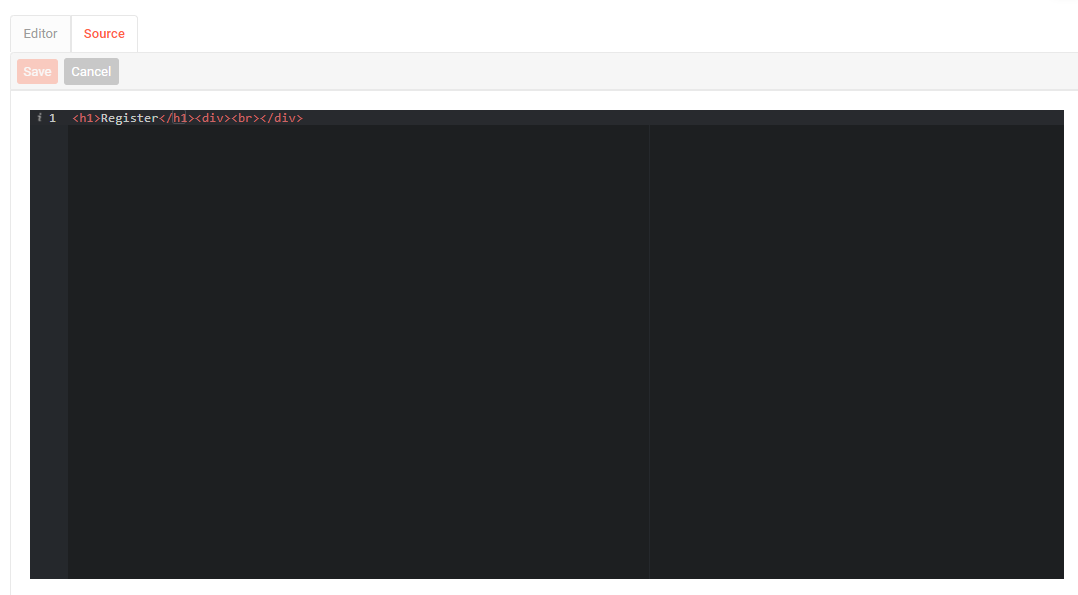
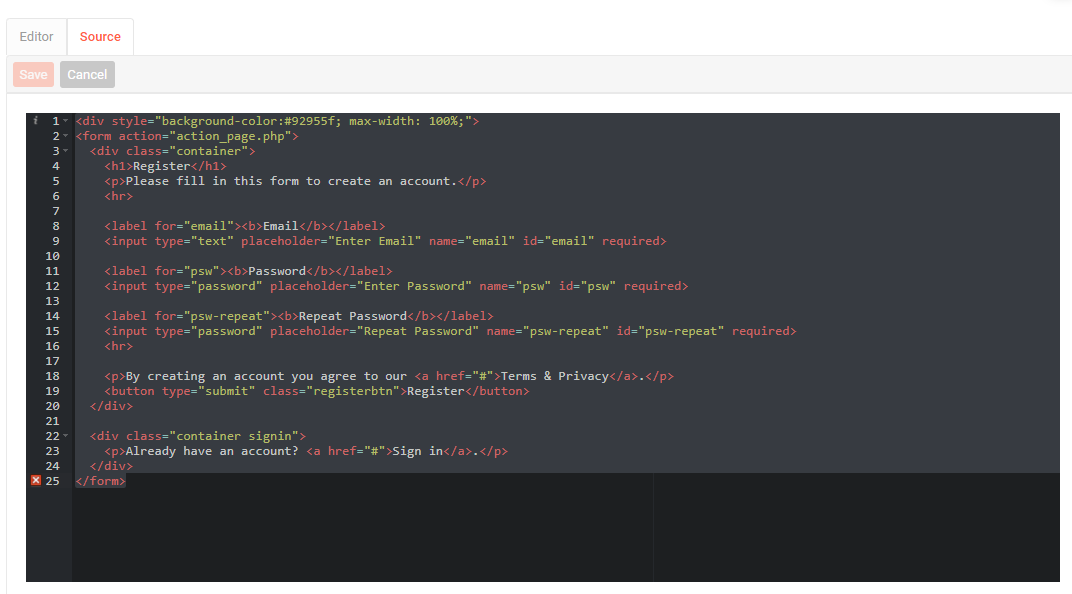
Continue adicionando conteúdo usando uma ou outra visualização, conforme apropriado. Editor permite que você aproveite o estilo WYSIWYG, enquanto Source é onde você trabalha diretamente com qualquer coisa mais complexa do que o Editor acomoda, como HTML personalizado, CSS ou JavaScript.
Adicionar substituição dinâmica a um template
Um template também pode extrair seu conteúdo das colunas do App Builder, substituindo dados dinâmicos no HTML cada vez que ele é renderizado. Por exemplo, uma página usando um painel Custom HTML pode mostrar uma lista de funcionários, concatenando as colunas TitleOfCourtesy, FirstName e LastName em um único nome estilizado, com a coluna Title exibida abaixo em texto menor:

Para criar um template assim:
- Navegue até ou crie um template na aplicação onde deseja usá-lo.
-
Este exemplo começa a partir de um template já dimensionado, com peso (negrito) e alinhamento (centralizado) conforme necessário, contendo o texto de espaço reservado
"Hello World!". Altere esse texto para as colunas que deseja substituir, por exemplo{{TitleOfCourtesy}} {{FirstName}} {{LastName}}.Importante
Certifique-se de escolher colunas que existem no objeto de negócio na página onde você está colocando o template.

-
Coloque
{{Title}}sob o nome completo, centralizado e em texto menor, inserindo uma nova tag</span>após o conteúdo existente: esse conteúdo já tem um tamanho de fonte de 25px, então o novo span precisa do seu próprio tamanho menor. - Adicione uma tag de quebra (
<br>) para passar para a próxima linha. - Crie um novo span com um tamanho de fonte de 15px contendo a coluna
{{Title}}, depois feche o span e o negrito:
<div style="text-align: center;"><strong style="font-size: 25px;">{{TitleOfCourtesy}}{{FirstName}}{{LastName}}<br>
<span style="font-size: 15px;">{{Title}}</span></span></strong></div>

- Adicione as colunas que o template agora usa como Parâmetros de Template, para que a página saiba quais colunas passar.
- Adicione um painel à página desejada e defina seu Tipo de Painel como HTML Personalizado.
- Na aba Painel do painel, defina Propriedades de Template para o template criado.
- Clique no ícone de corrente ao lado de Propriedades de Template para abrir o diálogo Vinculações de Parâmetro de Template e clique em Criar.
- No diálogo Vinculação de Parâmetro, selecione o Parâmetro de Template a vincular, defina Tipo de Parâmetro como Coluna, selecione a Coluna de Destino correspondente e clique em Salvar. Repita para cada Parâmetro de Template.
Com o painel vinculado, o Quadro de Funcionários agora renderiza o nome e o título de cada funcionário a partir dos dados subjacentes:

Exemplo: templates em um painel Custom HTML
Um único painel Custom HTML pode conter mais de um template. O painel a seguir combina dois templates: um mostrando o número de pessoas atualmente na fila e outro mostrando informações do hospital na parte inferior.
