Implantação de alta disponibilidade na AWS para Jitterbit App Builder
Introdução
Você pode usar os seguintes produtos da AWS para criar um ambiente App Builder com alta disponibilidade (HA):
-
Um bucket S3, configurado com acesso de leitura/escrita do App Builder, para fins de criação e compartilhamento de chaves de segurança.
-
Uma instância RDS no EC2 para o banco de dados do App Builder.
-
ElastiCache, usado como um barramento de mensagens para compartilhamento de informações entre instâncias do App Builder.
-
(Opcional) O Elastic Beanstalk pode ser usado para gerenciar instâncias do App Builder e fornecer um balanceador de carga para distribuir solicitações de clientes.
O diagrama a seguir mostra uma forma como esses serviços podem ser usados como um ambiente App Builder:
load balancer] W[fa:fa-globe Web browser] AB1[fa:fa-window-restore App Builder] AB2[fa:fa-window-restore App Builder] AB3[fa:fa-window-restore App Builder] KS@{shape: das, label: "fa:fa-key S3
key storage"} MB["fa:fa-random Message bus
(Redis)"] ABDB[(fa:fa-database App Builder
database)] ODS@{ shape: lin-cyl, label: "fa:fa-table Other
data sources" } A --> B W --> B subgraph Process_Group [Elastic Beanstalk] B --> AB1 B --> AB2 B --> AB3 end AB1 --> MB AB2 --> MB AB3 --> MB subgraph EC[ElastiCache] MB end MB --> ABDB MB --> ODS KS -.- AB1 KS -.- AB2 KS -.- AB3
Armazenar chaves de criptografia de dados em um S3
Conforme observado em Configuração de criptografia de dados, o armazenamento local de instância EC2 não pode ser usado para armazenamento de longo prazo. Consequentemente, as Chaves de Criptografia de Dados (DEKs) devem ser armazenadas em buckets S3, conforme os seguintes detalhes:
- Bucket:
vinyl-data-encryption-keys(bucket S3 padrão usado por ambientes do Elastic Beanstalk.) - Endereço:
https://s3.amazonaws.com/vinyl-data-encryption-keys - Acesso:
aws-elasticbeanstalk-ec2-role
Dentro do bucket, as DEKs têm o prefixo do nome do ambiente Elastic Beanstalk.
Configurar armazenamento da Chave de Criptografia de Dados (DEK) do ambiente Elastic Beanstalk
O App Builder vem com um script .ebextensions que registra as propriedades do ambiente para armazenamento de DEK. Essas propriedades incluem o seguinte:
| Propriedade | Padrão | Exemplo |
|---|---|---|
DataEncryptionKeyStorage |
S3 | S3 |
DataEncryptionKeyS3BucketEndpoint |
https://{bucket}.s3{-aws-region}.amazonaws.com |
https://s3.amazonaws.com/vinyl-data-encryption-keys |
DataEncryptionKeyS3KeyPrefix |
{elastic-beanstalk-environment-name} |
abacceptance |
O App Builder não será iniciado com as propriedades padrão do ambiente Elastic Beanstalk. Você deve alterar os valores de DataEncryptionKeyS3BucketEndpoint e DataEncryptionKeyS3KeyPrefix.
Conceder acesso dos ambientes Elastic Beanstalk aos buckets S3
Instâncias EC2 dentro de um ambiente Elastic Beanstalk são atribuídas a uma função. A política de exemplo a seguir concede acesso a um bucket S3:
{
  "Version": "2025-10-17",
  "Statement": [
    {
       "Effect": "Allow",
       "Action": "s3:*",
       "Resource": "arn:aws:s3:::{bucket-name}/*"
     },
     {
       "Effect": "Allow",
       "Action": [
         "s3:ListAllMyBuckets",
         "s3:GetBucketLocation",
         "s3:ListBucket"
       ],
       "Resource": "*"
     }
   ]
}
Configuração do ElastiCache
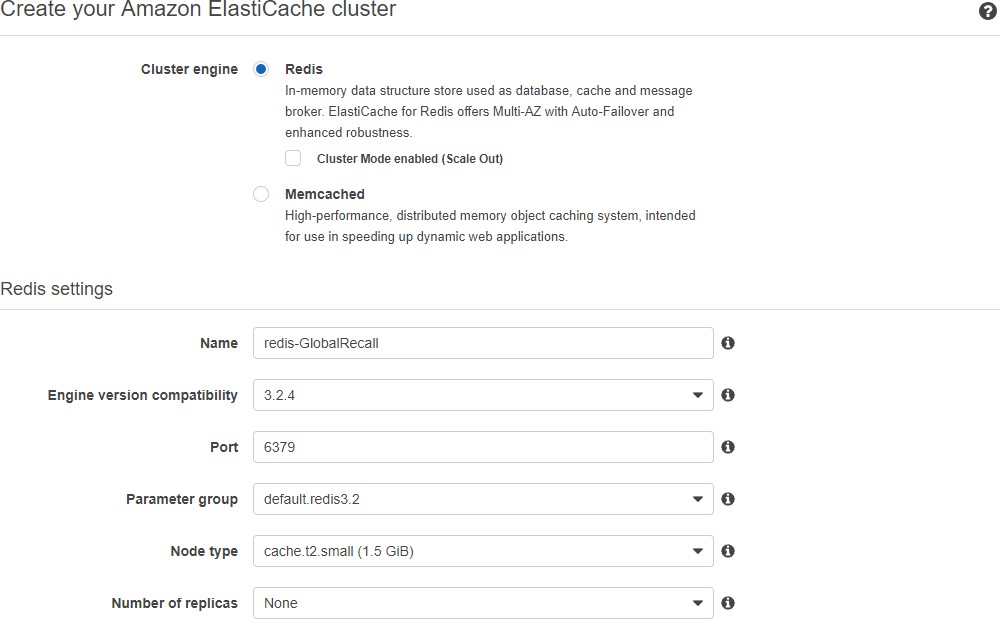
Você pode usar o ElastiCache para se comunicar entre servidores do App Builder. Um nó pequeno, sem réplicas ou shards, é suficiente.
Use as informações a seguir ao configurar os servidores de aplicativos nas configurações do Beanstalk:
Configuração do banco de dados
A configuração do banco de dados está fora do escopo deste documento. A Jitterbit pode fornecer instruções de configuração de RDS, se desejado.
Configuração do Elastic Beanstalk
Para configurar um serviço AWS Elastic Beanstalk, siga estas etapas:
-
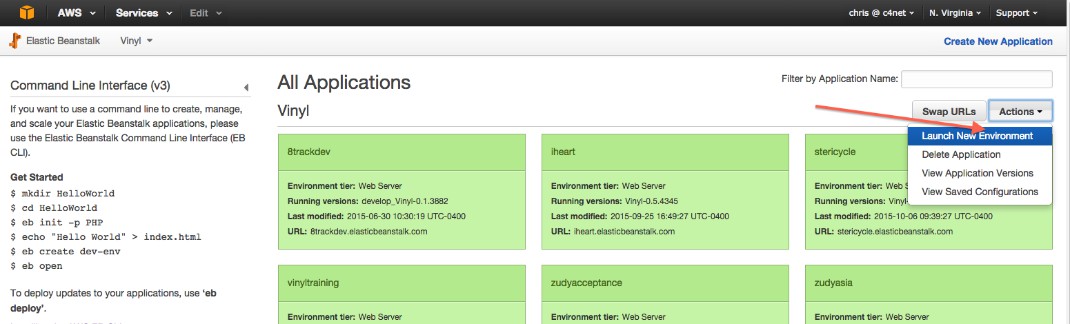
Criar o ambiente:
-
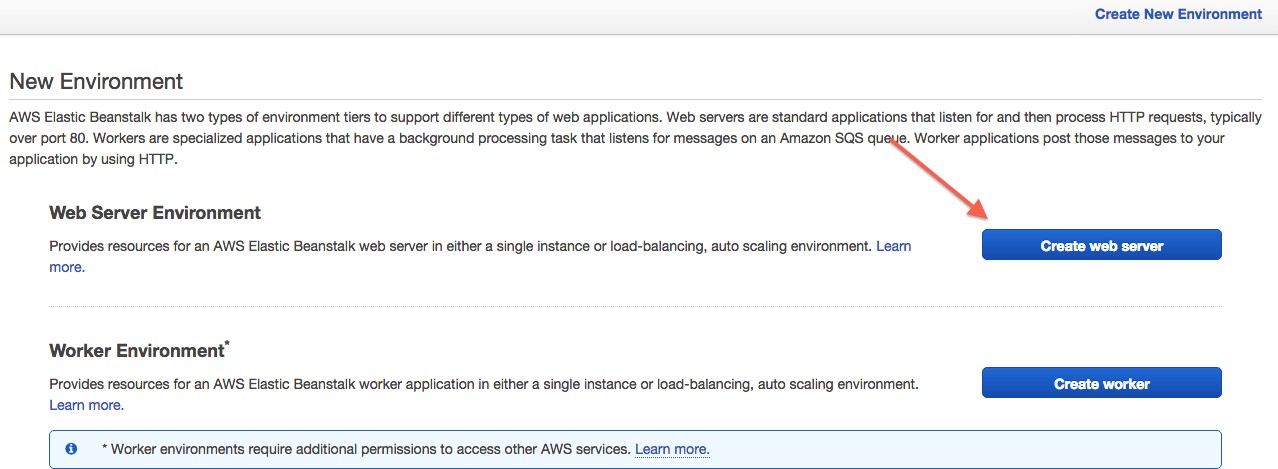
Selecione Criar servidor web:
-
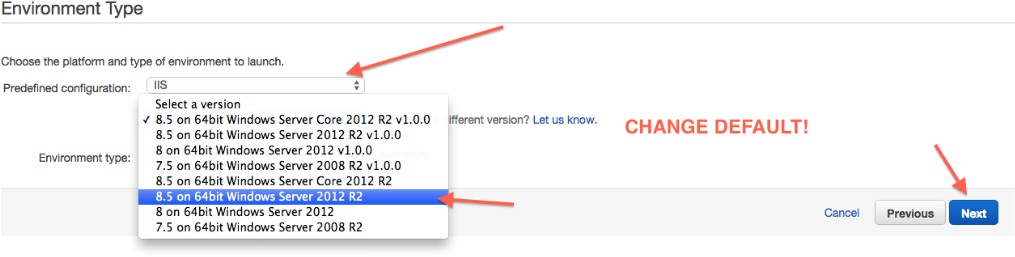
Selecione IIS:
Para alterar os valores padrão, selecione Alterar versão da plataforma e selecione 8.5 no Windows Server 2012 R2 de 64 bits:
-
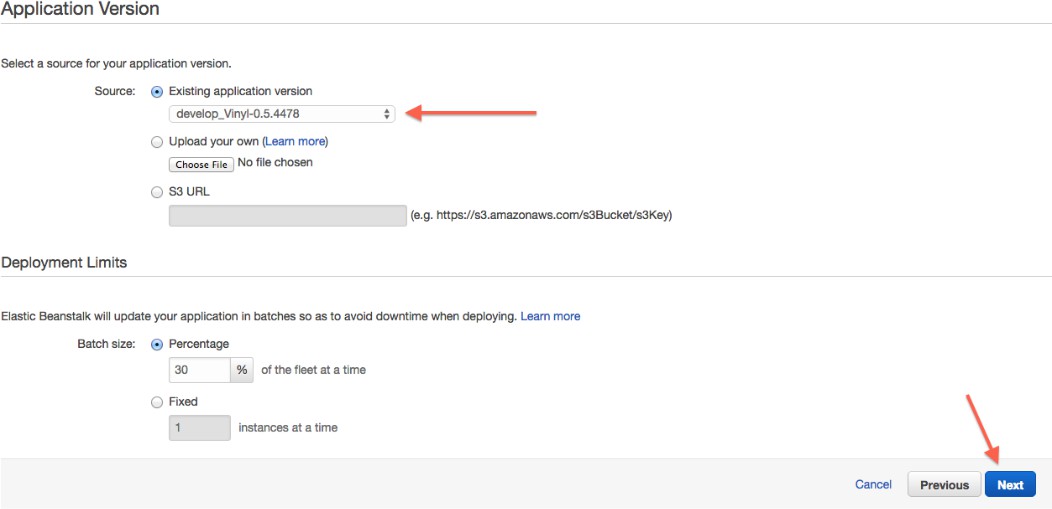
Selecione a versão de aplicativo apropriada:
-
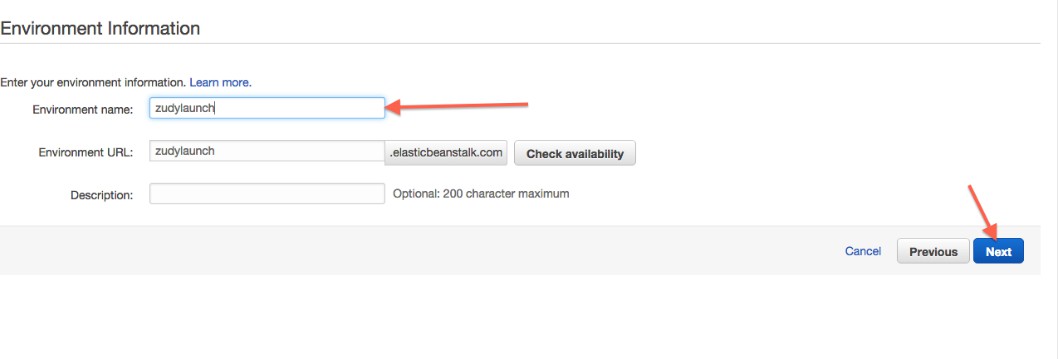
Digite o nome do ambiente. Isso se torna parte de uma URL que pode ser usada para acessar este ambiente:
Dica
Este namespace é usado em todas as instâncias do Elastic Beanstalk para todos os clientes AWS.
-
Marque Create this environment inside a VPC:

-
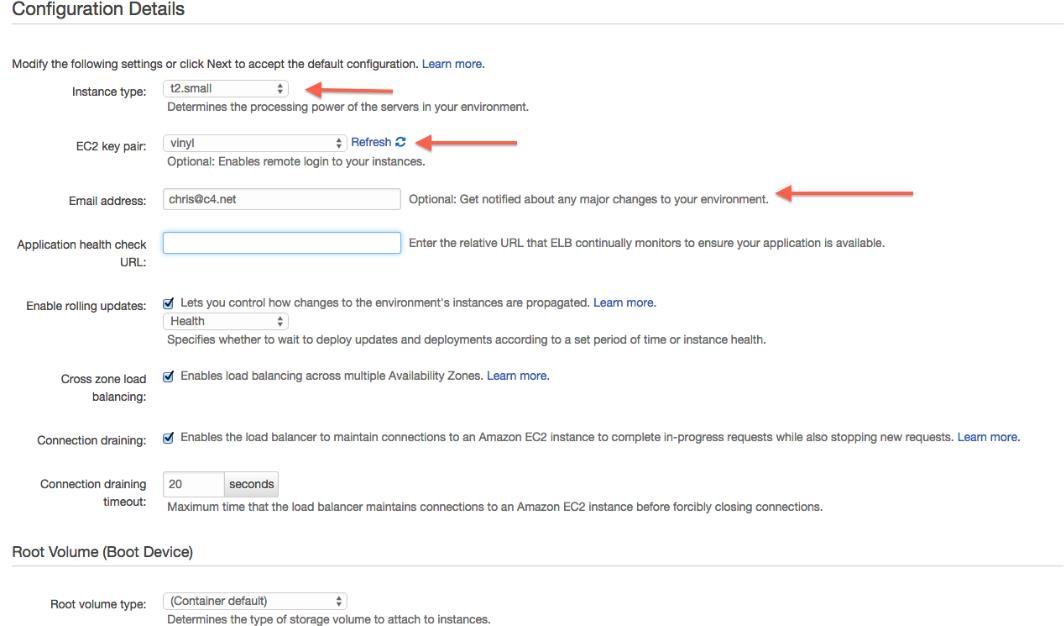
Defina os seguintes valores:
- Instance type: t2.small (A Jitterbit recomenda instâncias
T2.smalleT2.mediumpara fins de desenvolvimento e QA, e instâncias maiores para ambientes de produção.) - EC2 key pair: vinyl
- (Opcional) Digite seu endereço de email para ser notificado sobre problemas do ambiente.
- Instance type: t2.small (A Jitterbit recomenda instâncias
-
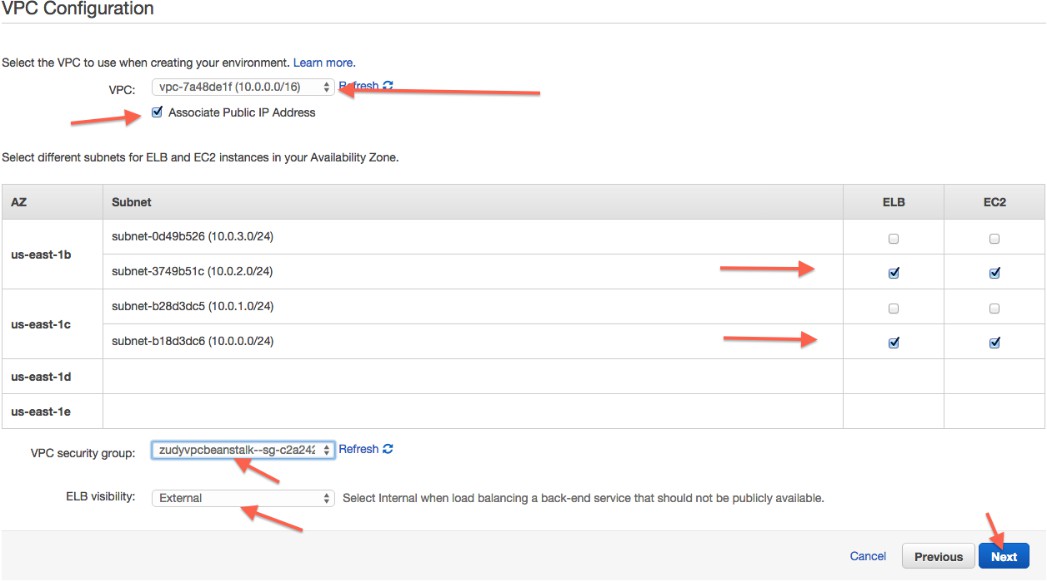
Configure as definições de VPC conforme apropriado. (A visibilidade do ELB deve ser External.)
-
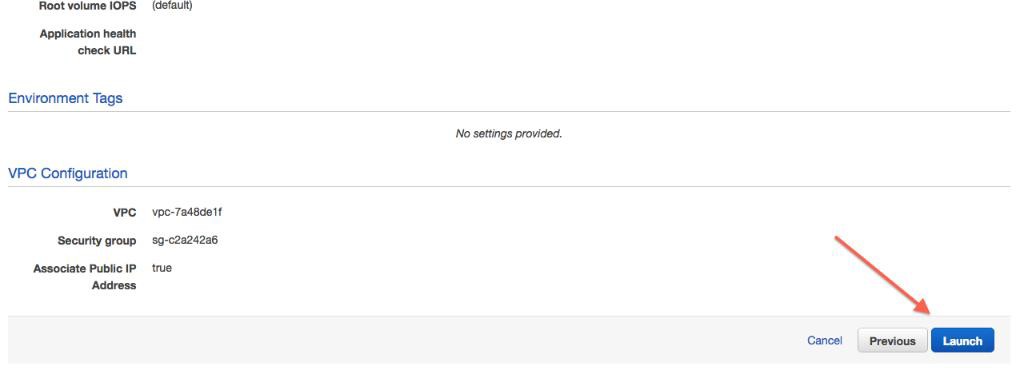
Revise o resumo:
-
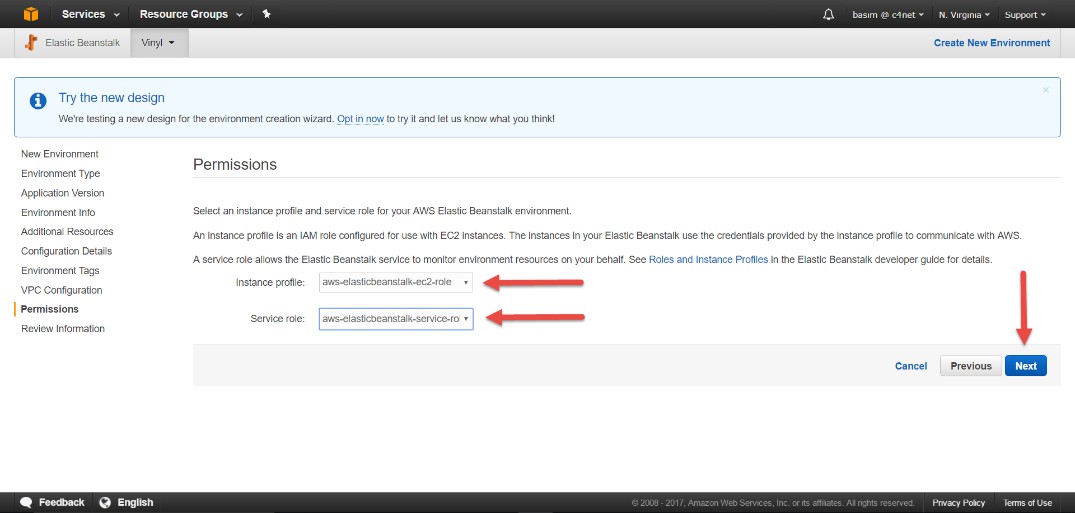
Defina as permissões:
-
Salve a configuração:

Após o ambiente estar ativo
Após o ambiente aparecer em verde no painel, configure alguns parâmetros adicionais. Em Configuration > Software Configuration, defina valores para os seguintes campos de informações de conexão:
-
ConnectionInfo:DatabaseType
-
ConnectionInfo:HostName
-
ConnectionInfo:DatabaseName
-
ConnectionInfo:UserName
-
ConnectionInfo:Password
Após concluir esses campos, o App Builder é aberto. (Outras etapas para instalação ou atualização de banco de dados podem ser necessárias.)
Configurando HTTPS
Os ambientes do Elastic Beanstalk encerram a conexão HTTPS no Elastic Load Balancer. O suporte do App Builder para proxies reversos permite detectar e tratar esse cenário. O App Builder reconhece três propriedades de ambiente definidas quando a instância do Elastic Beanstalk é implantada. Estas variáveis de ambiente estão programadas; você não precisará configurá-las manualmente.
HTTPS é fortemente recomendado para todos os novos ambientes do Elastic Beanstalk. No entanto, por padrão, novos ambientes do Elastic Beanstalk não estão configurados para HTTPS. Para configurar o Elastic Beanstalk a fim de aceitar solicitações HTTPS, siga estas etapas:
-
Faça login no Console do Amazon Web Services.
-
Em Services, escolha Elastic Beanstalk.
-
Selecione o ambiente que está atualizando.
-
Selecione Configuration no menu esquerdo.
-
Selecione o ícone de engrenagem ao lado de Load Balancing.
-
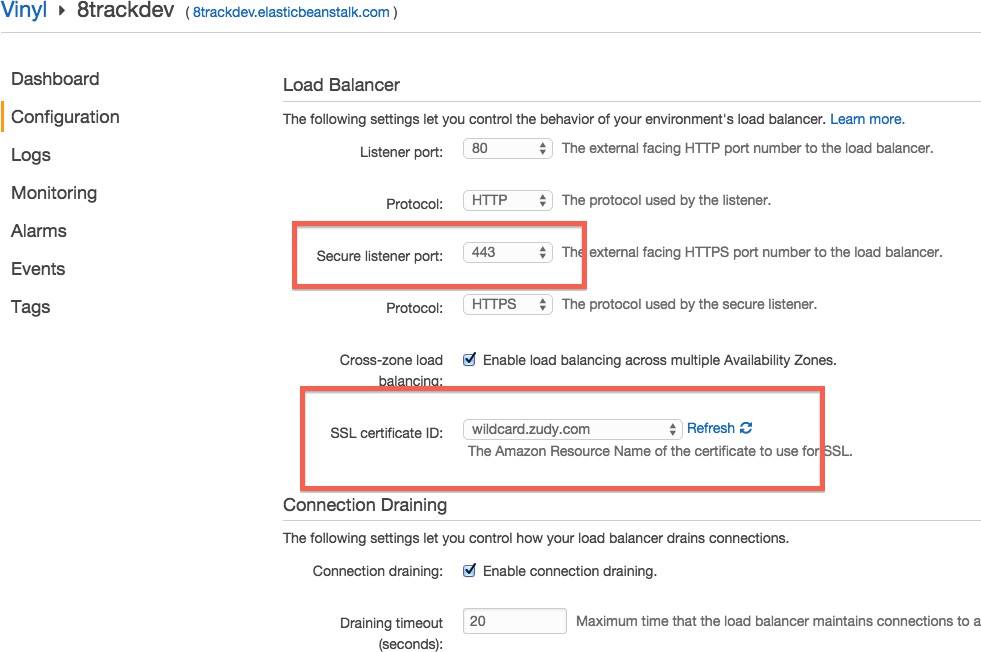
Defina a Secure Listener Port como 443.
-
Selecione a SSL Certificate ID aplicável.
-
Clique no botão Save: