Configuração do Amazon AWS Cognito para o Jitterbit App Builder
Configuração da AWS
-
Acesse https://console.aws.amazon.com/cognito/users/ enquanto conectado em uma conta AWS administrativa e selecione 'Criar um pool de usuários'.

-
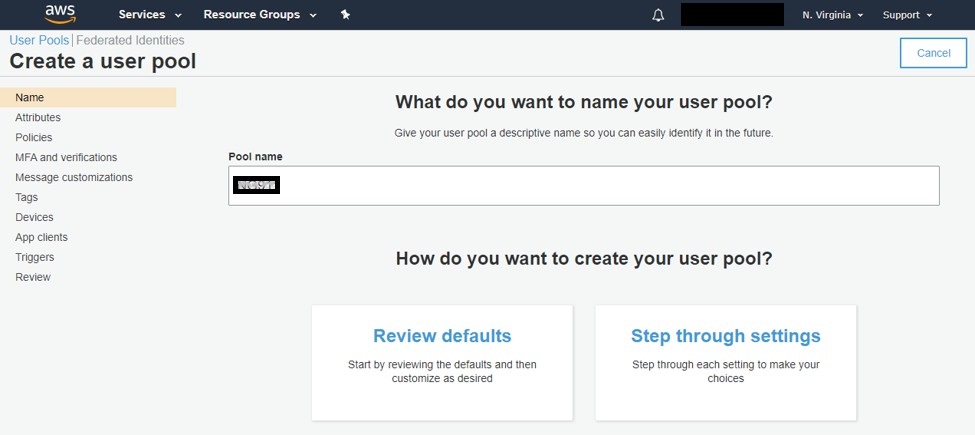
Dê um nome ao seu Pool de Usuários e selecione 'Percorrer as configurações' para configurá-lo
-
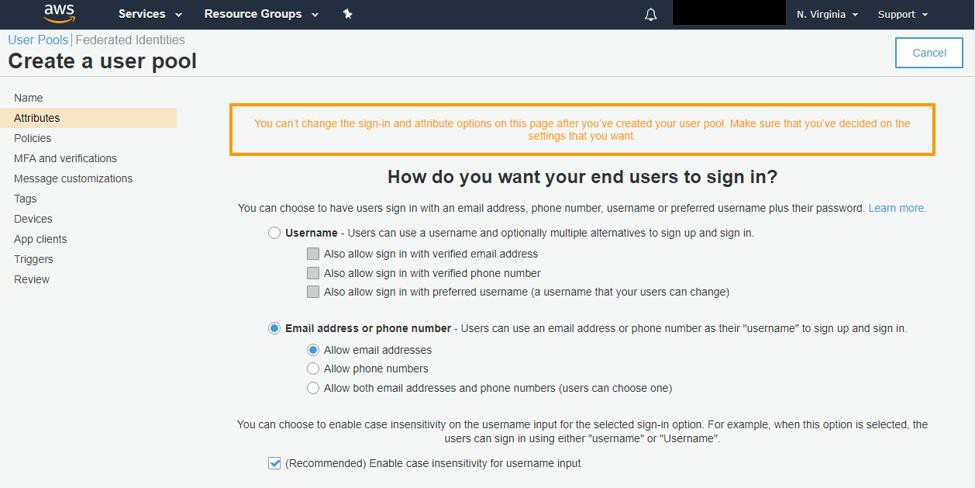
Escolha como os usuários farão login. Recomendamos usar o Endereço de Email como identidade de login e ativar a insensibilidade a maiúsculas com a caixa de seleção.
-
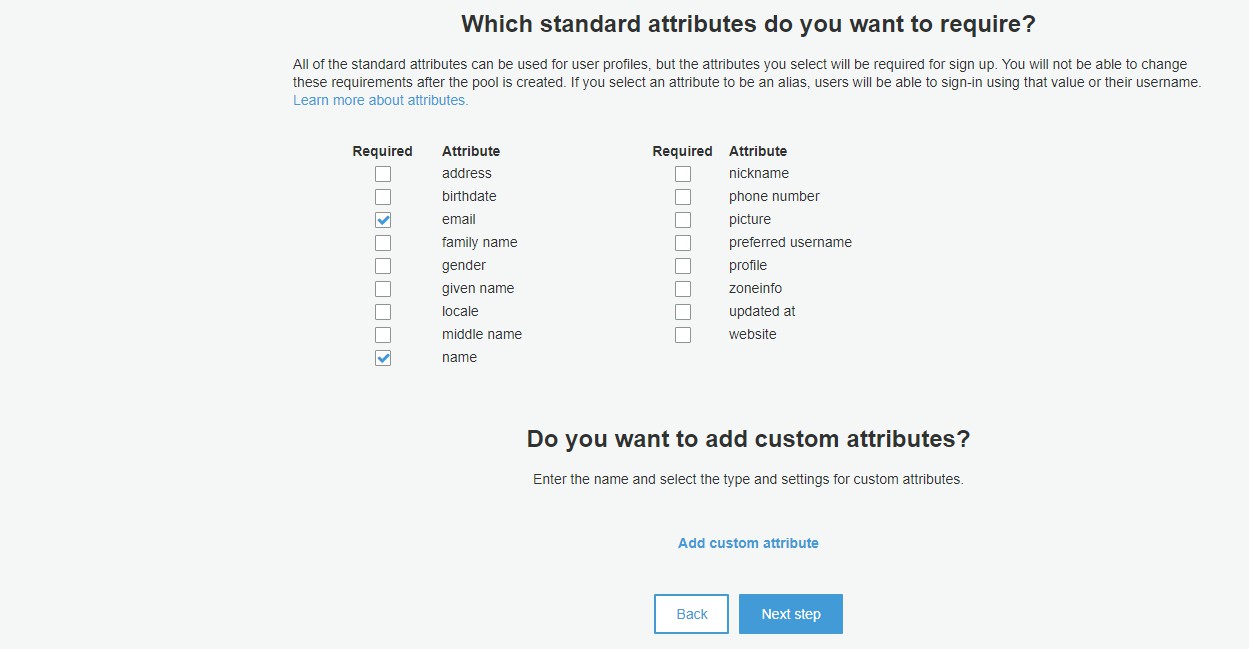
Selecione os Atributos de Usuário integrados que você deseja exigir para cada usuário no setup. No mínimo, os atributos de email e nome devem estar habilitados para fornecer informações de conta ao App Builder. Quando marcados, clique em 'Próximo'.
-
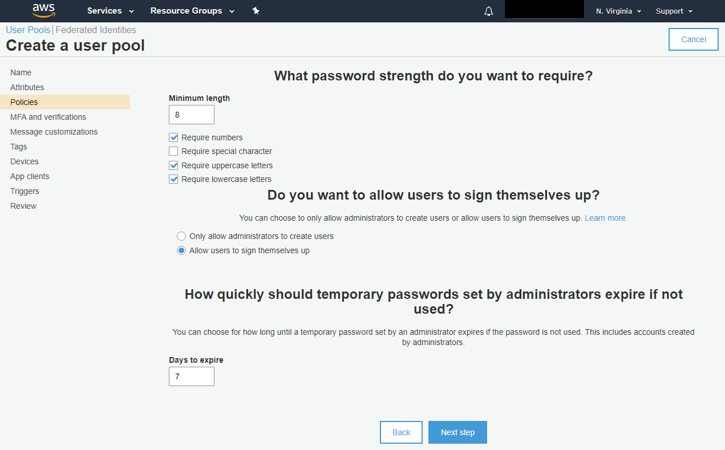
Defina as políticas de Senha e criação de usuários. Recomendamos selecionar 'Permitir que apenas administradores criem usuários' para evitar que usuários não autorizados obtenham acesso. Quando definido, clique em 'Próxima etapa'.
-
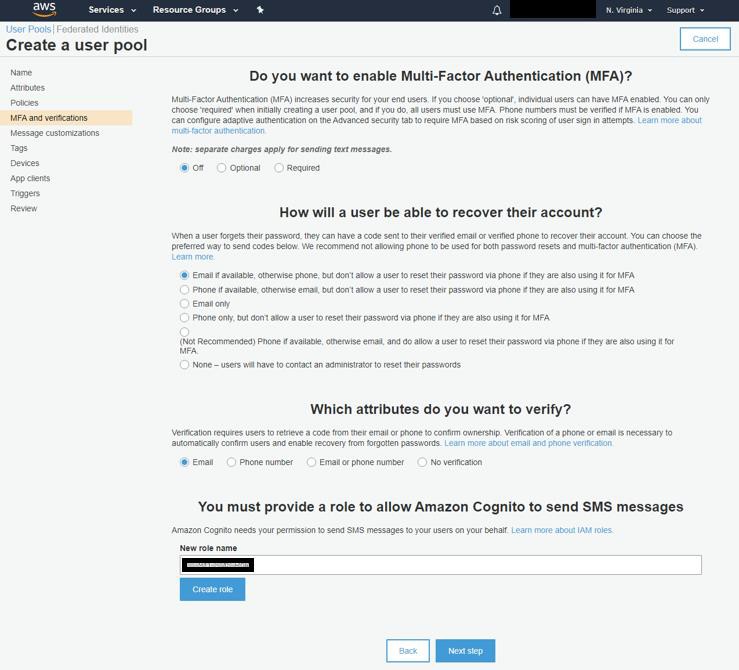
Defina as configurações de Autenticação Multifator do pool. Recomendamos usar 'Apenas Email' para a opção de recuperação. A autenticação multifator é totalmente opcional, mas se você não quiser usar a autenticação multifator *não* clique no botão 'Criar função'.
-
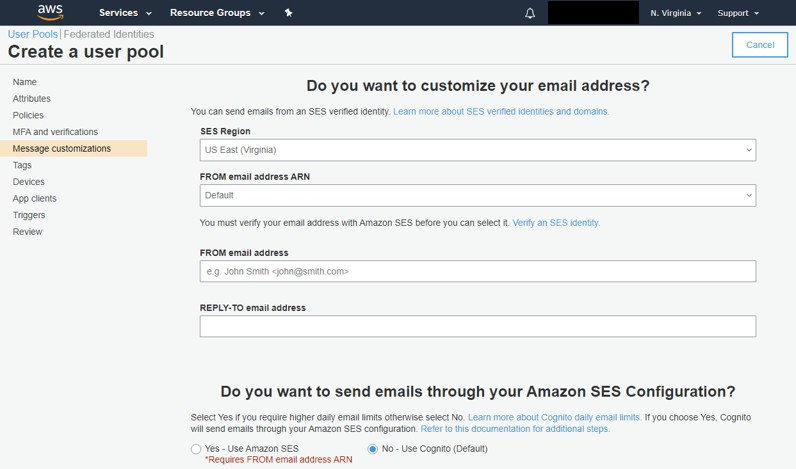
Opcionalmente, personalize o endereço de email do qual o Cognito envia mensagens ou use o padrão integrado dele. Para usar um endereço de email ou servidor personalizado, primeiro configure um servidor SMTP através do AWS SES, separadamente do Cognito.
-
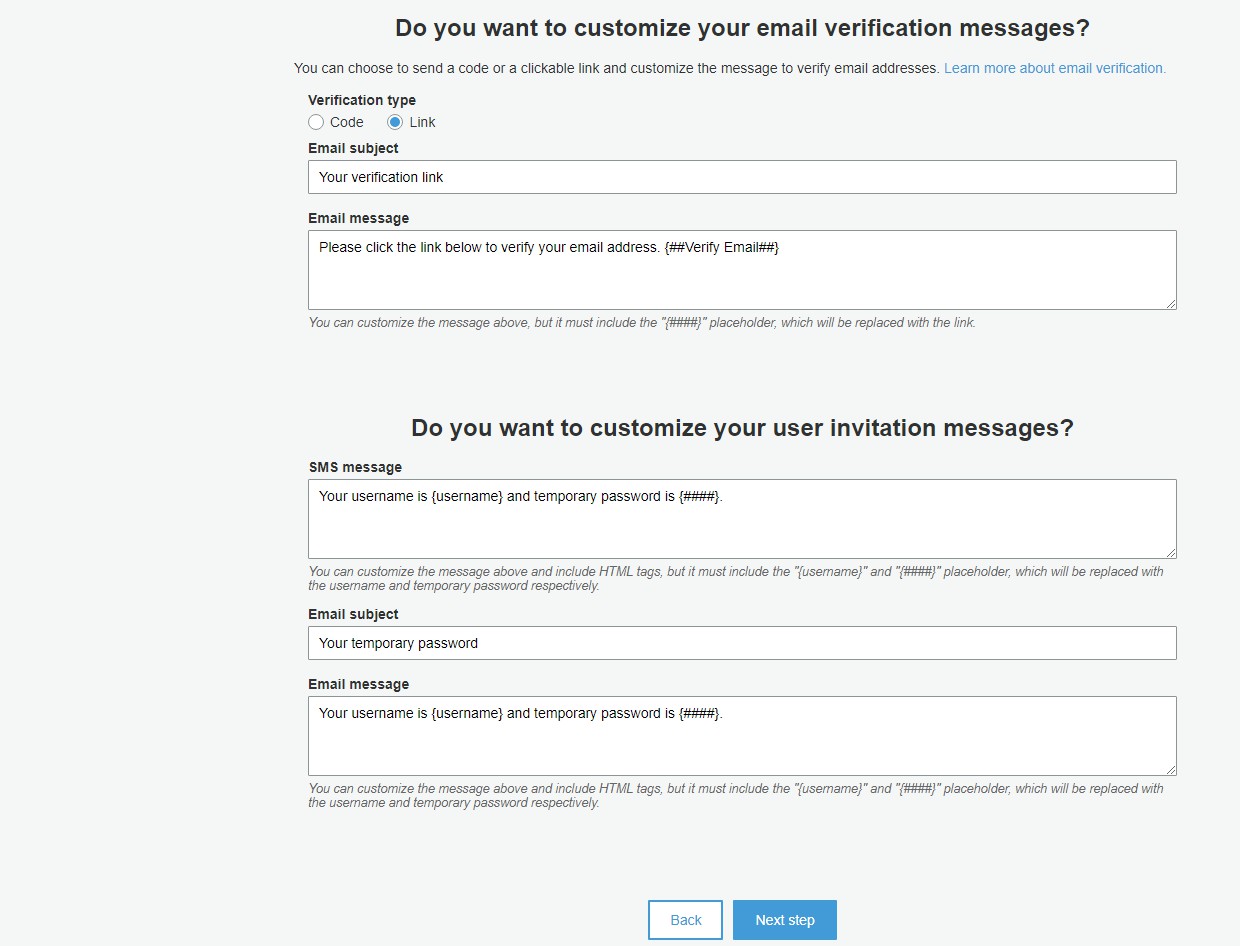
Também é possível personalizar as mensagens de email enviadas aos novos usuários. Recomendamos usar o tipo de verificação 'Link' para comodidade do usuário. Quando concluído, clique em 'Próxima etapa'.
-
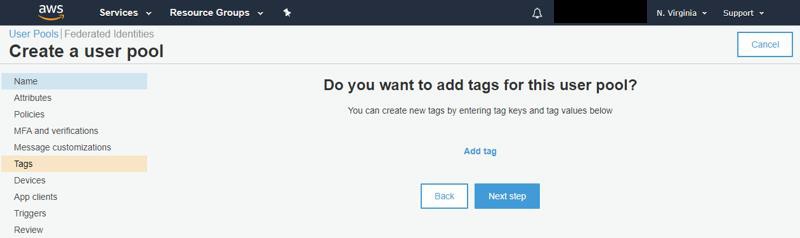
Adicionar Tags é opcional. Elas podem ser usadas para rastrear uso ou faturamento. Defina as Tags que deseja aplicar a este Pool de Usuários e clique em 'Próxima etapa'.
-
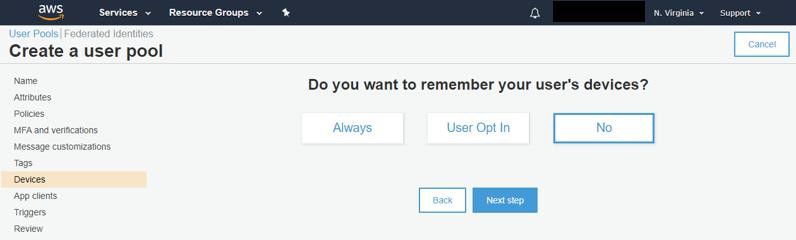
Lembrar dispositivos de usuários é opcional. A opção mais segura é não lembrar nenhum dispositivo de usuários. Selecione a opção de dispositivo e clique em 'Próxima etapa'.
-
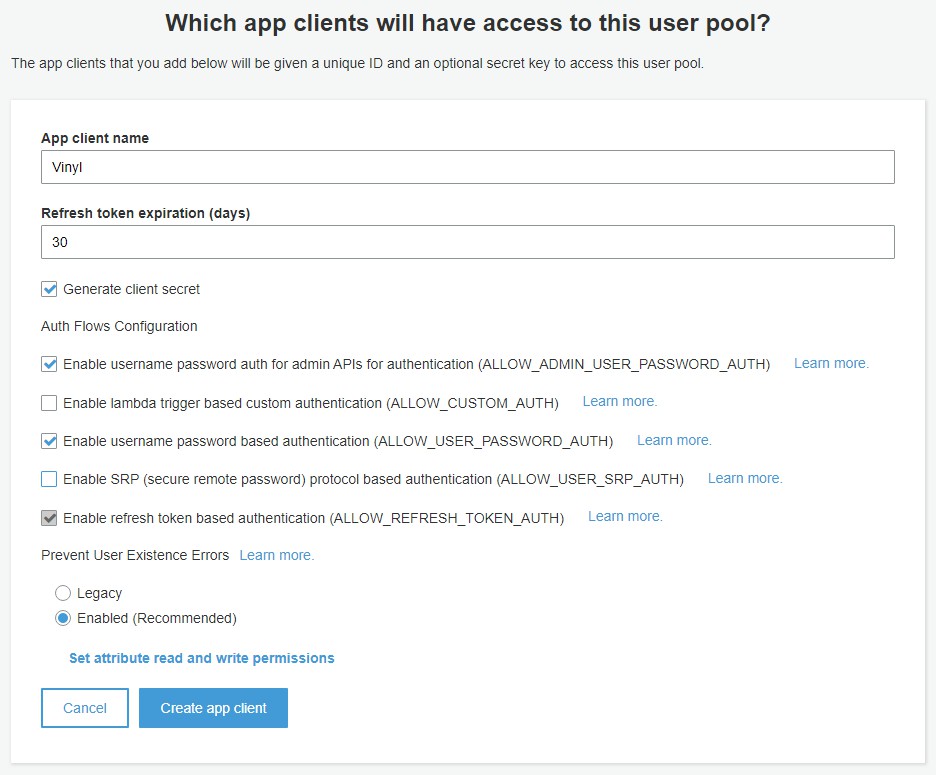
O App Builder é um cliente de aplicativo, então vamos configurá-lo aqui. Clique em 'Adicionar um cliente de aplicativo' e defina as opções para corresponder à imagem abaixo e clique em 'Criar cliente de aplicativo' seguido de 'Próxima etapa'.
-
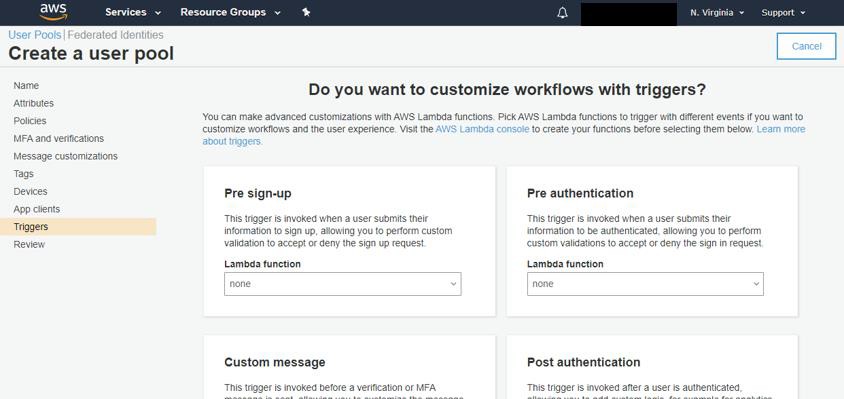
Personalizar gatilhos é opcional e não é algo usado com o App Builder. Isso permite disparar funções Lambda personalizadas para ações de login/signup de usuários. Não usamos estes para autenticação. Clique em 'Próxima etapa'.
-
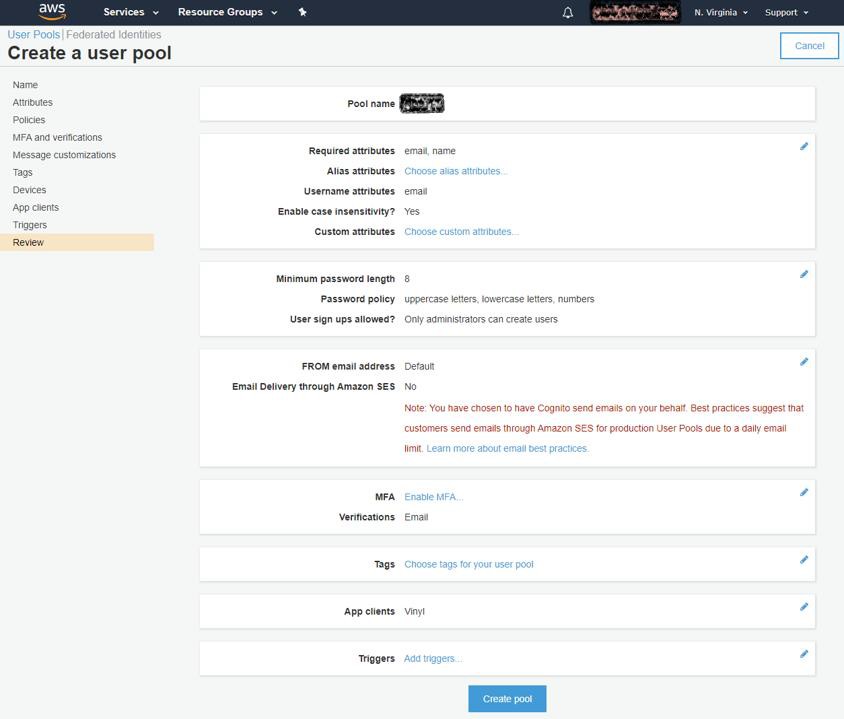
Revise as opções e configurações e clique em 'Criar pool'.
-
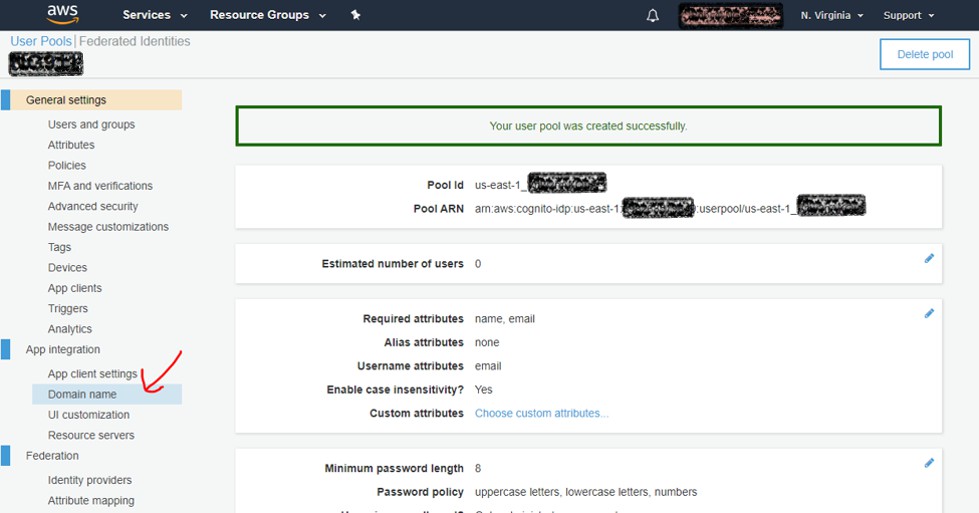
Na coluna esquerda do Pool de Usuários recém-criado, selecione 'Nome de domínio'.
-
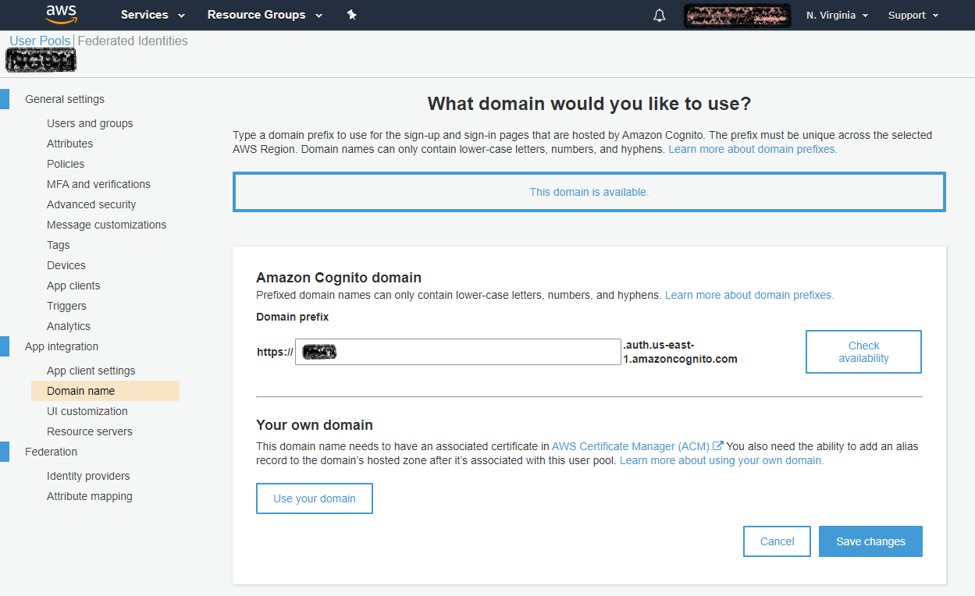
Digite o prefixo do seu domínio e certifique-se de que está disponível. Em seguida, clique em 'Salvar alterações'.
-
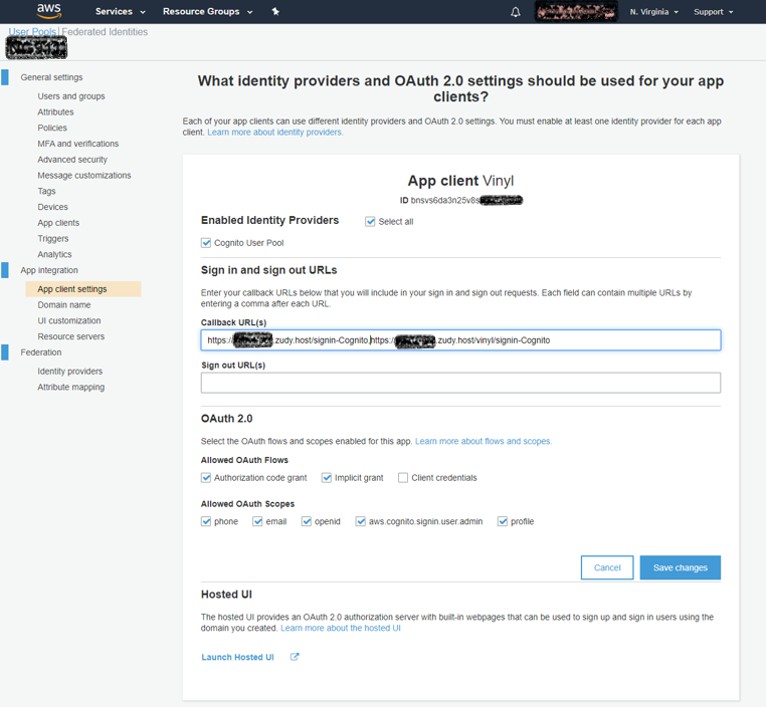
Clique na opção 'Configurações do cliente do aplicativo' no painel esquerdo para definir as configurações de acesso do App Builder. Escolha 'Selecionar tudo' ou 'Cognito User Pool' como o Provedor de Identidade. Para URLs de Retorno de Chamada, digite
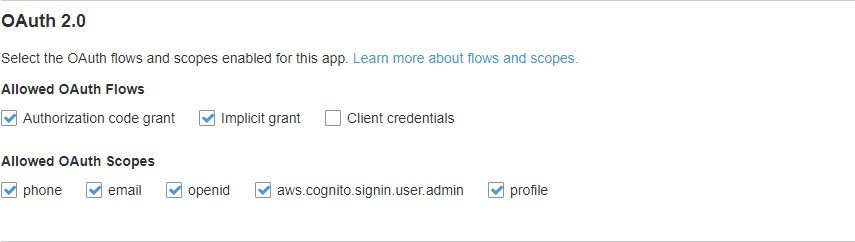
https://<server>/signin-Cognito,https://<server>/vinyl/signin-Cognitona mesma caixa com uma vírgula entre elas. Marque 'Concessão de código de autorização' e 'Concessão implícita', bem como todas as opções em 'Escopos OAuth permitidos'. Em seguida, clique em 'Salvar alterações'.
-
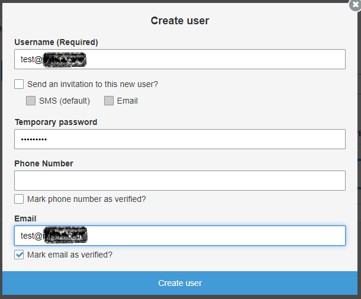
Clique em 'Usuários e grupos' no painel esquerdo e, em seguida, clique no botão 'Criar usuário'. Crie um usuário para testar a integração do App Builder. Nenhum convite é necessário e você pode marcá-lo como verificado.
-
Reúna as informações de que precisaremos para o App Builder:
-
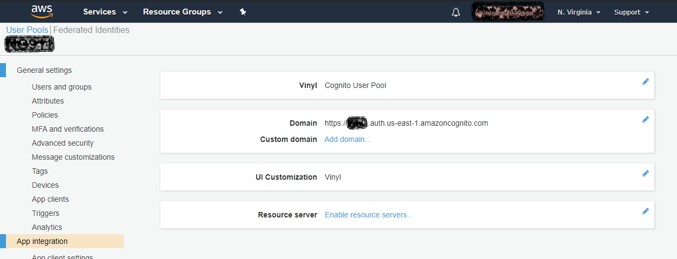
Clique em 'Integração de aplicativo' no painel esquerdo e copie o valor de Domínio listado aqui. Este será seu endpoint principal do servidor de autenticação.
-
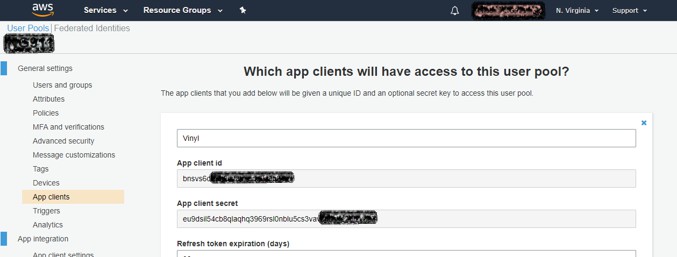
Clique em 'Clientes do aplicativo' no painel esquerdo e, em seguida, clique em 'Mostrar detalhes'. Copie os valores de 'ID do cliente do aplicativo' e 'Segredo do cliente do aplicativo'
-
Por fim, clique em 'Configurações do cliente do aplicativo' no painel esquerdo e, em OAuth 2.0 e 'Escopos OAuth permitidos', copie os rótulos das caixas marcadas com um espaço entre eles. Este será o valor 'scope'. O padrão para todas as caixas marcadas é: openid aws.cognito.signin.user.admin profile email phone
-
Configuração do App Builder
Após a configuração do AWS estar completa, conclua a configuração do App Builder:
-
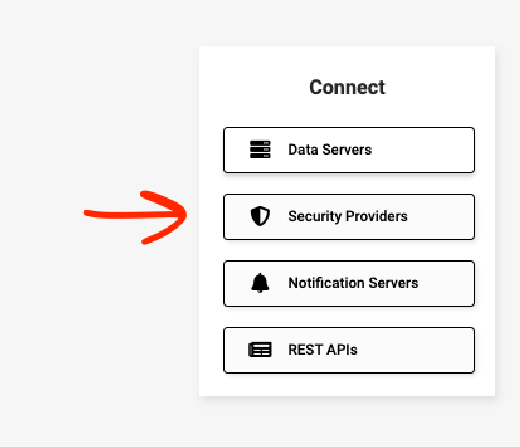
Acesse o IDE do App Builder e escolha Provedores de Segurança no painel Conectar
-
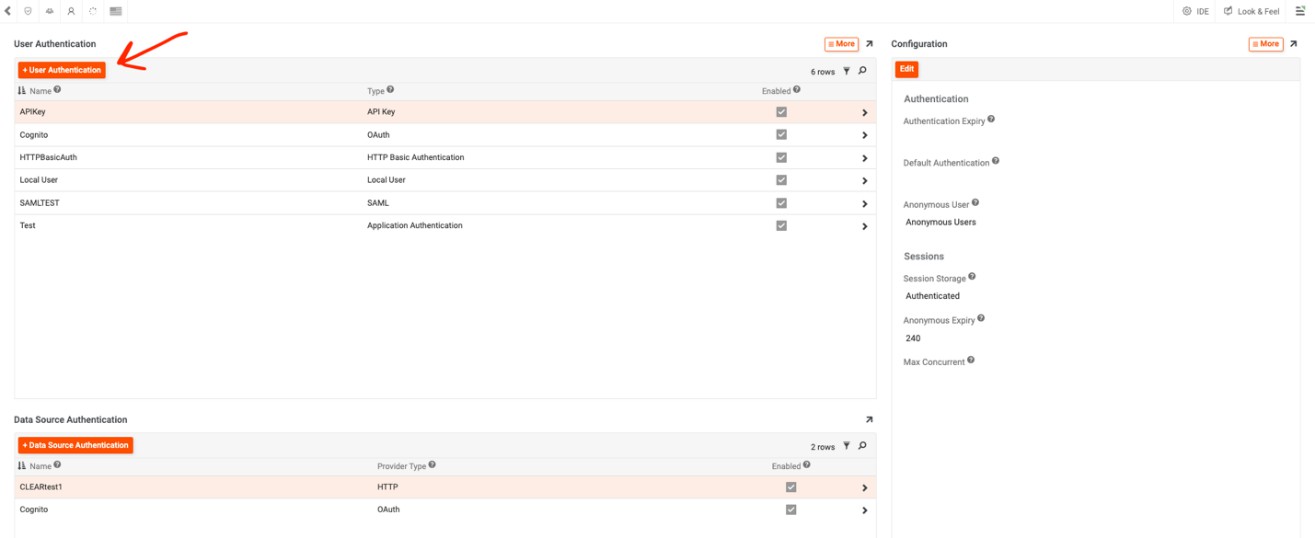
Clique no botão + Provedor de Segurança
-
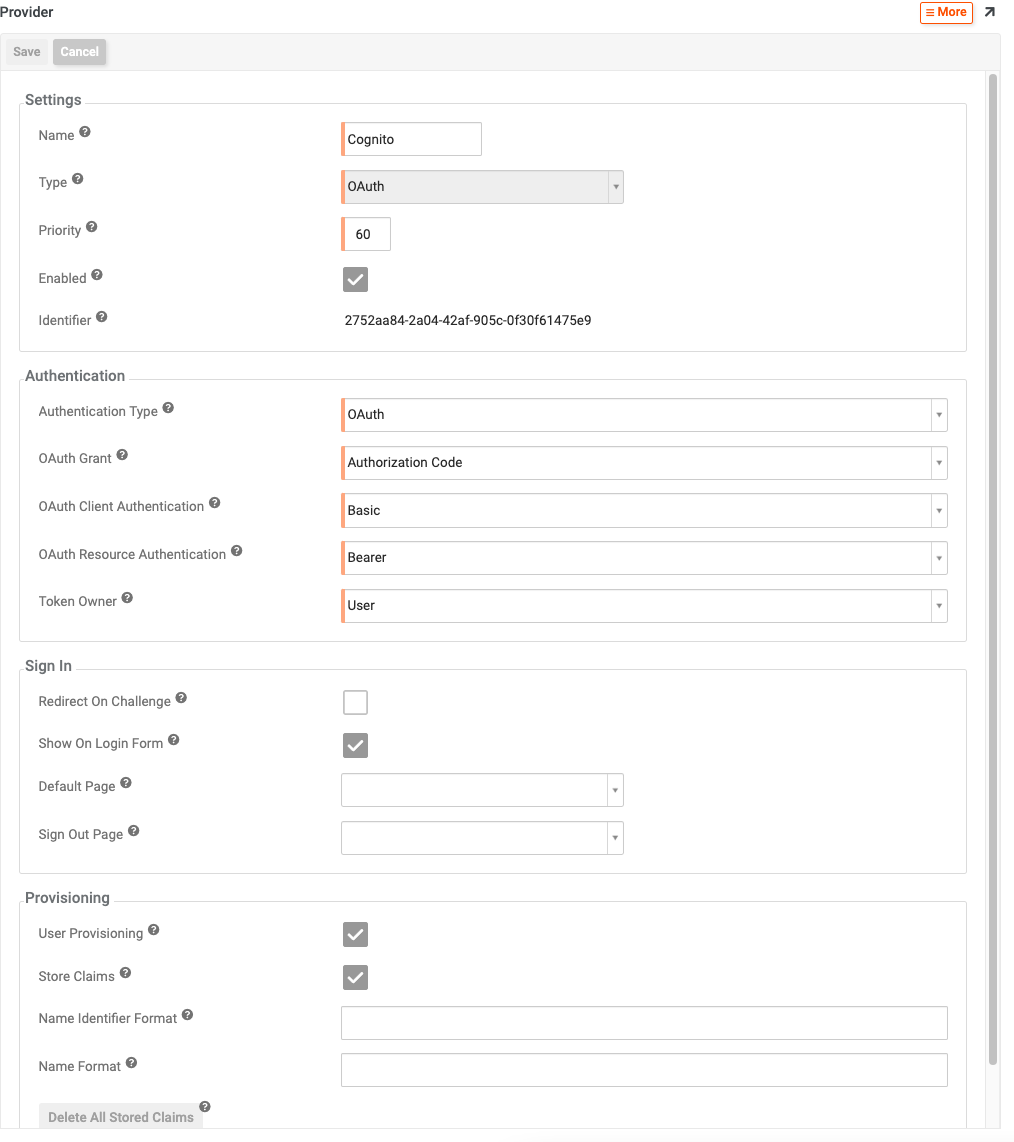
Defina o valor 'Nome' como Cognito. Se quiser nomeá-lo de outra forma, precisaremos alterar os URIs de Redirecionamento da configuração do AWS para corresponder.
-
Para Tipo, escolha OAuth
-
O valor Prioridade pode ser deixado como o valor padrão
-
Marque a caixa Ativado em Configurações
-
O Tipo de Autenticação deve ser preenchido automaticamente com OAuth
-
Para Concessão OAuth, escolha Código de Autorização
-
Os valores Concessão OAuth, Autenticação de Concessão OAuth, Autenticação de Recurso OAuth e Proprietário do Token podem ser deixados com as configurações padrão
-
Marque Mostrar no Formulário de Logon no painel Logon
-
Marque as caixas de seleção Provisionamento de Usuário e Armazenar Reivindicações no painel Provisionamento
-
Clique em Salvar no topo
-
-
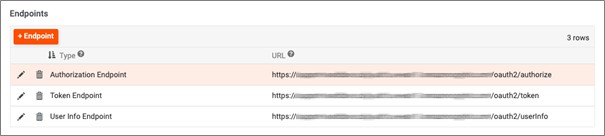
No painel Pontos de Extremidade no canto superior direito, clique no botão + Ponto de Extremidade para criar cada um dos três pontos de extremidade mostrados abaixo. Observe que para os valores de Ponto de Extremidade você precisará adicionar /oauth2/authorize, /oauth2/token ou /oauth2/userInfo respectivamente à sua URL do Servidor de Autenticação para cada um desses pontos de extremidade. A sensibilidade às maiúsculas e minúsculas é importante aqui.
-
No painel Credentials abaixo, clique no botão + Credential para adicionar uma nova credencial do tipo Client. Forneça o App Client ID e App Client Secret que foram criados anteriormente.

-
Deixe o valor de Certificates vazio
-
No painel Properties, clique no botão + Property para criar uma nova propriedade. Selecione Scopes para o parâmetro e openid aws.cognito.signin.user.admin profile email phone para o valor.

-
No painel Claims, será necessário mapear os dados enviados pela AWS para valores do App Builder. Clique no botão + Claim para criar as três entradas mostradas abaixo. A prioridade pode ser deixada no valor padrão de 10. As três declarações são Name, Display Name e E-mail Address. No campo Identifier, digite o valor.
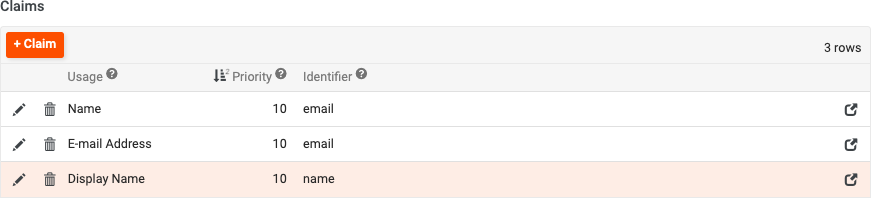
Neste ponto, usar o Cognito para fazer login no App Builder redirecionará você para o formulário de login da AWS e criará o usuário no App Builder com base no usuário no AWS Cognito. Isso ainda não atribuirá Grupos ou Permissões ao usuário, portanto um administrador precisará atribuir manualmente Grupos ou Permissões na janela Gerenciamento de Usuários do App Builder para permitir um login completo ou o uso de qualquer aplicação.