Usuários e grupos no Jitterbit App Builder
Visão geral
O modelo de segurança do App Builder é construído em torno do conceito de usuários e grupos, ambos detalhados nesta página. Os usuários fornecem a base para autenticação, enquanto os grupos fornecem a base para autorização.
Qualquer pessoa que acessa uma aplicação do App Builder o faz como usuário, seja tendo feito login ou navegando anonimamente. O que um usuário pode ver e fazer depende dos privilégios concedidos aos grupos aos quais pertence. O App Builder é fornecido com vários usuários e grupos padrão. Estes são gerenciados pelo administrador do site, portanto permanecem intactos nas atualizações. Os administradores também podem criar usuários e grupos adicionais conforme sua organização exigir.
Conheça os usuários e grupos nas seções abaixo:
-
Usuários: Conheça as duas formas pelas quais um usuário pode se autenticar, depois como visualizar e gerenciar os atributos de um usuário. Veja uma lista dos usuários padrão do App Builder, seguida por uma visão geral das senhas de usuário e como redefinir a senha do administrador se o acesso for perdido.
-
Grupos: Saiba como os grupos concedem privilégios aos seus membros, depois como visualizar os atributos e permissões de um grupo. Veja uma lista dos grupos padrão do App Builder, seguida pelas etapas para criar um grupo personalizado, conceder ou revogar uma função, conceder acesso de um grupo a uma nova aplicação ou fonte de dados, e atribuir um usuário a um grupo.
-
Grupos de aplicação: Saiba como os grupos de aplicação diferem dos grupos regulares, incluindo seus atributos e como são gerenciados por meio do App Workbench em vez do IDE. Inclui as etapas para criar um grupo de aplicação e atribuir usuários a um.
Usuários
Qualquer pessoa que acessa uma aplicação do App Builder o faz como usuário, seja tendo feito login ou navegando anonimamente. O App Builder autentica usuários de uma de duas formas: internamente, usando um nome de usuário e senha validados contra o próprio repositório de credenciais local do App Builder, ou externamente, delegando a autenticação para outro sistema, como logon único (SSO), autenticação integrada do Windows ou Active Directory. Consulte Métodos de autenticação de usuário para uma comparação de todos os métodos suportados pelo App Builder.
Para visualizar ou gerenciar os atributos de um usuário, acesse o IDE, depois clique em Gerenciamento de usuários no painel Runtime. Isso abre a página Usuários, com três painéis: Usuários, que lista todas as contas de usuário; Associação, que mostra os grupos aos quais o usuário selecionado pertence; e Identidades, que lista os registros de identidade externa mapeados para o usuário selecionado.
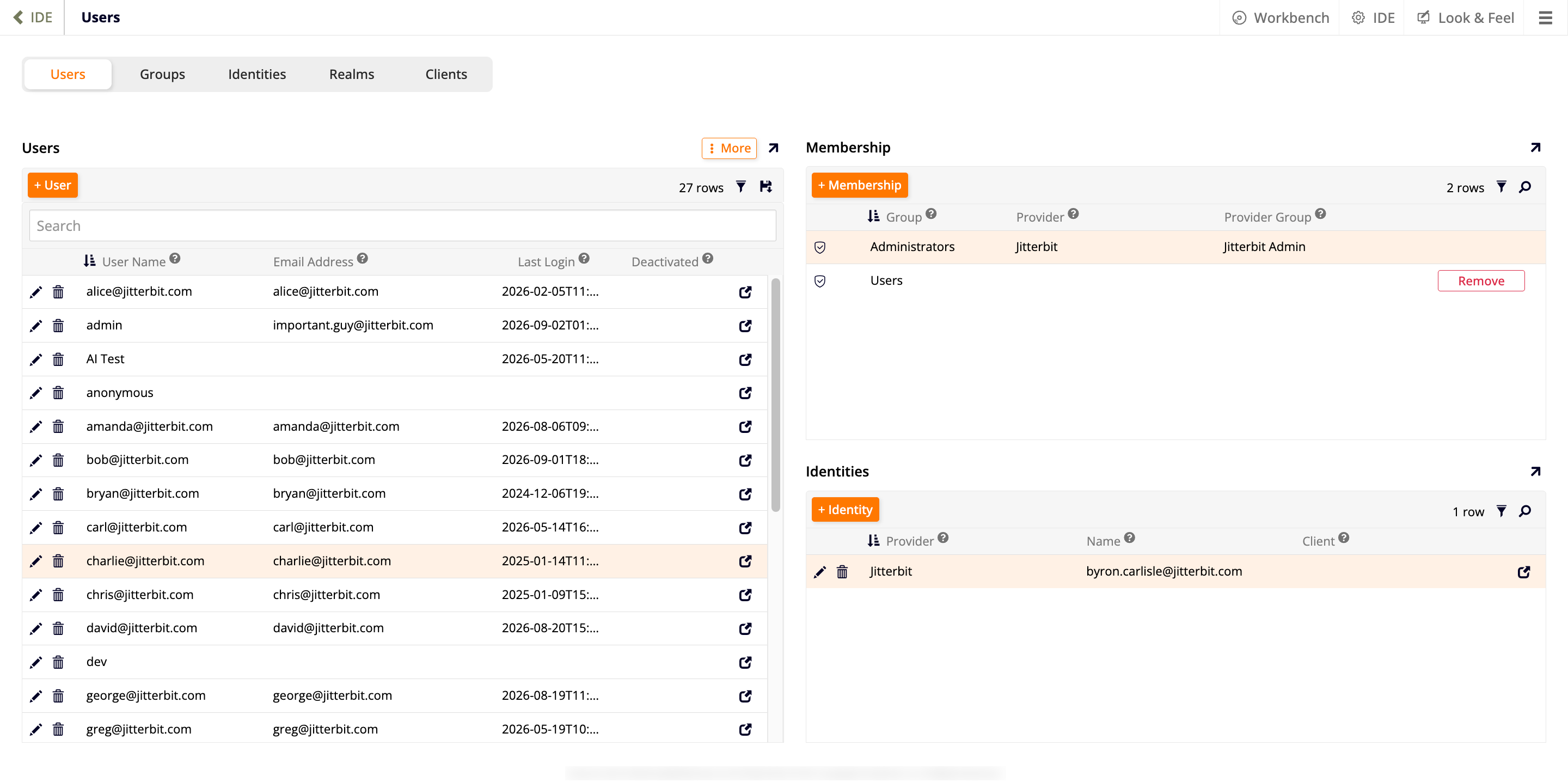
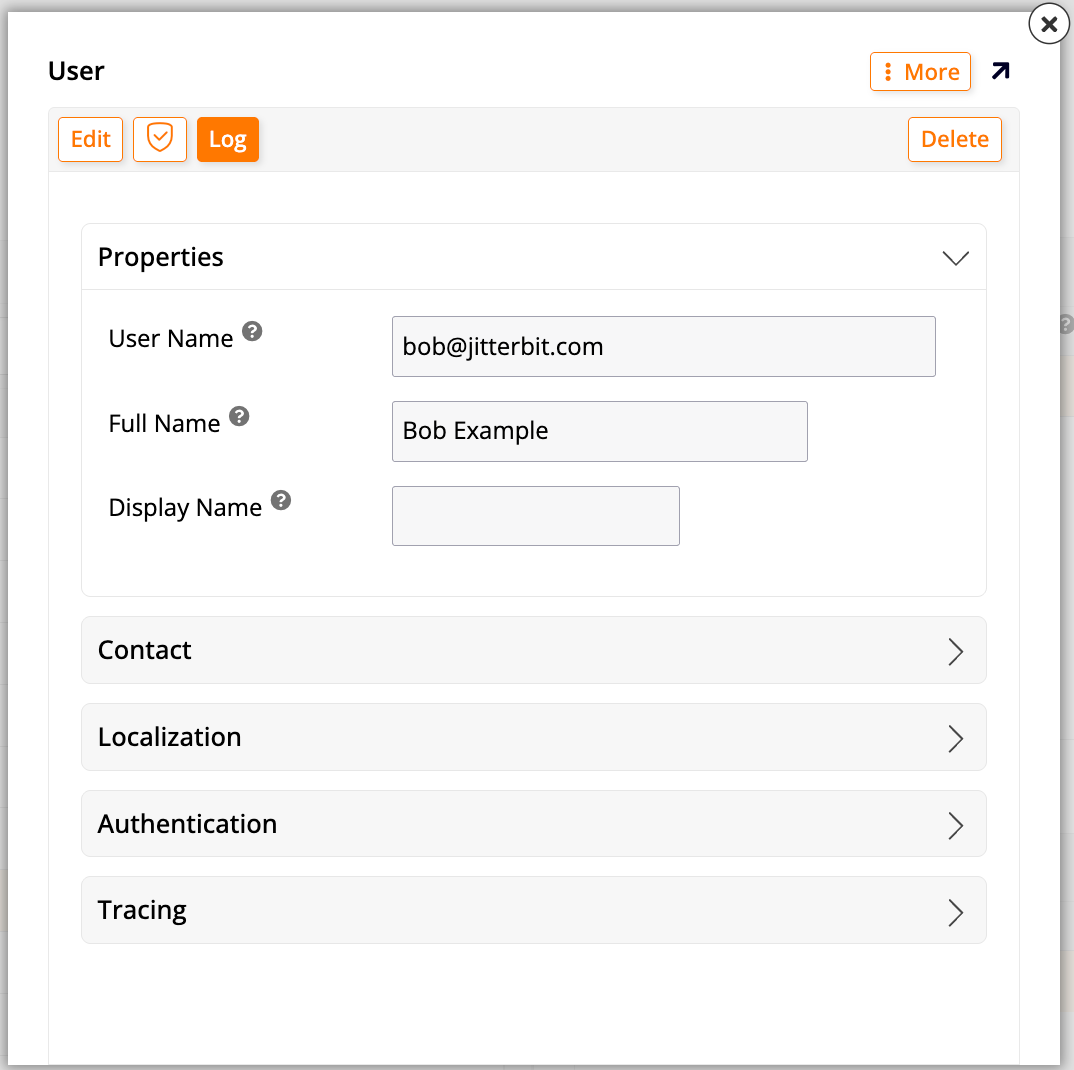
Para visualizar os atributos de um usuário específico, clique no ícone de detalhes no final de sua linha no painel Usuários. Isso abre a caixa de diálogo Usuário, que organiza os atributos do usuário em cinco abas:
-
Propriedades:
- Nome de usuário: O nome de login do usuário, que deve ser único em todo o sistema.
- Nome completo: O nome completo do usuário.
- Nome de exibição: O nome preferido do usuário.
-
Contato:
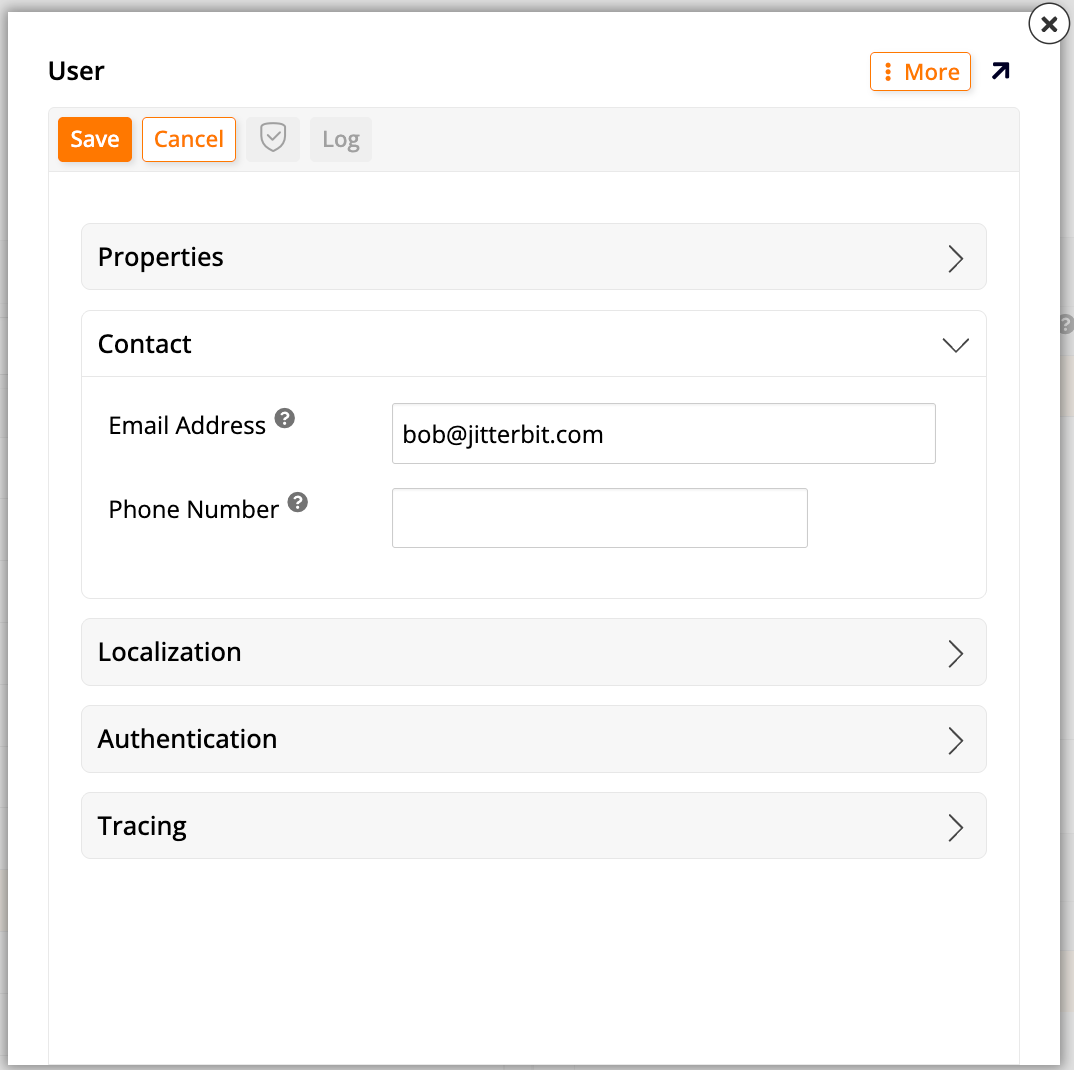
- Endereço de email: O endereço de email do usuário, que pode ser usado para enviar notificações por email.
- Número de telefone: O número de telefone do usuário, que pode ser usado para enviar notificações de texto.
-
Localização:
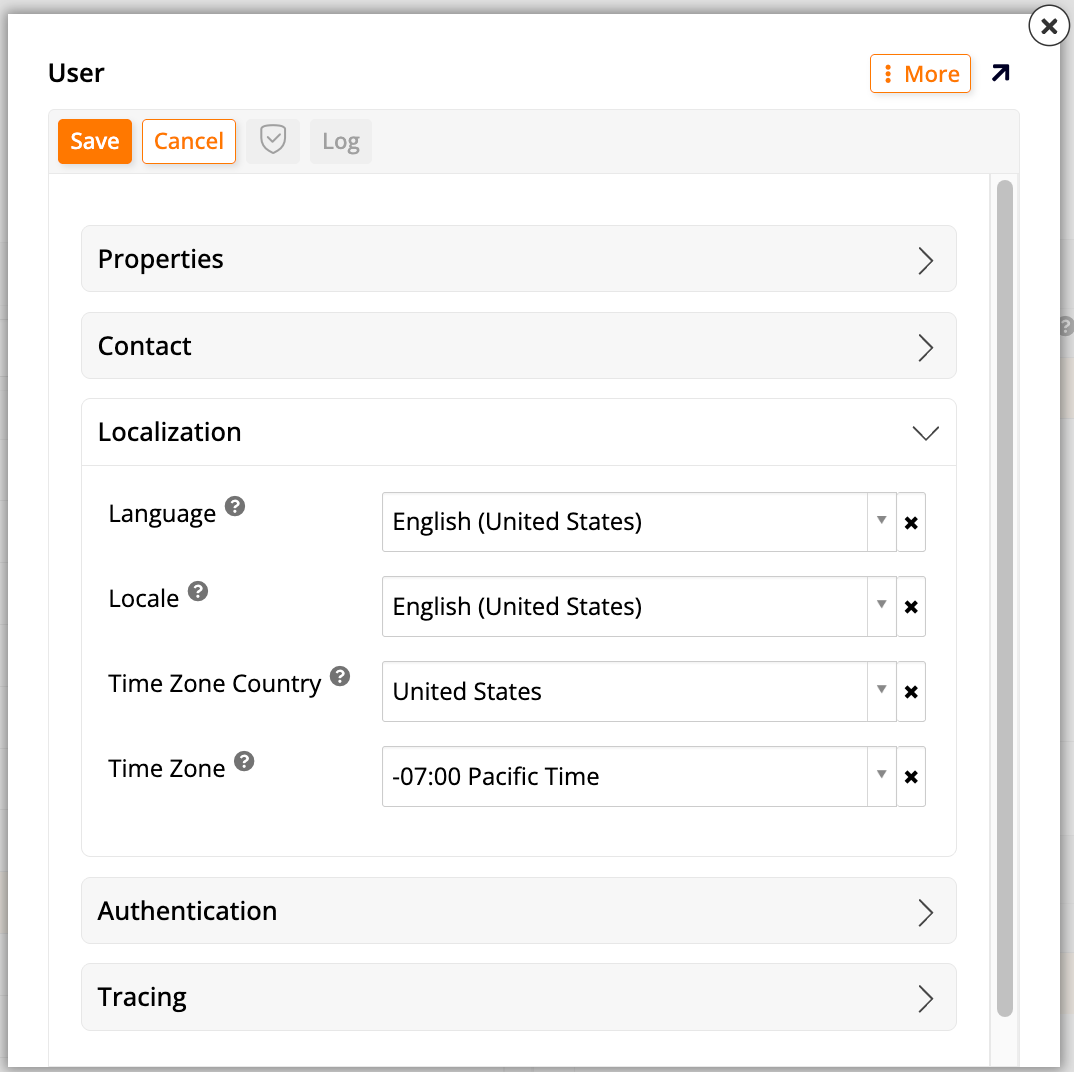
- Idioma: O idioma principal do usuário. As traduções são exibidas ao usuário neste idioma.
- Local: Determina como datas e valores numéricos são formatados para o usuário.
- País do Fuso Horário: O país associado ao fuso horário do usuário.
- Fuso Horário: O fuso horário do usuário. As datas são exibidas neste fuso horário quando aplicável.
-
Autenticação:
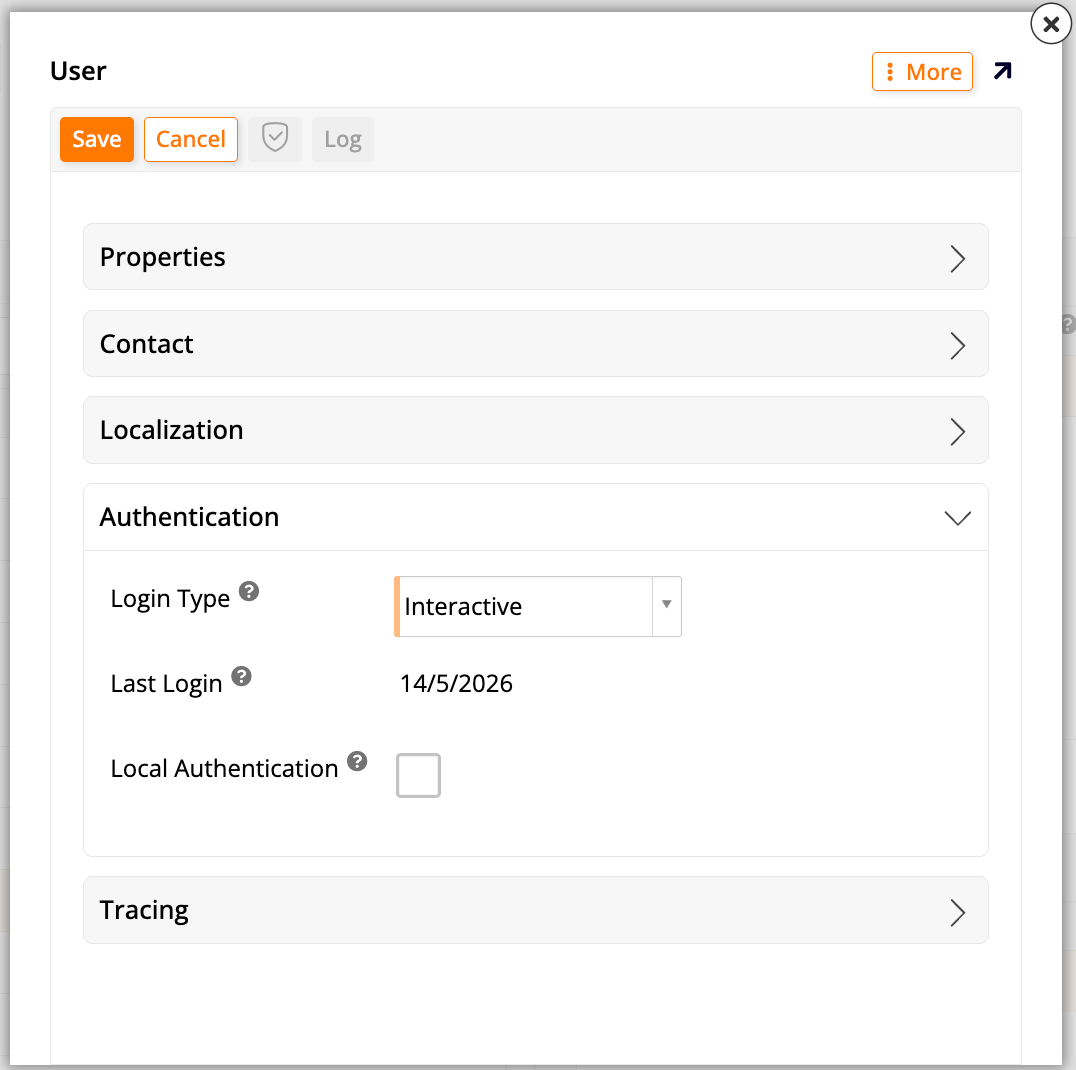
- Tipo de Login: Determina se a conta pode fazer login interativamente ou apenas ser usada pelo sistema para executar um evento agendado, como acontece com o grupo Contas de Serviço.
- Último Login: A data e hora do último login do usuário. Somente leitura.
- Autenticação Local (caixa de seleção): Indica se o usuário pode fazer login usando uma senha associada à conta. Esta opção geralmente é desabilitada para contas não interativas e para contas que usam logon único (SSO).
- Alterar Senha no Login (caixa de seleção): Indica se o usuário deve alterar sua senha no próximo login. Esta configuração se aplica apenas à autenticação local; não tem efeito para usuários que fazem login via SSO. Consulte Alterar senha no logon para mais informações.
- Senha: Apresenta dois botões:
- Definir Senha: Define uma senha para que o usuário possa fazer login com autenticação local. Se nenhuma senha for definida, o usuário deve fazer login via SSO.
- Remover Senha: Impede que o usuário faça login com autenticação local. O usuário ainda pode fazer login via SSO.
-
Rastreamento:
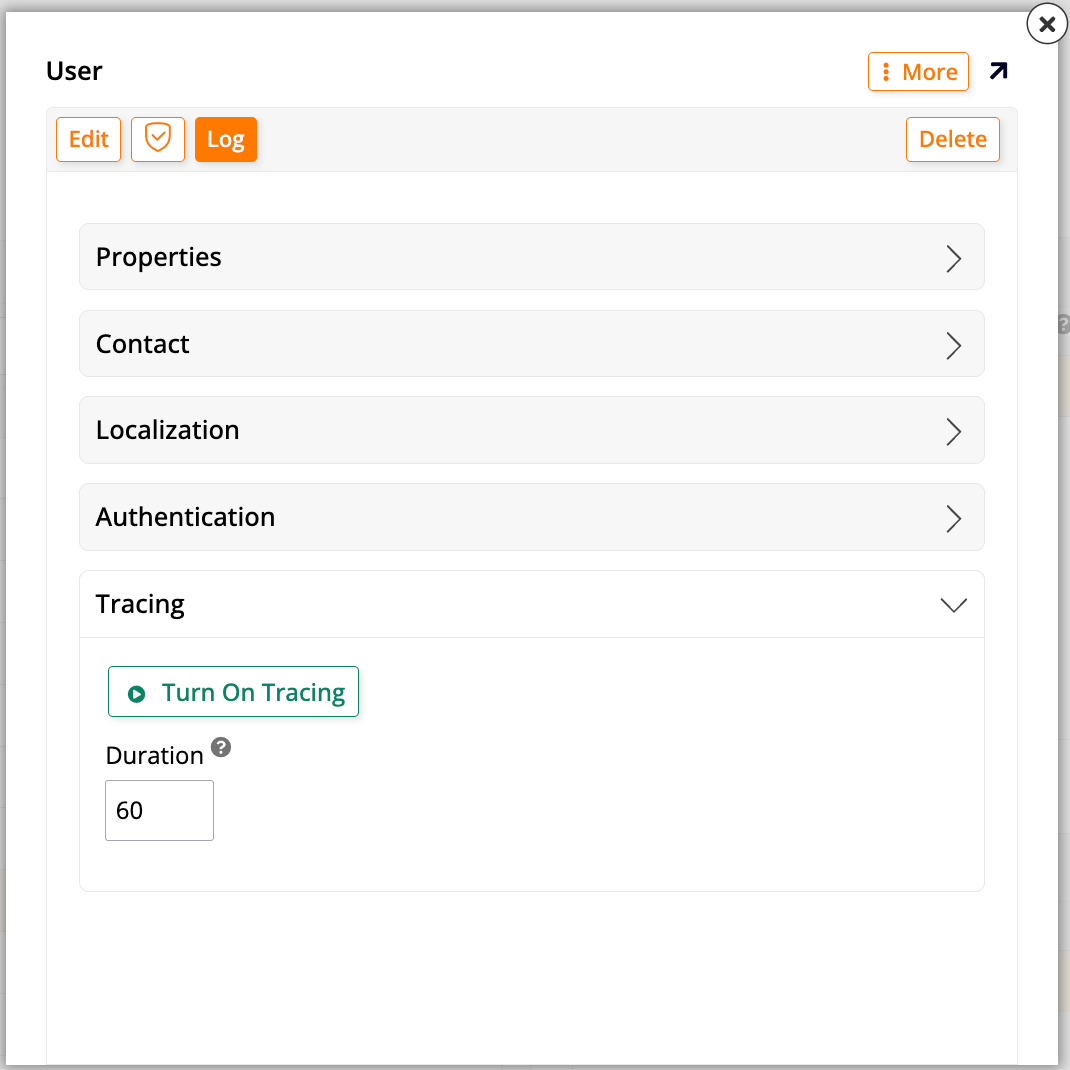
- Ativar Rastreamento: Inicia uma sessão de rastreamento para o usuário atual, capturando informações de diagnóstico para solução de problemas.
- Duração: O número de minutos que o rastreamento permanece ativado após ser iniciado.
Usuários padrão
O App Builder é fornecido com os seguintes usuários padrão:
| Usuário | Nome | Descrição |
|---|---|---|
admin |
Administrador do Sistema | O administrador do sistema tem acesso a todos os aplicativos fornecidos com o App Builder. Além disso, o usuário administrador recebe privilégios para qualquer fonte de dados ou aplicativo recém-criado por meio de sua associação ao grupo de segurança Administradores. Consulte Grupos padrão para mais informações. |
anonymous |
Usuários Anônimos | A conta de usuário anônimo é a entidade atribuída a qualquer solicitação não autenticada. O usuário anônimo não é membro de nenhum grupo de segurança por padrão e, portanto, não tem acesso a nenhum aplicativo fornecido com o App Builder. Consulte Acesso anônimo para mais informações. |
service |
Usuário de Serviço Local | A conta de serviço é a conta de usuário padrão usada para executar eventos agendados. |
Nota
As contas de usuário integradas não podem ser deletadas ou modificadas. Qualquer alteração aos usuários integrados será revertida durante uma atualização do App Builder.
Senhas
O App Builder suporta autenticação local baseada em formulários usando um armazenamento de credenciais local: o visitante do site fornece um nome de usuário e senha, e após o App Builder verificar as credenciais, ele faz login do usuário no sistema. Esta é a mesma senha que é definida ou removida usando o campo Password em Authentication.
O App Builder armazena essas senhas usando práticas de segurança padrão da indústria, realizando hash com PBKDF2 usando os seguintes parâmetros:
| Parâmetro | Valor |
|---|---|
| Algoritmo de hash | SHA-256 |
| Comprimento do salt | 128 bits |
| Iterações | 10,000 |
| Comprimento da chave | 128 bits |
Redefinir a senha do administrador
Redefinição de senha permite que um usuário solicite uma nova senha por email, mas esse fluxo de autoatendimento depende de SMTP e acesso anônimo já configurados, e requer que o usuário ainda consiga acessar a tela de login. Se a senha do administrador for desconhecida e nenhuma dessa condições for verdadeira, configure uma nova diretamente em appsettings.json, aplicada na próxima vez que o App Builder iniciar:
{
  "Security": {
    "Administrator": {
      "Password": "s3cr3t"
    }
  }
}
Definir a variável de ambiente Security__Administrator__Password tem o mesmo efeito. Consulte Configuration para mais informações.
Grupos
Grupos fornecem a base para autorização no App Builder: em vez de conceder privilégios a usuários individualmente, administradores concedem privilégios a um grupo, e cada membro os herda. Um usuário pode pertencer a mais de um grupo. Se uma fonte de dados usar autorização baseada em funções, seus grupos também devem receber associação em uma ou mais das funções da fonte de dados. Consulte Roles para mais informações sobre funções. O App Builder suporta tanto grupos, definidos no nível de ambiente global, quanto grupos de aplicação, definidos no nível de aplicação individual; consulte Application groups para este último.
Os grupos podem ser organizados da forma que melhor se adequar à sua organização. Por exemplo, você pode criar grupos com base em títulos de cargos (como Accounts Payable ou Accounts Receivable), departamentos (como Finance ou HR), ou níveis de permissão genéricos (como Admin ou Read-Only).
Para visualizar ou gerenciar grupos, acesse a IDE, clique em User Management no painel Runtime, e clique em Groups no canto superior esquerdo. Isso abre a página Groups, com três painéis:
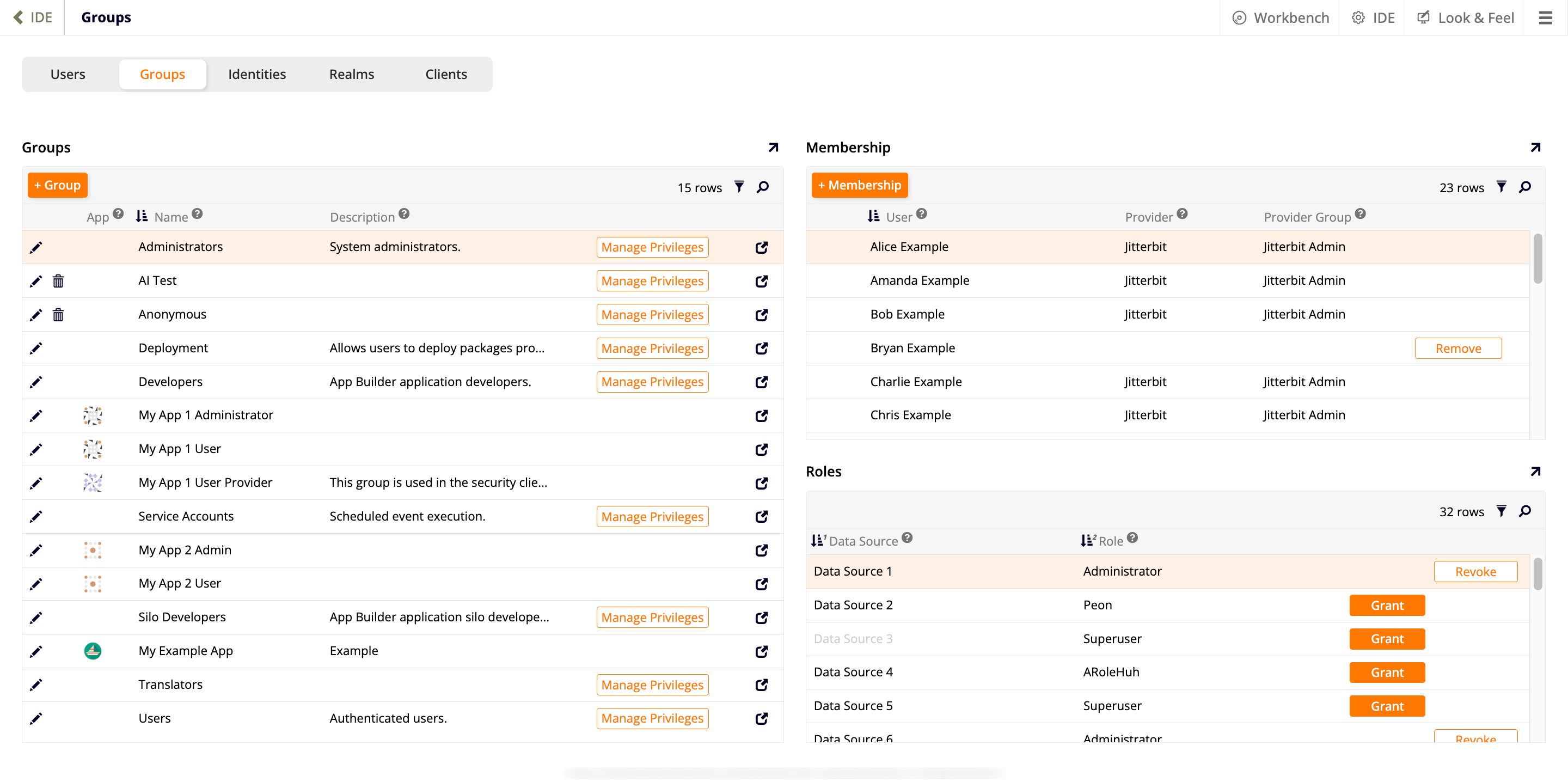
- Groups: Lista cada grupo. Clique em + Group para adicionar um novo grupo personalizado (consulte Create a custom group para instruções passo a passo). A coluna App identifica a aplicação à qual um grupo de aplicação pertence, e fica em branco para grupos regulares (consulte Application groups para mais informações).
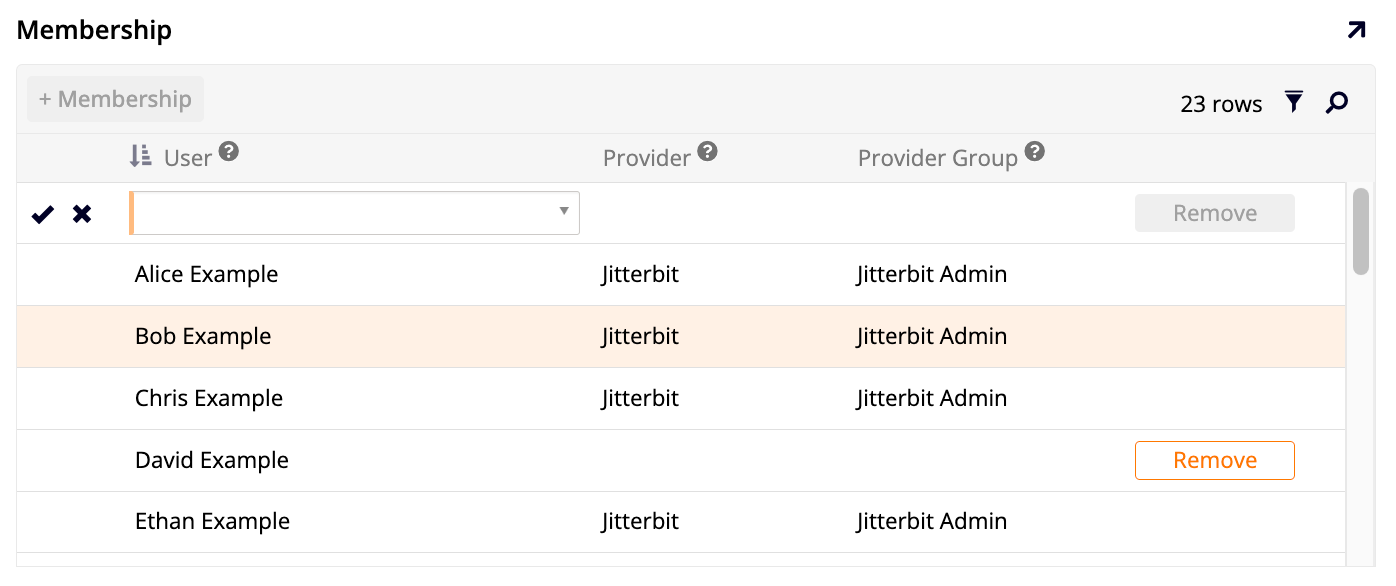
- Membership: Mostra os usuários pertencentes ao grupo selecionado. Clique em + Membership para adicionar um novo membro ao grupo (consulte Assign a user to a group para instruções passo a passo). Se a atribuição de grupo de um membro veio de um provedor de identidade externo, as colunas Provider e Provider Group mostram esse provedor e o nome do grupo externo (consulte Provider security groups para mais informações).
- Roles: Lista as funções atualmente concedidas ao grupo selecionado, e permite conceder ou revogar diretamente. Estes são os mesmos dados mostrados no painel Roles do popup Privileges (consulte Conceder ou revogar uma função para um grupo para instruções passo a passo).
Para visualizar os atributos de um grupo específico, clique no ícone de detalhes no final de sua linha no painel Groups. Isso abre o diálogo Group, que tem os seguintes atributos:
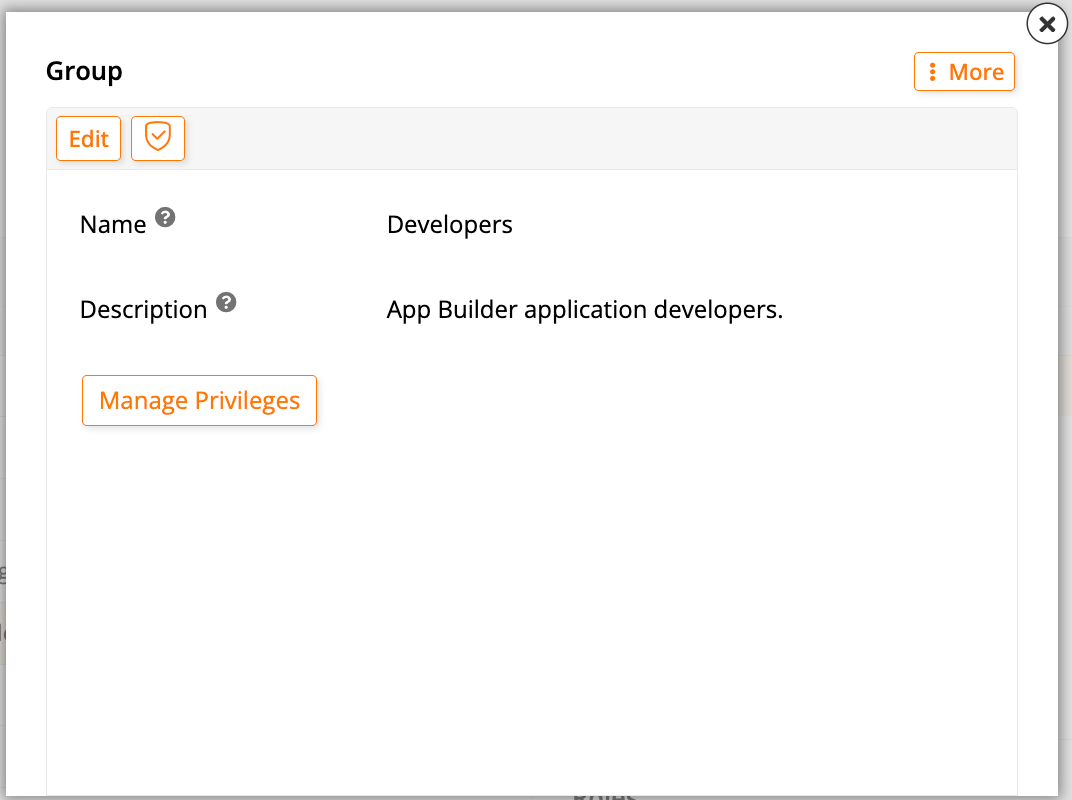
- Nome: O nome de exibição do grupo.
- Descrição: Uma descrição informativa exibida abaixo do nome do grupo nas listas de seleção.
Tanto o painel Grupos quanto o diálogo Grupo possuem um botão Gerenciar Privilégios, que abre o mesmo popup Privilégios descrito em Conceder ou revogar uma função para um grupo. O ícone do diálogo abre o diálogo Auditoria Completa, mostrando o histórico de Auditoria Lite e Auditoria Completa do grupo.
O menu Mais do diálogo Grupo tem três opções:
-
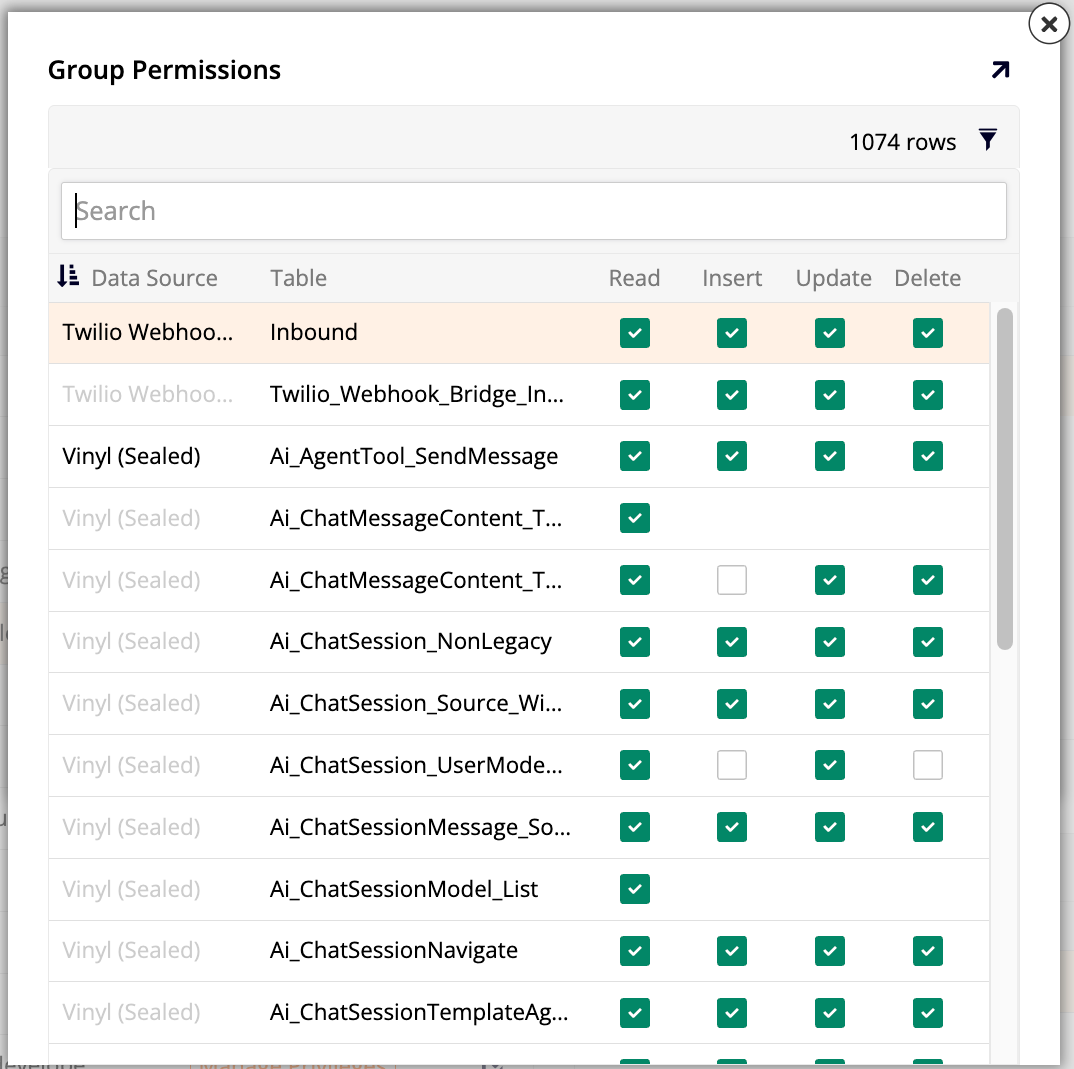
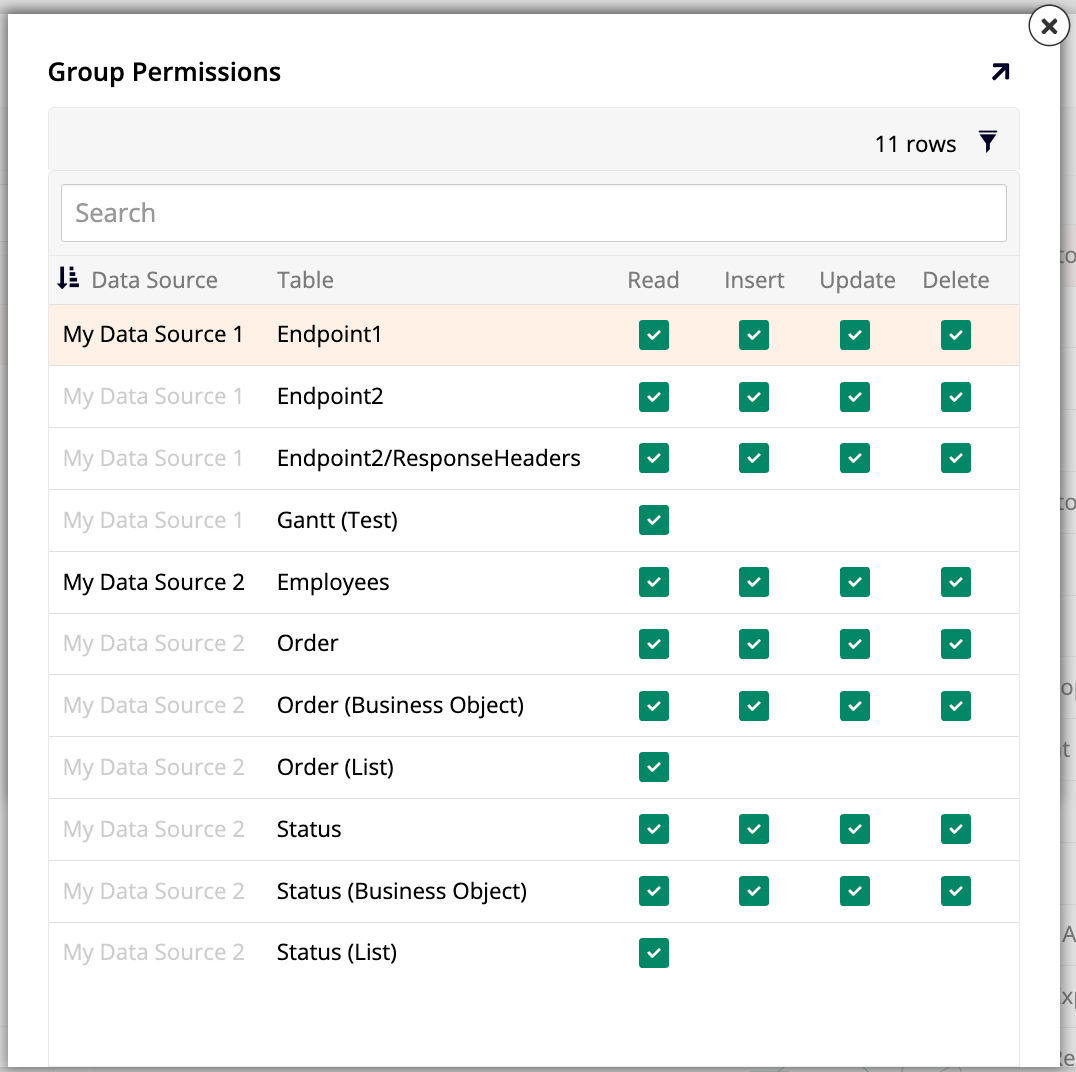
Visualizar Permissões: Abre o diálogo Permissões do Grupo, listando cada tabela que o grupo pode acessar em todas as fontes de dados, junto com suas permissões de Leitura, Inserção, Atualização e Exclusão.
-
Caso Excepcional: Abre o diálogo Caso Excepcional, que possui os seguintes atributos:
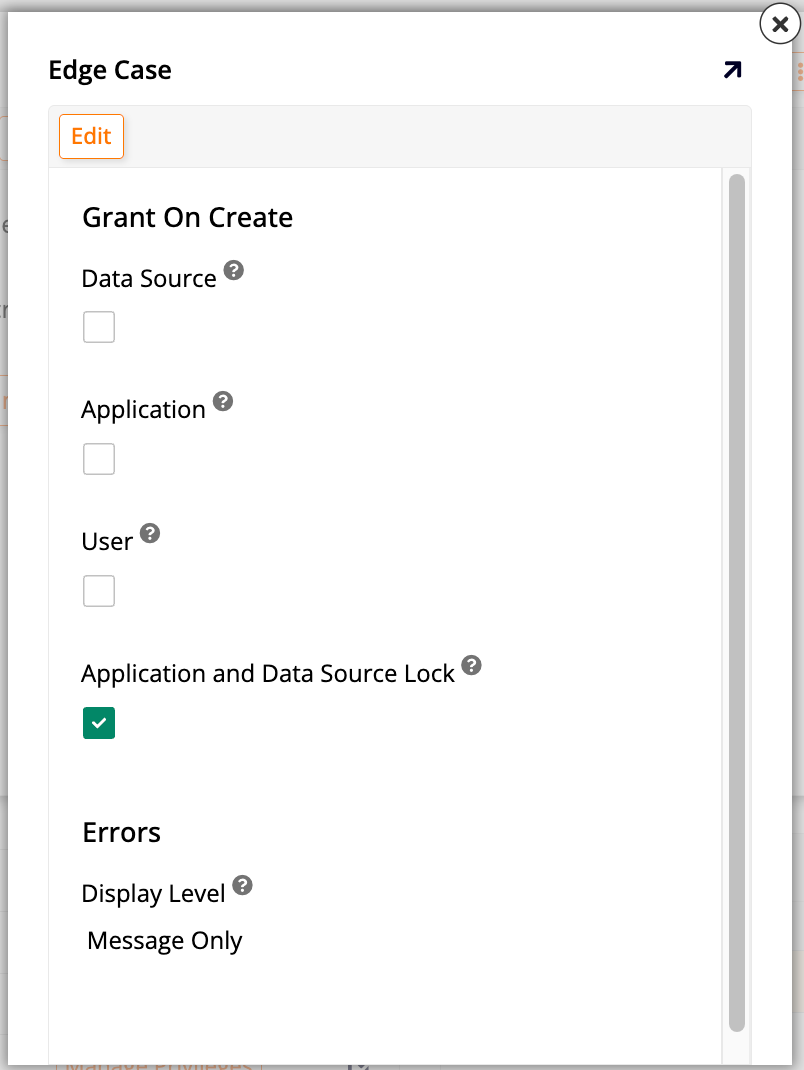
Os seguintes atributos aparecem em Conceder na Criação:
- Fonte de Dados: Concede ao grupo o privilégio em qualquer fonte de dados recém-criada. Isso geralmente é reservado para o grupo Administradores.
- Aplicação: Concede ao grupo o privilégio em qualquer aplicação recém-criada. Isso geralmente é reservado para o grupo Administradores.
- Usuário: Adiciona automaticamente qualquer usuário recém-criado ao grupo. Isso geralmente é reservado para o grupo Usuários.
- Bloqueio de Aplicação e Fonte de Dados: Concede automaticamente ao grupo acesso a uma aplicação ou fonte de dados enquanto está bloqueada durante um fluxo de manutenção orientado. Isso geralmente é reservado para grupos que precisam continuar trabalhando durante a manutenção, como desenvolvedores e testadores de QA.
Por padrão, apenas o grupo Administradores tem as opções Aplicação e Fonte de Dados habilitadas.
O seguinte atributo aparece em Erros:
-
Nível de Exibição: Este menu determina quanto detalhe os membros do grupo veem nas mensagens de erro:
- Detalhado: Mostra a mensagem de erro específica junto com seu rastreamento de pilha.
- Apenas Mensagem: Mostra a mensagem de erro específica, sem o rastreamento de pilha.
- Genérico: Mostra uma mensagem de erro genérica, ocultando o erro específico.
-
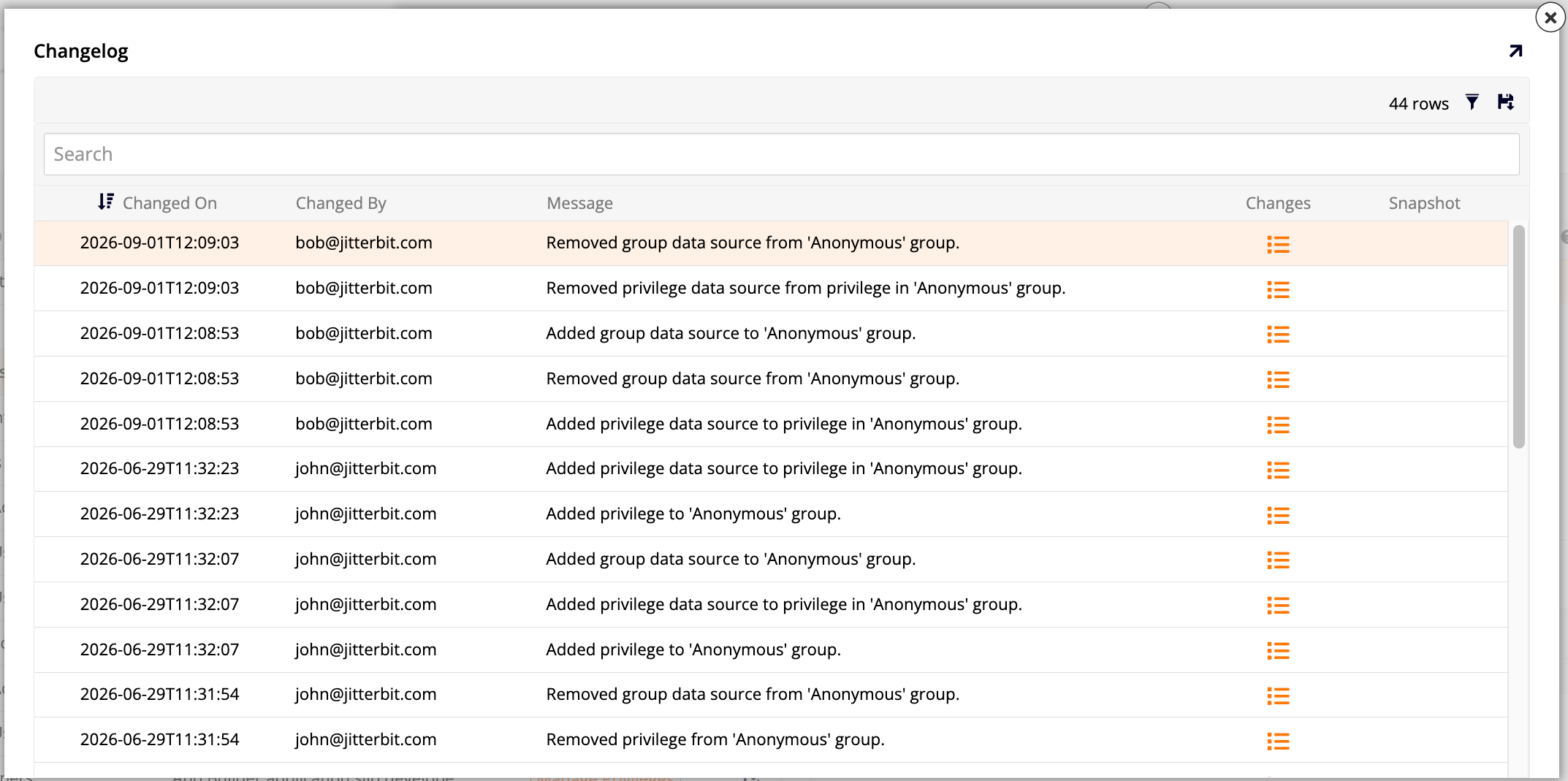
Changelog: Abre o diálogo Changelog, mostrando um histórico de alterações feitas no grupo. Consulte Changelogs para mais informações.
Grupos padrão
O App Builder vem com os seguintes grupos padrão:
| Grupo | Descrição |
|---|---|
| Administradores | Usuários atribuídos ao grupo Administradores podem acessar qualquer aplicação ou fonte de dados fornecida com o App Builder. Além disso, os membros recebem automaticamente acesso a novas aplicações e fontes de dados conforme são criadas, porém as permissões de função para essas aplicações e fontes de dados ainda precisam ser concedidas manualmente. |
| Deployment | Concede a função Deployment. Use este grupo em vez de um grupo personalizado para a conta que um ambiente de destino autentica durante uma implantação com um clique, já que essa conta apenas precisa receber as versões implantadas. |
| Desenvolvedores | Concede a função Desenvolvedor, permitindo que os membros criem e editem páginas, tabelas, regras e outros componentes em qualquer aplicação, mas não criem ou excluam aplicações ou fontes de dados. O acesso para visualizar as páginas de uma aplicação ou os resultados de uma fonte de dados não está incluído por padrão e deve ser concedido separadamente. Use este grupo em vez de um grupo personalizado para desenvolvedores que precisam de acesso amplo à construção sem privilégios administrativos. |
| Contas de Serviço | Usuários atribuídos ao grupo Contas de Serviço podem executar os eventos agendados do App Builder. Este grupo de segurança pode receber privilégios e permissões para executar eventos agendados em outras fontes de dados também. |
| Desenvolvedores Isolados | Restringe o acesso de um desenvolvedor a um conjunto definido de aplicações e fontes de dados. Como com Desenvolvedores, visualizar as páginas de uma aplicação autorizada ou os resultados de uma fonte de dados não está incluído por padrão e deve ser concedido separadamente. Use este grupo em vez de Desenvolvedores quando o acesso de um desenvolvedor deve ser limitado a aplicações específicas. Consulte Silos de desenvolvedor para etapas de configuração. |
| Tradutores | Concede a função Tradutores. Os membros podem editar valores de tradução na página Traduções de Idioma sem exigir acesso em nível de desenvolvedor ao IDE. Use este grupo em vez de um grupo personalizado para tradutores que apenas precisam gerenciar traduções. Consulte Traduções para mais informações. |
| Usuários | Os membros do grupo de segurança Usuários recebem o conjunto mínimo de privilégios necessários para executar uma aplicação App Builder. No entanto, não possuem acesso a nenhuma aplicação específica do App Builder em uma instalação padrão. Novos usuários são adicionados ao grupo Usuários conforme são criados. |
Nota
Os grupos de segurança integrados não podem ser deletados ou modificados. Todas as alterações nos grupos de segurança integrados serão revertidas durante uma atualização do App Builder.
Criar um grupo personalizado
Para criar um novo grupo personalizado, siga estas etapas:
- Selecione IDE > Gerenciamento de Usuários.
- Selecione a aba Grupos.
-
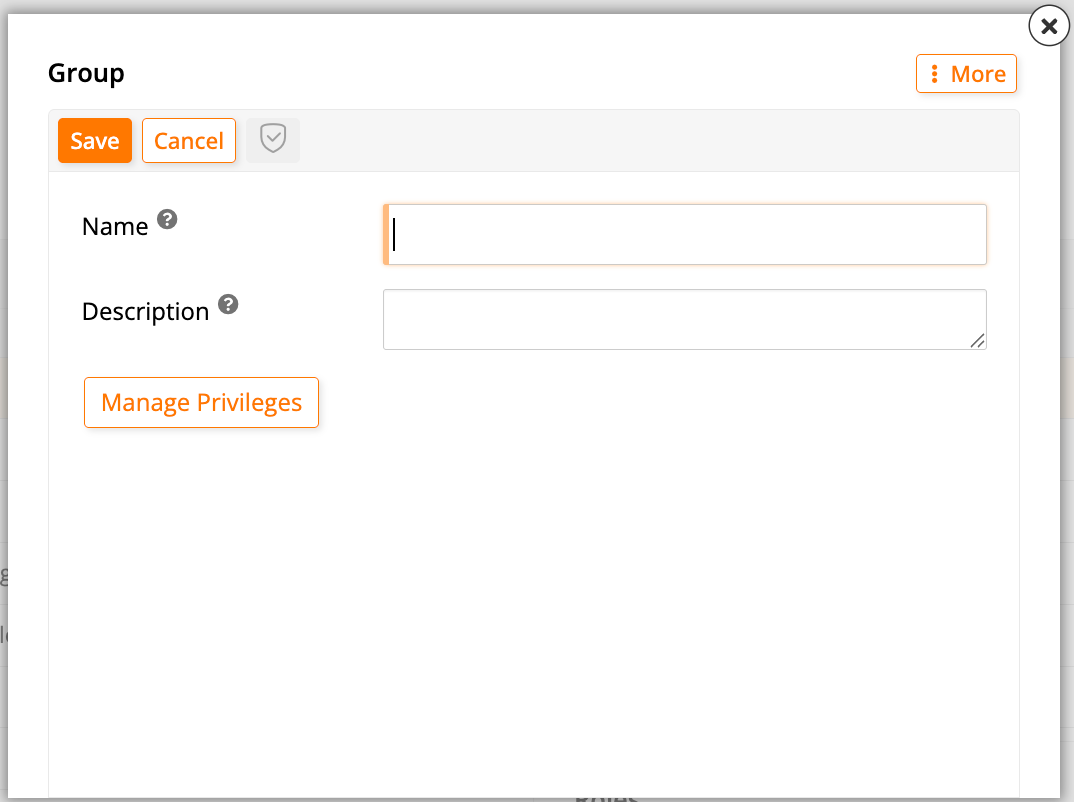
Clique em + Grupo. A caixa de diálogo Grupo é aberta.
-
Digite um Nome e, opcionalmente, uma Descrição para o grupo.
- Clique em Salvar e feche a janela.
Conceder ou revogar uma função para um grupo
Se um grupo já possui acesso a uma aplicação ou fonte de dados, siga estas etapas para conceder ou revogar uma função para ele. Por exemplo, a função Auditoria não é concedida a nenhum grupo padrão por padrão; é possível concedê-la ao grupo Desenvolvedores ou Usuários para que os membros possam visualizar o histórico de auditoria completo dos registros.
- Selecione IDE > Gerenciamento de Usuários.
- Selecione a aba Grupos.
- Localize o grupo que deseja modificar no painel Grupos. Por exemplo, Desenvolvedores.
- Clique no botão Gerenciar Privilégios do grupo.
- Localize a aplicação ou fonte de dados no painel Privilégios e selecione-a.
- Localize a função que precisa adicionar ou remover no painel Funções e clique em Conceder ou Revogar conforme necessário.
Aviso
Revogar a única função com permissão de um grupo pode remover completamente o acesso dos seus membros à aplicação, e conceder a primeira permissão de uma função faz o mesmo para todos os grupos que ainda não possuem uma função com permissão. Consulte Como as funções afetam o acesso à aplicação antes de revogar ou conceder uma função.
Conceder acesso de um grupo a uma aplicação ou fonte de dados
Se um grupo ainda não possui acesso a uma aplicação ou fonte de dados, siga estas etapas para conceder acesso:
- Siga as etapas 1-4 em Conceder ou revogar uma função para um grupo para abrir a janela Gerenciar Privilégios do grupo.
- Clique em Criar no painel Privilégios. A caixa de diálogo Privilégio é aberta.
- No campo Tipo, selecione Aplicação ou Fonte de Dados.
- Use o menu exibido para selecionar a aplicação ou fonte de dados específica.
- Clique em Salvar. As funções disponíveis para essa aplicação ou fonte de dados aparecem no painel Funções.
- No painel Funções, clique em Conceder para cada função que deseja atribuir ao grupo.
Nota
Exceto pelo grupo Administradores, o App Builder não concede automaticamente acesso de um grupo padrão a nenhuma aplicação ou fonte de dados. Por exemplo, os membros do grupo Desenvolvedores podem construir e editar páginas, tabelas e regras em qualquer aplicação por padrão, mas não podem visualizar as páginas de uma aplicação como um usuário final ou visualizar resultados de regras até que um administrador conceda essa aplicação ou fonte de dados ao grupo usando as etapas acima.
Atribuir um usuário a um grupo
Para atribuir um usuário a um grupo, siga estas etapas:
- Selecione IDE > Gerenciamento de Usuários.
- Selecione a aba Grupos.
- Localize o grupo no painel Grupos e selecione-o para preencher os outros painéis com seus detalhes.
-
Clique em + Membro no painel Membros.
-
Selecione um Usuário para atribuir ao grupo.
- Clique no ícone de marca de seleção para salvar.
Nota
Desde o App Builder 4.65, usuários anônimos não podem ser atribuídos a nenhum dos grupos padrão. Tentar adicionar um resulta na seguinte mensagem sendo exibida:
The changes could not be saved. The anonymous user cannot be added to the security group.
Consulte Acesso anônimo para obter informações sobre como conceder acesso limitado a usuários anônimos.
Grupos de aplicativos
Grupos de aplicativos são uma variante de grupo de segurança limitado a um único aplicativo, em vez de todo o ambiente como Grupos. O desenvolvedor do aplicativo cria e mantém grupos de aplicativos, principalmente através do App Workbench, embora o gerenciamento da associação ao grupo seja feito através do IDE, da mesma forma que para grupos regulares. Grupos de aplicativos são entregues automaticamente junto com seu aplicativo como parte de um LP e, portanto, são transferidos para ambientes anteriores.
Grupos de aplicativos possuem os seguintes atributos:
- Name (Nome): O nome de exibição do grupo.
- Description (Descrição): Uma descrição informativa exibida abaixo do nome do grupo em listas de seleção.
- Application (Aplicativo): O aplicativo nomeado ao qual o grupo de segurança pertence.
Também é possível visualizar grupos de aplicativos em IDE > User Management (Gerenciamento de Usuários) > Groups (Grupos), juntamente com grupos regulares; use a coluna App para diferenciá-los. Isso permite que um administrador revise os detalhes de um grupo de aplicativos sem acessar o App Workbench, embora sua caixa de diálogo Group (Grupo) seja mais limitada que a de um grupo regular: não possui um botão Manage Privileges (Gerenciar Privilégios) e seu menu More (Mais) oferece apenas View Permissions (Visualizar Permissões) e Changelog (Histórico de Alterações), sem Edge Case. Isso ocorre porque os papéis de um grupo de aplicativos são concedidos diretamente no App Workbench quando o grupo é criado, em vez de através do fluxo genérico de concessão de privilégios descrito em Grupos.
Criar um grupo de aplicativos
Crie um grupo de aplicativos quando os privilégios de um grupo devem ser limitados a um único aplicativo, em vez de serem concedidos separadamente a um grupo regular. Para criar um:
-
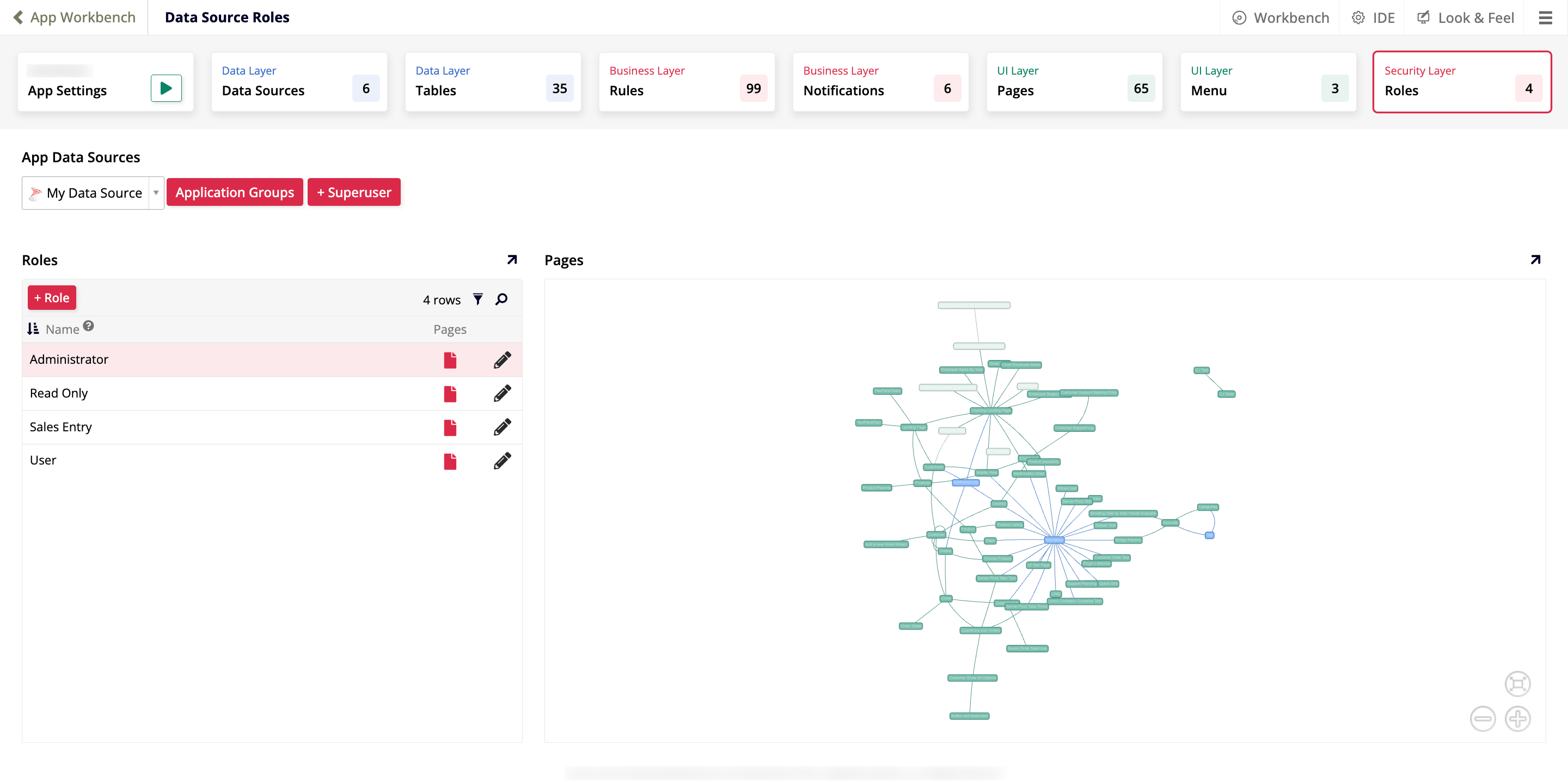
Selecione App Workbench, depois clique no bloco Roles (Papéis) em Security Layer (Camada de Segurança). Isso abre a página Data Source Roles (Papéis de Fonte de Dados).
-
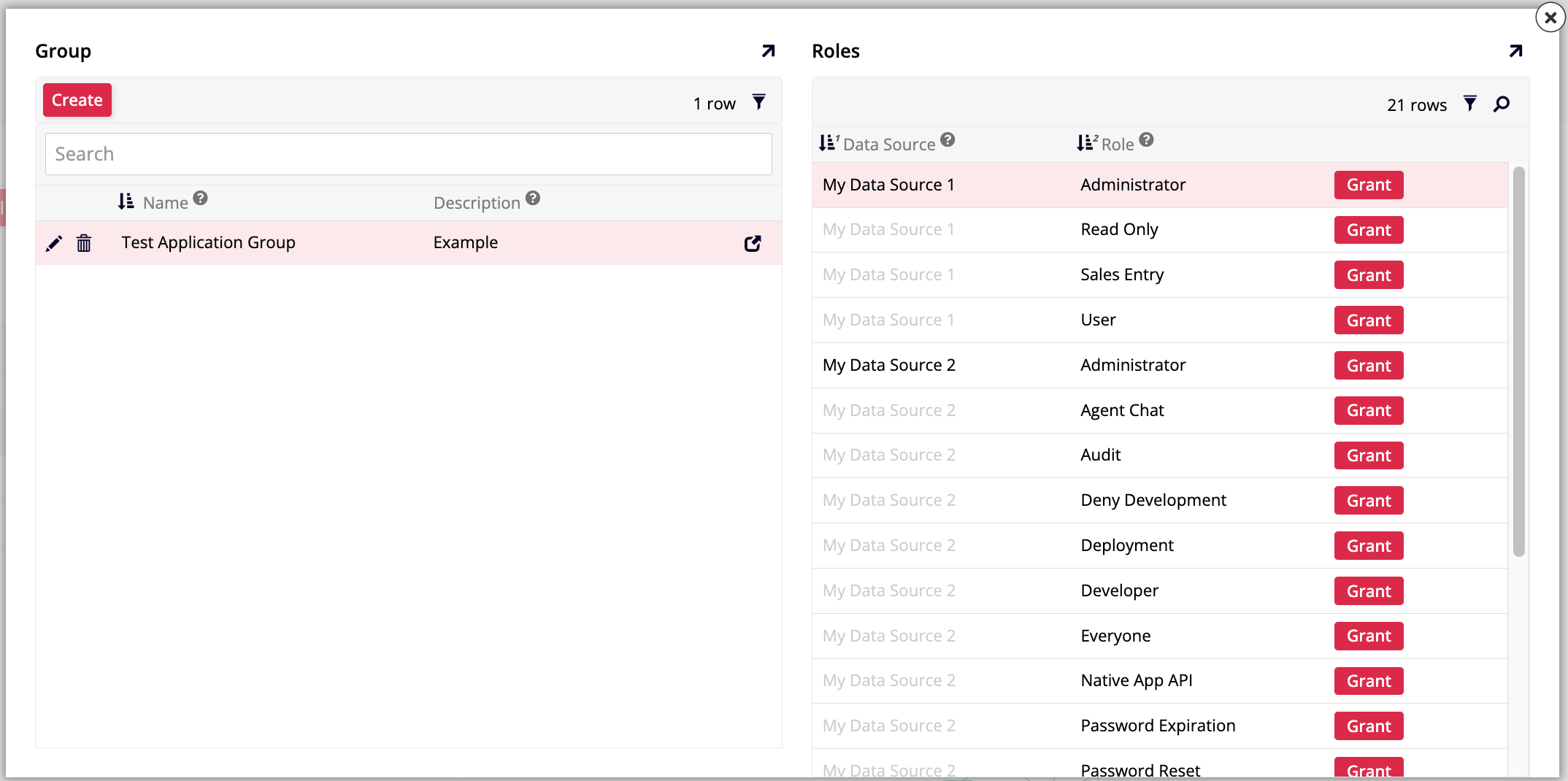
Clique em Application Groups (Grupos de Aplicativos). Isso abre a caixa de diálogo Application Groups (Grupos de Aplicativos) com painéis Group (Grupo) e Roles (Papéis) lado a lado.
-
Clique em Create (Criar) no painel Group (Grupo).
- Digite um Name (Nome) para o grupo, incluindo o nome do aplicativo seguido pelo tipo de papel do grupo, por exemplo
Global Imports Admin. - Digite uma Description (Descrição), por exemplo
Administrative users (Usuários administrativos). - Clique no ícone de marca de seleção para salvar.
- No painel Roles (Papéis), revise os papéis disponíveis e clique em Grant (Conceder) para cada um que deseja adicionar ao grupo, por exemplo Administrator (Administrador).
- Clique no ícone Open record (Abrir registro) para o grupo de aplicativos. Isso abre sua caixa de diálogo Group (Grupo).
-
Selecione More (Mais) > View Permissions (Visualizar Permissões). A tela Group Permissions (Permissões do Grupo) mostra todas as tabelas e objetos de fonte de dados que os membros do grupo podem acessar.
Atribuir usuários a um grupo de aplicativos
Depois que um grupo de aplicativos existe, adicione membros a ele a partir da página Groups (Grupos), da mesma forma que para um grupo regular. Para atribuir um usuário a um grupo de aplicativos:
- Selecione IDE > User Management (Gerenciamento de Usuários).
- Selecione a guia Groups (Grupos).
- Localize o grupo de aplicativos no painel Groups (Grupos), usando a coluna App para encontrar grupos que pertencem a um aplicativo específico.
- Clique em + Membership (Associação) no painel Membership (Associação).
- Selecione um User (Usuário) para atribuir ao grupo de aplicativos.
- Clique no ícone de marca de seleção para salvar.