Desativar um usuário no Jitterbit App Builder
Introdução
Usuários podem ser desativados.
Desativar um usuário suspende temporariamente o acesso dele ao App Builder sem excluir a conta. Quando desativado, um usuário é desconectado de quaisquer sessões ativas e não pode fazer login novamente até ser reativado. Usuários desativados não podem ser selecionados em listas de seleção de usuários.
As seguintes contas não podem ser desativadas:
- A conta com a qual você está atualmente logado.
- Qualquer conta de usuário anônimo.
- O usuário padrão do serviço em segundo plano, ou qualquer um usado para executar eventos em segundo plano.
Quando um usuário é reativado, seu acesso é restaurado com a mesma associação de grupo e ID de usuário de antes.
Desativar
Para desativar um usuário, siga estas etapas:
- Selecione IDE > Gerenciamento de Usuários.
- Em Usuários, clique no ícone Abrir registro para um usuário.
-
Na caixa de diálogo Usuário, clique em Mais > Desativar:

-
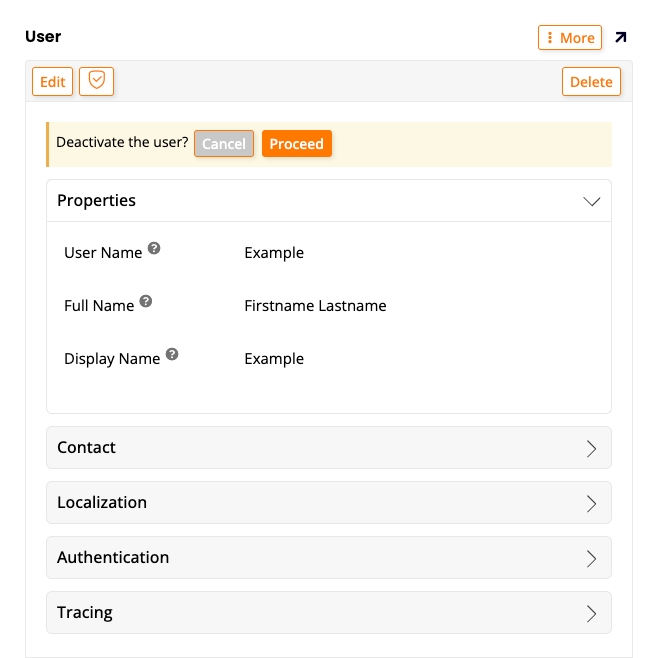
Na mensagem Desativar o usuário?, clique no botão Prosseguir:
-
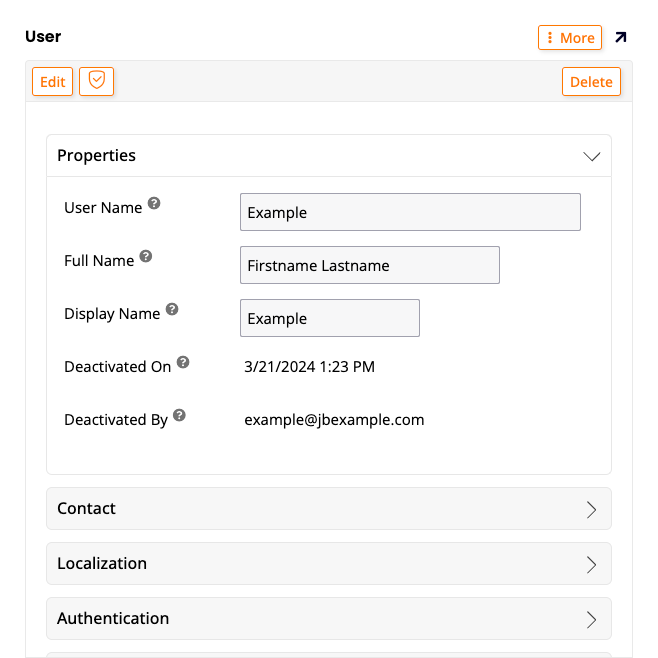
O painel Propriedades da caixa de diálogo Usuário é atualizado para mostrar a data e hora da desativação, e a conta que realizou a ação:
-
Feche a caixa de diálogo Usuário.
- Um ícone de desativado aparece na coluna Desativado para o usuário na tabela Usuários.
Ativar
Para reativar um usuário, siga estas etapas:
- Selecione IDE > Gerenciamento de Usuários.
- Em Usuários, clique no ícone Abrir registro para um usuário.
-
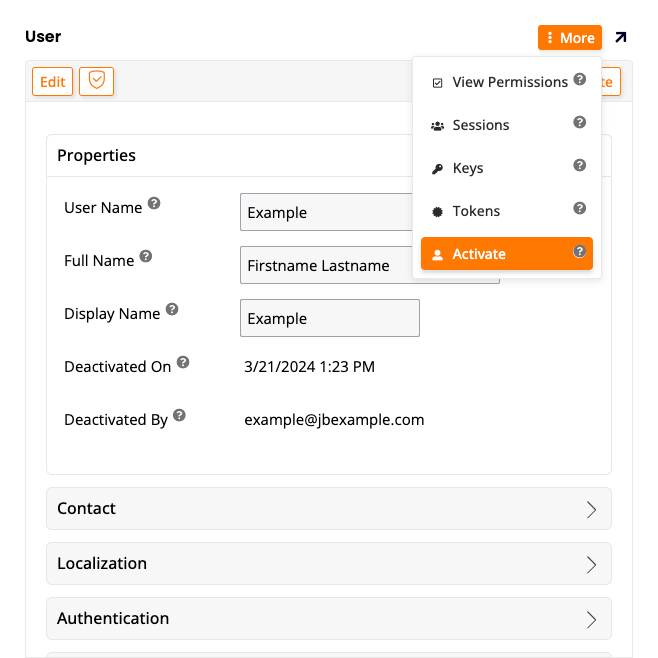
Na caixa de diálogo Usuário, clique em Mais > Ativar:
-
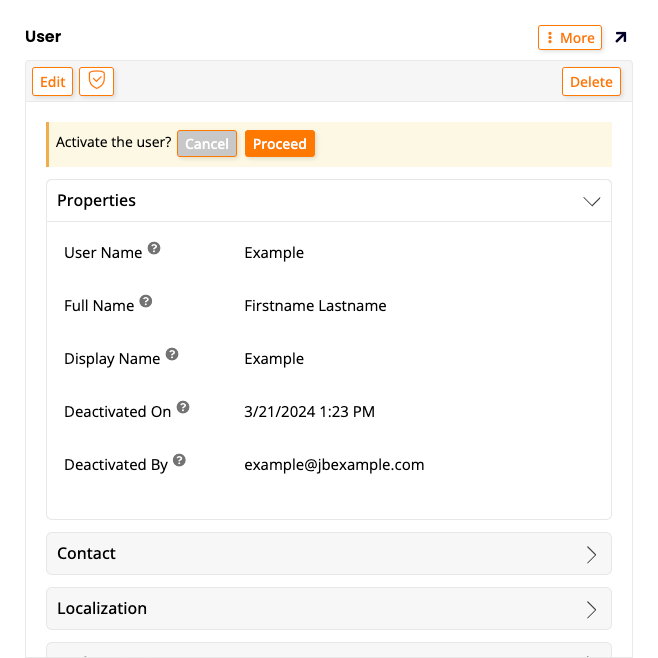
Na solicitação Ativar o usuário?, clique no botão Prosseguir:
-
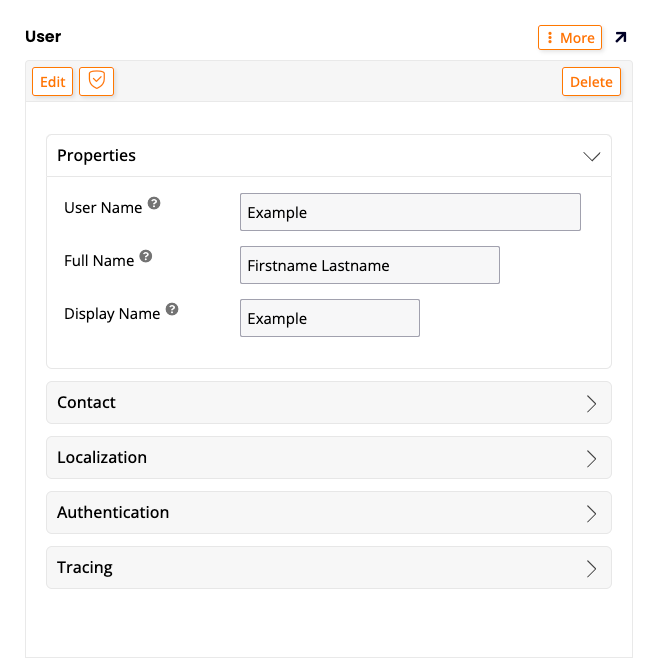
O painel Propriedades do diálogo Usuário é atualizado sem os detalhes de desativação:
Encontrar usuários desativados
Para ver todos os usuários desativados, siga estas etapas:
- Selecione IDE > Gerenciamento de Usuários.
- Em Usuários, clique no ícone Aplicar Filtro.
- Em Desativados, clique no menu e selecione Sim.
- Clique no botão Executar Filtro.