Funções no Jitterbit App Builder
Visão geral
Uma função é um conjunto nomeado de permissões definidas em uma fonte de dados: a capacidade de Ler, Inserir, Atualizar e Excluir registros em suas tabelas e objetos de negócio. As funções permitem que o App Builder conceda permissões com precisão, em vez de oferecer a todos os usuários com acesso a uma fonte de dados o mesmo nível de acesso tudo ou nada. Consulte Autorização de fonte de dados abaixo para saber quando o App Builder realmente exige uma função, em vez de depender apenas do privilégio.
Os usuários não recebem funções diretamente. Um administrador de segurança concede uma função a um ou mais grupos, e todos os membros desses grupos herdam todas as permissões que a função inclui. Os grupos organizam usuários; as funções organizam permissões. Um grupo também precisa de privilégio na fonte de dados antes que qualquer função concedida a ele tenha efeito: privilégio e funções respondem a duas perguntas diferentes: se um grupo pode acessar uma fonte de dados e o que pode fazer uma vez lá. Consulte Privilégios e permissões para conhecer o modelo de autorização completo do qual as funções fazem parte.
Uma única função pode combinar várias permissões para corresponder a como um grupo de usuários deve trabalhar com os dados. Por exemplo, uma função Colaborador pode conceder permissões Inserir e Atualizar para que seus membros possam adicionar e editar registros, enquanto uma função Visualizador pode conceder apenas permissão Ler para que seus membros possam consultar, mas não modificar. Consulte Permissões para saber o que cada permissão individual permite.
Esta página contém:
-
Autorização de fonte de dados
Quando o App Builder realmente exige uma função, em vez de depender apenas do privilégio. -
Criar uma função
Criar uma função manualmente ou com o acelerador + Superusuário e conectá-la a um grupo. -
Conceder permissões a uma função
Três maneiras de conceder permissões a uma função, desde aceleradores amplos até controle preciso, objeto por objeto. -
Como as funções afetam o acesso ao aplicativo
Por que criar uma função pode restringir o acesso para todos os outros e como evitar se trancar para fora.
Autorização de fonte de dados
Nem toda fonte de dados precisa do mesmo nível de granularidade. Uma fonte de dados é protegida usando um de dois modelos de autorização, dependendo se define alguma função:
| Modelo | Descrição |
|---|---|
| Autorização de fonte de dados | Se uma fonte de dados não define nenhuma função, o privilégio por si só é suficiente: qualquer grupo com privilégio na fonte de dados tem permissão total para todos os seus objetos de dados. |
| Autorização baseada em funções | Se uma fonte de dados define uma ou mais funções, o privilégio na fonte de dados não é suficiente por si só. Um administrador de segurança deve adicionar o grupo a uma ou mais das funções da fonte de dados para determinar exatamente quais ações seus membros podem realizar. |
Criar uma função
As funções são criadas e configuradas a partir da aba Funções do App Workbench. Esta seção apresenta dois caminhos para criar uma função e depois uma etapa final comum: criar uma manualmente ou usar o acelerador + Superusuário e, de qualquer forma, conectá-la a um grupo para que seus membros possam usá-la. Consulte a aba Funções do App Workbench para a referência completa de cada painel e campo que essas etapas usam.
Esta seção ensina como:
- Criar uma função manualmente: Criar uma função vazia, pronta para conceder exatamente as permissões necessárias.
- Criar uma função Superusuário: Usar um acelerador para criar uma função com acesso total a tudo de uma vez.
- Conceder uma função a um grupo: Conectar qualquer tipo de função a usuários reais.
Criar uma função manualmente
Para criar uma função normal manualmente, siga estas etapas:
-
Vá para App Workbench > Roles. A página Data Source Roles abre.
-
No painel App Data Sources, selecione a fonte de dados à qual a função deve pertencer.
-
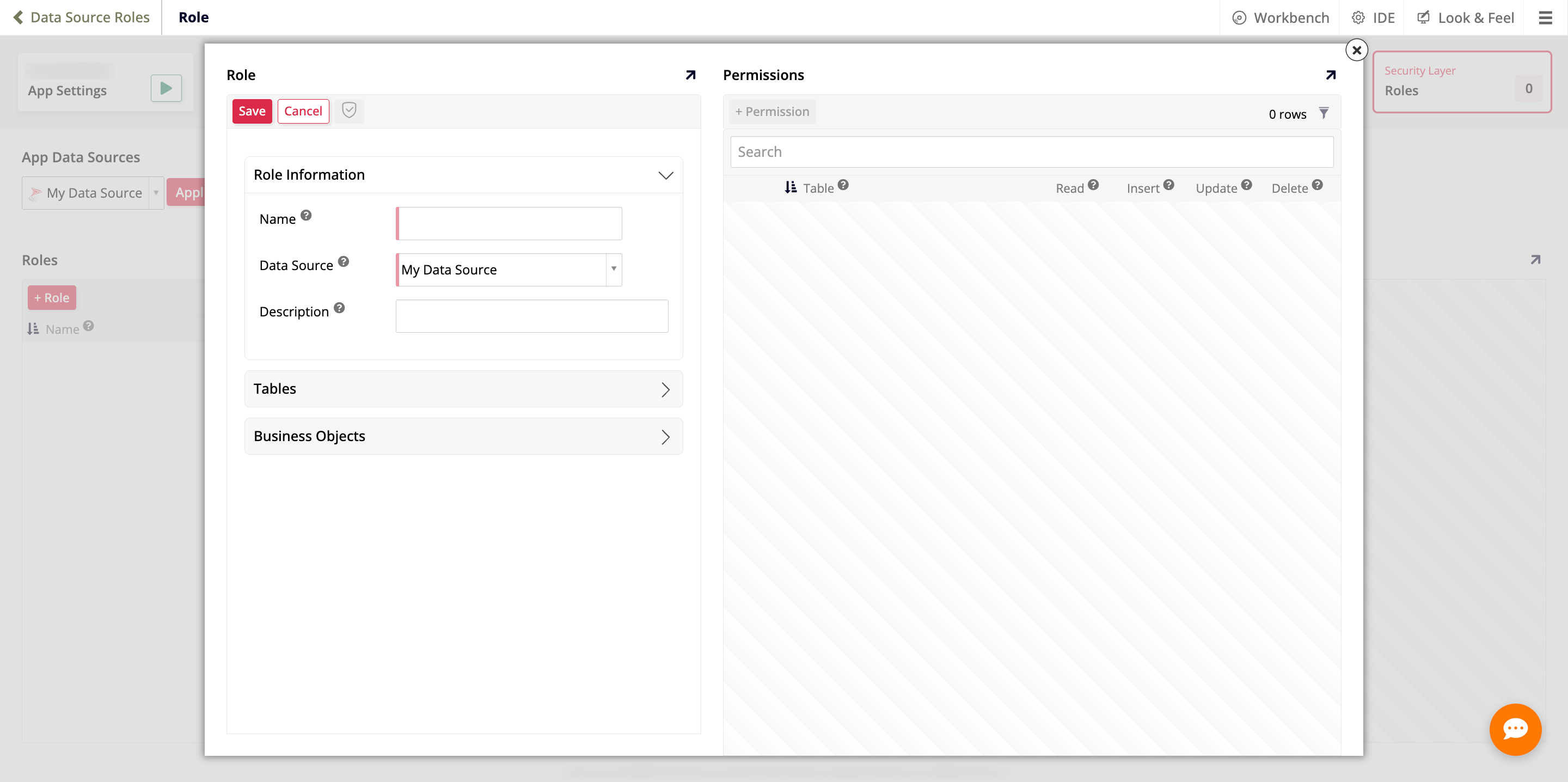
No painel Roles, clique em + Role. A página Role abrirá em modo de criação:
-
No campo Name, insira um nome para a função, por exemplo
Read Only. -
No campo Description, insira uma descrição para ajudar outros administradores a entender para quem a função é, por exemplo
View-only access to all data. -
Clique em Save.
A função agora existe, mas ainda não tem permissões próprias. Veja Conceder permissões a uma função abaixo para dar a ela acesso aos seus dados.
Criar uma função de superusuário
Para uma função em nível de administrador, o App Builder oferece um acelerador que pula o processo manual de concessão de permissões inteiramente:
-
Vá para App Workbench > Roles. A página Data Source Roles abre.
-
No painel App Data Sources, selecione a fonte de dados à qual a função deve pertencer.
-
No mesmo painel, clique em + Superuser.
O App Builder cria uma função chamada Superuser com permissões completas (Read, Insert, Update e Delete) em todas as tabelas e objetos de negócio existentes na fonte de dados selecionada, e ativa a opção Grant On Create para os acordeões Tables e Business Objects, para que tabelas e objetos de negócio criados posteriormente sejam automaticamente concedidos à função também. Como isso concede permissões imediatamente, também torna a aplicação imediatamente restritiva para todos que não são membros dessa função; veja Como as funções afetam o acesso à aplicação abaixo.
Dica
+ Superuser é um acelerador: em vez de criar uma função e depois conceder Read, Insert, Update e Delete um objeto de cada vez, ele cria a função e concede todas as quatro permissões em tudo de uma vez.
Conceder uma função a um grupo
Uma função recém-criada não tem membros até que você a conecte a usuários reais, e não tem permissões até que você conceda algumas. Você pode fazer essa etapa antes ou depois de conceder suas permissões, mas fazê-lo imediatamente é um bom hábito, especialmente para uma função Superuser: concedê-la ao seu grupo de administradores imediatamente significa que você não se bloqueará assim que a função começar a receber permissões. Veja Como as funções afetam o acesso à aplicação abaixo para entender por que isso importa, e Conceder ou revogar uma função para um grupo para as etapas.
Conceder permissões a uma função
O App Builder oferece três maneiras de conceder permissões de uma função, variando de aceleradores amplos a controle preciso objeto por objeto. A abordagem a usar depende de quão precisamente o acesso de uma função precisa ser delimitado: aceleradores mais amplos são mais rápidos de configurar, mas concedem mais do que uma abordagem página por página ou objeto por objeto.
Esta seção ensina como:
- Conceder permissões com os acordeões Tables e Business Objects: Conceder todas as tabelas ou objetos de negócio na fonte de dados de uma vez.
- Conceder permissões página por página: Conceder apenas as permissões das quais uma página específica depende.
- Conceder permissão em objetos individuais: Conceder uma tabela, objeto de negócio ou regra de cada vez.
Aviso
Conceder a primeira permissão de uma função, com qualquer um dos três métodos abaixo, altera o acesso de toda a aplicação, não apenas para essa função. Veja Como as funções afetam o acesso à aplicação abaixo, e certifique-se de que você (ou um grupo de administradores) já tem uma função com permissões antes de concedê-la a qualquer outra pessoa.
Conceder permissões com os acordeões Tables e Business Objects
Use este método para conceder a uma função permissões amplas em todas as tabelas ou objetos de negócio na fonte de dados de uma vez.
-
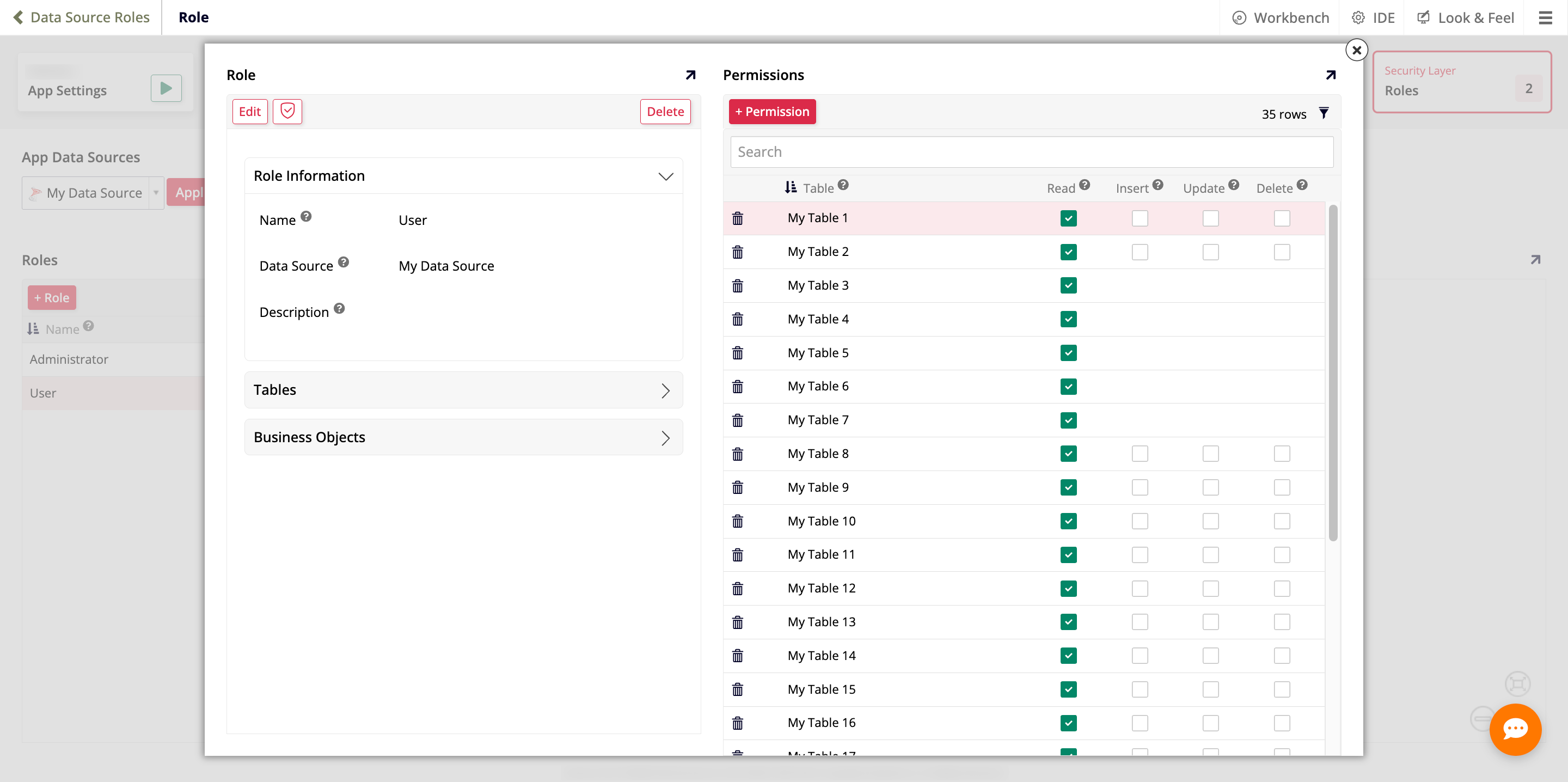
No painel Roles, clique no ícone de lápis na linha da função. A página Role abre:
-
Expanda o acordeão Tables para conceder permissões em tabelas ou o acordeão Business Objects para conceder permissões em objetos de negócio.
-
Clique em um dos seguintes botões:
- Grant Full concede permissão de Read, Insert, Update e Delete em todas as tabelas (ou objetos de negócio) de uma vez.
- Grant Read concede apenas permissão de Read em todas as tabelas (ou objetos de negócio) de uma vez.
- Grant Default concede as permissões marcadas em Default Permissions.
- Revoke All remove todas as permissões que a função tem em todas as tabelas (ou objetos de negócio).
-
Se a função também precisar de permissões no outro tipo de objeto, repita estas etapas no outro acordeão. Os acordeões Tables e Business Objects atuam de forma independente, portanto conceder permissões totais em um não concede nada no outro.
Dica
Marque Grant On Create e uma ou mais das caixas de seleção Default Permissions antes de criar novas tabelas ou objetos de negócio. Fazer isso concede automaticamente essas permissões à função em novas tabelas ou objetos de negócio, sem necessidade de retornar a este diálogo toda vez que o modelo de dados crescer.
Consulte Table and business object permissions para a referência completa de cada campo e botão neste diálogo.
Conceder permissões página por página
Use este método para conceder a uma função apenas as permissões que uma página específica necessita, em vez de todas as tabelas ou objetos de negócio na fonte de dados.
-
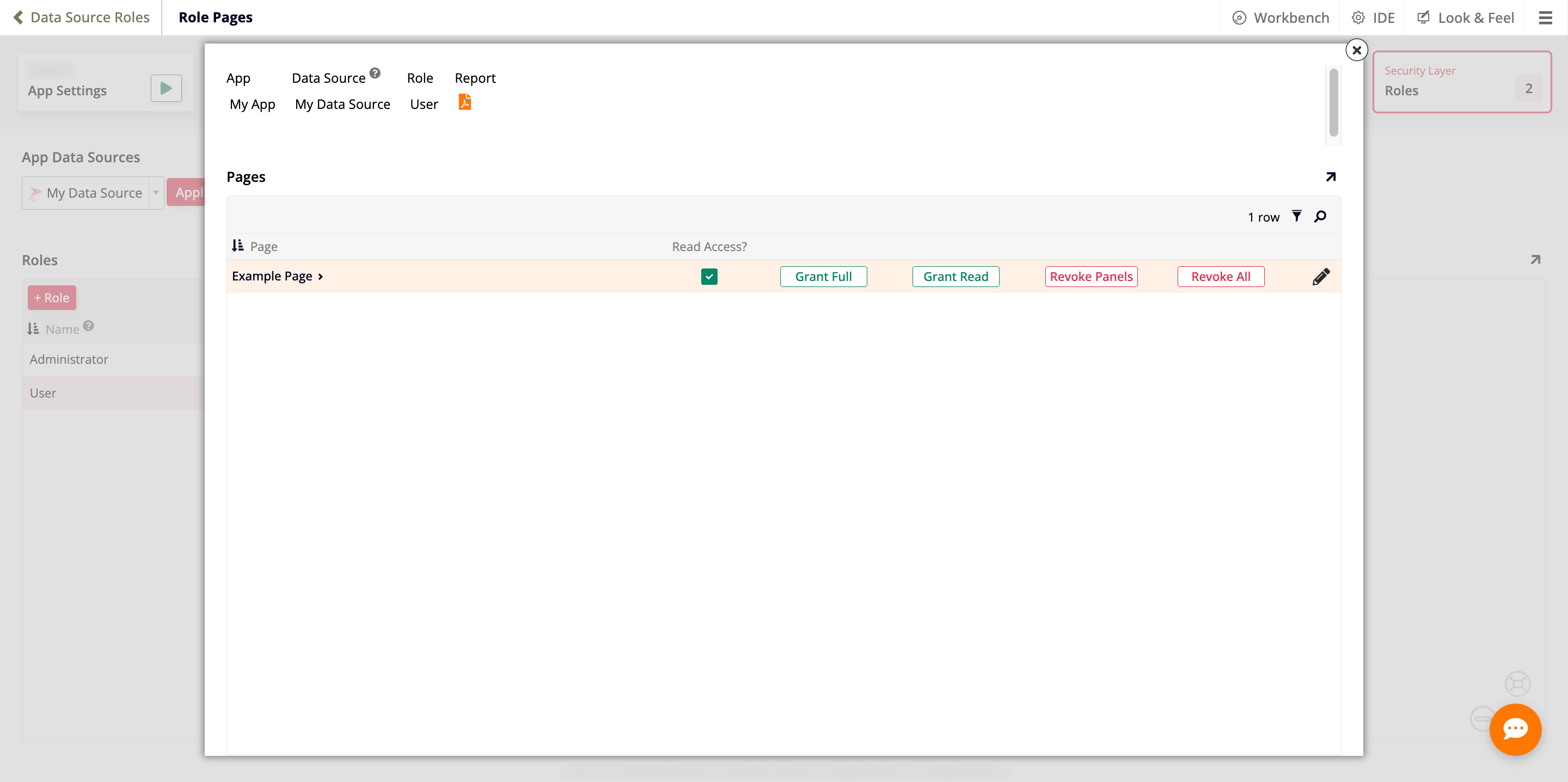
No painel Roles, clique no ícone de arquivo na linha da função. A página Role Pages abre:
-
Encontre a página para a qual deseja conceder ou revogar acesso.
-
Clique em um dos seguintes botões na linha dessa página:
- Grant Full concede permissão em tudo de que a página depende.
- Grant Read concede apenas permissão de leitura em tudo de que a página depende.
- Revoke All remove a permissão da função em tudo de que a página depende, incluindo regras usadas na página, como listas.
- Revoke Panels remove a permissão da função apenas nos objetos de origem dos painéis da página, sem afetar outras regras usadas na página.
Como esses botões atuam nas tabelas, objetos de negócio e regras de que uma página depende, em vez de na própria página, conceder ou revogar permissões na linha de uma página pode também afetar outra página que compartilhe esses mesmos objetos. Consulte Page permissions para a referência completa, incluindo a distinção entre Revoke Panels e Revoke All.
Conceder permissão em objetos individuais
Use este método quando uma função precisar de acesso preciso, objeto por objeto, em vez de uma concessão ampla em nível de tabela ou página.
-
No painel Roles, clique no ícone de lápis na linha da função. A página Role abre.
-
No painel Permissions, clique em + Permission.
-
Selecione a tabela, objeto de negócio ou regra para conceder acesso. O App Builder concede acesso total (Read, Insert, Update e Delete) por padrão.
-
Se a função precisar de menos que acesso total a esse objeto, desmarque as caixas de seleção das permissões que ela não necessita.
Consulte creating the HR role na Introduction to App Builder tutorial series para um exemplo prático deste método.
Nota
Se as alterações de função não parecerem se aplicar aos usuários, tente limpar o cache nas opções de System Maintenance:
- Acesse IDE > Additional Settings.
- Selecione System Maintenance no painel Manage.
- Clique em Flush Cache.
Como as funções afetam o acesso à aplicação
As funções tornam as permissões restritivas por padrão. Assim que qualquer função possui permissões em uma aplicação, o App Builder exige que todos os usuários tenham uma função com permissões nela, concedida através de seus grupos, antes de poderem ver ou fazer qualquer coisa nessa aplicação. Um usuário cujos grupos não lhe concedem uma função com permissões não apenas perde algumas permissões: a aplicação fica invisível e totalmente inacessível para ele.
Isso significa que criar uma função muda o comportamento da aplicação para todos, não apenas para os membros pretendidos da função. Antes de criar uma função, certifique-se de que seu próprio usuário (ou um grupo de administradores) também receba uma função com permissões, para não se bloquear ou bloquear outros usuários fora da aplicação.