Página de URLs Permitidas no Jitterbit App Builder
Introdução
A página URLs Permitidas gerencia uma lista de padrões de URL que controlam quais links são clicáveis em recursos específicos do App Builder. Esta lista de permissão adiciona uma camada de proteção para recursos que exibem conteúdo de fontes não confiáveis, como respostas de chat geradas por um modelo de linguagem grande (LLM). Está disponível nas versões 4.64 e posteriores do App Builder.
Por padrão, a lista de permissão está vazia. Até que você adicione entradas, todos os URLs não relativos são removidos dos links clicáveis, e apenas o texto circundante permanece; URLs relativos (como /app/Vinyl/Home) são sempre permitidos, independentemente do conteúdo da lista. Para permitir URLs específicos (ou desativar a filtragem completamente com *), consulte Adicionar URLs manualmente.
Escopo
Esta lista de permissão é aplicada aos seguintes recursos:
-
IA Conversacional, incluindo o painel de chat.
-
O widget Renderizador de Markdown, a menos que seu parâmetro Sanitizar esteja desativado.
Acessar a página de URLs Permitidas
Para acessar a página URLs Permitidas, siga estas etapas:
-
Vá para IDE > Provedores de Segurança.
-
No painel Configuração, clique em Mais e selecione URLs Permitidas.
Detalhes da página
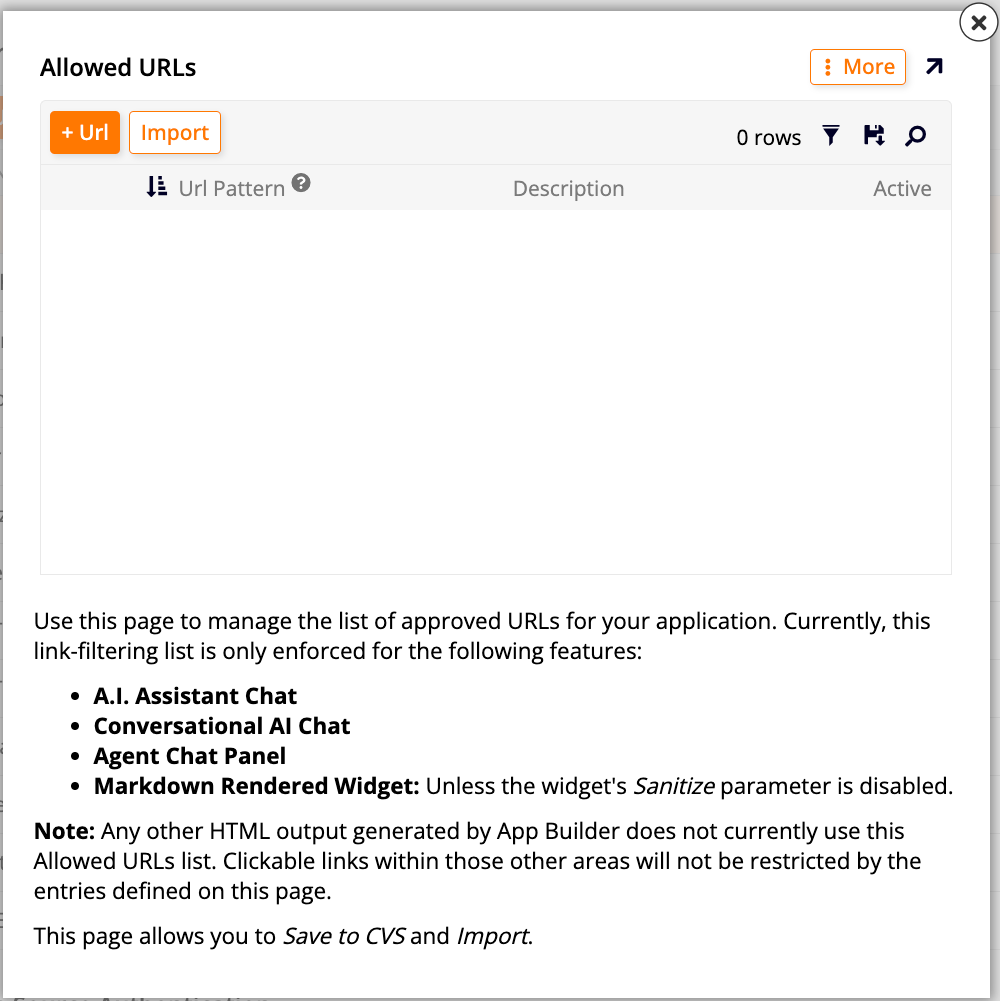
Clique em + Url para adicionar uma URL manualmente, ou clique em Importar para importá-las automaticamente.
A página URLs Permitidas exibe uma tabela com as seguintes colunas:
-
Padrão de URL: O padrão usado para corresponder a uma URL. Consulte Adicionar URLs manualmente abaixo.
-
Descrição: Uma descrição opcional para a entrada.
-
Ativo: Indica se a entrada está atualmente em vigor.
Cada linha inclui os ícones e para editar ou excluir a entrada. Use o filtro e as ferramentas de busca para restringir a lista. Clique no ícone para exportar a lista como um arquivo CSV.
Adicionar URLs manualmente
Para adicionar uma URL manualmente:
-
Clique em + Url.
-
Insira um Padrão de URL. Os seguintes formatos são aceitos:
Padrão Correspondências example.comO domínio exato. *.example.comQualquer subdomínio. example.com/apiQualquer URL com este prefixo de caminho. example.com/docs/*URLs com este subcaminho obrigatório. ftp://files.example.comUm protocolo específico. *://example.comQualquer protocolo. *Todas as URLs. Use isso para desativar completamente a filtragem de URLs. Se um padrão não especificar um protocolo, tanto
http:quantohttps:são permitidos. Os protocolosjavascript:,data:evbscript:estão sempre bloqueados, independentemente das entradas nesta lista. -
Opcionalmente, insira uma Descrição.
-
Clique no ícone para salvar sua entrada.
Importar URLs
Para importar uma lista de URLs de um arquivo CSV:
-
Clique em Importar.
-
Arraste e solte um arquivo ou clique em Procurar para selecionar um.
-
Opcionalmente, ative Truncar antes da importação? para limpar a lista existente antes de importar.
-
Clique em Importar para confirmar.
Limpar a lista
Para remover todas as entradas da lista, clique em Mais e selecione Truncar.