Provedores de segurança no Jitterbit App Builder
Introdução
O App Builder suporta vários provedores de segurança que você pode usar para proteger suas aplicações, verificando a identidade de seus usuários e autenticando as fontes de dados às quais se conectam.
Esta página explica como os provedores de segurança funcionam, lista todos os disponíveis e onde você pode ler mais sobre eles.
Acessar provedores de segurança
Para acessar a tela de configuração do provedor de segurança, siga estas etapas:
-
Abra o IDE.
-
No painel Conectar, clique em Provedores de Segurança.
-
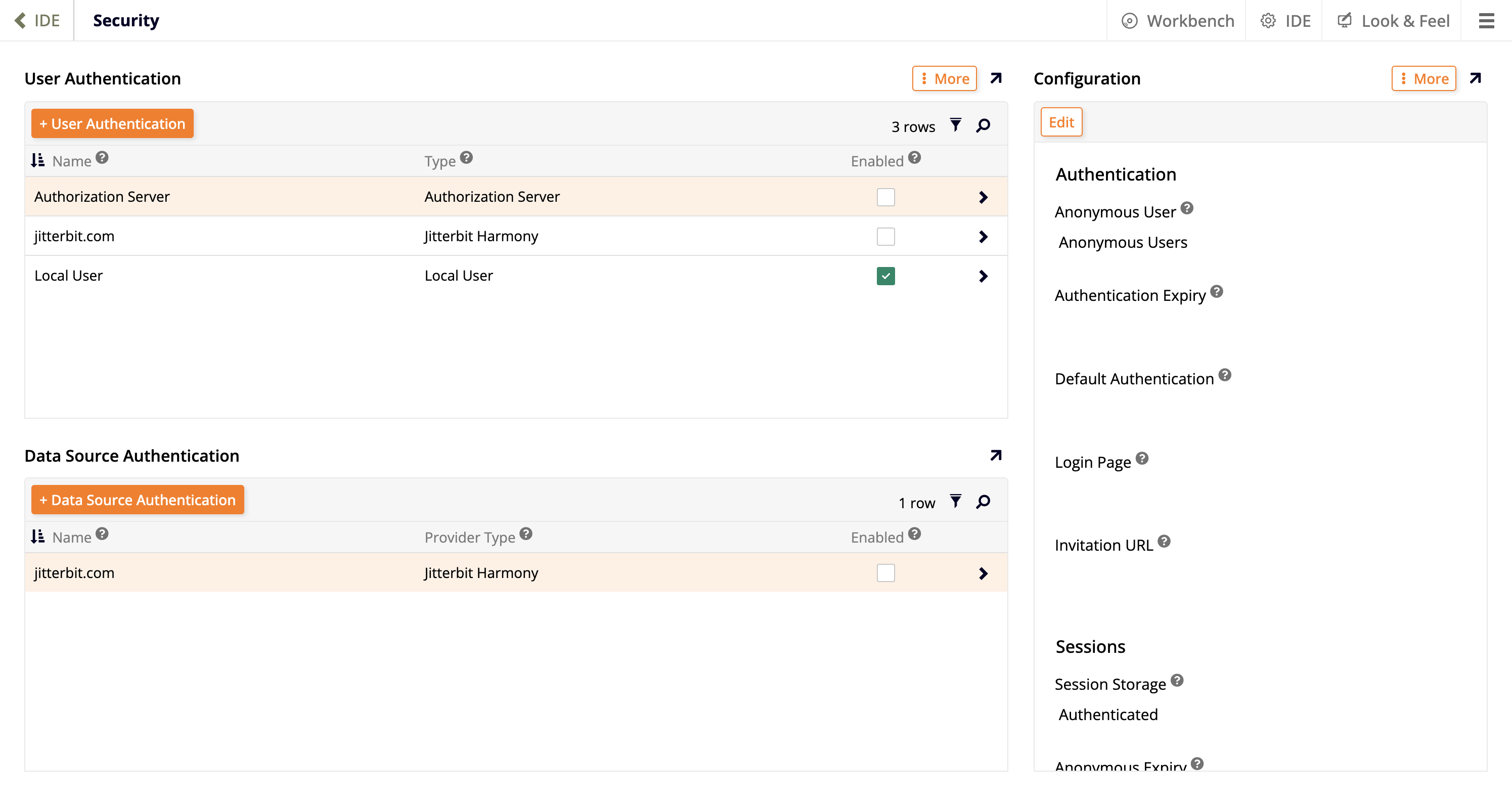
A página Segurança é aberta. Ela mostra todos os provedores atualmente configurados e contém botões para adicionar e configurar novos. Você pode usar provedores de segurança para autenticação de usuários ou de fontes de dados:
Adicionar um novo provedor de segurança
Para configurar e usar um provedor de segurança, selecione IDE > Provedores de Segurança.
Na página Segurança, os painéis Autenticação de Usuário, Autenticação de Fonte de Dados e Autenticação de Servidor de Email contêm listas com todos os provedores atualmente configurados. As listas incluem ferramentas de filtro e pesquisa. Cada linha nas listas mostra o nome do provedor, seu tipo de classificação, uma caixa de seleção que indica com um ícone verde de marca de seleção se está atualmente habilitado, e um ícone de seta que pode ser clicado para editá-lo.
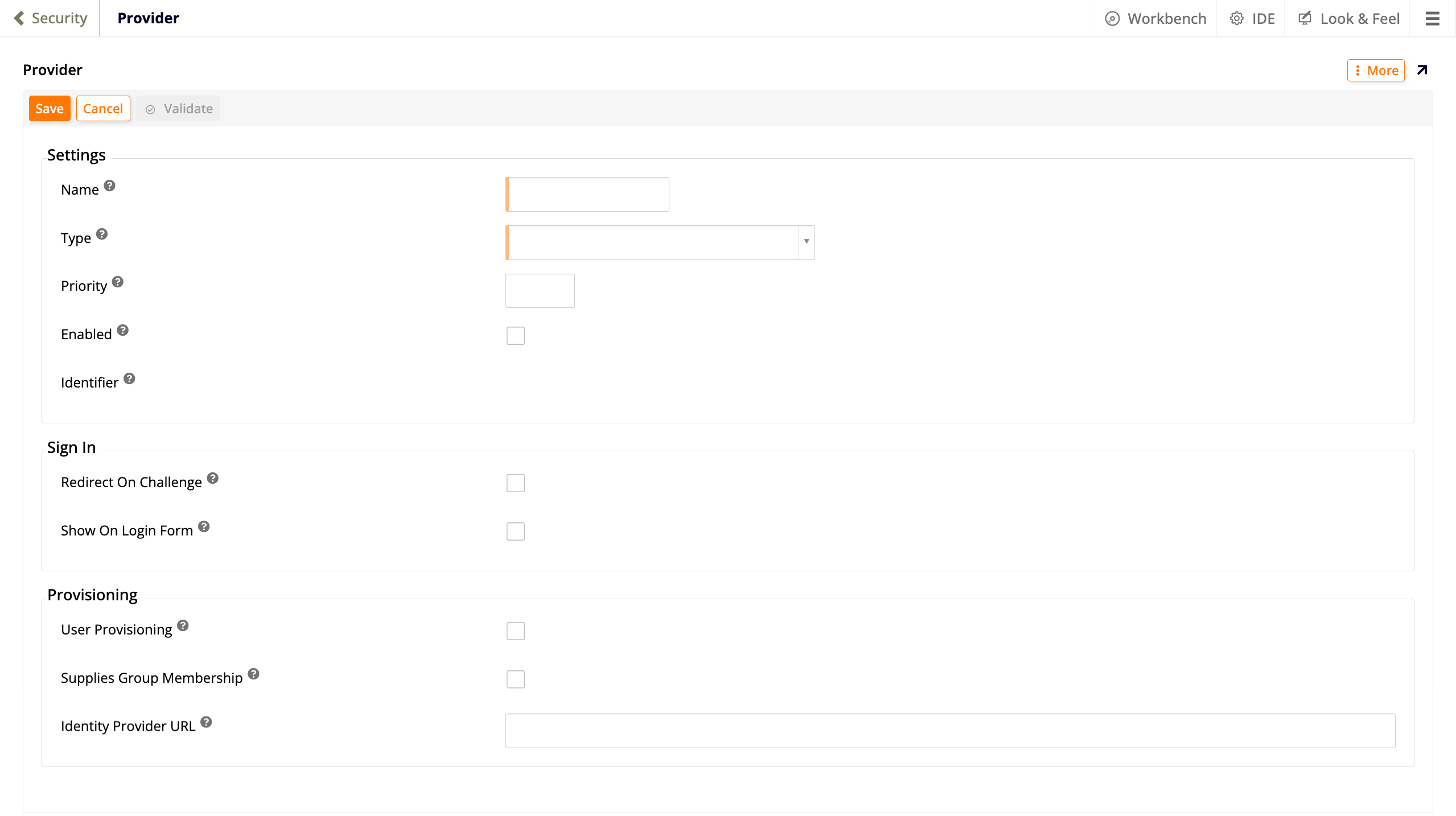
Para adicionar um novo provedor de segurança, clique no botão + Autenticação de Usuário, no botão + Autenticação de Fonte de Dados ou no botão + Autenticação de Servidor de Email acima da lista correspondente. A página Provedor é aberta, contendo os seguintes campos:
-
Configurações:
- Nome: Insira um nome para identificar o provedor de segurança. O nome aparece em todo o IDE. No caso de provedores de autenticação de usuários, o nome também aparece no formulário de login e na URL (por exemplo,
https://example.com/Vinyl/signin-Name).
- Nome: Insira um nome para identificar o provedor de segurança. O nome aparece em todo o IDE. No caso de provedores de autenticação de usuários, o nome também aparece no formulário de login e na URL (por exemplo,
-
Tipo: Use a lista suspensa para selecionar o tipo de provedor de segurança. Os tipos geralmente correspondem a um protocolo, um padrão de autenticação ou um esquema específico de fornecedor. O tipo não pode ser alterado posteriormente. A lista apresenta as seguintes opções. Clique em um provedor para saber mais:
-
Autenticação Ativa:
-
Chave de API: Autentica solicitações de API com uma chave de usuário.
-
Autenticação Básica HTTP: Autentica solicitações de API com autenticação básica HTTP.
-
Autenticação do Windows Integrada: Autentica usuários usando a Autenticação do Windows Integrada (IWA).
-
Gerenciamento de Acesso Web: Autentica usuários identificados por um sistema de Gerenciamento de Acesso Web (WAM).
-
-
Autenticação de Fonte de Dados:
-
HTTP: Autentica solicitações web de clientes HTTP.
-
Serviços OData SAP: Tipos de autenticação de Serviços OData SAP.
-
SuccessFactors OData: Autenticação da API OData do SuccessFactors.
-
-
Autenticação Externa:
-
App Builder / OpenID Connect: Faça login via um servidor de autorização OpenID Connect do App Builder.
-
Autenticação de Aplicação: Permite que uma aplicação autentique usuários.
-
Contas do Google / OpenID Connect: Faça login via Contas do Google usando OpenID connect.
-
JWT SSO: Autenticação de single sign-on (SSO) JWT.
-
Microsoft / OpenID Connect: Provedores de Identidade (IdPs) Microsoft OpenID Connect (OIDC), incluindo Azure, Microsoft 365 e Outlook.com.
-
OAuth: Concessões de autorização OAuth.
-
OpenID Connect: SSO OpenID Connect.
-
Salesforce: Autenticação e autorização Salesforce.
-
Salesforce / OpenID Connect: Acesse via Salesforce usando OpenID Connect.
-
SAML: Autenticação SSO SAML.
-
WS-Federation: Integração de Web Services Federation com o Microsoft Azure Active Directory.
-
-
Autenticação Baseada em Formulários:
-
Active Directory: Provedor de autenticação baseado em formulários do Active Directory.
-
Jitterbit Harmony: Provedor de autenticação Jitterbit Harmony.
-
Local User: Armazenamento de usuários local.
-
SuccessFactors Password: Autentica credenciais fornecidas pelo usuário usando a API SOAP do SuccessFactors.
-
-
Provedor de Identidade:
-
Authorization Server: Servidor de autorização OpenID Connect.
-
SAML Identity Provider: Provedor de identidade SSO SAML.
-
-
Autenticação de Servidor de Email:
- SMTP Client: (Desde o App Builder 4.57.) Autentica clientes de email SMTP.
-
Provisionamento:
- User Provisioning: Define uma configuração padrão ao criar novos usuários.
-
Relatório:
- Adobe PDF Services: Autentica solicitações para a API REST do Adobe PDF.
-
Reescrita de URL:
- Reescrever URL: Reescreve URLs de requisições HTTP para corresponder às URLs do cliente web.
-
-
Prioridade: Um número inteiro que define a ordem em que os provedores de segurança aparecem no formulário de login e são executados no pipeline de requisições.
-
Habilitado: Marque para habilitar o provedor de segurança. Um provedor de segurança desabilitado não aparece no formulário de login e não pode ser usado para autenticar usuários.
-
Identificador: Um identificador único para o provedor de segurança. Este campo é gerado automaticamente.
-
Nota
Os campos mostrados após a seção Configurações variam com base no tipo de provedor de segurança selecionado. Consulte sua documentação para saber mais.
Configuração
O painel Configuração resume informações gerais sobre as configurações do seu provedor de segurança:
-
Autenticação:
-
Usuário Anônimo: O grupo especificado para lidar com autenticação anônima no ambiente do App Builder.
-
Expiração da Autenticação: O tempo de vida do token de segurança, medido em minutos.
-
Autenticação Padrão: Define o provedor de autenticação padrão.
-
Tema da Página de Login: Substitui o tema padrão da página de login. Todos os temas da página de login devem estender o Tema Base de Login. Consulte Como personalizar a página de login para detalhes.
-
Página de Login: Substitui a página de login padrão por uma personalizada.
Nota
Se você usar uma página de login personalizada, os usuários anônimos devem ser capazes de acessá-la.
-
URL de Convite: Link para uma página que permite aos usuários enviar um convite para criar uma conta.
-
-
Sessões:
-
Armazenamento de Sessão: Determina quando as sessões são armazenadas.
-
Expiração Anônima: Determina por quanto tempo as sessões anônimas são armazenadas.
-
Máximo Concorrente: Limita o número máximo de sessões concorrentes por conta de usuário.
-