Configurar Microsoft Entra ID usando WS-Federation no Jitterbit App Builder
O App Builder integra-se com o Microsoft Entra ID usando o protocolo WS-Federation, permitindo logon único. Cada instância do App Builder deve ser configurada individualmente para funcionar com o Microsoft Entra ID e vice-versa. Para isso, certifique-se de atender aos requisitos e siga as instruções nesta página, que são divididas em três etapas gerais:
-
Etapa 1: Registrar o App Builder como uma aplicação Microsoft Entra ID
-
Etapa 2: Configurar o Microsoft Entra ID como um provedor de segurança do App Builder
-
Etapa 3: Mapear usuários e grupos do App Builder para identidades do Azure
Requisitos
Para configurar o Microsoft Entra ID com WS-Federation para o App Builder, você deve atender aos seguintes requisitos:
-
Ter acesso de administrador a uma conta do Azure com um serviço Microsoft Entra ID.
-
Ter acesso de administrador ao App Builder.
-
O App Builder deve estar disponível via HTTPS com um certificado TLS válido.
Terminologia
A tabela abaixo define alguns dos termos usados nesta página.
| Exemplo | Notas | |
|---|---|---|
| URL do App Builder | https://example.com/Vinyl/ |
O App Builder deve estar acessível via HTTPS. A URL deve incluir a barra final. O caminho diferencia maiúsculas de minúsculas. |
| Nome do Provedor | Azure | Normalmente, o nome do provedor deve corresponder ao nome do domínio do Active Directory. Como o nome do provedor será exibido na URL de Logon (veja abaixo), evite espaços, pontuação e caracteres especiais. |
| URL de Logon | Diretório raiz do App Builder/signin-<Provider-Name>https://example.com/Vinyl/signin-Azure |
URL de retorno automaticamente provisionada ao criar o provedor de segurança Microsoft Entra ID dentro do App Builder. O exemplo fornecido aqui assume que: example.com é o nome do host, https://example.com/Vinyl/ é o diretório raiz da aplicação App Builder e que Azure é o nome do Provedor de Segurança do Azure. |
Etapa 1: Registrar o App Builder como uma aplicação Microsoft Entra ID
A instância do App Builder deve ser registrada como uma aplicação Microsoft Entra ID. A documentação da Microsoft oferece um tutorial detalhado do processo. Uma visão geral das etapas pode ser vista abaixo:
-
Faça login no Portal do Microsoft Azure.
-
Navegue até o centro de administração do Azure Active Directory.
-
Clique em Azure Active Directory na navegação.
-
Clique em App Registrations.
-
Crie um New Registration e forneça o Name como App Builder.
-
Digite seu Redirect URI como
https://<your-domain>/signin-<Provider-Name>, substituindo<your-domain>pelo seu domínio real e<Provider-Name>pelo nome que você usará nos provedores de segurança do App Builder.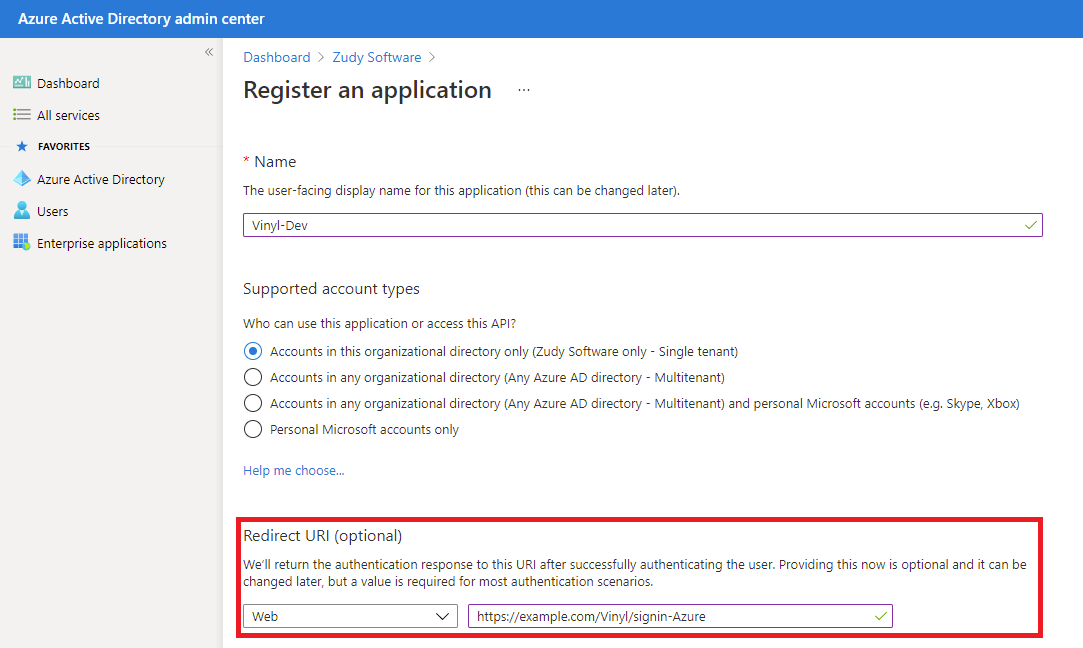
-
Clique em Register.
-
Abra a aplicação recém-criada que você registrou e, na barra lateral Manage, selecione Manifest:
-
Anote a string appId, formatada como um GUID (por exemplo,
012a3b4c-d567-89ef-g012-3hi456jklm7n). -
Anote seu domínio primário, exibido nas Tenant information do seu Microsoft Entra ID.
-
Edite as seguintes linhas conforme indicado:
Em vez de:
"groupMembershipClaims": null,
    "identifierUris": [],
Altere para:
"groupMembershipClaims": "SecurityGroup",
    "identifierUris": [
        "https://<your-primary-domain>/<app-id>"
    ],
Exemplo: se o domínio primário do Azure Tenant for
zudy.com: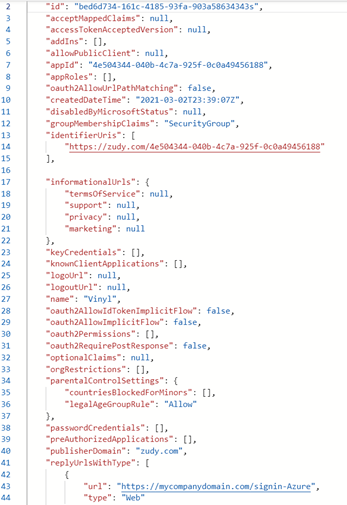
-
-
Clique em Save.
-
Clique em Overview na navegação.
-
Clique na aba Endpoints.
-
Onde consta Federation metadata document, clique no ícone Copy to clipboard e cole o conteúdo em um arquivo de texto temporário para usar em etapas posteriores.
Etapa 2: Conectar e configurar novo provedor de segurança no App Builder
Nesta etapa, você definirá o novo provedor de segurança para o Microsoft Entra ID. Isso inclui configurar o Entity ID (que funciona como Audience ou Wtrealm) usando valores fornecidos pela Microsoft.
-
Selecione IDE > Security Providers.
-
Clique em + Security Provider. A página Provider abre.
-
Configure as opções da seguinte forma:
-
Settings:
-
Name: Digite um nome que corresponda ao que você usou para configurar o Redirect URI. Por exemplo:
Azure. -
Type: Escolha WS-Federation.
-
Enabled: Marque esta caixa de seleção.
-
-
Tokens:
- Entity ID: É o que a Microsoft chama de App ID URI ou Wtrealm. Digite a URI contendo seu domínio primário do Azure e o ID do app anotado na Etapa 1, seguindo este formato:
https://<your-primary-domain>/<app-id>. (Nota: o campo Audience será automaticamente definido para corresponder ao Entity ID).
- Entity ID: É o que a Microsoft chama de App ID URI ou Wtrealm. Digite a URI contendo seu domínio primário do Azure e o ID do app anotado na Etapa 1, seguindo este formato:
-
Provisioning:
-
User Provisioning: Marque esta caixa de seleção. Isso permitirá que o Azure crie usuários no App Builder.
-
Supplies Group Membership: Marque esta caixa de seleção.
-
-
-
Clique em Save. Depois de salvar, o App Builder emitirá um valor Identifier único para este provedor.
Após a criação do provedor, você também deve configurar alguns outros parâmetros que representam valores fornecidos pelo Microsoft Azure. Para fazer isso, siga estas etapas:
-
Encontre seu provedor de segurança em IDE > Security Providers e clique duas vezes em sua linha.
-
No painel Endpoints, clique em + Endpoint. Configure as seguintes opções:
-
Endpoint Type: Selecione Metadata Endpoint.
-
URL: Digite a seguinte URL:
https://login.microsoftonline.com/<your-tenant-id>/federationmetadata/2007-06/federationmetadata.xml, substituindo<your-tenant-id>pelo seu ID de locatário do Entra.
-
-
Clique em Save.
-
A seguir, no painel Claims, clique em + Claim. Configure o seguinte:
-
Identifier: Selecione:
http://schemas.microsoft.com/ws/2008/06/identity/claims/groups. -
Usage: Selecione Group.
-
Name: Digite um nome para identificar este claim.
-
-
Clique em Save.
-
(Opcional) No painel Claims, clique em Discover. Ao marcar a caixa de seleção Store Claims, você pode instruir o App Builder a registrar todos os claims extraídos do token de segurança para fins de solução de problemas.
Etapa 3: Mapeie usuários e grupos do App Builder para identidades do Azure
Se você acessar IDE > User Management e abrir a aba Identities, agora verá que o painel Providers contém uma entrada para o provedor de segurança que você criou.
Com provisionamento de usuários
Se você habilitou o provisionamento de usuários e tenta fazer login, pode ser redirecionado de volta à página de login do App Builder com uma mensagem similar a:
Texto de erro
The user account (bob@example.com) has not been granted access to an application.
Embora o App Builder tenha provisionado o usuário com sucesso, é necessário mapear os grupos de segurança do Microsoft Entra ID para os grupos de segurança do App Builder para conceder acesso:
-
Faça login no App Builder como administrador.
-
Acesse IDE > User Management.
-
Clique na aba Identities.
-
No painel Providers, selecione seu novo provedor de segurança do Microsoft Entra ID.
-
No painel Provider Groups, clique em + Group:
-
Name: Digite o nome de um grupo que você possui no Microsoft Entra ID.
-
Identifier: Digite o Object Id do grupo encontrado no Portal do Microsoft Entra ID.
-
Group: Use o menu suspenso para selecionar o grupo do App Builder ao qual os usuários devem se juntar.
-
-
Clique no botão Save.
Sem provisionamento de usuários
Se você não habilitou o provisionamento de usuários, a autenticação falhará com uma mensagem similar a:
Texto de erro
Although you've successfully authenticated with Azure, the account bob@example.com (bob@example.com) is not associated with a local account.
Existem duas formas de resolver isso:
-
Método 1: Permitir que o App Builder corresponda usuários existentes:
-
Acesse IDE > Security Providers.
-
No painel Security Providers, localize o provedor de segurança que você criou e selecione-o.
-
No painel Provider, clique em Edit.
-
Em Provisioning, habilite a caixa de seleção Match Existing User.
-
-
Método 2: Mapear manualmente um novo usuário:
-
Acesse IDE > User Management.
-
Abra a aba Users.
-
No painel Users, selecione o usuário que deseja mapear.
-
No painel Identities, clique no botão + Identity. Um diálogo será aberto. Forneça as seguintes informações:
-
Name: O nome do usuário do Azure. Na mensagem de erro mostrada acima, é a parte fora dos parênteses.
-
Identifier: O identificador do nome do usuário do Azure. Na mensagem de erro mostrada acima, é a parte entre parênteses.
-
Provider: Use o menu suspenso para selecionar o provedor de segurança que você criou.
-
-
Clique em Save.
-
Verificar o novo método de login
Faça logout do App Builder para verificar que a página de login agora possui um botão Sign in with ...: