Configurando autenticação integrada do Windows no Jitterbit App Builder
O App Builder pode se integrar com o Active Directory usando Autenticação Integrada do Windows (IWA).
A configuração envolve os seguintes procedimentos:
- Instalar o serviço de Autenticação do Windows no Windows.
- Ativar a Autenticação do Windows no aplicativo web App Builder.
- Criar um provedor de segurança do App Builder.
Requisitos
Para prosseguir, você precisará de:
- Acesso de administrador ao servidor web que hospeda o App Builder.
- Acesso de administrador ao App Builder.
Instalando o serviço de autenticação do Windows no Windows
A Autenticação do Windows é um serviço da função Web Server (IIS). O serviço de Autenticação do Windows não é instalado por padrão. O documento a seguir descreve como instalar o serviço de Autenticação do Windows:
https://www.iis.net/configreference/system.webserver/security/authentication/windowsauthentication
Ativando autenticação do Windows no aplicativo web App Builder
Após instalar o serviço de Autenticação do Windows, será necessário ativar a Autenticação do Windows no aplicativo web App Builder no IIS.
-
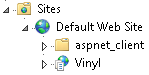
Abra o Internet Information Services (IIS) Manager. No painel Conexões, localize e selecione o aplicativo App Builder.
-
Normalmente, o aplicativo App Builder está localizado sob Sites → Default Web Site. No entanto, pode ter sido instalado em um site ou diretório diferente.
-
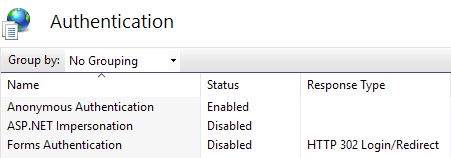
Clique duas vezes no ícone Autenticação.
-
Selecione o item Autenticação Anônima.
-
Clique no link Desativar no painel Ações.

-
Selecione o item Autenticação do Windows.
-
Clique no link Ativar no painel Ações.

Criando um provedor de segurança do App Builder
A Autenticação Integrada do Windows (IWA) é ativada no App Builder por meio de um provedor de segurança. Comece entrando no App Builder como administrador.
- Navegue até o IDE
- Clique no botão Provedores de Segurança
- Clique no botão + Provedor de Segurança
-
Forneça os seguintes dados:
- Nome: Autenticação Integrada do Windows
- Tipo: Autenticação Integrada do Windows
- Ativado: Marcado
- Provisionamento de Usuário: Marcar para ativar o provisionamento de usuário just-in-time
-
Clique no botão Salvar
Nota
Consulte Provisionamento de usuários e grupos para informações adicionais sobre provisionamento de usuários.