Guia de configuração do Google SAML para o Jitterbit App Builder
Objetivo do documento
Descrever as etapas de configuração necessárias para configurar o App Builder para usar o Google como provedor de segurança externo SAML para lidar com a autenticação de usuários.
Introdução
O SAML usa a terminologia de IdP (Provedor de Identidade) e SP (Provedor de Serviços) para descrever os dois sistemas participantes em uma configuração SAML. Neste caso, o Google Workspace é o IdP e a instância do App Builder é o SP.
Configurar autenticação externa requer configuração tanto no IdP quanto no SP. Em ambos os casos, direitos administrativos são necessários.
Importante
Os valores de exemplo fornecidos neste guia são representativos, mas fictícios, e não devem ser usados em configurações do mundo real.
Etapas no App Builder
Criar um provedor de segurança
- Entre no App Builder como Administrador
- Navegue até IDE > Security Providers
- Clique em + Security Provider para adicionar um novo Provedor de Segurança
-
Preencha os seguintes valores:
- Name: nome breve e descritivo para o provedor de segurança. Idealmente, evite espaços. Essa string, em sua forma exata, se torna parte da URL ACS.
- Type: External Authentication > SAML
- Priority: aceite a sugestão padrão ou atualize conforme sua preferência
- Enabled: Marcar
- Redirect on Challenge: Marcar
- Show on login form: Marcar
- User Provisioning: Marcar
- Store Claims: Marcar. Esta configuração é importante ao fazer a configuração inicial e solucionar problemas, mas pode ser removida posteriormente, se desejado.
-
Clique em Save
Etapas no Google Workspace
Nota
Observe que você deve ser um Super Administrador do seu Google Workspace para executar essas etapas.
Configurar seu aplicativo SAML personalizado
- Entre no console do Google Admin
- Na página inicial do console de administrador, acesse Apps > Web and mobile apps
- Clique em Add App > Add custom SAML app
-
Na página Detalhes do aplicativo:
- Insira o App Name do aplicativo personalizado. Por exemplo: App Builder Instance. Normalmente, você especificaria Dev, QA ou Prod, ou a finalidade da instância, se diferente, como parte do nome do aplicativo. Esse valor é usado apenas como um rótulo no Google Workspace e não é usado em outro lugar.
- (Opcional) Carregue um App icon. Se você não carregar um ícone, um ícone será criado usando as duas primeiras letras do nome do aplicativo.
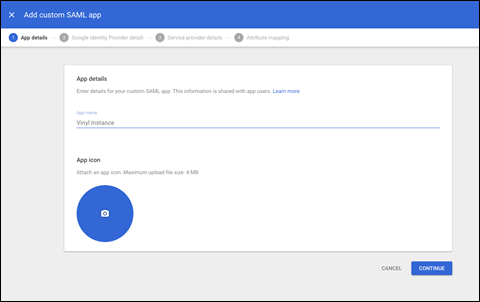
Exemplo de configuração de aplicativo SAML personalizado
-
Clique em Continue
-
Na página de detalhes do Provedor de Identidade do Google, observe as informações de configuração necessárias pelo provedor de serviços. Esses valores são específicos da conta do Google Workspace e não são genéricos:
- SSO URL: Por exemplo:
https://accounts.google.com/o/saml2/idp?idpid=C01D02E032 - Entity ID: Por exemplo:
https://accounts.google.com/o/saml2?idpid=C01D02E032 - Certificate
- SSO URL: Por exemplo:
-
Clique em Continue. Você pode retornar a esses valores depois clicando em Download Metadata.
- Na janela Detalhes do Provedor de Serviços, insira uma ACS URL e Entity ID para seu aplicativo personalizado. Observe que as porções de caminho das seguintes URLs são sensíveis a maiúsculas e minúsculas (ou seja, a parte após o FQDN).
-
ACS URL: A URL da raiz da instância do App Builder, com o seguinte acrescentado:
/signin-<nome do provedor de serviços>- Por exemplo:
https://example.zudy.com/Vinyl/signin-GoogleSAML - Nota: A ACS URL deve começar com
https://
- Por exemplo:
-
Entity ID: A raiz da instância do App Builder. Deve terminar com uma barra invertida. - Por exemplo:
https://example.zudy.com/Vinyl/ - Marque a caixa Signed Response
- O formato padrão de Name ID pode ser deixado conforme o padrão (email principal).
- Informações de mapeamento de ID de nome adicionais podem ser encontradas aqui: SAML app catalog. Se necessário, você também pode criar atributos personalizados, no console de administrador ou por meio das APIs do Google Admin SDK, e mapear para eles. Atributos personalizados precisam ser criados antes de configurar seu aplicativo SAML e geralmente não são necessários para o App Builder. Configuração de exemplo:
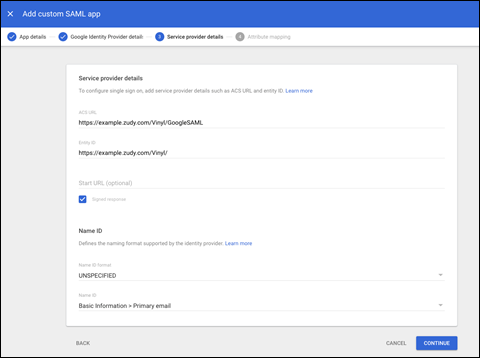
Configuração de aplicativo SAML personalizado no Google Workspace
- Clique em Continuar
- Na página Mapeamento de Atributos, observe que mapeamentos adicionais podem ser criados se necessário e clique em Concluir. Se forem necessários mapeamentos adicionais, eles poderão ser configurados posteriormente. Ao configurar mapeamentos, os valores de Atributo do Aplicativo devem corresponder aos valores de Identificador especificados no App Builder em Tipos de Reclamação.
- Clique em Concluir
- Na página Aplicativo (em Aplicativos web e móveis), clique na seta para baixo na seção Acesso do Usuário
-
O acesso pode ser configurado para Grupos, Unidades Organizacionais ou para Todos os Usuários na conta. Por simplicidade, recomendamos ativar o acesso para todos. Se apenas um número limitado de usuários deve ter acesso, consulte a documentação do Google Workspace para criar e configurar Grupos e Unidades Organizacionais e atribuir acesso a aplicativos nesse nível.
Nota
Quando o acesso é configurado pela primeira vez, o Google Workspace relata que pode levar até 24 horas para que essa alteração seja propagada para todos os usuários. Durante os testes, se receber um erro indicando que o usuário não tem acesso ao aplicativo ou se não estiver habilitado para ele, verifique se tempo suficiente passou após a configuração antes de testar novamente.
-
Isso conclui as etapas no Google Workspace. Para mais informações, consulte: https://support.google.com/a/answer/6087519
Etapas no App Builder
Configure as propriedades do provedor de segurança e tipos de reclamação
- Retorne à página de configuração do Provedor de Serviços criado nas etapas 1 a 5 da configuração do App Builder descrita anteriormente
- Na seção Propriedades, clique em + Propriedade e Salve as seguintes propriedades com os seguintes valores especificados:
- Público: a raiz da instância do App Builder. Por exemplo:
https://example.zudy.com/Vinyl/- Observação: isso corresponderá à ID da Entidade configurada no Google Workspace
- Destinatário: isso corresponderá à URL do ACS configurada no Google Workspace e consiste na URL da raiz da instância do App Builder, com o seguinte anexado:
/signin-<nome do provedor de serviços>- Por exemplo:
https://example.zudy.com/Vinyl/signin-GoogleSAML
- Por exemplo:
- RequestRedirectEndpoint: esta é a URL do SSO do Google Workspace, consulte a etapa 6 das etapas de configuração do Google. Por exemplo:
https://accounts.google.com/o/saml2/idp?idpid=C01D02E032 - SigningCertificate: esta é a longa sequência de texto da etapa 6. Ao copiar o certificado, certifique-se de excluir
BEGINeENDe remova quebras de linha ou espaços à esquerda/direita.-
Exemplo de conteúdo de certificado que deve ser copiado:
MIIDdDCCAlygAwIBAgIGAXy6QtfkMA0GCSqGSIb3DQEBCwUAMHsxFDASBgNVBAoTC0dvb2dsZSBJ bmMuMRYwFAYDVQQHEw1Nb3VudGFpbiBWaWV3MQ8wDQYDVQQDEwZHb29nbGUxGDAWBgNVBAsTD0dv b2dsZSBGb3IgV29yazELMAkGA1UEBhMCVVMxEzARBgNVBAgTCkNhbGlmb3JuaWEwHhcNMjExMDI2 MDE0MTU0WhcNMjYxMDI1MDE0MTU0WjB7MRQwEgYDVQQKEwtHb29nbGUgSW5jLjEWMBQGA1UEBxMN TW91bnRhaW4gVmlIjANBgkqhkiG9w0BAQEFAAOCAQ8A MIIBCgKCAQEAlwzhMrwH3WO1rbv5Ftkkg7USOhE6bBl7xVPyy3o6HCq1Rcnh/T5zsvmNyLQ3n7GL Q7AomWFRTa8sriXQPqz8xT67fVq5tWpl3t0CiJ36XxM8AUd1u9juaxSTdYFDRQf5JCvE/RK1aqR/ qVIqU/keehoozfhMM9jlrxqNfcwKPiKb3583jHGpu6TvSet4Dmg5NzE0y28ZFDaB2NBa0fE9euEq o3Ulf2uqY2RSGw8x92d8YMLX/1qZtp+/xkYmAQaIUNGe0PhHpLoDhjxNN6RVRESiA/Jkcyc6ZCUd Wn+6B5ZNq0X4OZkdfgkjfgdskrTTSRFASSF3333fgfsg/LZNPSDlbwJId2SX48ejzbcNpGBWCPPKNeSwIDAQABMA0GCSqGSIb3DQEBCwUA A4IBAQBzokabj8aD6/DStvpzuUPn0P/EIu4fKEx8MwsDnKzGC0s/3EcWZuiutKmaTdLbWY2BJhZmaj 5mg8Xs+EtGAQqZ2DxFJDeyWruGMKW3S5NMMtZC+w8fj7kdHRByBTVgEqAGfehCoP7zjf7jAQfLe/ wjeehVlc8Q0nNzueNNrPQABgdyAuknS5Syzkjl8Wmd611uUjMXlBsoLY3gBvSuF8WNzqQXYOUQuL OIJXJ2K/o8dBNRQC015ygcRi57nHaBMTh3BL22jMX
-
- Público: a raiz da instância do App Builder. Por exemplo:
Configure tipos de reclamação do provedor de segurança (opcional)
- Retorne à página de configuração do Provedor de Serviços ou minimize o painel Propriedades
- Na seção Reclamações, clique em + Reclamação e Salve o seguinte Tipo de Reclamação. Isso é opcional, mas garantirá que o atributo de Endereço de Email do usuário do App Builder seja preenchido quando o usuário entrar no App Builder usando o provedor de autenticação externo.
-
Clique em + Reclamação e use os seguintes valores:
-
Identifier:
http://schemas.xmlsoap.org/ws/2005/05/identity/claims/nameidentifier - Usage: E-mail Address
-
Name: rótulo descritivo. Por exemplo: Email Address
-
Clique em Save
Testes
Neste ponto, a configuração está pronta para testes. Recomenda-se executar todos os testes a partir de novas janelas do navegador em modo Incógnito ou Privado, ou em um navegador alternativo.
Etapas de teste
- No Google Workspace, em Web and mobile apps, clique em TEST SAML LOGIN e analise o resultado
-
Navegue até a página de login da instância do App Builder e:
- Confirme se o novo método de autenticação é exibido corretamente
- Tente fazer login com o novo método de autenticação e analise o resultado. Isso deve ser feito com um login separado do utilizado para administrar o App Builder.
-
Se erros forem relatados, analise toda a configuração e confirme se os elementos necessários para correspondência estão corretos – sensíveis a maiúsculas e com minúsculas, com barras à direita correspondentes etc.
- Se receber um erro de uma página do Google indicando que o aplicativo não está habilitado para o usuário, confirme se as etapas 17 e 18 foram concluídas e se passou algum tempo permitindo que o acesso se propague pelo Google Workspace.
- Se todas as configurações estiverem presentes e parecerem corretas, mas a autenticação externa ainda não estiver funcionando, entre em contato com o suporte do Jitterbit.