Configurando Auth0 no Jitterbit App Builder
Auth0 é um Provedor de Identidade (IdP) que suporta vários protocolos de autenticação, incluindo autenticação SAML Single Sign-On (SSO). O App Builder se integra com Auth0 como um Provedor de Serviço (SP). Cada instância do App Builder deve ser integrada individualmente com Auth0 e vice-versa. Existem três tarefas principais envolvidas:
- Registrar o App Builder como um cliente Auth0.
- Configurar Auth0 como um Provedor de Segurança do App Builder.
- Mapear usuários do App Builder para identidades Auth0.
Pressupõe-se que sua organização já possua uma conta Auth0 existente.
As instruções abaixo farão referência às seguintes propriedades:
| Exemplo | Notas | |
|---|---|---|
| URL do App Builder | https://example.com/Vinyl/ | A URL pela qual o App Builder é hospedado. Inclui a barra final. |
| Nome do Provedor de Segurança | Auth0 | Cada provedor de segurança do App Builder recebe um nome lógico. Este nome é usado na URL do Serviço de Consumidor de Afirmação (ACS). |
| URL do Serviço de Consumidor de Afirmação | https://example.com/Vinyl/signin-Auth0 | O App Builder provisiona automaticamente uma URL do Serviço de Consumidor de Afirmação (ACS) para provedores de segurança SAML Single Sign-On (SSO). Auth0 se refere à URL do ACS como "Callback URL". Observe que o Nome do Provedor de Segurança Auth0 aparece na URL do ACS. |
Registrar o App Builder como um cliente Auth0
Para registrar o App Builder como um cliente Auth0, comece fazendo login no painel Auth0 como um Administrador do Painel.
-
Selecione o link do menu Clients.

-
Clique no botão Create Client.

-
Forneça o Name do cliente.
- Para o Client Type, escolha Regular Web Applications.
- Clique no botão Create.
- Clique na aba Addons.
-
Selecione a opção SAML2 Web App.

-
Para a Application Callback URL, forneça a URL do Serviço de Consumidor de Afirmação.
Exemplo: https://example.com/Vinyl/signin-Auth0 -
Clique na aba Usage.
-
Anote a URL de Metadados do Provedor de Identidade – ou seja, clique com o botão direito no link Download e escolha Copiar endereço do link.
https://example.auth0.com/samlp/metadata/aBcDeFgHiJkLmNoPqRsTuVwXyZ -
Clique no botão Save.
Observe que o single sign-on (SSO) não é ativado por padrão. Se você precisar de single sign-on:
-
Clique na aba Settings.
-
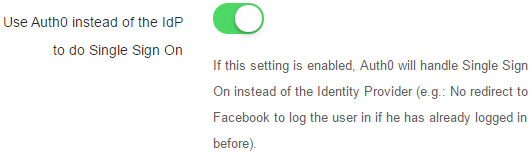
Ative a opção Use Auth0 em vez do IdP para fazer Single Sign On.
-
Clique no botão Save.
Configurar Auth0 como um provedor de segurança do App Builder
Para configurar Auth0 como um provedor de segurança do App Builder, comece fazendo login no App Builder como administrador.
- Navegue até o IDE
- Selecione o botão Security Providers
- Clique no botão + Security Provider
-
Forneça o seguinte:
-
Nome: {Security Provider Name}
Exemplo: Auth0
-
Tipo: SAML
-
Prioridade: Um inteiro único entre 10 e 100. Note que esse valor deve ser único.
Exemplo: 50
-
Habilitado: Marcar
- Provisionamento de Usuário: Marcar para habilitar o provisionamento just-in-time de usuários
- Fornece Associação de Grupo: Marcar se Auth0 foi configurado para passar a associação de grupo do usuário.
- Redirecionar no Desafio: Se habilitado, o cliente web contornará o formulário de login, redirecionando o usuário para o provedor OAuth
-
Mostrar no Formulário de Login: Marcar
-
Clique no botão Salvar
- No painel Propriedades, clique no botão + Propriedade
- Na lista de seleção de Parâmetro, selecione MetadataEndpoint
-
Para o Valor, forneça o link {Identity Provider Metadata} (veja acima).
Exemplo: https://example.auth0.com/samlp/metadata/aBcDeFgHiJkLmNoPqRsTuVwXyZ -
Clique no ícone Salvar (Marcar)
Mapear usuários do App Builder para identidades Auth0
Com provisionamento de usuário
Se você habilitou o provisionamento de usuário conforme descrito acima e tentar entrar, você pode ser redirecionado de volta para o formulário de login do App Builder com a seguinte mensagem:
A conta de usuário (
arthur.dent@example.com) não recebeu acesso a uma aplicação.
Embora o App Builder tenha provisionado o usuário com sucesso, o usuário não tem acesso a nenhuma aplicação do App Builder por padrão. Assumindo que o usuário Auth0 foi adicionado a um ou mais grupos e que a opção Fornece Associação de Grupo está habilitada (conforme descrito acima), você precisará mapear os grupos de segurança Auth0 para grupos de segurança do App Builder.
Para mapear grupos de segurança Auth0 para grupos de segurança do App Builder, comece entrando no App Builder como administrador.
- Navegue até o IDE
- Selecione o botão Gerenciamento de Usuários
- Clique na aba Identidades
- No painel Provedores, localize e selecione o provedor de segurança Auth0
- No painel Grupos do Provedor, localize um grupo Auth0 que deseja mapear e clique no ícone Editar (Lápis). Se não aparecer, clique em + Grupo e configure um registro de acordo.
- Selecione o Grupo de segurança do App Builder para o qual o grupo Auth0 será mapeado
- Clique no botão Salvar
Consulte a seção sobre mapeamento de Identidade e Grupo para obter mais informações.
Sem provisionamento de usuário
Se você não habilitou o provisionamento de usuário, a autenticação falhará com uma mensagem semelhante à seguinte:
Embora você tenha se autenticado com sucesso no Auth0, a conta
arthur.dent@example.com(auth0|aBcDeFgHiJkLmNoPqRsTuVwZyZ) não está associada a uma conta local.
Na mensagem acima, arthur.dent@example.com é o nome de usuário (chamado de "nome" na autenticação de claims). A parte entre parênteses é o identificador único (chamado de "identificador de nome" na autenticação de claims). Você precisará dessas duas informações para a próxima etapa.
Para mapear uma conta de usuário do App Builder para uma identidade Auth0, comece entrando no App Builder como administrador:
- Navegue até o IDE
- Selecione o botão Gerenciamento de Usuários
- Selecione Usuários no menu
- No painel Usuários, localize e selecione o usuário que deseja mapear
- No painel Identidades, clique no botão + Identidade
-
Forneça o seguinte:
- Provedor: Auth0 (ou o nome escolhido na seção anterior)
- Nome: O nome de usuário Auth0 (veja acima)
- Identificador: O identificador de nome Auth0 (veja acima)
-
Clique no ícone Salvar (Marcar)
Solução de Problemas
O usuário é redirecionado de volta para a página de login após entrar.
-
Se Provisionamento foi habilitado, o usuário pode ter sido criado mas não atribuído a nenhum grupo, ou os grupos aos quais o usuário foi atribuído não receberam acesso a nenhuma aplicação do App Builder. O único grupo atribuído a novos usuários por padrão (ou seja, que tem a opção Conceder na Criação de Usuário habilitada) é o grupo Usuários. Este grupo não recebe acesso a nenhuma aplicação por padrão.
-
Se a opção Supplies Group Membership foi ativada, o App Builder terá registrado todos os grupos Auth0 transmitidos por uma asserção SAML. Acesse como administrador e mapeie os grupos Auth0 para os grupos de segurança do App Builder.
-
Se a opção Supplies Group Membership não foi ativada, o provedor de segurança Auth0 não terá nenhum grupo. Acesse como administrador e defina um ou mais grupos de provedor Auth0 com a opção Grant On Identity Create ativada e mapeie os grupos do provedor para os grupos de segurança do App Builder.
-
Se o provedor de segurança Require HTTPS não foi ativado, o usuário pode iniciar o processo SAML SSO a partir de uma URL não segura (por exemplo,
http://example.com/). Porém, o Auth0 pode retornar o usuário para a URL segura do Assertion Consumer Service (ACS) (https://example.com/signin-Auth0). O App Builder autentica o usuário no contexto da URL segura antes de devolvê-lo para a URL não segura. Na prática, o usuário tem duas sessões separadas. Para resolver esse problema, ative o provedor de segurança Require HTTPS.