Guia de conexão OAuth com credenciais de cliente do Salesforce para Jitterbit App Builder
Nota
Este guia de conexão é o processo recomendado para autenticação de conta de serviço entre o App Builder e o Salesforce. Consulte o artigo Provedor de segurança - Salesforce / OpenID Connect se você estiver procurando configurar autenticação de conta no nível do usuário.
Pré-requisitos
- É necessário ter uma conta do Salesforce com pelo menos 1 licença de usuário ativa do Salesforce.
Configuração no Salesforce
Criar um perfil de integração para usuário somente API
-
No Salesforce, navegue até Setup ou Settings e vá para a página Profiles. Esta página está localizada no menu suspenso Administration no lado esquerdo da página.

-
Clique no botão New Profile.

-
Você verá um prompt para clonar um Existing Profile. Escolha "System Administrator", que possui uma licença de usuário do Salesforce. Forneça um Profile Name identificável.

-
Clique em Save.
-
Após a criação do perfil, você verá uma página exibindo os detalhes do perfil. Clique no botão "Edit".

-
Role para baixo ou pesquise a página por "API Only User" para localizar a caixa de seleção de permissão na seção Administrative Permissions da página. Confirme que API Only User está marcado.

Nota
A permissão API Only User está disponível apenas para orgs e sandboxes "Enterprise Edition" e superiores. Não está disponível para orgs "Developer Edition" fora do sandbox.
Criar um usuário de integração
-
Agora que o perfil de integração está disponível, você criará o usuário de integração. Em Setup, vá para a página "Users". Esta página está localizada no menu suspenso Administration no lado esquerdo da página.

-
Clique no botão "New User".

-
Preencha os seguintes campos:
- First Name – O nome do sistema que se integra ao Salesforce.
- Last Name – "Integration". Recomenda-se que o primeiro e último nomes compreendam o nome do sistema e a palavra "integration", para que se possa identificar facilmente para o que o usuário serve.
- Email – Idealmente, trata-se de um email de distribuição para que uma equipe possa monitorá-lo.
- User License – Geralmente "Salesforce", mas use o apropriado para o perfil escolhido.
- Profile – O perfil criado na etapa anterior, no nosso exemplo intitulado "App Builder Integration"
-
Clique em Save. Agora que o usuário foi criado, é possível criar o aplicativo conectado a seguir.
Criar um aplicativo OAuth personalizado
- Faça login em Salesforce.com ou no seu ambiente sandbox do Salesforce
- Na página inicial, vá para Platform Tools > Apps > App Manager
-
Clique no botão New Connected App e insira o seguinte:
- Connected App Name - O nome deve conter o nome do sistema e da integração, como "App Builder Integration", para identificá-lo facilmente, mas pode ser o que desejar.
- API Name - Deixe o Salesforce preencher isso com base no nome do aplicativo conectado.
- Contact Email - Qualquer email que desejar
- Enable OAuth Settings - Marque esta caixa de seleção e as seguintes configurações aparecerão
-
Callback URL - Este será o URL de login com o provedor de segurança que usaremos para esta conexão. Deve terminar com "signin-SecurityProvider", por exemplo.

-
Escopos OAuth selecionados - Escolha "Gerenciar dados do usuário via APIs (api)", "Acesso total (full)" e "Executar solicitações a qualquer momento (refresh_token, offline_access)
-
Ativar fluxo de credenciais do cliente - Certifique-se de que esta caixa de seleção está marcada ou ativada.
-
Clique em Salvar e depois clique em Continuar.
- Agora o aplicativo conectado foi criado, mas é necessário navegar para outra página a fim de configurar o usuário executado. Na página principal do aplicativo, clique no botão "Gerenciar".
- Clique em "Editar políticas", role para baixo e, na seção intitulada "Fluxo de credenciais do cliente", clique no botão ampulheta. Aqui, escolha o usuário de integração que criamos anteriormente.
- Clique em Salvar. Em seguida, é necessário recuperar a ID do cliente e o segredo do cliente do aplicativo que acabamos de criar.
- Na página principal do aplicativo conectado, clique no botão "Gerenciar detalhes do consumidor". Isso deve abrir uma nova página após concluir uma solicitação de segurança, contendo a ID do cliente e o segredo do cliente. Anote essas informações, pois serão necessárias mais tarde.
- Isso conclui a seção de configuração do Salesforce.
Configuração no App Builder
Criar um provedor de segurança OAuth no App Builder
- No App Builder, navegue até a seção "Provedores de segurança" do IDE.
- Clique no botão + Provedor de segurança.
-
Forneça os seguintes detalhes:
- Nome - Identifica o provedor de segurança e aparece na URL. Exemplo: Salesforce
- Tipo - OAuth
- Tipo de autenticação - OAuth
- Concessão OAuth - Credenciais do cliente
- Autenticação do cliente OAuth - Básico
- Autenticação de recursos OAuth - Bearer
- Proprietário do token - Cliente
- Redirecionar no desafio - Verdadeiro
-
Clique em + Endpoints e configure os 3 endpoints a seguir. A URL deve corresponder à instância do Salesforce sandbox ou de produção à qual estamos nos conectando:
- Endpoint de autorização -
https://{{SalesforceInstanceURL}}/services/oauth2/authorize - Endpoint de token -
https://{{SalesforceInstanceURL}}/services/oauth2/token - Endpoint de informações do usuário -
https://{{SalesforceInstanceURL}}/services/oauth2/userinfo
- Endpoint de autorização -
-
Clique em + Credencial e configure o seguinte:
- Tipo - Cliente
- Nome de usuário - ID do cliente do Salesforce
- Senha - Segredo do Salesforce
-
Isso conclui a configuração do provedor de segurança no App Builder
Criar a fonte de dados Salesforce ADO.NET no App Builder
- Acesse o IDE do App Builder e clique em Servidores de dados.
- Clique no botão + Servidor para adicionar uma nova fonte de dados.
- Atribua um Nome do Servidor.
- Defina o Tipo como Salesforce ADO.NET
-
Expanda as Configurações de segurança e defina o Provedor de segurança como aquele que criamos anteriormente. Por exemplo: SalesforceCC.

-
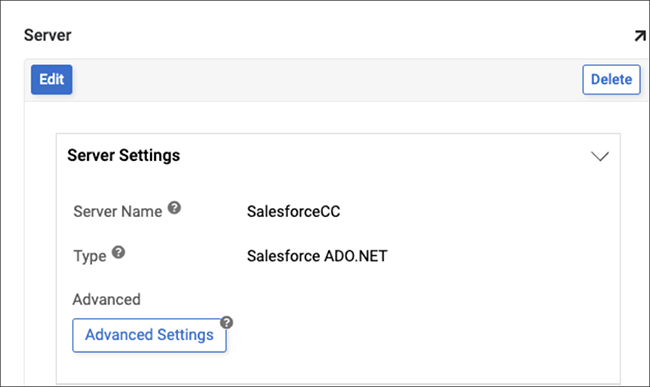
Por último, é necessário definir a URL do servidor OAuth. Faça isso clicando no botão Configurações avançadas no servidor de dados após sua criação.
-
Aqui é possível configurar a URL do servidor OAuth. Deve ser configurada para a URL da sua instância do Salesforce, seguida por
services/Soap/c/55.0.- Por exemplo: url do servidor oauth =
https://{{SalesforceInstance}}/services/Soap/c/55.0
- Por exemplo: url do servidor oauth =
-
Expanda Testes e clique no botão Testar conexão para garantir que a configuração está funcionando conforme esperado.
Nota
Será necessário fazer uma importação das tabelas do Salesforce para acessá-las no App Builder.