Guia de conexão OAuth do QuickBooks Online para o Jitterbit App Builder
Pré-requisitos
- É necessário ter uma Conta de Desenvolvedor Intuit
Configuração no Intuit Developer
- Faça login em sua conta do Intuit Developer.
- No menu no canto superior direito da página, selecione Dashboard.
- Crie um novo aplicativo clicando no botão + Create App.
- Selecione Quickbooks Online and Payments como a plataforma para a qual deseja desenvolver.
-
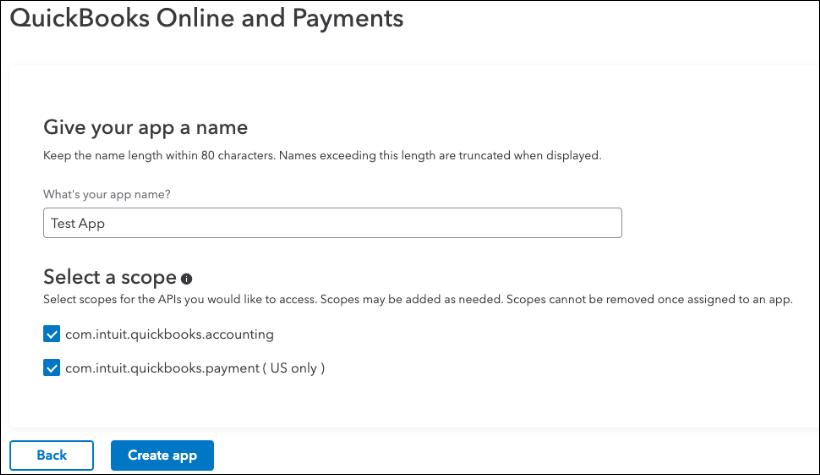
Forneça um nome do aplicativo e selecione os escopos das APIs que deseja acessar.
-
Assim que o aplicativo for criado, navegue até a página Keys & Credentials no menu lateral esquerdo. Aqui você encontrará sua ID do Cliente e Segredo do Cliente. Certifique-se de anotar esses valores.
-
Na mesma página, você também configurará a URI de Redirecionamento do provedor de segurança na instância do App Builder. Se você souber o nome do seu provedor, pode prosseguir com a configuração agora. Caso contrário, podemos voltar a isso mais tarde. Neste exemplo, o nome do provedor é QBOnlineSupport. O formato da URL de redirecionamento deve ser
https://<App Builder-Instance>/signin-<Security-Provider-Name>.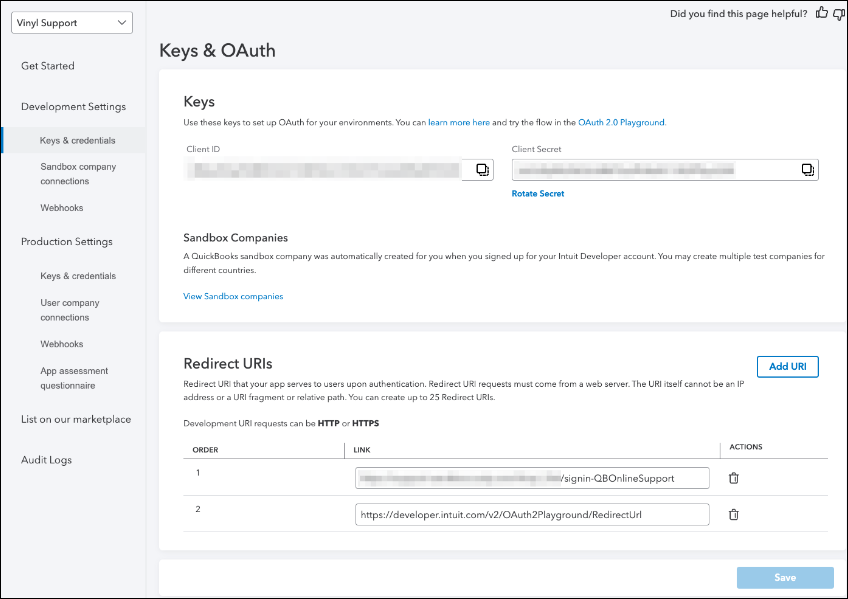
Configuração no App Builder
Criar um provedor de segurança
Após criar um aplicativo OAuth personalizado no portal de desenvolvedor Intuit, você criará um provedor de segurança no App Builder.
- Navegue até a seção Security Providers a partir do IDE e crie um novo provedor de segurança usando o botão + Security Provider.
- Forneça os seguintes detalhes:
- Name - Identifica o Provedor de Segurança e aparece na URL. Exemplo: QuickBooksOnline
- Type - OAuth
- Authentication Type - OAuth
- OAuth Grant - Authorization Code
- OAuth Client Authentication - Basic
- OAuth Resource Authentication - Bearer
- Token Owner - User
- Redirect on Challenge - True
- Clique em + Endpoints e configure os 2 seguintes endpoints:
- Authorization Endpoint -
https://appcenter.intuit.com/connect/oauth2 - Token Endpoint -
https://oauth.platform.intuit.com/oauth2/v1/tokens/bearer
- Authorization Endpoint -
- Clique em + Credential:
- Type - Client
- User Name - ID do Cliente do Aplicativo OAuth personalizado
- Password - Segredo do Cliente do Aplicativo OAuth personalizado
- Na seção Properties, clique no botão + Property para adicionar uma nova propriedade.
- O valor deve ser
com.intuit.quickbooks.accounting.
- O valor deve ser
- Se você não configurou a URI de Redirecionamento no aplicativo OAuth personalizado no portal Intuit Developer para este nome de provedor de segurança, faça isso agora. (Etapa 7 da seção acima) - O nome da propriedade deve ser Scopes.
- Isso conclui a configuração do Provedor de Segurança.
Criar datasource do QuickBooks Online
Agora que você criou um aplicativo OAuth personalizado e um provedor de segurança, você criará o Datasource do QuickBooks Online.
- No IDE, clique em Data Servers.
- Clique no botão + Server.
-
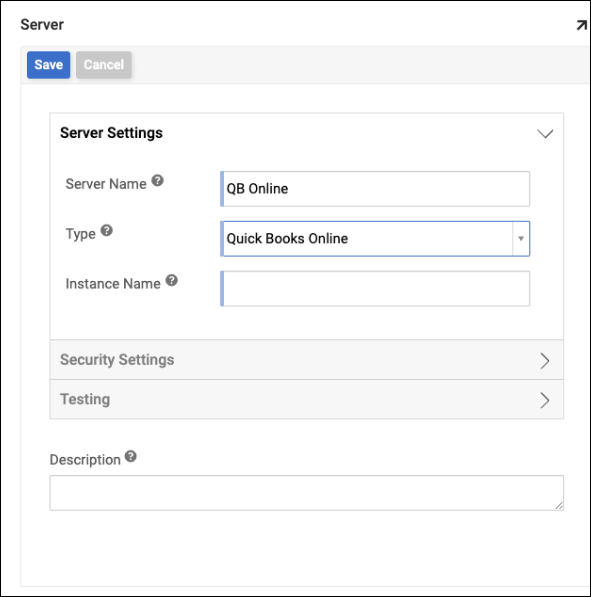
Dê um nome ao servidor e selecione o Type como Quick Books Online.
-
Para o Instance Name, será necessário voltar ao portal Intuit Developer. O Instance Name é encontrado na página de sandbox da sua empresa.
- No canto superior direito da página no portal Intuit Developer, clique no ícone User e depois em Sandbox.
- Isso deve abrir a página Manage sandbox companies, onde você pode clicar em seu sandbox.
-
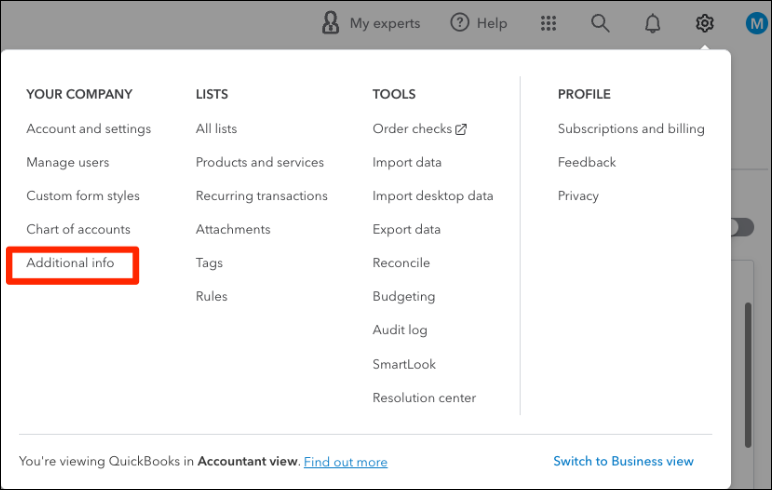
Na página de sandbox, clique no ícone de engrenagem localizado no canto superior direito da página e, em seguida, clique em Additional info.
-
Aqui você encontrará a ID da Empresa, que é o que usaremos para o Nome da Instância no App Builder.
-
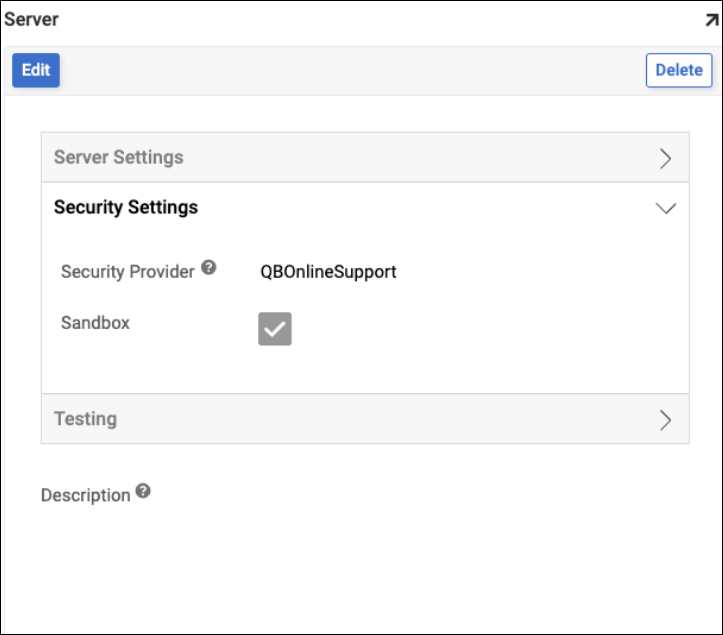
Voltando ao App Builder, configure o Nome da Instância e adicione o Provedor de Segurança que criamos na seção Configurações de Segurança.
-
Agora que criamos o aplicativo OAuth personalizado, o provedor de segurança e a fonte de dados, estamos prontos para testar.
- Teste a conexão usando o botão Testar Conexão e marque o campo Permitir desafio.
- Se tudo foi configurado corretamente, você deverá ver uma mensagem de sucesso. Agora você está pronto para importar tabelas e trabalhar com essa fonte de dados.