Guia de configuração do Google OAuth para o Jitterbit App Builder
Finalidade do documento
Descrever as etapas de configuração necessárias para configurar o App Builder a fim de usar o Google como provedor de segurança externo OIDC/OAuth 2.0 para autenticação de usuários.
Introdução
A configuração de autenticação externa exige configuração tanto no provedor de identidade quanto na instância do App Builder. Em ambos os casos, são necessários direitos administrativos.
Importante
Os valores de exemplo fornecidos neste guia são representativos, mas fictícios, e não devem ser usados em configurações do mundo real. Usamos https://example.zudy.com/Vinyl como a raiz da instância nesta documentação.
Etapas no App Builder
Criar um provedor de segurança
- Entre no App Builder como administrador
- Navegue até IDE > Security Providers
- Clique em + Security Provider para adicionar um novo provedor de segurança
-
Preencha os seguintes valores:
- Name: nome breve e descritivo do provedor de segurança. Idealmente, evite espaços. Isso se torna parte do caminho de autenticação do App Builder.
- Type: External Authentication > OAuth
- Priority: aceite a sugestão padrão ou atualize conforme sua preferência
-
Enabled: Marcar
- Authentication Type: OAuth
- OAuth Grant: Authorization Code
-
OAuth Client Authentication: Basic
- OAuth Resource Authentication: Bearer
- Token Owner: User
- Redirect on Challenge: Marcar
- Show on login form: Marcar
- User Provisioning: Marcar
- Store Claims: Marcar. Isso é importante ao configurar inicialmente e solucionar problemas, mas pode ser removido posteriormente se desejado.
-
Clique em Save
Etapas no Google Workspace/Google Cloud Platform
Nota
Observe que você deve ter acesso em nível de administrador à conta do Google Workspace da sua organização para criar um novo projeto ou ter permissões para criar e configurar credenciais OAuth 2.0 para um projeto existente.
Criar um novo projeto
- Acesse a página Gerenciar recursos no Google Cloud Console
- Entre como administrador, se solicitado
- Na lista suspensa Select organization no topo da página, selecione a organização na qual deseja criar um projeto. Se você for um usuário de teste gratuito, pule esta etapa, pois não se aplica.
- Clique em Create Project
- Na janela New Project que aparece, insira um project name. Um nome de projeto pode conter apenas letras, números, apóstrofos, hífens, espaços ou pontos de exclamação, e deve ter entre 4 e 30 caracteres. Deve ser um nome descritivo e exclusivo que identifique o projeto. Por exemplo: vinyl-authentication
- Selecione a organização pai na caixa Organization
- Opcionalmente, selecione uma pasta na caixa Location. Este recurso será o pai hierárquico do novo projeto.
- Clique em Create
Para referência adicional sobre como criar projetos, consulte a documentação do Google disponível em: https://cloud.google.com/resource-manager/docs/creating-managing-projects
Configurar a tela de consentimento do OAuth e criar credenciais de API
- Após criar o projeto, abra a página Credentials no Console da API do Google. Home > APIs and Services > Credentials
- Verifique o nome do projeto listado no canto superior esquerdo perto do logotipo para certificar-se de que está usando o projeto correto. Clique na seta suspensa para alternar projetos, se necessário.
- Clique em Create Credentials → OAuth client ID
- A menos que você tenha configurado anteriormente uma tela de consentimento, você será direcionado para configurar sua tela de consentimento primeiro. A tela de consentimento será apresentada aos usuários finais quando acessarem a aplicação (App Builder) pela primeira vez usando suas credenciais do Google e os solicitará a aceitar o acesso à sua conta do Google. Se você já tiver configurado uma tela de consentimento e escopos, pule para a etapa 29.
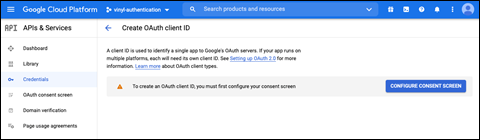
Exemplo de configuração da tela de consentimento
- Clique em Configurar Tela de Consentimento
- Selecione Interno como Tipo de Usuário e clique em Criar
- Preencha a seção Informações do Aplicativo da seguinte forma:
- Nome do Aplicativo: insira o nome do aplicativo personalizado. Por exemplo: App Builder Instance. Normalmente, você especificaria Dev, QA ou Prod, ou a finalidade da instância, se diferente.
- Email de suporte do usuário: preencha com um endereço de email de administrador ou endereço de email de grupo
- Logo do aplicativo: opcionalmente, faça upload de um arquivo para usar como logo
- Preencha a seção Domínio do Aplicativo com a URL da página inicial do aplicativo e um link para a política de privacidade e/ou termos de serviço da sua organização
- Em Domínios Autorizados, adicione o nome de domínio do qual a instância do App Builder faz parte. Pode ser seu próprio domínio ou zudy.host. Adicione múltiplos domínios se aplicável.
- Insira um endereço de email de suporte em Informações de Contato do Desenvolvedor
- Clique em Salvar e Continuar
-
Na tela Escopos, identifique as informações sendo solicitadas sobre o usuário pelo App Builder. Clique em Adicionar Escopos e selecione os três escopos mostrados na seguinte captura de tela.
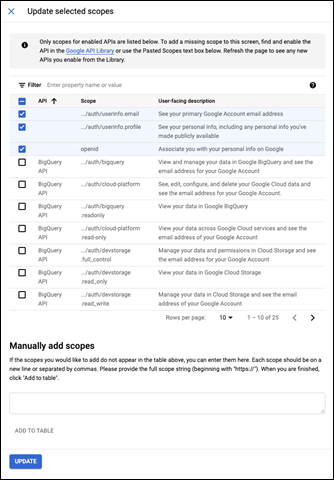
Exemplo de configuração de Escopos
-
Clique em Atualizar
Nota
Observe que estes são considerados "escopos não sensíveis". Nenhum outro escopo é necessário pelo App Builder.
-
Clique em Salvar e Continuar
- Revise a página de resumo e clique em Voltar ao Painel
- Clique em Criar Credenciais → ID de cliente OAuth
- Em Tipo de Aplicativo, escolha Aplicativo Web
- Em Nome, digite um rótulo descritivo que identifique o aplicativo. Este valor não é usado em outro lugar. Por exemplo: App Builder Instance. Normalmente, você especificaria Dev, QA ou Prod, ou a finalidade da instância, se diferente.
- Em Origens JavaScript Autorizadas, forneça o URI representando o FQDN (nome de domínio totalmente qualificado) da sua instância do App Builder. Observe que isto não deve incluir nenhuma informação de caminho. Por exemplo:
https://example.zudy.com -
A tela concluída deve parecer semelhante a este exemplo:
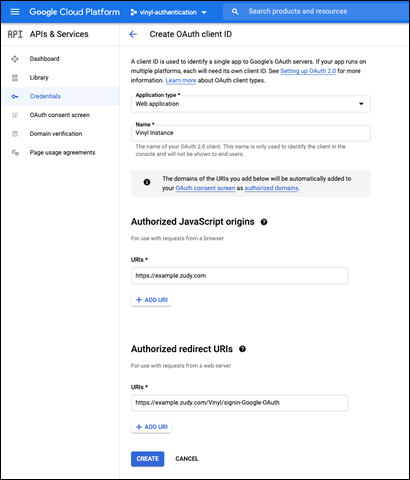
Exemplo de configuração de ID de cliente OAuth
-
Um popup deve aparecer contendo suas credenciais OAuth. Essas credenciais devem ser mantidas em sigilo e terão um formato semelhante aos exemplos fictícios abaixo. Deixe este popup aberto pronto para as próximas etapas de configuração.
- Exemplos:
- Seu ID de Cliente:
825669012735-hd1oct8l1yeysoslrvtmf6b4gqkl12om.apps.googleusercontent.com - Seu Segredo do Cliente:
CRZEXT-zd_Qa_MCZ3rArp5hkRD3B16PPDLN
-
Isto conclui as etapas no Google Workspace/Google Cloud Platform.
Etapas no App Builder
Configurar propriedades do provedor de segurança e tipos de reclamação
- Retorne à página de configuração do Provedor de Serviços criado nas etapas 1 a 5.
-
Na seção Endpoints, clique em + Endpoint e Salve as seguintes 3 propriedades conforme especificado abaixo:
- AuthorizationEndpoint: use o seguinte valor:
https://accounts.google.com/o/oauth2/v2/auth- Nota: isto não é um exemplo, é universal para configuração de OAuth v2 do Google
- TokenEndpoint: use o seguinte valor:
https://www.googleapis.com/oauth2/v4/token - UserInfoEndpoint: use o seguinte valor:
https://openidconnect.googleapis.com/v1/userinfo
- AuthorizationEndpoint: use o seguinte valor:
-
Na seção Credenciais, clique em + Credential e Salve as seguintes propriedades conforme especificado abaixo:
- Type: Client
- Username: use o ID de Cliente da seção anterior, etapa 32
- Password: use o Segredo do Cliente da seção anterior, etapa 32
-
Na seção Propriedades, clique em + Property e Salve as seguintes propriedades:
- Scopes: use os 3 valores de escopo mostrados abaixo. Separe cada string com um espaço:
- openid
https://www.googleapis.com/auth/userinfo.emailhttps://www.googleapis.com/auth/userinfo.profile
- Scopes: use os 3 valores de escopo mostrados abaixo. Separe cada string com um espaço:
-
Na seção Declarações, clique em + Declaração e salve os seguintes Tipos de Declaração:
- Identificador: email (minúsculo, sem espaços)
- Uso: Nome
- Nome: rótulo descritivo. Por exemplo: Nome
-
Clique em Salvar
-
Clique em Criar
- Identificador: email
- Uso: Endereço de E-mail
- Nome: rótulo descritivo. Por exemplo: Endereço de E-mail
-
Clique em Salvar
Nota
O Tipo de Declaração com uso de Endereço de E-mail é opcional, mas garante que o atributo Endereço de E-mail do usuário do App Builder seja preenchido quando o usuário fizer login no App Builder usando o provedor de autenticação externo.
-
Isso conclui as etapas de configuração no App Builder
Testes
Neste ponto, a configuração está pronta para ser testada. Recomenda-se que todos os testes sejam realizados em novas janelas de navegação Anônima ou Privada, ou em um navegador alternativo.
Etapas de teste
-
Navegue até a página de login da instância do App Builder e:
- Confirme se o novo método de autenticação é exibido corretamente na página de login.
- Tente fazer login com o novo método de autenticação e analise o resultado. (Isso deve ser feito com um login diferente do usado para administrar o App Builder.)
-
Se forem relatados erros, analise toda a configuração e confirme se os elementos que precisam corresponder estão corretos – principalmente confirmando se o Segredo do Cliente e a ID do Cliente foram copiados corretamente do Google para o App Builder.
- Se todas as configurações estiverem presentes e parecerem corretas, mas a autenticação externa ainda não estiver funcionando, entre em contato com o suporte da Jitterbit.