Provedores de segurança no Jitterbit App Builder
Introdução
Um provedor de segurança é um módulo configurável que verifica a identidade no App Builder. Dependendo do seu tipo, um provedor de segurança pode autenticar os usuários que fazem login em seus aplicativos, as conexões que o App Builder estabelece com fontes de dados externas e servidores de e-mail, ou requisições para serviços de relatórios. O App Builder inclui tipos de provedor para métodos de autenticação comuns, como contas de usuário locais, SAML, OAuth, OpenID Connect e chaves de API, para que você possa usar os métodos que sua organização já adota.
Esta página descreve a página Security, onde você adiciona e gerencia provedores de segurança. Ela aborda o painel Security Providers que lista seus provedores, a página Provider onde você configura cada um, e o painel Configuration que contém configurações aplicáveis a todos os provedores de segurança.
Acessar provedores de segurança
Para abrir a página Security, siga estas etapas:
-
Abra o IDE.
-
No painel Connect, clique em Security Providers.
-
A página Security será aberta:
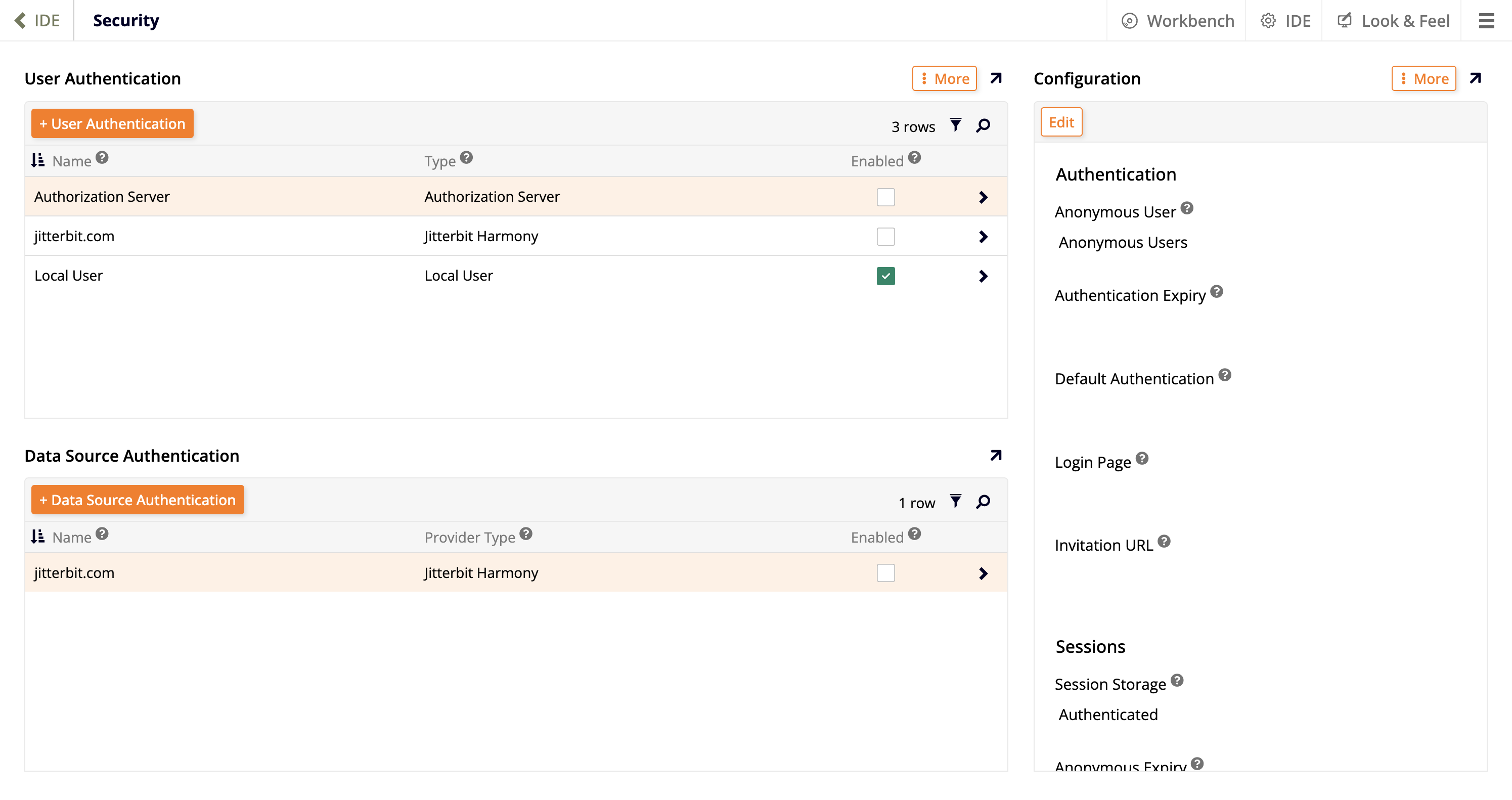
A página Security possui dois painéis:
-
Security Providers: Lista todos os provedores de segurança configurados à direita. Veja Painel Security Providers.
-
Configuration: Contém configurações que se aplicam a todos os provedores de segurança à esquerda. Veja Painel Configuration.
Painel Security Providers
O painel Security Providers lista todos os provedores de segurança configurados no App Builder. A lista inclui ferramentas de filtro e busca. Para adicionar um provedor de segurança, veja Adicionar um novo provedor de segurança. Para maximizar o painel para a largura total da página, clique no ícone maximizar no canto superior direito. Clique no ícone restaurar para restaurar o painel Configuration.
Cada linha na lista mostra o seguinte:
-
Name: O nome que identifica o provedor de segurança.
-
Scheme: Um nome exclusivo e seguro para URL que identifica o provedor de segurança. Veja Configurações.
-
Type: O tipo de classificação do provedor de segurança, como SAML Identity Provider, HTTP ou OAuth. Veja Tipos de provedor.
-
Authentication: Ícones que mostram os tipos de autenticação que o provedor de segurança suporta. Veja Ícones da coluna Authentication.
-
Enabled: Uma caixa de seleção que mostra uma marca de seleção verde quando o provedor de segurança está ativado no ambiente App Builder.
Para abrir a página Provider de um provedor de segurança, clique no ícone de chevron ao final de sua linha. Veja Editar um provedor de segurança.
Ícones da coluna Authentication
A coluna Authentication mostra um ícone para cada tipo de autenticação que um provedor de segurança suporta. Passe o mouse sobre o cabeçalho da coluna Authentication para ver uma legenda dos ícones.
| Ícone | Tipo de autenticação | Descrição |
|---|---|---|
| Autenticação de usuário | Autentica os usuários que fazem login em aplicativos App Builder. | |
| Autenticação de fonte de dados | Autentica as conexões do App Builder com fontes de dados externas. | |
| Autenticação de servidor de e-mail | Autentica as conexões do App Builder com servidores de e-mail. | |
| Autenticação de relatório | Autentica requisições para um serviço de relatórios, como Adobe PDF Services. |
Um único provedor de segurança pode ter mais de um ícone. Por exemplo, um provedor de segurança Salesforce / OpenID Connect pode autenticar tanto usuários quanto fontes de dados.
Menu do painel Security Providers
Clique em More no topo do painel Security Providers para abrir um menu com as seguintes opções:
-
Login Form: Configura quais provedores de autenticação aparecem no formulário de login. -
Aplicações: Configura as definições de autenticação da aplicação, incluindo o provedor de autenticação padrão e página de login, e quais provedores de autenticação podem autenticar solicitações de serviço web. -
Conector Remoto: Configura quais provedores podem autenticar solicitações de conector remoto. -
Serviços de Relatório: Configura os provedores de segurança responsáveis por autenticar solicitações de serviço de relatório.
-
Pipeline de Solicitações: Configura e sequencia os provedores de segurança que interagem com solicitações HTTP. -
Importar Provedor: Cria um provedor de segurança fazendo upload de um arquivo de configuração JSON.
Adicionar um novo provedor de segurança
Para adicionar um provedor de segurança, clique no botão + Provedor de Segurança acima da lista no painel Provedores de Segurança. A página Provedor é aberta, com seus campos organizados nas seções descritas nos títulos a seguir:
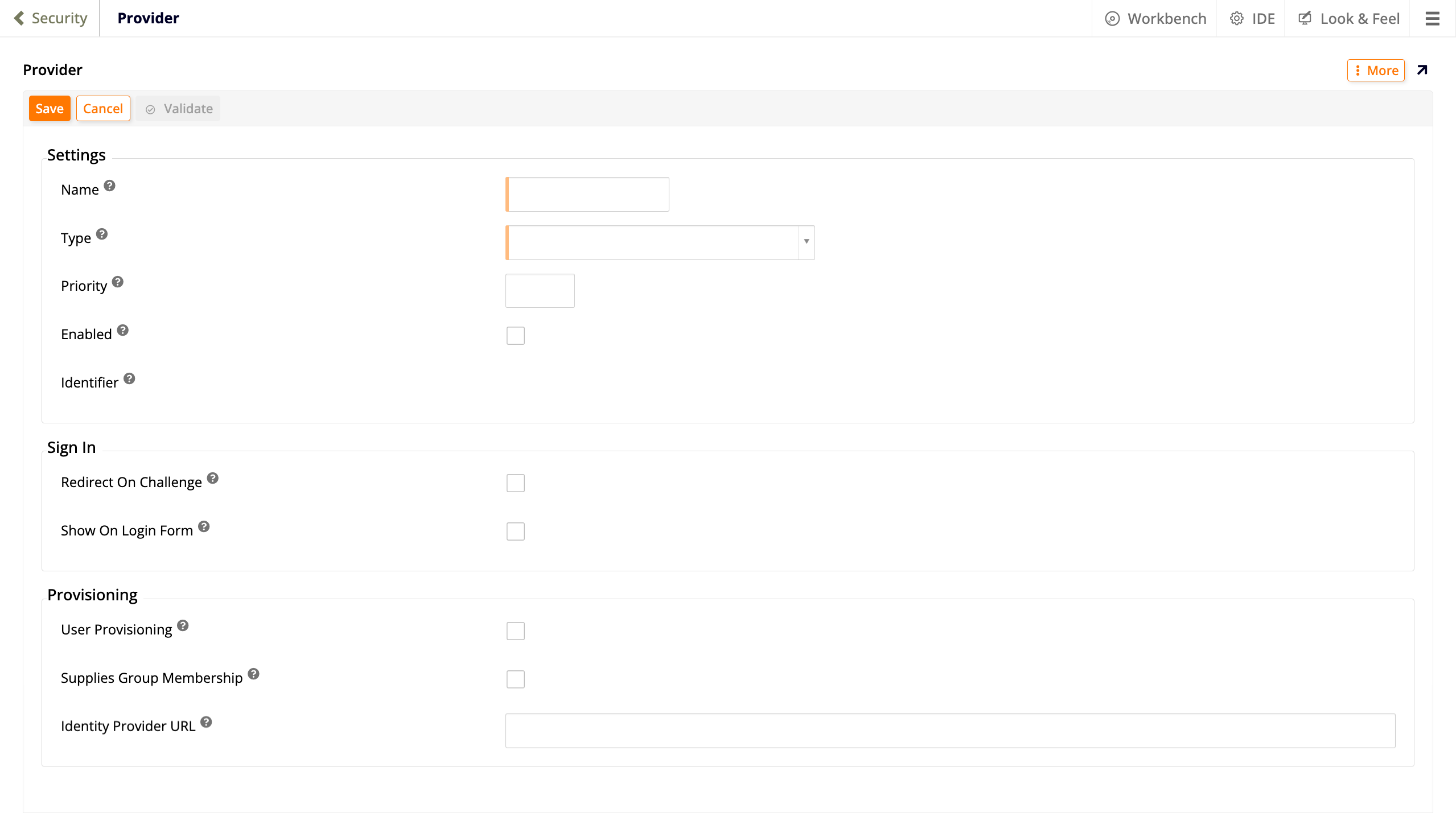
Os campos que aparecem variam conforme o Tipo selecionado. Por exemplo, OAuth adiciona as seções Autenticação e Tokens, e JWT SSO adiciona uma seção Tokens com campos diferentes. Consulte a documentação do seu tipo de provedor para suas configurações adicionais. Depois de preencher os campos, clique em Salvar. Os painéis de que o tipo de provedor precisa aparecerão no lado direito da página. Consulte Painéis da página Provedor.
Configurações
-
Nome: Digite um nome para identificar o provedor de segurança. O nome aparece em todo o IDE. No caso de provedores de autenticação de usuário, o nome também aparece no formulário de login. É possível renomear um provedor de segurança a qualquer momento sem afetar URLs construídas a partir do seu Esquema.
-
Tipo: Use a lista suspensa para selecionar o tipo de provedor de segurança. Os tipos normalmente correspondem a um protocolo, a um padrão de autenticação ou a um esquema específico do fornecedor. O tipo não pode ser alterado posteriormente. Consulte Tipos de provedor.
-
Prioridade: Um número inteiro que define a ordem em que os provedores de segurança aparecem no formulário de login e são executados no pipeline de solicitações.
-
Habilitado: Marque para habilitar o provedor de segurança. Um provedor de segurança desabilitado não aparece no formulário de login e não pode ser usado para autenticar usuários.
-
Esquema: (App Builder 4.67 e posterior) Um identificador único e amigável para URLs do provedor de segurança. O esquema aparece em URLs e documentos JSON, portanto use apenas letras ASCII, números, pontos, sublinhados e hífens, e prefira caracteres em minúsculas. Ele é usado para criar URLs de retorno de chamada e outros identificadores voltados para máquinas (por exemplo,
https://example.com/Vinyl/signin-Scheme). Para provedores de segurança criados antes do App Builder 4.67, o esquema assume como padrão o nome do provedor como está. Para provedores de segurança criados no App Builder 4.67 ou posterior, o App Builder gera um esquema amigável para URLs a partir do nome. Os administradores podem editar o esquema, embora isso possa quebrar links de provedores de Logon Único (SSO) de terceiros. -
Identificador: Um identificador único para o provedor de segurança. Este campo é gerado automaticamente.
Entrar
-
Redirecionar ao Desafio: Marque para ignorar o formulário de login e redirecionar o usuário para o Provedor de Identidade (IdP).
-
Mostrar no Formulário de Login: Marque para mostrar este provedor de segurança no formulário de login.
-
Página Padrão: A página para a qual o usuário é redirecionado após autenticar. A página deve ser marcada como pública.
-
Página de Saída: A página para a qual o usuário é redirecionado após sair. A página deve ser marcada como pública.
Provisionamento
-
Provisionamento de Usuário: Marque para que o App Builder crie contas de usuário com base na identidade fornecida pelo IdP. Os atributos do usuário são mapeados usando claims. Consulte Provisionamento de usuário e grupo.
-
Corresponder Usuário Existente: Marque para que o App Builder mapeie contas de usuário existentes com base na identidade fornecida pelo IdP. Use esta opção apenas com um IdP totalmente confiável, pois um IdP não confiável poderia usá-la para acessar qualquer conta. Por exemplo, se o IdP tiver um usuário chamado
Admin, esse usuário teria acesso ao administrador local padrão fornecido com o App Builder. Um diretório de funcionários da empresa é um exemplo de um IdP totalmente confiável. Um provedor de SSO social como Google ou Facebook não é totalmente confiável. -
Associação ao Grupo de Fornecedores: Marque para indicar que o IdP inclui declarações de associação de grupo no token de segurança. O App Builder registra as declarações como grupos do provedor, que você pode mapear para grupos de usuários. Consulte Grupos de provedores.
-
Formato de Nome: Uma cadeia de caracteres de formato de nome personalizado. Suporta substituição dinâmica, por exemplo
Example\Example JWT SSO. -
Formato do Identificador de Nome: Uma cadeia de caracteres de formato de identificador de nome personalizado. Suporta substituição dinâmica, por exemplo
Example\Example JWT SSO. -
URL do Provedor de Identidade: O endereço do IdP que permite aos administradores gerenciar usuários.
Painéis da página do Provedor
Depois de salvar um provedor de segurança, o lado direito da página Provedor mostra painéis onde você adiciona os detalhes que o tipo de provedor precisa. Os painéis exibidos variam de acordo com o tipo de provedor e podem incluir Pontos de extremidade, Credenciais, Certificados, Propriedades e Declarações. Clique no botão + na parte superior de um painel para adicionar uma linha. Consulte a documentação do seu tipo de provedor para os valores a inserir. O exemplo a seguir mostra a página Provedor para um provedor de segurança OAuth:
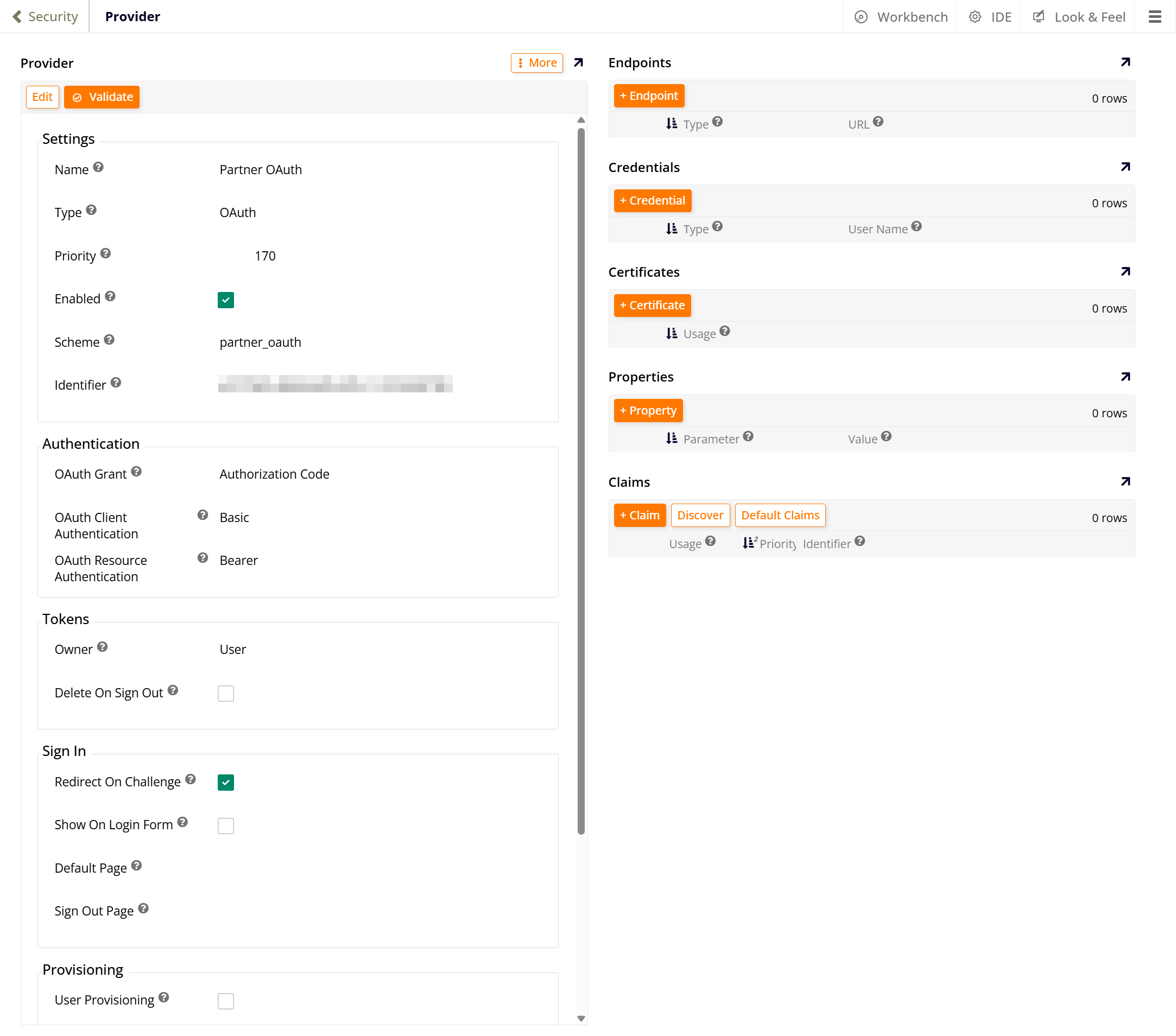
Os painéis possuem as seguintes colunas:
-
Pontos de extremidade:
-
Tipo: Indica como o ponto de extremidade é usado.
-
URL: O endereço do ponto de extremidade. Deve ser uma URL absoluta.
-
-
Credenciais:
-
Tipo: Descreve como a credencial é usada no esquema de autenticação.
-
Nome de Usuário: O nome de usuário ou identificador da credencial.
-
-
Certificados:
- Uso: Indica se o certificado é usado para assinar tokens, validar assinaturas de tokens ou criptografar cargas de mensagens.
-
Propriedades:
-
Parâmetro: Identifica uma propriedade nomeada e configurável. Cada provedor de segurança suporta parâmetros diferentes.
-
Valor: Fornece o valor para o parâmetro nomeado. Os valores permitidos variam de acordo com o parâmetro.
-
-
Declarações:
-
Uso: Indica como as declarações desse tipo são mapeadas para atributos internos da conta de usuário.
-
Prioridade: Se o token de segurança contiver duas declarações com o mesmo uso, usa-se a declaração com prioridade mais alta (valor mais baixo).
-
Identificador: O identificador da declaração, normalmente uma URI ou outra cadeia de caracteres bem conhecida, como uma chave JSON.
-
O painel Declarações também possui os seguintes botões:
-
Descobrir: Abre a caixa de diálogo Tipos de Declarações do Provedor. Selecione Armazenar Declarações para fazer com que o App Builder registre todas as declarações extraídas do token de segurança durante o processo de autenticação, o que pode ser útil para solução de problemas. As declarações registradas aparecem em Declarações Armazenadas. Para removê-las, clique em Mais e selecione Excluir Declarações Armazenadas.
-
Declarações Padrão: Abre a caixa de diálogo Tipos de Declarações Padrão, que lista os tipos de declarações padrão. As colunas Identificador, Uso e Prioridade são as mesmas da lista anterior. As outras colunas são as seguintes:
-
Fonte: Indica onde o tipo de declaração padrão está definido.
-
Nome: Um nome amigável para a declaração.
-
Ignorar: Indica que a declaração deve ser ignorada. Use isso para substituir os tipos de declarações padrão ou para excluir declarações que mudam sempre que o usuário faz login, como um timestamp.
-
Tipos de provedores
A lista suspensa Tipo agrupa os tipos de provedores de segurança da seguinte forma. Selecione o nome de um tipo para saber mais sobre ele.
-
Autenticação Ativa:
-
Autenticação Integrada do Windows: Autentica usuários usando Autenticação Integrada do Windows (IWA).
-
Gerenciamento de Acesso à Web: Autentica usuários identificados por um sistema de Gerenciamento de Acesso à Web (WAM).
-
-
Autenticação de Fonte de Dados:
- HTTP: Autentica solicitações da web do cliente HTTP.
-
SAP OData Services: Tipos de autenticação do SAP OData Services.
- SuccessFactors OData: Autenticação da API OData do SuccessFactors.
-
Autenticação Externa:
-
App Builder / OpenID Connect: Fazer login por meio de um servidor de autorização OpenID Connect do App Builder.
-
Autenticação de Aplicação: Permite que um aplicativo autentique usuários.
-
Google Accounts / OpenID Connect: Fazer login via Google Accounts usando OpenID Connect.
-
JWT SSO: Autenticação de logon único (SSO) JWT.
-
Microsoft / OpenID Connect: Provedores de Identidade (IdPs) Microsoft OpenID Connect (OIDC), incluindo Azure, Microsoft 365 e Outlook.com.
-
OAuth: Concessões de autorização OAuth.
-
OpenID Connect: SSO OpenID Connect.
-
Salesforce: Autenticação e autorização do Salesforce.
-
Salesforce / OpenID Connect: Fazer login no Salesforce usando OpenID Connect.
-
SAML: Autenticação SSO SAML.
-
WS-Federation: Integração do Web Services Federation com Microsoft Azure Active Directory.
-
-
Autenticação Baseada em Formulários:
-
Active Directory: Provedor de autenticação baseado em formulários do Active Directory.
-
Jitterbit Harmony: Provedor de autenticação do Jitterbit Harmony.
-
Usuário Local: Armazenamento de usuários locais.
-
Senha do SuccessFactors: Autentica credenciais fornecidas pelo usuário usando a API SOAP do SuccessFactors.
-
-
Provedor de Identidade:
-
Servidor de Autorização: Servidor de autorização OpenID Connect.
-
Provedor de Identidade SAML: Provedor de identidade SSO SAML.
-
-
Autenticação de Servidor de E-mail:
- Cliente SMTP: (Desde o App Builder 4.57.) Autentica clientes de e-mail SMTP.
-
Autenticação Passiva:
-
Chave de API: Autentica solicitações de API com uma chave de usuário.
-
Autenticação Básica HTTP: Autentica solicitações de API com autenticação básica HTTP.
-
-
Provisionamento:
- Provisionamento de Usuários: Define uma configuração padrão ao criar novos usuários.
-
Relatório:
- Adobe PDF Services: Autentica solicitações para a API REST do Adobe PDF.
-
Reescrita de URL:
- Reescrever URL: Reescreve URLs de solicitações HTTP para corresponder às URLs do cliente da web.
Editar um provedor de segurança
Para editar um provedor de segurança, siga estas etapas:
-
No painel Provedores de Segurança, clique no ícone de seta no final da linha do provedor de segurança. A página Provedor é aberta.
-
Clique em Editar. Os botões Salvar, Cancelar e Validar substituem Editar, e os campos ficam editáveis. O Tipo não pode ser alterado.
-
Atualize os campos e clique em Salvar. Para descartar as alterações, clique em Cancelar.
Para verificar a configuração de um provedor de segurança, clique em Validar no topo da página Provedor. Se o App Builder detectar problemas, ele os lista no topo da página, por exemplo, um endpoint obrigatório ou um identificador de cliente ausente.
Menu da página do Provider
Clique em Mais no canto superior direito da página Provider para abrir um menu com as seguintes opções:
-
Invalidar Tokens: Revoga tokens de acesso emitidos pelo provedor de segurança.
-
Exportar Provider: Exibe a configuração do provedor de segurança serializada.
-
Gerenciar Grupos: Abre a caixa de diálogo Grupos do Provider, onde você cria os grupos do provedor de segurança e os mapeia para grupos de segurança do App Builder. Consulte Grupos do Provider.
-
Changelog: Lista as alterações feitas no provedor de segurança.
-
Deletar Provider: Deleta o provedor de segurança.
Painel de configuração
O painel Configuração fica no lado esquerdo da página Segurança. Ele contém configurações que se aplicam a todos os provedores de segurança. Para alterar as configurações, clique em Editar no topo do painel. Os botões Salvar e Cancelar substituem Editar, e as configurações ficam editáveis, exceto Usuário Anônimo. Atualize as configurações e clique em Salvar. Para descartar suas alterações, clique em Cancelar.
Configurações de autenticação
-
Usuário Anônimo: O grupo especificado para lidar com autenticação anônima no ambiente App Builder, por exemplo,
Anonymous Users. -
Expiração de Autenticação: O tempo de vida do token de segurança, medido em minutos.
-
Autenticação Padrão: Especifica o provedor de autenticação a usar por padrão no ambiente App Builder.
-
Tema da Página de Login: Substitui o tema padrão da página de login. Todos os temas da página de login devem estender o Tema Base de Login. Consulte Como personalizar a página de login para detalhes.
-
Página de Login: Substitui a página de login padrão por uma página de login personalizada. O usuário anônimo deve ter acesso à página de login personalizada.
-
URL de Convite: Um link para uma página que permite aos usuários enviar um convite para criar uma conta.
Configurações de sessão
-
Armazenamento de Sessão: Determina quando as sessões são armazenadas.
-
Expiração Anônima: Determina por quanto tempo as sessões anônimas são armazenadas.
-
Máximo Concorrente: Limita o número máximo de sessões simultâneas por conta de usuário.
Menu do painel de configuração
Clique em Mais no topo do painel Configuração para abrir um menu com as seguintes opções:
-
Sites: Gerencia URLs de sites e redirecionamentos.
-
URLs Permitidas: Gerencia a lista de URLs aprovadas.
-
Inspecionar Requisição: Exibe informações da sessão de navegador atual, incluindo o esquema de URL, host e porta, além dos cabeçalhos HTTP.
-
Invalidar Tokens: Invalida todos os tokens de autenticação de sessão.
Diferenças no App Builder 4.68 e anteriores
No App Builder 4.68 e anteriores, a página Segurança possui painéis separados de Autenticação de Usuário, Autenticação de Fonte de Dados e Autenticação de Servidor de Email, cada um com seu próprio botão + para adicionar um provedor. No App Builder 4.69 e posteriores, esses painéis são combinados no painel Provedores de Segurança, onde cada provedor aparece uma única vez.
Para seguir instruções na documentação que se referem a + Security Provider, clique no botão + Autenticação de Usuário, + Autenticação de Fonte de Dados ou + Autenticação de Servidor de Email que corresponde ao provedor que você está criando e, em seguida, selecione seu Tipo.
Algumas opções do menu Mais também foram renomeadas ou movidas na versão 4.69:
-
Gerenciar Aplicações agora é Aplicações.
-
Gerenciar Sites agora é Sites.
-
Importar Provider e Pipeline de Requisição agora estão no menu Mais do painel Provedores de Segurança em vez de estarem no painel Configuração.