Painéis no Jitterbit App Builder
Visão geral
Painéis são os contêineres nas páginas de uma aplicação App Builder que abrigam as informações exibidas na sua interface, como dados, imagens e controles. Cada página em uma aplicação App Builder é composta por um ou mais painéis; por exemplo, uma página pode usar um painel Grid para exibir várias linhas de dados de uma vez, ou um painel Formulário para mostrar os detalhes de um único registro.
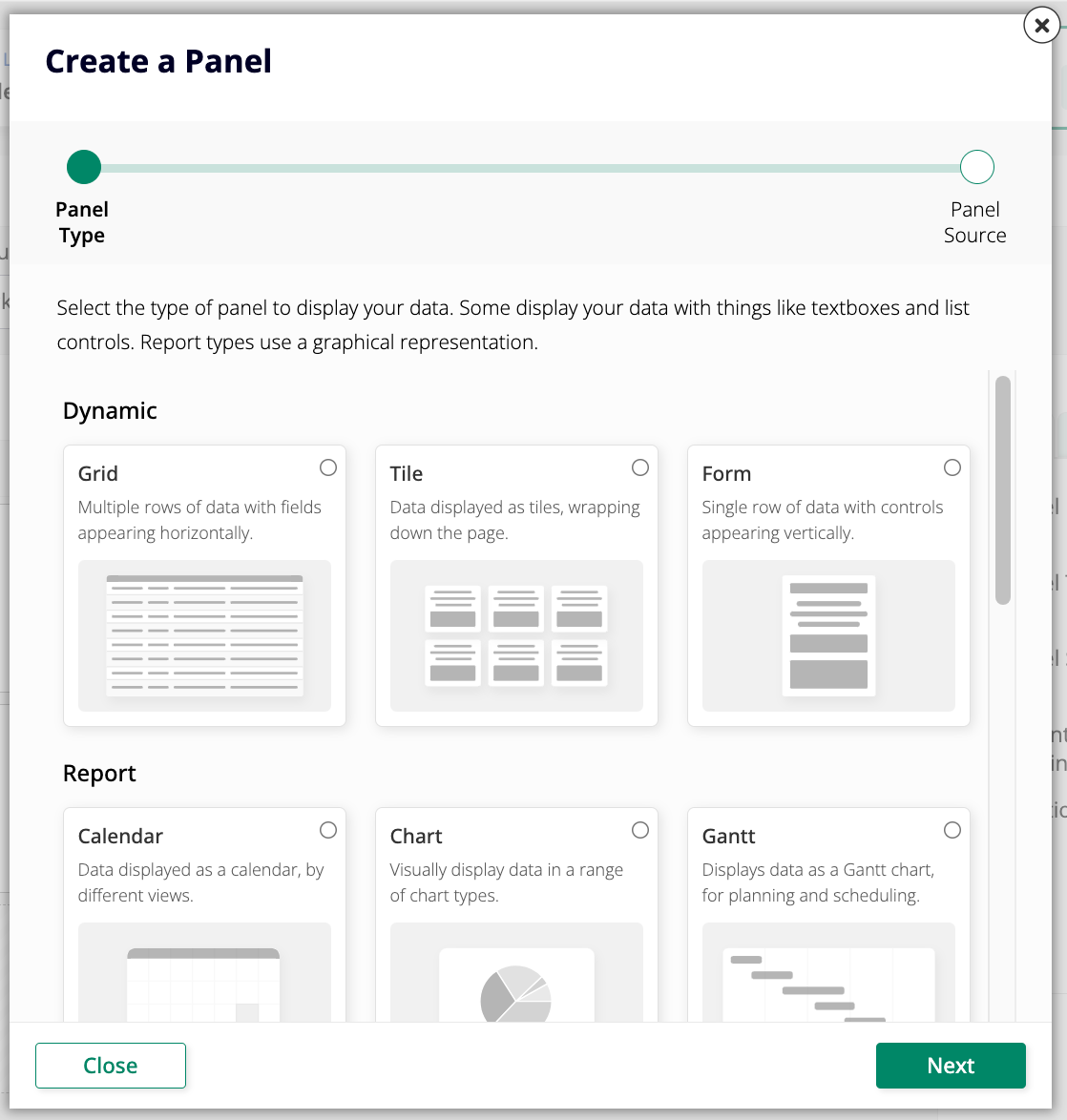
O diálogo Criar um Painel do App Builder agrupa seus tipos de painéis em três categorias, cada uma descrita em sua própria seção abaixo:
-
- Grid: Várias linhas de dados com campos aparecendo horizontalmente.
- Tile: Dados exibidos como tiles, encapsulando a página.
- Formulário: Única linha de dados com controles aparecendo verticalmente.
-
- Calendário: Dados exibidos como um calendário, em diferentes visualizações.
- Gráfico: Exiba dados visualmente em uma variedade de tipos de gráfico.
- Gantt: Exibe dados como um gráfico de Gantt, para planejamento e agendamento.
- Mapa: Exiba um mapa para visualizar relacionamentos geográficos.
- Gráfico de Rede: Mostre visualmente relacionamentos entre itens conectados.
- Tabela Dinâmica: Exibe dados em formato de tabela dinâmica.
-
- Chat do Agente: Uma interface de chat para interagir com seus agentes configurados.
- HTML Personalizado: Permite exibir HTML personalizado.
- Painel de Diagrama de Eventos: Exiba um fluxo de trabalho visual em um painel da sua página.
- Navegador de Arquivos: Adiciona um controle de navegador de arquivos ao seu painel.
- Frame: Reserve espaço na página para carregar outro conteúdo.
- Faixa: Dados exibidos como tiles em uma série de faixas.
Tipos de painéis
Para adicionar um painel a uma página, acesse a App Workbench, abra a guia Páginas, selecione uma das páginas da sua aplicação ou clique para criar uma nova. Isto abre a tela de edição da página, onde o painel Layout do Painel da Página permite configurar todos os painéis da página. Clique em + Adicionar Painel para abrir o diálogo Criar um Painel:
Nota
Nem todo tipo de painel oferece suporte a Link para Página e Destino do Link.
Dinâmico
Grid
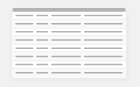
Painéis Grid exibem várias linhas de dados de uma vez, mostrando colunas específicas da tabela ou objeto da fonte de dados selecionada. Clique no título de uma coluna para classificar suas linhas em ordem crescente ou decrescente. O número total de linhas aparece no canto superior direito, acima dos títulos das colunas; dependendo da contagem total de registros, o App Builder pode carregar apenas um subconjunto das linhas por vez. Clique em Carregar Mais Linhas, na parte inferior do painel, para carregar linhas adicionais.
Tile

Painéis Tile combinam o comportamento dos painéis Grid e Formulário: como os painéis Grid, exibem múltiplos conjuntos de informações de uma vez, mas os organizam em blocos da esquerda para a direita em vez de colunas. Como nos painéis Formulário, controles são agrupados com outros controles na mesma posição da tabela de dados.
Formulário

Painéis Formulário exibem uma única linha de dados da fonte de dados selecionada. Este tipo de painel é especialmente útil como uma janela pop-up ou página de detalhes em uma aplicação. Quando um painel Formulário é atribuído a vários controles, cada controle é exibido individualmente.
Relatório
Calendário
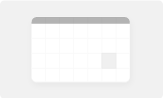
Painéis Calendário preenchem um calendário com informações da fonte de dados selecionada. Como painéis Gráfico, painéis Calendário podem ser vinculados a outro painel para exibir maior detalhe sobre um evento no calendário.
Tipos de controle obrigatórios
- Descrição: Designa o que aparecerá no calendário; normalmente o nome de um evento.
- Início do Evento: Designa o dia em que o evento começa; pode incluir carimbos de data/hora exibidos junto à descrição do evento.
- Fim do Evento: Designa o dia em que o evento termina; pode incluir carimbos de data/hora exibidos junto à descrição do evento.
Tipos de controle opcionais
- Cor: Valor de cor usado pelo calendário para indicar eventos.
- Classificação: Permite aplicar classificação ao valor selecionado.
Para obter mais informações sobre painéis de Calendário, consulte Painéis de calendário.
Gráfico
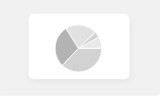
Painéis de Gráfico exibem dados em uma representação gráfica. O App Builder suporta muitos tipos de gráficos, incluindo Barras, Colunas, Linhas e Área. Os gráficos podem ser vinculados aos dados subjacentes para que um usuário possa clicar e visualizar os dados de suporte.
Tipos de controle obrigatórios
- Categoria: Representa o eixo X (horizontal) no gráfico.
- Valor: Representa o eixo Y (vertical) no gráfico.
Tipos de controle opcionais
- Cor: Valor de cor usado pelo gráfico.
- Classificação: Permite aplicar classificação ao valor selecionado.
- Sinalizador: Usado para marcar um evento ou ponto de interesse.
- Objeto JSON Options: Objeto JSON que substitui as opções do gráfico.
Para obter mais informações sobre painéis de Gráfico, consulte Gráfico.
Gantt

Painéis de Gantt exibem gráficos de Gantt, que são úteis para planejamento e agendamento de projetos. Eles ajudam a avaliar quanto tempo um projeto deve levar, determinar os recursos necessários e planejar a ordem em que as tarefas serão concluídas. Os gráficos de Gantt também são uma ferramenta útil para gerenciar dependências entre tarefas.
Para usar um gráfico de Gantt em um painel de Gantt, é necessário ter um objeto de negócio que contenha informações para os controles obrigatórios. Os gráficos de Gantt também podem representar dependências de tarefas e grupos de tarefas, desde que essas informações sejam configuradas no objeto de negócio.
Tipos de controle obrigatórios
- Tarefa: Representa uma tarefa individual do projeto sendo rastreada.
- Data de Início: Representa a data de início da tarefa.
- Data de Término: Representa a data de término da tarefa.
Tipos de controle opcionais
- Cor: Valor de cor para a tarefa no gráfico.
- Dependência: Determina a relação da tarefa para outras tarefas das quais depende.
- Tarefa Principal: Referência a outra tarefa do objeto de negócio, usada para arranjo hierárquico.
- Classificação: Permite aplicar classificação ao valor selecionado.
- Grupo de Tarefas: Usado para agrupar ou colocar várias tarefas na mesma linha.
Para obter mais informações sobre painéis de Gantt, consulte Gráfico de Gantt.
Mapa

Painéis de Mapa exibem um mapa em que controles podem ser visualizados por localização geográfica. Diferentes mapas fornecidos pela API do Highmaps podem ser escolhidos com base nos dados que você deseja exibir.
Nota
Os nomes das regiões do mapa no seu objeto de negócio subjacente devem corresponder aos identificadores dos mapas de origem do Highmaps. Por exemplo, se você tiver um objeto de negócio com nomes de condados dos EUA, os nomes dos condados podem não ser únicos, portanto, é necessário ter uma coluna que corresponda à chave do Highmaps.
Tipos de controle obrigatórios
- Categoria: País, estado, etc.
- Valor: Valor associado à categoria.
Tipos de controle opcionais
- Objeto JSON Options: Objeto JSON que substitui as opções do gráfico.
- Cor: Valor de cor para um evento ou tarefa.
Para obter mais informações sobre painéis de Mapa, consulte Painel de mapa. Para informações sobre mapas de origem fornecidos no painel de Mapa, consulte a documentação do Highmaps.
Gráfico de Rede
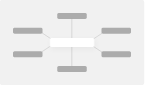
Os painéis Gráfico de Rede exibem interconexões entre um conjunto de entidades. Cada entidade é representada por um nó, e as conexões entre nós são representadas através de links.
Tipos de controle obrigatórios
- De: Nó de origem para este link.
- Nó: Um nó Gráfico de Rede.
- Rótulo do Nó: Um rótulo de nó Gráfico de Rede. Obrigatório ao usar UUIDs para relacionamentos.
Tipos de controle opcionais
- Objeto de Opções JSON: Objeto JSON que substitui as opções do gráfico.
- Cor do Link: A cor do link Gráfico de Rede.
- Cor: Valor de cor para um evento ou tarefa.
Para obter informações adicionais sobre painéis Gráfico de Rede, consulte Gráfico de Rede.
Tabela Dinâmica
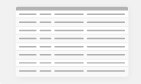
Os painéis Tabela Dinâmica exibem uma tabela dinâmica com informações de uma fonte de dados.
Tipos de controle obrigatórios
- Coluna: Preenche os cabeçalhos de coluna.
- Linha: Preenche os cabeçalhos de linha.
- Valor: Exibe os dados relevantes da fonte.
Para obter informações adicionais sobre painéis Tabela Dinâmica, consulte Painéis Tabela Dinâmica.
Caso Especial
Chat do Agente

Os painéis Chat do Agente fornecem a interface através da qual você conversa com seus agentes de IA configurados. Nesses painéis, os usuários podem digitar mensagens e receber respostas do agente sem sair da aplicação.
HTML Personalizado
Os painéis HTML Personalizado usam modelos HTML/CSS para exibir dados e imagens. Oferecem um alto grau de controle sobre a saída de exibição e se assemelham muito a uma página da web padrão.
Painel Diagrama de Eventos
Os painéis Painel Diagrama de Eventos incorporam um fluxo de trabalho visual interativo em uma página, exibindo os eventos configurados em uma tabela ou objeto de negócio como um diagrama de fluxo de processo BPMN.
Navegador de Arquivos

Os painéis Navegador de Arquivos estão vinculados a um sistema de arquivos local ou de rede e se assemelham a um diretório de arquivos. Permitem que os usuários façam upload de arquivos para um servidor e os façam download para um dispositivo. A navegação dentro de subdiretórios também é possível, com subdiretórios indicados por um ícone de pasta.
Frame

Os painéis Frame reservam um espaço na tela em que todos os links de página clicados serão carregados. O tipo de painel Frame não possui conteúdo próprio — quando um painel Frame existe em uma tela, qualquer navegação de página é direcionada para o frame em vez de substituir toda a tela. Este tipo de painel é frequentemente usado para manter um menu lateral persistente visível enquanto o container do painel Frame renderiza a página de destino dentro dele.
Para obter informações adicionais sobre painéis Frame, consulte Painel Frame.
Faixa

Os painéis Faixa exibem informações agrupadas. São semelhantes aos painéis Bloco no sentido de que exibem dados agrupados no formato do painel Formulário, mas podem ser configurados vertical ou horizontalmente.
Para obter informações adicionais sobre painéis Faixa, consulte Painel Faixa.