Exibir texto de ajuda no Jitterbit App Builder
Visão geral
Texto de ajuda é conteúdo explicativo que você adiciona a uma página, painel, controle ou coluna para que os usuários possam ver orientação em contexto enquanto trabalham em uma aplicação. Onde quer que texto de ajuda tenha sido adicionado, o App Builder exibe um ícone de ponto de interrogação naquela região para indicar que texto de ajuda está disponível. Texto de ajuda pode ser editado a qualquer momento após ter sido adicionado.
Como desenvolvedor de aplicação, você pode usar texto de ajuda para assistir as pessoas que usam suas aplicações. O próprio IDE do App Builder também usa texto de ajuda em áreas que o justificam, exibido com o mesmo ícone ao lado dos rótulos de campo e seção.
As etapas são semelhantes para cada região onde texto de ajuda é suportado: páginas, painéis, controles e colunas.
Exemplo em vídeo
Configurar em uma página
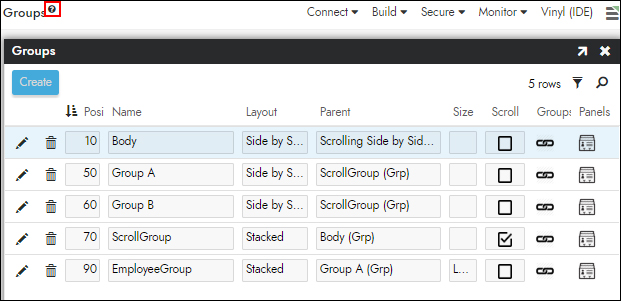
O texto de ajuda no nível da página aparece para a página como um todo, para que os usuários possam ler sobre o propósito da página ou como usá-la. Adiciona-se ou edita-se a partir da visualização de design da página.
Para configurar ou editar texto de ajuda em uma página
-
Navegue até a página na qual deseja adicionar ou editar texto de ajuda.
-
Selecione Action Drawer > Design: {page} para abrir a página para edição.
-
No painel Page Settings, clique em Add Help. Se a página já tiver texto de ajuda, o botão será rotulado Edit Help.
-
No campo Content (HTML), insira o conteúdo que deseja exibir.
-
Clique em Save.
Configurar em um painel
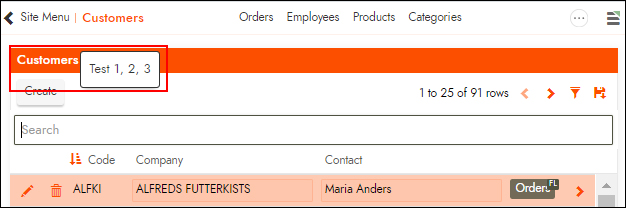
O texto de ajuda no nível do painel aparece para um painel individual, para que os usuários possam ler sobre os dados ou ações que esse painel fornece. Adiciona-se ou edita-se usando o Live Designer.
Para configurar ou editar texto de ajuda em um painel
-
Navegue até a página que contém o painel no qual deseja adicionar ou editar texto de ajuda.
-
Selecione Action Drawer > Live Designer.
-
Localize o painel e clique em More.
-
Clique em Add Help. Se o painel já tiver texto de ajuda, a opção será rotulada Edit Help.
-
No campo Content (HTML), insira o conteúdo que deseja exibir.
-
Clique em Save.
Configurar em um controle
Quando um controle tem texto de ajuda, um ícone de ajuda aparece ao lado do rótulo do controle. Em uma grade, o ícone aparece no cabeçalho da coluna. Isso inclui controles que são grupos de campos.
Para configurar ou editar texto de ajuda em um controle
-
Navegue até a página que contém o controle no qual deseja adicionar ou editar texto de ajuda.
-
Selecione Action Drawer > Design: {page} para abrir a página para edição.
-
No painel Page Panel Layout, clique no botão Controls para o painel que contém o controle.
-
Na lista de controles, clique no ícone Details (popup) na extremidade direita da linha do controle.
-
Clique em More > Help Text. O diálogo Help abre.
-
Na aba HTML, insira ou edite a informação que deseja exibir.
-
Clique em Save.
Configurar em uma coluna (tabela ou objeto de negócio)
Você também pode configurar texto de ajuda em uma coluna em uma tabela ou em um objeto de negócio. Ao fazer isso, o App Builder exibe o texto de ajuda no nível do controle onde quer que essa coluna seja usada em uma aplicação, de modo que se configura uma única vez em vez de em cada controle.
Nota
Quando texto de ajuda é configurado em mais de um lugar, o texto de ajuda de uma coluna de objeto de negócio tem precedência sobre o texto de ajuda de uma coluna de tabela de armazenamento, que por sua vez tem precedência sobre o texto de ajuda em um controle.
Para configurar ou editar o texto de ajuda em uma coluna de objeto de negócio
-
Navegue até a camada de lógica de negócio e abra o objeto de negócio para o qual deseja configurar o texto de ajuda.
-
Clique no ícone de engrenagem SQL para modificar o objeto de negócio.
-
No painel Colunas, localize a coluna e clique no ícone pop-up correspondente.
-
Na janela Coluna, clique em Adicionar Ajuda. Se a coluna já tiver texto de ajuda, o botão será rotulado como Editar Ajuda.
-
No campo Conteúdo (HTML), insira o conteúdo que deseja exibir.
-
Clique em Salvar.
Para configurar ou editar o texto de ajuda em uma coluna de tabela
-
Navegue até a camada de armazenamento de dados e abra o ícone Tabelas para a fonte de dados para a qual deseja configurar o texto de ajuda.
-
Abra o registro da tabela que contém a coluna.
-
No painel Colunas, localize a coluna e clique no ícone pop-up correspondente.
-
Na janela Coluna, clique em Adicionar Ajuda. Se a coluna já tiver texto de ajuda, o botão será rotulado como Editar Ajuda.
-
No campo Conteúdo (HTML), insira o conteúdo que deseja exibir.
-
Clique em Salvar.