Menu suporta objeto de dados no Jitterbit App Builder
Menus suportam a capacidade de serem acionados por um objeto de dados. Este recurso suporta o seguinte:
- Rótulos dinâmicos, permitindo coisas como "Bem-vindo {{Username}}"
- Links dinâmicos, incluindo critérios de vinculação nesses links
- Imagens dinâmicas como perfis de usuário
- Temas condicionais
- Regras de visibilidade que podem controlar a visibilidade dos itens de menu
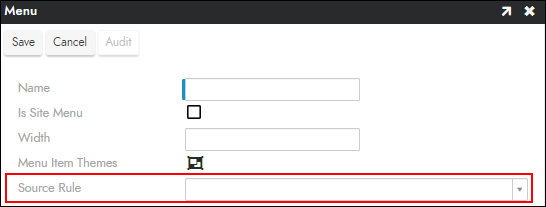
Como configurar um menu existente com um objeto de dados
- Selecione App Workbench > UI Layer - Menu.
- No painel Menus, clique no ícone do menu existente.
- No painel Menu, clique em Edit.
- No campo Source Rule, selecione o objeto de dados a usar.
- Clique em Save.
Como configurar um novo menu com um objeto de dados
- Selecione App Workbench > UI Layer - Menu.
- Clique em + Menu no painel Menus.
- Atribua um Name ao menu. Por exemplo:
North Sales Menu. - Clique no ícone Menu Item Themes para configurar qualquer informação de tema do menu.
- Selecione o objeto de dados apropriado na lista suspensa Source Rule.
- Clique em Save.
Após configurar as informações acima, se estiver usando um novo menu em vez do Application Menu padrão, também será necessário selecioná-lo nas configurações do app:
- Acesse App Workbench.
- No painel App Settings, clique em More > Edge Case.
- Clique na aba Regions - Controls.
- Em Application Menu, Mobile Menu ou System Menu, selecione o novo menu. A alteração se aplica imediatamente.
Consulte Menu visibility para entender o que cada um desses menus controla.
Aplicar um tema condicional a um item de menu
Um tema condicional define o estado ou o estilo de um item de menu quando uma condição em uma coluna da regra de origem do menu é atendida. Por exemplo, é possível ocultar um item de menu quando uma coluna booleana na regra de origem é true. O menu já deve ter uma Source Rule (consulte as seções anteriores).
Para aplicar um tema condicional a um item de menu, siga estas etapas:
-
Selecione App Workbench > UI Layer - Menu.
-
No painel Menus, localize o menu que possui a regra de origem e abra o item de menu que deseja formatar, conforme descrito em Add menu items. Se o item for novo, salve-o primeiro, pois o campo Conditional Theme aparece apenas após o item ser salvo.
-
Clique na aba Source Features.
-
Ao lado de Conditional Theme, clique no ícone . A caixa de diálogo Styles é aberta, listando os estilos e formatos condicionais existentes do item.
-
Clique em + Conditional Formatting. A caixa de diálogo Apply a Style é aberta.
-
Em Condition, configure quando o tema se aplica:
-
Source Column: Selecione uma coluna da regra de origem do menu.
-
Operator: Selecione como comparar a coluna com a expressão. Por exemplo:
=. O campo Expression aparece após a seleção de um operador. -
Expression: Digite o valor a comparar ou selecione outra coluna da regra de origem. Por exemplo:
true. -
Unconditional: Selecione para aplicar as configurações independentemente de qualquer condição. Isso oculta os outros campos de condição.
-
-
Em Settings, configure o que acontece quando a condição é atendida:
-
State: Selecione Disabled, Enabled ou Hidden.
-
Style: Clique em Choose Style para selecionar um estilo a aplicar. Consulte Como usar a formatação condicional para alterar a cor da fonte para um exemplo de seleção de estilo.
-
-
Clique em Save. O formato condicional aparece na caixa de diálogo Styles. Feche a caixa de diálogo e retorne ao aplicativo, atualizando o navegador para confirmar que o item de menu se comporta conforme esperado.
Como inserir uma imagem no menu
Pode haver casos de uso em que você queira exibir uma imagem dentro de um Menu. Com este novo recurso, você consegue exibir uma imagem na região do Menu, e essa imagem pode ser baseada em informações armazenadas no objeto de dados que você conecta ao Menu. Este exemplo pressupõe que você já possui um objeto de dados com uma Coluna que captura as informações de UUID da imagem.
Nota
As imagens podem ser armazenadas no objeto de dados como tipo de coluna UUID, string base64 ou binária com a própria imagem nela.

Para localizar um UUID de imagem armazenado localmente
- Clique em Look & Feel na barra superior.
- Clique na guia Images.
- Use o dropdown Collection para selecionar a coleção onde você fez upload da imagem para armazená-la localmente.
- No painel Images, abra a imagem para a qual deseja obter o valor de UUID.
- Selecione a parte do valor Relative URL que aparece após
/image/. Por exemplo:50e85d87-e283-4953-983f-0bc3e18b3a7e. - Copie o valor para sua área de transferência.
- O valor de UUID é o que você deseja armazenar em uma coluna no objeto de dados ou na regra que é referenciada no menu.
Para adicionar uma imagem a um menu a partir de um objeto de dados
-
Selecione App Workbench > UI Layer - Menu.
-
No painel Menus, selecione o menu ao qual deseja adicionar a imagem. O Source Rule do menu deve ser o objeto de dados ou a regra que contém a coluna de imagem.
-
No painel Menu Items, clique em + Menu Item.
-
Na guia Settings, confirme que Menu Control Types está definido como Menu Item e insira um Name.
-
Clique na guia Source Features.
-
Use o dropdown Source Column para selecionar a coluna que contém a imagem. Por exemplo:
Avatar. -
Defina Control Type como Image.
-
Clique em Save.
-
(Opcional) Na coluna Alignment do painel Menu Items, defina o alinhamento do item. Por exemplo: Right.
-
Navegue de volta para a camada da interface do usuário da aplicação, atualize seu navegador da web e verifique os resultados.
Informações adicionais
Se você está procurando adicionar uma imagem de logo personalizada a um App, consulte Como adicionar um logo a um app