Página de Monitoramento do IDE no Jitterbit App Builder
A página de Monitoramento fornece ferramentas para monitorar o estado de suas aplicações. Ela pode ser encontrada em IDE, na seção Runtime.
Ela é dividida em quatro abas, descritas em detalhes abaixo:
Aba Serviços
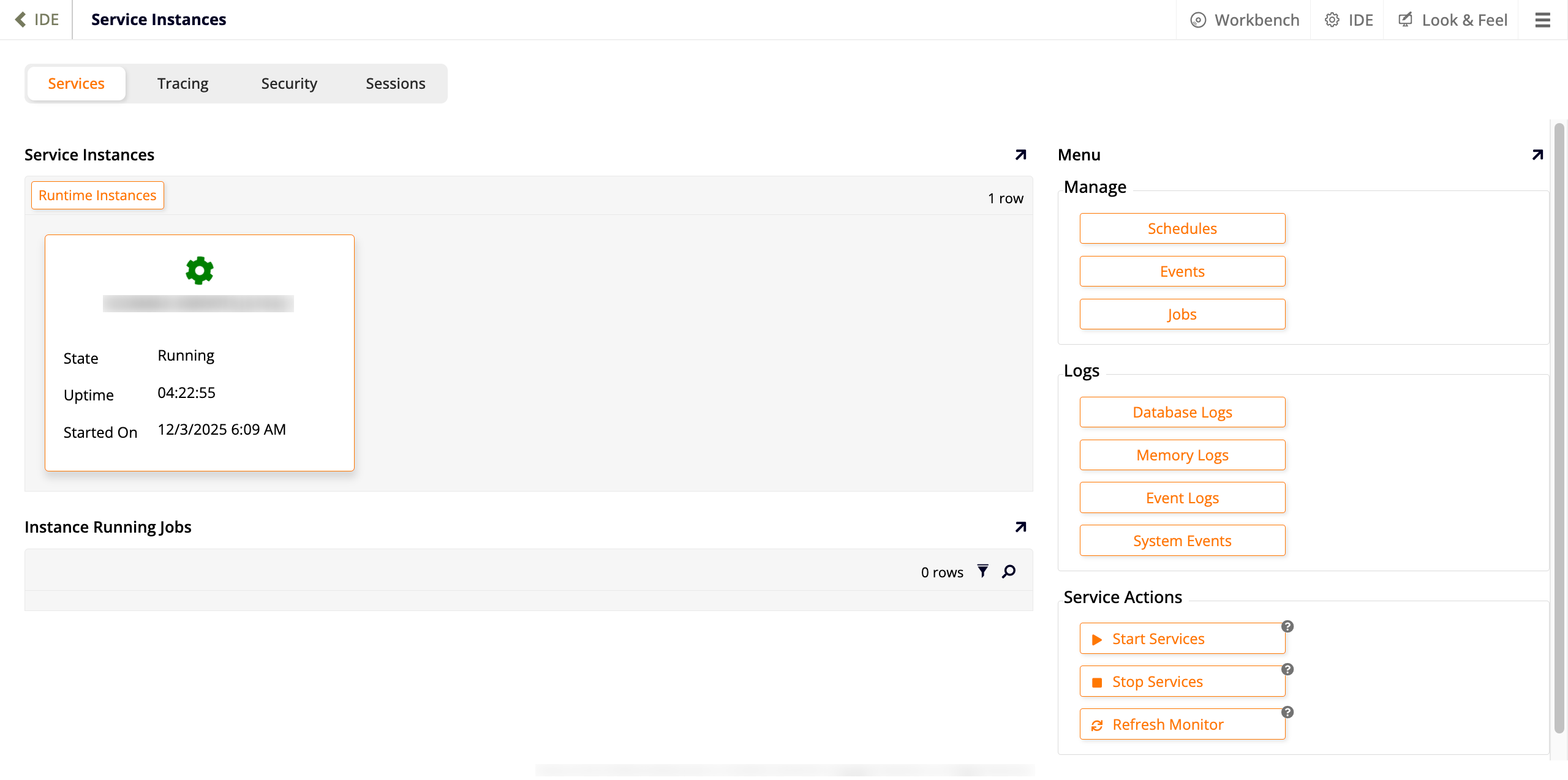
A aba Serviços contém informações sobre os serviços em segundo plano do App Builder, o recurso que permite que eventos de longa duração sejam executados em uma fila de fundo com limitação de recursos. Existem três painéis nesta aba:
-
Instâncias de Serviço
Mostra quais instâncias de serviço estão atualmente ativas. -
Instâncias Executando Trabalhos
Mostra quais instâncias estão atualmente executando trabalhos e seu status. -
Menu
Dividido em três seções:-
Gerenciar
-
Logs
-
Logs do Banco de Dados: Visualize os logs do banco de dados. A página Logs do Banco de Dados contém uma tabela de entradas de log com as seguintes colunas:
-
LogId: O identificador único para a entrada de log.
-
Data: A data e hora em que a entrada de log foi registrada.
-
Severidade: O nível de severidade da entrada de log.
-
Mensagem: A mensagem do log.
Para configurar as configurações de log, selecione uma linha na tabela e clique em Editar Configuração. A caixa de diálogo Configuração de Log do Servidor de Aplicativos é aberta. Essas opções aparecem na seção Configuração de Log em Disco:
-
Data de Início e Data de Término: Opcionalmente, insira um intervalo de datas para restringir a operação a logs registrados dentro desse período.
-
Limpar Logs de Disco: Excluir os arquivos de log de disco de todos os servidores no ambiente.
-
Baixar Logs de Disco: Baixar os arquivos de log de disco de todos os servidores no ambiente.
-
-
Logs de Memória: Visualizar os logs de memória. A página Logs de Memória contém uma tabela de entradas de log com as mesmas colunas que Logs de Banco de Dados: LogId, Data, Severidade e Mensagem.
Para configurar as configurações de log, selecione uma linha na tabela e clique em Editar Configuração. A caixa de diálogo Configuração de Log do Servidor de Aplicativos é aberta. Essas opções aparecem na seção Configuração de Log de Disco:
-
Data de Início e Data de Término: Opcionalmente, insira um intervalo de datas para restringir a operação a logs registrados dentro desse período.
-
Limpar Logs de Disco: Excluir os arquivos de log de disco de todos os servidores no ambiente.
-
Baixar Logs de Disco: Baixar os arquivos de log de disco de todos os servidores no ambiente.
-
-
Logs de Eventos: Ler os logs de eventos.
-
Eventos do Sistema: Um log completo de eventos do sistema.
-
-
Ações de Serviço
-
Iniciar Serviços: Clique para reiniciar o serviço, limpar a tabela de atividades e começar a agendar e suportar eventos em segundo plano.
-
Parar Serviços: Permitir que os trabalhos atualmente em execução terminem e cancelar quaisquer trabalhos em fila existentes. Isso também impede que eventos agendados ou invocados sejam colocados em fila.
-
Atualizar Monitor: Carregar as informações mais recentes para as instâncias de serviço e trabalhos em execução, evitando a necessidade de atualizar todo o navegador.
-
-
Rastreio
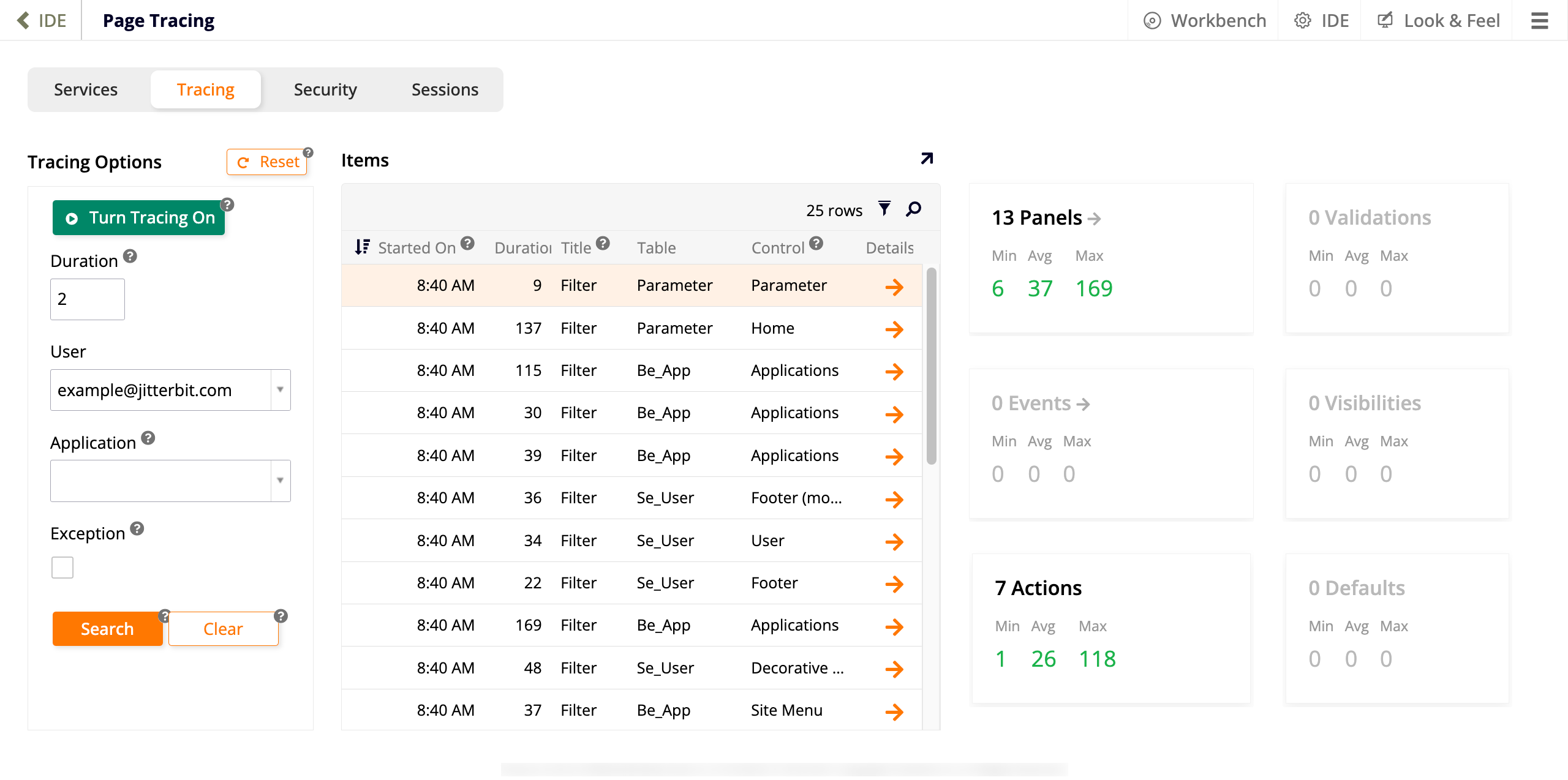
A aba Rastreio permite habilitar, desabilitar e ver os resultados gerados pelo recurso de rastreio, um recurso de diagnóstico usado para solucionar problemas em aplicações. Existem dois painéis nesta aba:
-
Opções de Rastreio
Use as opções neste painel para configurar o rastreio e definir como ele deve funcionar.-
Redefinir: Exclui os registros de rastreamento atuais para o usuário atual. Este botão só aparece quando há resultados sendo exibidos.
-
Ativar Rastreamento: Clique para ativar o rastreamento para o usuário atual. Este botão muda para Desativar Rastreamento uma vez que o recurso está habilitado.
-
Duração: Insira o número de minutos que o rastreamento permanece ativado uma vez iniciado. Se vazio, o rastreamento é desativado automaticamente após uma hora.
-
Usuário: Selecione qual usuário terá o rastreamento ativado.
-
Aplicativo: Filtre os resultados do rastreamento por aplicativo.
-
Exceção: Selecione esta caixa de seleção para mostrar apenas itens que geraram uma exceção.
-
Pesquisar: Pesquise com base nos critérios de filtro.
-
Limpar: Limpe os critérios de pesquisa.
-
-
Itens
Este painel contém:-
Uma tabela listando todas as ações realizadas por um usuário enquanto o rastreamento estava ativado para ele. Cada linha da tabela possui um botão Detalhes que pode ser clicado para revelar mais informações.
-
Resultados de métricas que você pode clicar e aprofundar para ver qual é a mais lenta. As métricas são divididas em Min (mínimo), Avg (média) e Max (máximo) e são codificadas por cores da seguinte forma:
-
Verde: Durações de menos de um segundo.
-
Amarelo: Durações entre um e dois segundos.
-
Vermelho: Durações superiores a dois segundos.
-
-
Segurança
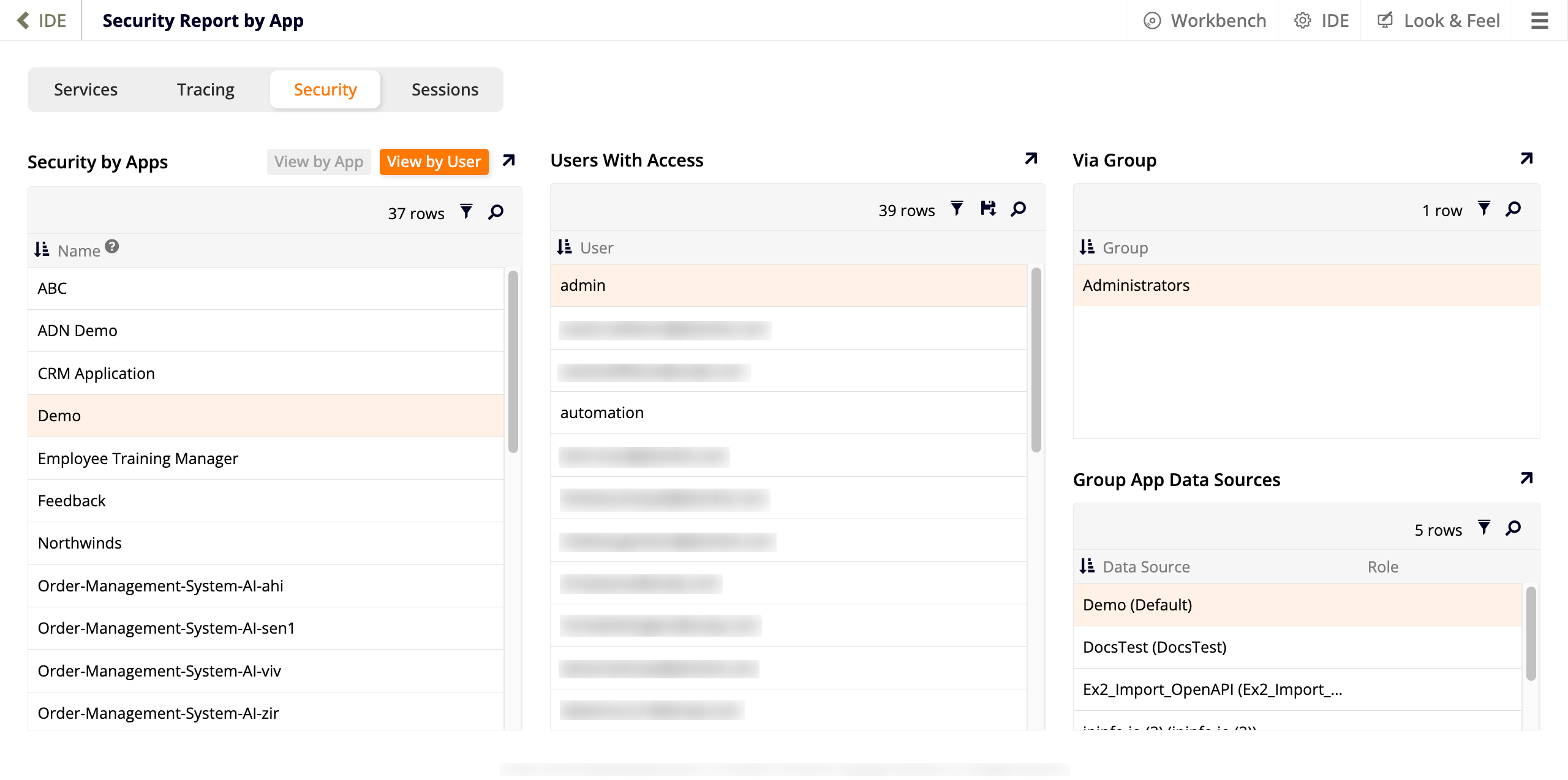
A aba Segurança resume informações sobre os usuários e grupos que têm acesso aos aplicativos presentes nesse ambiente. Existem duas maneiras de visualizar as informações nesta página:
-
Visualizar por App (padrão)
Quando selecionado, o primeiro painel da página lista todos os aplicativos presentes no ambiente. Selecionar uma linha determina o conteúdo dos outros três painéis: Usuários Com Acesso lista todos os usuários que podem acessar o aplicativo selecionado, Via Grupo mostra qual grupo ou grupos dão ao usuário selecionado acesso ao aplicativo, e Fontes de Dados do Grupo do App lista as fontes de dados às quais o grupo selecionado tem acesso. -
Visualizar por Usuário
Quando selecionado, o primeiro painel na página lista todos os usuários que têm acesso a pelo menos um aplicativo no ambiente. Selecionar uma linha determina o conteúdo dos outros três painéis: Aplicações lista todos os usuários que o usuário selecionado pode acessar, Via Grupo mostra qual grupo ou grupos dão ao usuário selecionado acesso ao(s) aplicativo(s), e Fontes de Dados do Aplicativo do Grupo lista as fontes de dados às quais o grupo selecionado tem acesso.
Sessões
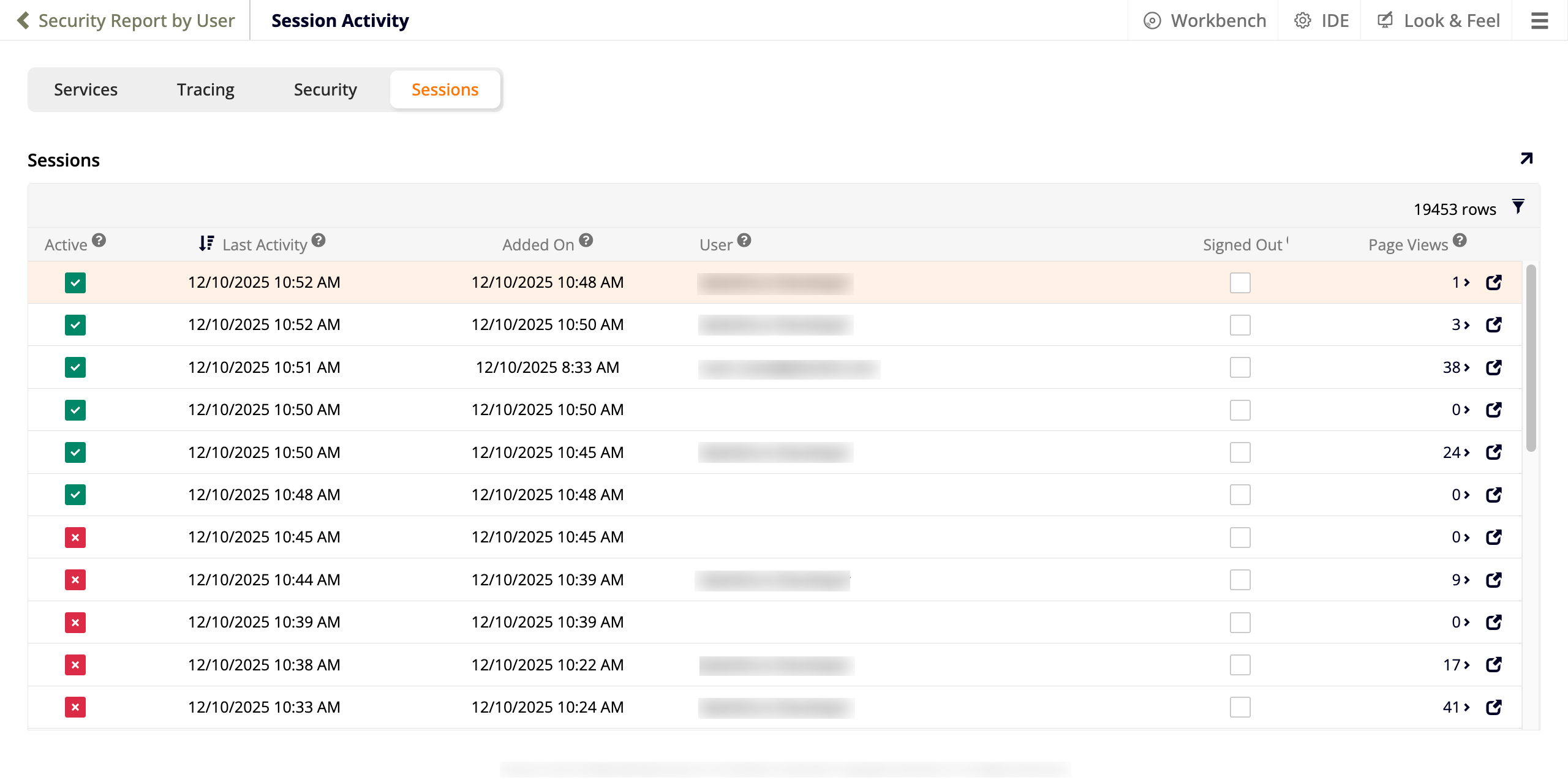
Esta aba mostra uma lista completa de sessões recentes, mostrando:
-
Ativo: Se a sessão teve atividade recente.
-
Última Atividade: A atividade mais recente.
-
Adicionado Em: A data e hora em que a sessão foi criada.
-
Usuário: Quem fez login.
-
Desconectado: Se o usuário se desconectou.
-
Visualizações de Página: Quantas páginas aquele usuário viu em sua sessão.
-
Clique no ícone Abrir registro para revelar mais detalhes, incluindo informações de autenticação e do cliente, como idioma, dispositivo, navegador, etc.