Jitterbit App Builder IDE
Introdução
O IDE do App Builder, ou Ambiente de design integrado, oferece acesso rápido a todos os comandos e configurações necessários ao criar aplicativos. O que você vê no IDE depende da sua função e permissões. Esta página fornece uma visão geral de alto nível do IDE.
Você pode acessar o IDE de três formas:
-
Na página do menu Site, clique no botão IDE.
-
No App Workbench, clique no botão IDE.
-
Ao visualizar ou editar um aplicativo, abra a Gaveta de ações e clique no botão IDE.
Assim é como se parece:

O IDE tem cinco seções:
Conectar
As opções no painel Conectar permitem criar conexões entre seus aplicativos App Builder e serviços externos, como bancos de dados e provedores de segurança. O painel Conectar tem estes botões:
-
Servidores de dados: Configure servidores de fonte de dados, como conexões de API, sistemas de arquivos, conectores do App Builder, bancos de dados em nuvem e Microsoft SQL Server.
-
Provedores de segurança: Configure provedores de segurança para autenticação de usuários, bem como autenticação de fonte de dados.
-
Servidores de notificação: Configure conexões com serviços de notificação, como SMTP ou SMS.
-
Serviço de chat com IA: Ao usar o Assistente de IA do App Builder, use esta opção para definir sua chave de API ou para alterar o LLM (modelo de linguagem grande) que você está usando. Consulte Administração do Assistente de IA para mais informações.
Importante
Este recurso está disponível apenas se sua licença Harmony incluir a opção Assistente de IA do App Builder e é acessível apenas para administradores. Entre em contato com seu Gerente de sucesso do cliente (CSM) para adicionar o Assistente de IA do App Builder à sua licença Harmony.
-
Harmony: Configure as configurações da conta Harmony, incluindo organizações e ambientes.
Criar
As opções no painel Criar permitem criar e configurar novos aplicativos.
-
Aplicativo: Crie um novo aplicativo usando o assistente do Jitterbit App Builder.
-
Aplicativos: Visualize uma lista completa de todos os aplicativos no ambiente, bem como opções para criar snapshots, visualizar registros de alterações, lacrar ou desbloquear e excluir um aplicativo.
-
Aparência: Personalize a aparência dos seus aplicativos.
-
APIs REST: Visualize e configure APIs e webhooks para estender o App Builder.
-
Registrar agentes: Configure e gerencie agentes de IA conversacional para seus aplicativos.
Implantar
Use o painel Implantar para implantar seus aplicativos e disponibilizá-los para uso.
-
Criar versão: Crie e compile modelos de versão para seus aplicativos.
-
Instalar versão: Instale os modelos de versão para seus aplicativos.
-
Manutenção: A página de manutenção permite configurar fluxos de trabalho orientados para instalar pacotes e para bloquear aplicativos e fontes de dados, bem como notificações.
-
Traduções de Idioma: Use o recurso Traduções do App Builder para localizar seu aplicativo em outros idiomas.
Runtime
Use o painel Runtime para monitorar e gerenciar o uso de seus aplicativos.
-
Monitoramento: Ferramentas para monitorar o estado de seus aplicativos, como serviços, rastreamento, relatórios de segurança e sessões.
-
Uso: Acesso a métricas sobre uso do aplicativo, visualizações de página, dispositivos, navegadores e idiomas.
-
Gerenciamento de Usuários: Configure e adicione grupos de segurança ao seu servidor App Builder. Isso inclui gerenciar os privilégios de seus grupos e adicionar ou remover usuários de seus grupos. O Gerenciamento de Usuários e Realms também são configurados nesta área.
-
Conversas com IA: Revise e depure conversas do recurso IA Conversacional.
-
Painel de IA: Inspecione e depure suas sessões de chat com o Assistente de IA do App Builder.
Importante
Este recurso está disponível apenas se sua licença Harmony incluir a opção Assistente de IA do App Builder e é acessível apenas para administradores. Entre em contato com seu Gerenciador de Sucesso do Cliente (CSM) para adicionar o Assistente de IA do App Builder à sua licença Harmony.
Configurações adicionais
Clique no botão Configurações Adicionais para ver outras opções de configuração:
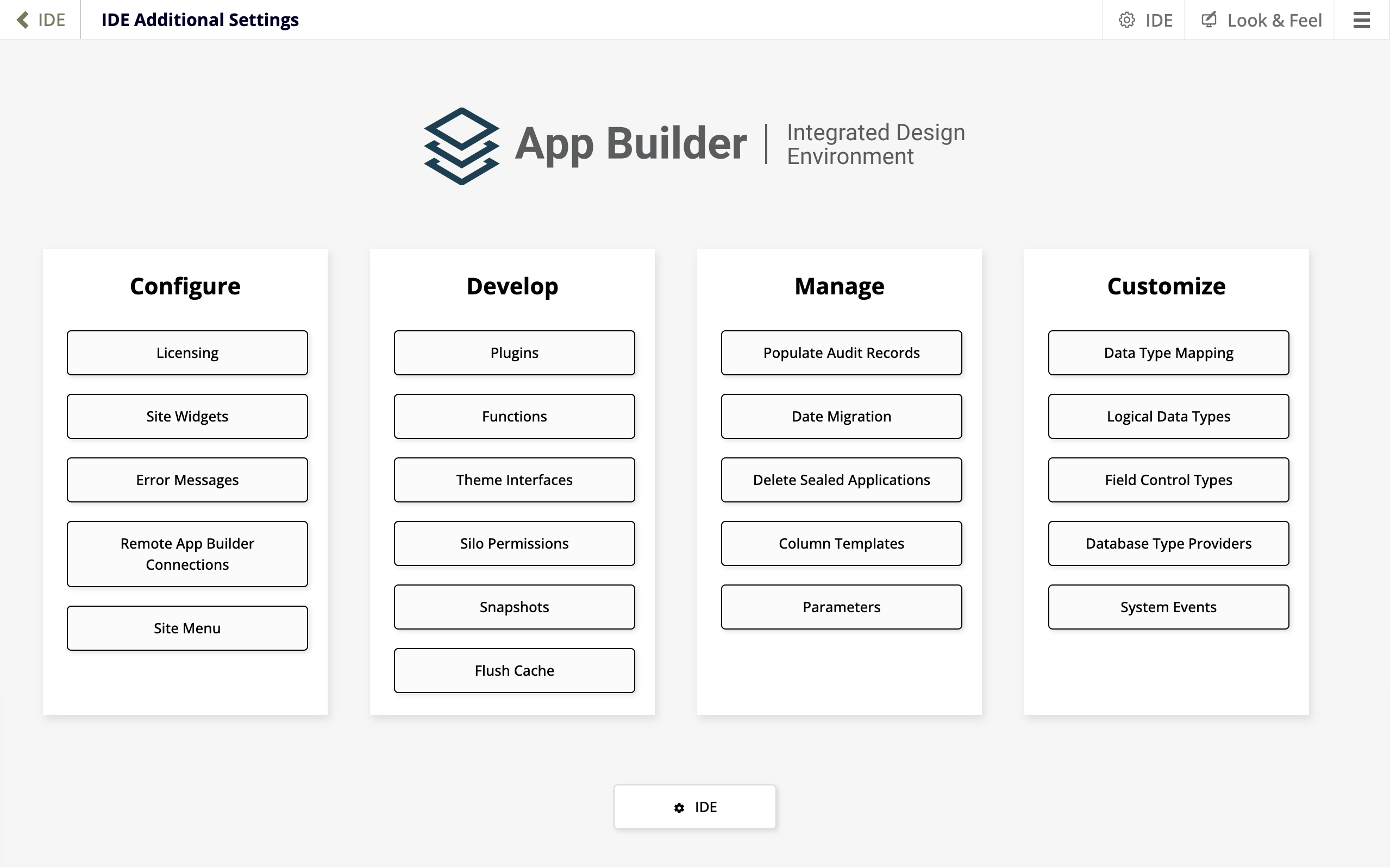
As opções estão divididas em quatro painéis, listados abaixo.
Configurar
-
Licenciamento: Informações sobre sua licença do App Builder.
-
Widgets do Site: Configure os widgets no nível do site em seu servidor App Builder.
-
Mensagens de Erro: Forneça mensagens de substituição comuns amigáveis ao usuário para erros de exceção de banco de dados.
-
Conector Remoto: Escolha quais aplicativos em seu servidor permitem conexões remotas e associe os provedores de autenticação permitidos para autenticar solicitações do Conector Remoto. Consulte Conector remoto para as etapas de configuração.
-
Menu do Site: Acesso à página Menu Principal do Site, onde você pode personalizar o que é exibido na página Menu do Site.
Desenvolver
-
Plugins: Adicione e configure assemblies e plugins em seu servidor.
-
Funções: Visualize todas as funções personalizadas que acompanham o App Builder, ou adicione e visualize funções definidas pelo usuário.
-
Interfaces de Tema: Visualize todas as interfaces de tema existentes ou adicione as suas próprias.
-
Permissões de Silo: Configure permissões para silos de desenvolvedor.
-
Snapshots: Configure os snapshots de aplicativo e visualize o histórico de snapshots capturados.
-
Changelog do Sistema: Visualize o changelog do sistema, que mostra alterações de todos os aplicativos e fontes de dados.
Gerenciar
-
Preencher Registros de Auditoria: Preencha registros de auditoria completos para fontes de dados e tabelas associadas.
-
Migração de Data: Configure a migração de data de um fuso horário para outro.
-
Modelos de Coluna: Visualize e use os modelos de coluna disponíveis.
-
Parâmetros: Configure as configurações gerais do App Builder.
-
Manutenção do Sistema: Abra o diálogo Manutenção para limpar o cache do servidor ou limpar o diretório temporário.
Personalizar
-
Mapeamento de Tipo de Dados: Mapeie tipos de dados entre diferentes tipos de fonte de dados.
-
Tipos de Dados Lógicos: Adicione, edite ou exclua tipos de dados lógicos no seu servidor.
-
Tipos de Controle de Campo: Adicione, edite ou exclua tipos de controle de campo no seu servidor.
-
Provedores de Tipo de Banco de Dados: Adicione, edite ou exclua provedores de banco de dados no seu servidor.
-
Eventos do Sistema: Veja os eventos do sistema disponíveis e configure-os.