Jitterbit App Builder IDE
Introdução
O IDE do App Builder, ou Ambiente de design integrado, fornece acesso rápido a todos os comandos e configurações necessárias ao construir aplicativos. O que você vê no IDE depende do seu papel e permissões. Esta página oferece uma visão geral do IDE.
Você pode acessar o IDE de três maneiras:
-
Na página do menu do site, clique no botão IDE.
-
No App Workbench, clique no botão IDE.
-
Ao visualizar ou editar um aplicativo, abra o Painel de Ação e clique no botão IDE.
Assim é como ele aparece:

O IDE possui cinco seções:
Conectar
As opções no painel Conectar permitem criar conexões entre suas aplicações do App Builder e serviços externos, como bancos de dados e provedores de segurança. O painel Conectar possui os seguintes botões:
-
Servidores de Dados: Configure servidores de fontes de dados, como conexões de API, sistemas de arquivos, conectores do App Builder, bancos de dados em nuvem e Microsoft SQL Server.
-
Provedores de Segurança: Configure provedores de segurança para a autenticação de usuários, bem como para a autenticação de fontes de dados.
-
Servidores de Notificação: Configure conexões com serviços de notificações, como SMTP ou SMS.
-
APIs REST: Visualize e configure APIs e webhooks para estender o App Builder.
-
Serviço de Chat AI: Ao usar o Assistente AI do App Builder, use esta opção para definir sua chave de API ou para alterar o LLM (modelo de linguagem grande) que você está usando. Veja administração do Assistente AI para mais informações.
Importante
Este recurso está disponível apenas se sua licença Harmony incluir a opção de Assistente de IA do App Builder. Entre em contato com seu Gerente de Sucesso do Cliente (CSM) para adicionar o Assistente de IA do App Builder à sua licença Harmony.
Build
As opções no painel Build permitem criar e configurar novas aplicações.
-
Aplicativo: Crie um novo aplicativo usando o assistente do Jitterbit App Builder.
-
Aplicações: Veja uma lista completa de todas as aplicações no ambiente, bem como opções para snapshotting, visualização de changelogs, selar ou deselar e excluir um aplicativo.
-
Aparência: Personalize a aparência de suas aplicações.
Deploy
Use o painel Deploy para implantar suas aplicações e torná-las disponíveis para uso.
-
Criar Lançamento: Crie e construa modelos de lançamento para suas aplicações.
-
Instalar Lançamento: Instale os modelos de lançamento para suas aplicações.
-
Traduções de Idiomas: Use o recurso de Traduções do App Builder para localizar seu aplicativo em outros idiomas.
Runtime
Use o painel Runtime para monitorar e gerenciar o uso de suas aplicações.
-
Monitoramento: Ferramentas para monitorar o estado de suas aplicações, como serviços, rastreamento, relatórios de segurança e sessões.
-
Uso: Acesso a métricas sobre o uso do aplicativo, visualizações de página, dispositivos, navegadores e idiomas.
-
Gerenciamento de Usuários: Configure e adicione grupos de segurança ao seu servidor App Builder. Isso inclui gerenciar os privilégios de seus grupos e adicionar ou remover usuários de seus grupos. O Gerenciamento de Usuários e Reinos também são configurados nesta área.
-
Painel de IA: Inspecione e depure suas sessões de chat com o Assistente de IA do App Builder.
Importante
Este recurso está disponível apenas se sua licença Harmony incluir a opção Assistente de IA do App Builder. Entre em contato com seu Gerente de Sucesso do Cliente (CSM) para adicionar o Assistente de IA do App Builder à sua licença Harmony.
Configurações Adicionais
Clique no botão Configurações Adicionais para ver outras opções de configuração:
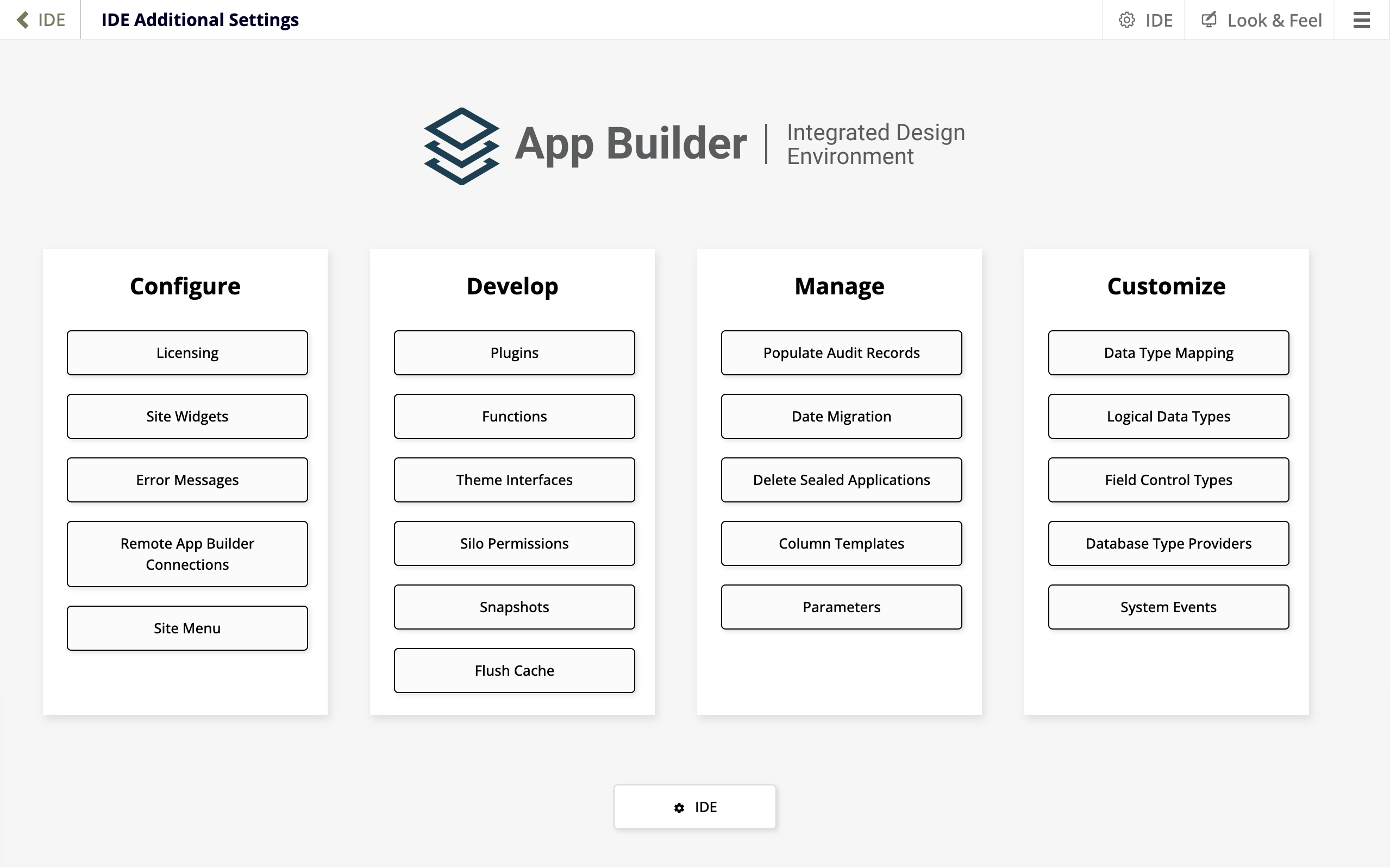
As opções estão divididas em quatro painéis, listados abaixo.
Configurar
-
Licenciamento: Informações sobre sua licença do App Builder.
-
Widgets do Site: Configure os widgets de nível de site em seu servidor App Builder.
-
Mensagens de Erro: Forneça mensagens de substituição comuns amigáveis ao usuário para erros de exceção de banco de dados.
-
Conexões Remotas do App Builder: Escolha quais aplicativos em seu servidor permitem conexões remotas.
-
Menu do Site: Acesse a página do Menu Principal do Site, onde você pode personalizar o que é exibido na página do Menu do Site.
Desenvolver
-
Plugins: Adicione e configure assemblies e plugins em seu servidor.
-
Funções: Veja todas as funções personalizadas que acompanham o App Builder, ou adicione e veja funções definidas pelo usuário.
-
Interfaces de Tema: Veja todas as interfaces de tema existentes ou adicione a sua.
-
Permissões de Silo: Configure permissões para silos de desenvolvedor.
-
Snapshots: Configure os snapshots de aplicação e veja o histórico dos snapshots realizados.
-
Registro de Alterações do Sistema: Veja o registro de alterações do sistema, que mostra as mudanças de todas as aplicações e fontes de dados.
-
Limpar Cache: Limpe o cache do seu servidor App Builder.
Gerenciar
-
Preencher Registros de Auditoria: Preencha registros de auditoria completos para fontes de dados e tabelas associadas.
-
Migração de Data: Configure a migração de data de um fuso horário para outro.
-
Modelos de Coluna: Veja e use os modelos de coluna disponíveis.
-
Parâmetros: Configure as configurações gerais do App Builder.
Personalizar
-
Mapeamento de Tipos de Dados: Mapeie tipos de dados entre diferentes tipos de fontes de dados.
-
Tipos de Dados Lógicos: Adicione, edite ou exclua tipos de dados lógicos no seu servidor.
-
Tipos de Controle de Campo: Adicione, edite ou exclua tipos de controle de campo no seu servidor.
-
Provedores de Tipo de Banco de Dados: Adicione, edite ou exclua provedores de banco de dados no seu servidor.
-
Eventos do Sistema: Veja os eventos do sistema disponíveis e configure-os.