Página de Manutenção no Jitterbit App Builder
A página Manutenção é onde administradores instalam pacotes de lançamento, bloqueiam e desbloqueiam aplicações ou fontes de dados durante janelas de manutenção, e gerenciam notificações no aplicativo e do sistema. Para acessá-la, acesse o IDE. Na seção Deploy, clique em Manutenção.
Ela está dividida em três abas, descritas em detalhes abaixo:
Aba Workflow
A aba Workflow é a aba padrão e é onde administradores executam, monitoram e configuram workflows guiados. Ela contém dois painéis inicialmente: Iniciar Workflow e Workflows em Andamento.
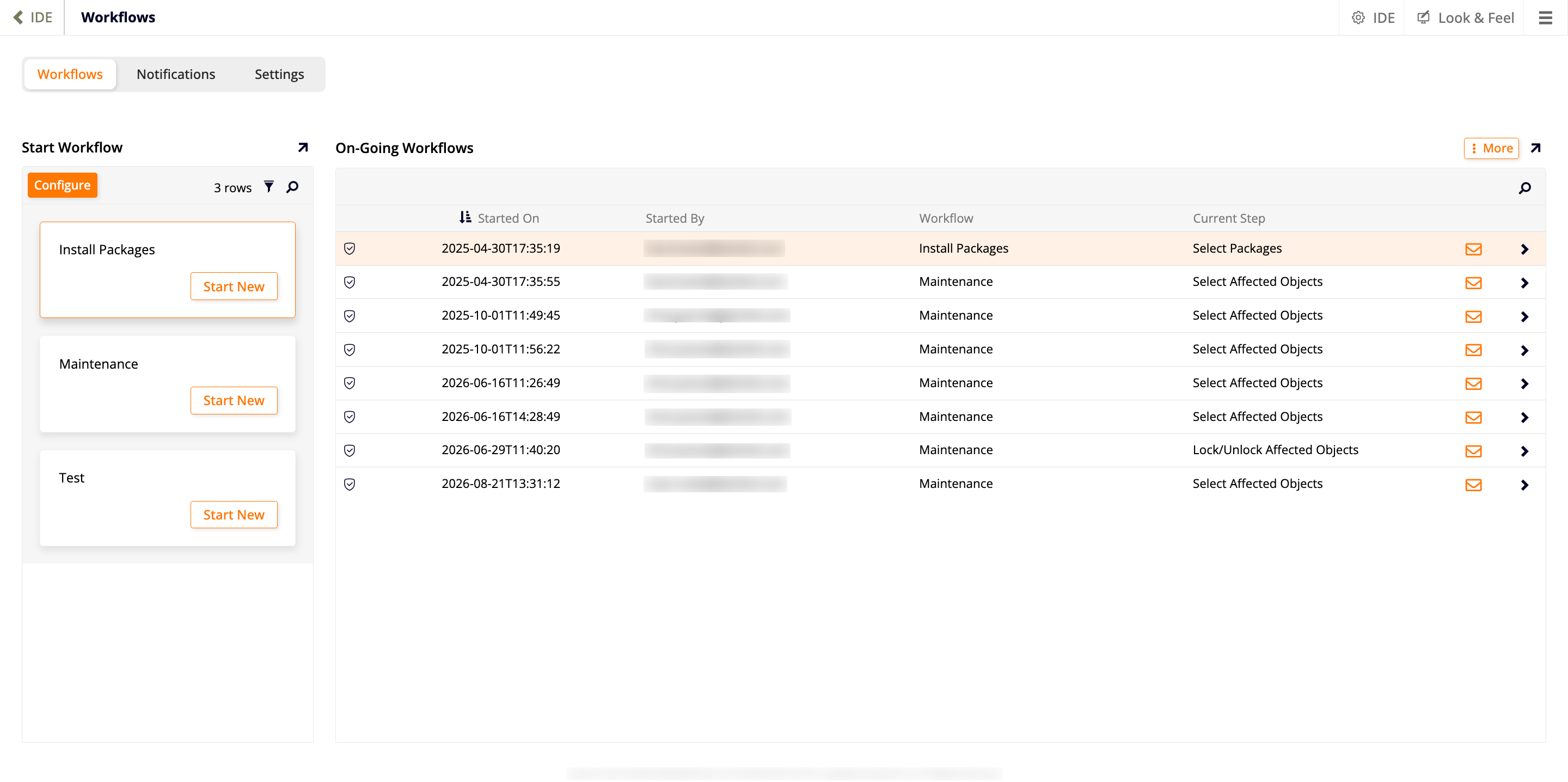
Iniciar Workflow
Lista os workflows guiados disponíveis no ambiente, incluindo os dois que acompanham o App Builder (Instalar Pacotes e Manutenção) e qualquer um personalizado. O painel inclui ferramentas de filtro () e busca () em sua barra de ferramentas, e um indicador de contagem de linhas.
Clique em Iniciar Agora em um workflow guiado para começar uma nova instância dele, ou clique em Configurar para revelar dois painéis adicionais: Workflows e Etapas.
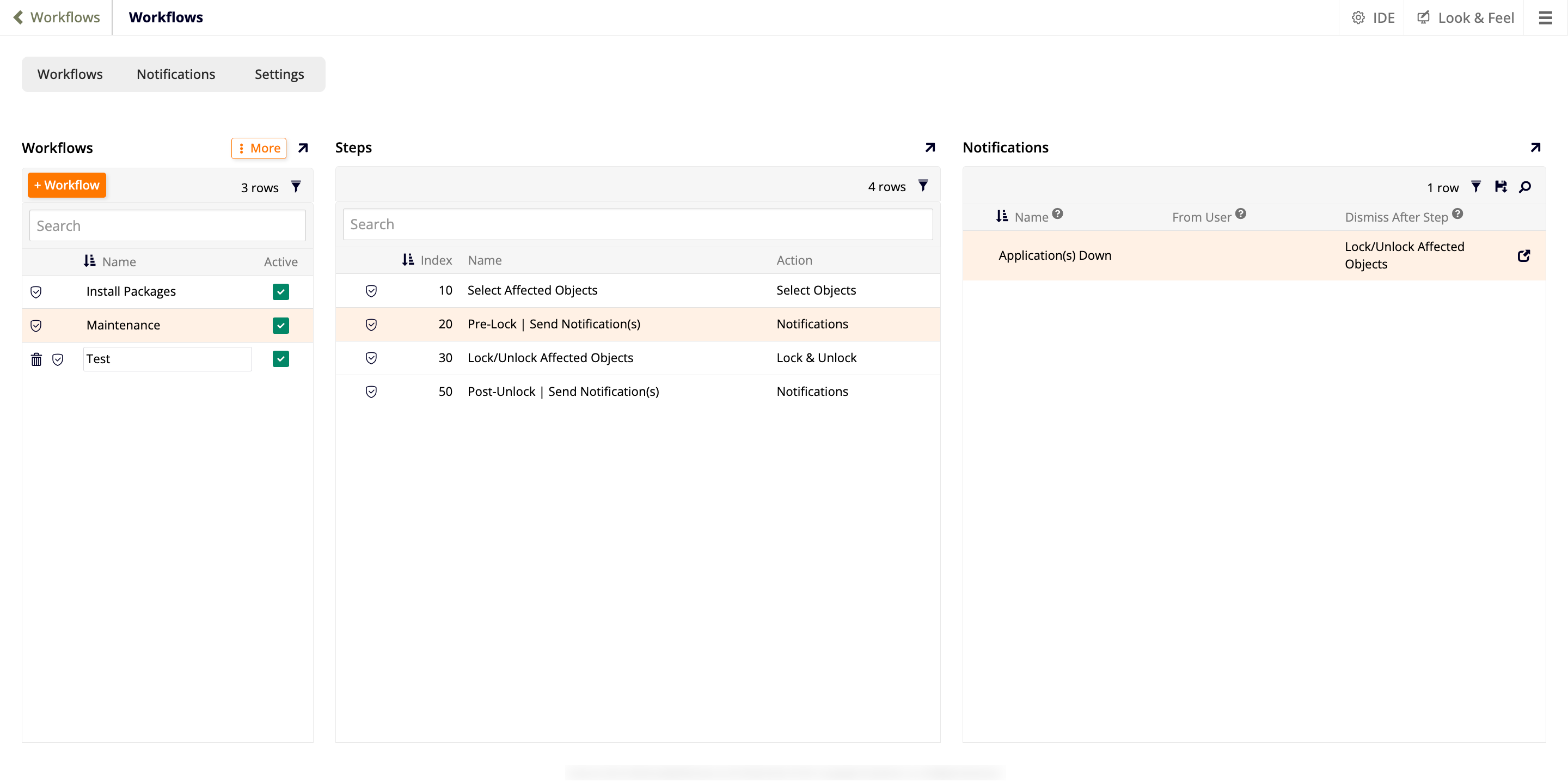
Workflows
Aberto ao clicar em Configurar no painel Iniciar Workflow. Lista todos os workflows guiados no ambiente, com ferramentas de filtro () e busca (), um indicador de contagem de linhas, e colunas Nome e Ativo. Clique em + Workflow para adicionar um workflow guiado personalizado. Selecionar uma linha popula o painel vizinho Etapas com as etapas daquele workflow guiado.
Etapas
Lista as etapas do workflow guiado selecionado no painel Workflows, com ferramentas de filtro () e busca (), um indicador de contagem de linhas, e colunas Índice, Nome e Ação. Clique em + Etapa para adicionar uma etapa, dando a ela um nome e uma das seguintes ações:
-
Selecionar/Fazer Upload de Pacotes: Permite que o usuário adicione um pacote de lançamento ao workflow guiado, selecionando um já disponível no ambiente (por exemplo, um entregue por implantação com um clique ou uma integração CI/CD), ou clicando em Fazer Upload de Novo Pacote para fazer upload de um diretamente.
-
Selecionar Objetos: Permite que o usuário selecione quais objetos de Aplicação e Fonte de Dados o workflow guiado afeta. Quando esta etapa segue uma etapa Selecionar/Fazer Upload de Pacotes, o App Builder popula automaticamente com os objetos da solução do manifesto do pacote; o usuário pode adicionar mais objetos manualmente. Os objetos selecionados aqui ficam disponíveis para a opção Adicionar Objetos Afetados de qualquer etapa Notificações posterior, e definem o escopo de qualquer etapa Bloquear e Desbloquear.
-
Notificações: Permite que o usuário configure um ou mais modelos de notificação pré-construídos para enviar durante esta etapa, em um painel Notificações descrito em Notificações abaixo.
Enquanto uma instância de workflow guiado está em execução, o administrador pode clicar em Enviar em qualquer modelo pré-construído para enviá-lo. Uma vez enviado, o botão Enviar fica desabilitado; clique no ícone na linha para descartar a notificação enviada, o que reabilita Enviar. Notificações pré-construídas não podem ser editadas enquanto a instância do workflow guiado está em execução.
Independentemente de qualquer modelo pré-construído, o administrador pode clicar em Notificação sob Demanda nesta etapa para enviar uma mensagem ad hoc, com os mesmos campos de uma notificação do sistema mais Descartar Após Etapa.
-
Instalar Pacotes: Lista os pacotes selecionados anteriormente no workflow guiado, com colunas Instalado, Instalado Por e Instalado Em, e links para fazer download do Arquivo LP e Manifesto. Selecionar um pacote abre um painel Lançamento com seu Nome, Versão, Desenvolvedor, Data de Lançamento, Versão Obrigatória do App Builder, Descrição e Notas de Lançamento. Clique em Instalar para começar a instalação.
Nota
A instalação é executada em segundo plano. O aplicativo afetado permanece disponível enquanto o pacote é instalado, e o progresso pode ser monitorado em IDE > Monitoramento.
-
Bloquear e Desbloquear: Permite que o usuário bloqueie ou desbloqueie os aplicativos e as fontes de dados selecionados na etapa Selecionar Objetos deste fluxo de trabalho guiado, em uma grade com as colunas Tipo, Objeto e Bloqueado em. Clique em Alternar Bloqueios para alterar o estado de bloqueio das linhas selecionadas. (Mais objetos ainda podem ser adicionados nesta etapa.)
Bloquear um objeto concede automaticamente acesso a ele para qualquer grupo de segurança cuja configuração Bloqueio de Aplicativo e Fonte de Dados esteja ativada (Administradores e Desenvolvedores por padrão); estes aparecem em um painel Grupos de Segurança da Lista de Permissões ao lado da grade, onde podem ser adicionados ou removidos para esta instância do fluxo de trabalho guiado. Consulte Conceder acesso a um aplicativo ou fonte de dados bloqueada para saber como ativar essa configuração em um grupo.
Todos os objetos ainda bloqueados quando a instância do fluxo de trabalho guiado é concluída são desbloqueados automaticamente.
Notificações
Quando uma etapa com a ação Notificações é selecionada no painel Etapas, um novo painel chamado Notificações é exibido, listando os modelos de notificação pré-construídos configurados para essa etapa. O painel inclui um indicador de contagem de linhas, uma ferramenta de filtro (), uma opção para salvar a tabela como arquivo CSV (), uma ferramenta de pesquisa () e as seguintes colunas:
- Nome: O nome da notificação.
- De Usuário: A identidade do remetente. O padrão é o Usuário de Serviço.
- Descartar Após Etapa: Uma etapa após a qual o App Builder descarta automaticamente a notificação para todos os destinatários.
Clique em + Notificação para adicionar um novo modelo, ou clique no ícone ao final de uma linha para abrir a caixa de diálogo Notificação do Fluxo de Trabalho, com os seguintes campos:
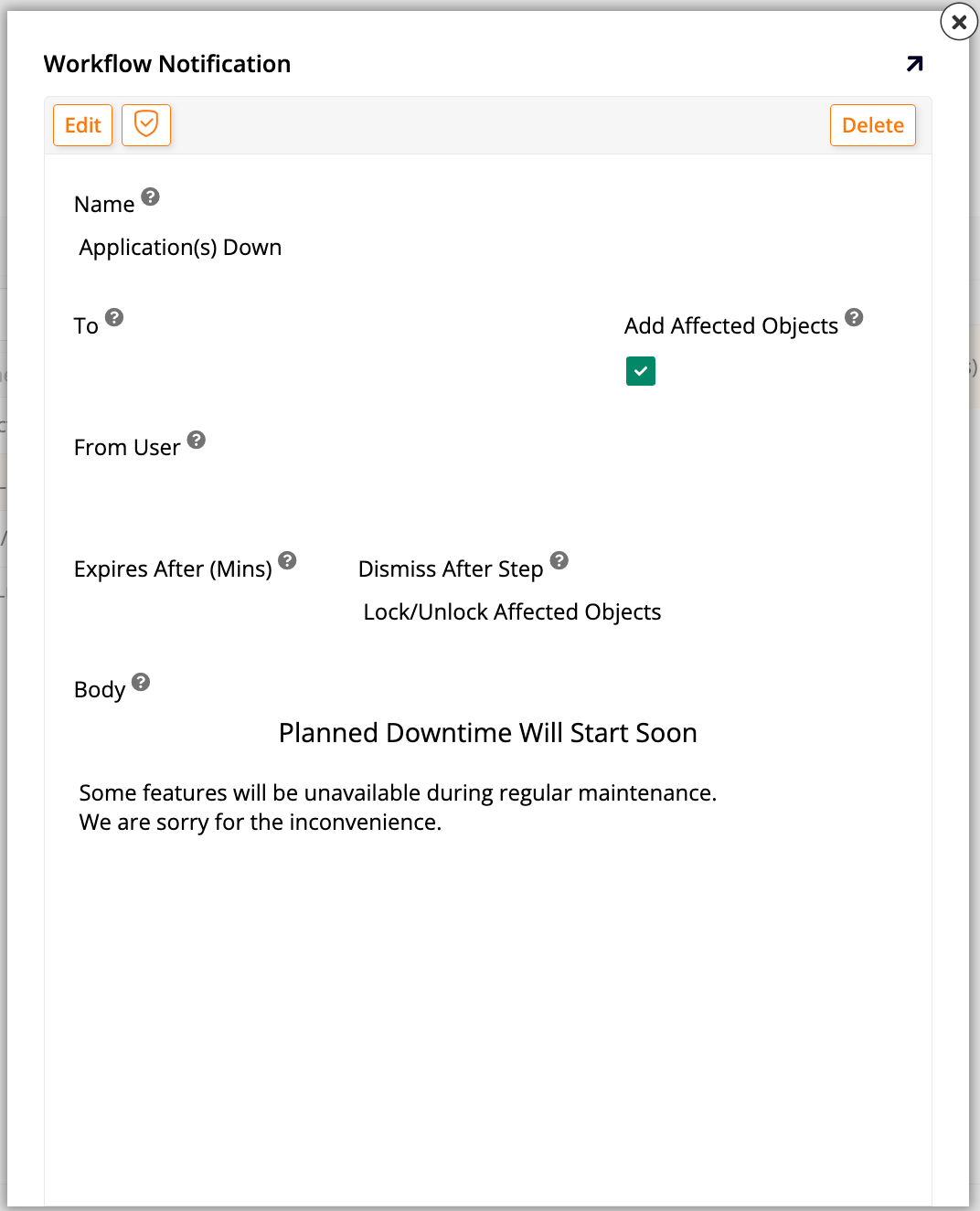
- Nome: O nome da notificação.
- Para: Para quem a notificação será enviada. Este campo é obrigatório, a menos que Adicionar Objetos Afetados esteja ativado.
- Adicionar Objetos Afetados: Ative para também direcionar os aplicativos e as fontes de dados selecionados na etapa Selecionar Objetos deste fluxo de trabalho guiado. Isso não tem efeito se o fluxo de trabalho não incluir uma etapa Selecionar Objetos, ou se essa etapa não tiver sido preenchida com nenhum objeto no momento em que essa etapa é executada. Por exemplo, um fluxo de trabalho que vai de uma etapa Notificações diretamente para Instalar Pacotes, confiando na seleção de pacote dessa etapa em vez de uma etapa Selecionar Objetos anterior, não teria nenhum objeto para direcionar.
- De Usuário: O usuário que será usado para enviar a notificação.
- Expira Após (Mins): O tempo de expiração da mensagem em minutos. Este campo é obrigatório, a menos que haja uma seleção no campo Descartar Após Etapa.
- Descartar Após Etapa: A etapa após a qual a notificação será descartada e removida do Centro de Notificações. Este recurso pode ser usado em vez de um tempo de expiração normal. Se isso não for usado, o App Builder ainda atribuirá uma data de expiração à notificação, em dias, caso um processo seja iniciado mas nunca concluído.
- Corpo: A mensagem da notificação.
Nota
Estes campos diferem das notificações do sistema: as notificações do fluxo de trabalho guiado usam Expira Após (Mins) em vez de uma data e hora de Expira em, e adicionam a opção Descartar Após Etapa.
Fluxos de Trabalho em Andamento
Este painel lista os fluxos de trabalho guiados atualmente em andamento, com ferramentas de filtro () e pesquisa (), um indicador de contagem de linhas e as seguintes colunas:
- Iniciado em: A data e hora em que a instância do fluxo de trabalho guiado foi iniciada.
- Iniciado por: O usuário que iniciou a instância do fluxo de trabalho guiado.
- Fluxo de Trabalho: O nome do fluxo de trabalho guiado.
- Etapa Atual: A etapa em que a instância do fluxo de trabalho guiado está atualmente.
O App Builder salva automaticamente o progresso de uma instância de fluxo de trabalho guiado, portanto, clicar em uma linha a retoma a partir da etapa atual, seja pelo administrador que a iniciou ou por outro. Clique em Mais > Bloqueios em uma linha para ver o diálogo Bloqueios, que exibe uma tabela contendo todos os objetos (junto com seu respectivo tipo e objeto pai, se houver) que estão atualmente bloqueados por essa instância de fluxo de trabalho guiado.
Aba Notificações
A aba Notificações é onde os administradores gerenciam notificações do sistema: mensagens enviadas por administradores a um grupo de usuários de uma vez, independentemente de qualquer fluxo de trabalho guiado. Ela contém dois painéis: Notificações Agendadas e Notificações do Sistema Enviadas.
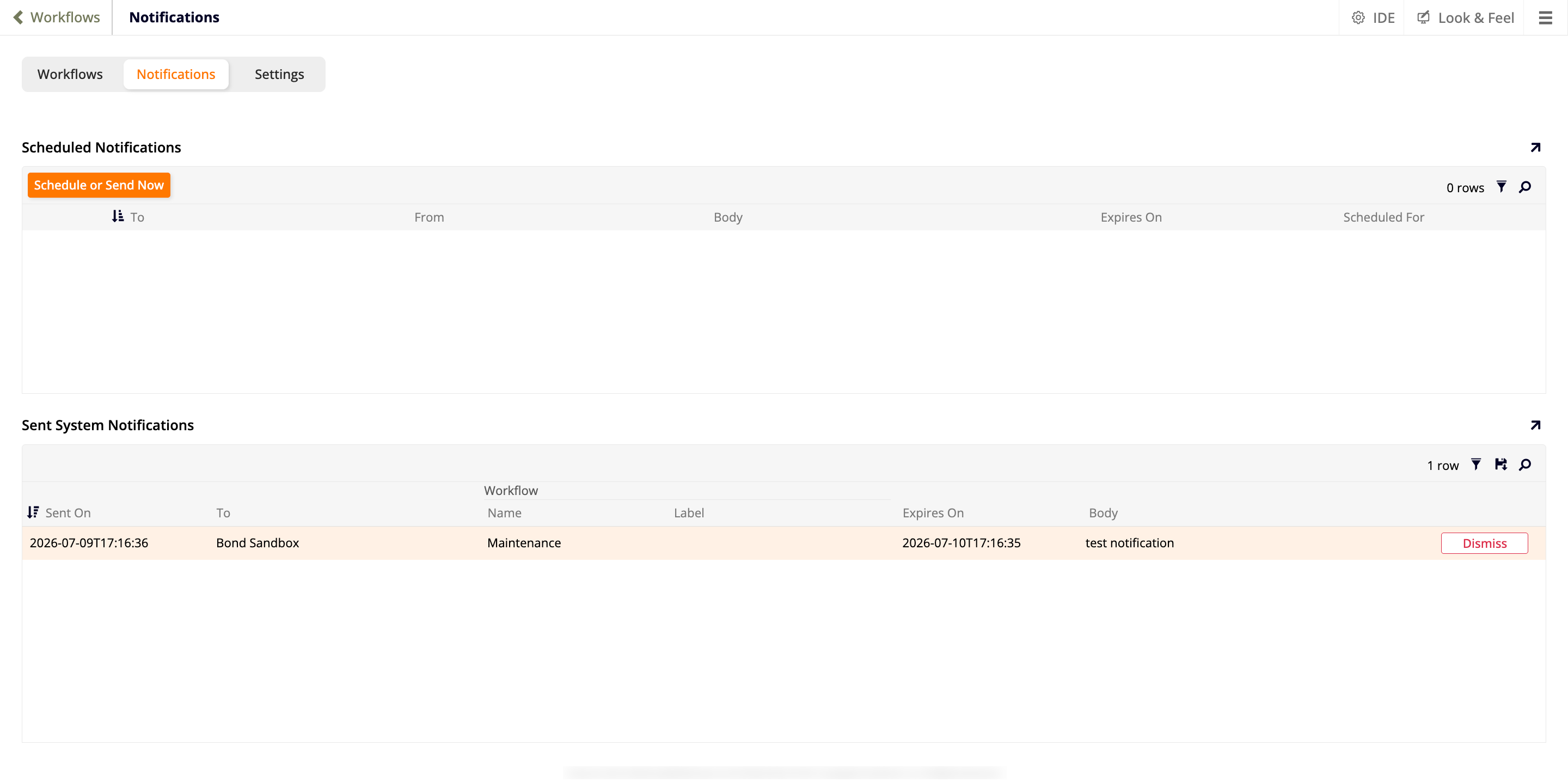
Notificações Agendadas
Lista as notificações do sistema que estão agendadas mas ainda não foram enviadas. O painel inclui ferramentas de filtro () e busca (), um indicador de contagem de linhas e as seguintes colunas:
- Para: O público-alvo da notificação.
- De: O usuário de quem a notificação é enviada.
- Corpo: A mensagem da notificação.
- Expira em: A data e hora em que a notificação deixa de ser exibida aos usuários que ainda não a viram.
- Agendado para: A data e hora em que a notificação está agendada para ser enviada.
Uma notificação pendente ainda pode ser editada ou excluída deste painel a qualquer momento antes de ser enviada. Clique em Agendar ou Enviar Agora para abrir o diálogo Notificação; consulte Notificações do sistema para seus campos.
Notificações do Sistema Enviadas
Lista as notificações do sistema que já foram enviadas. O painel inclui ferramentas de filtro () e busca (), um indicador de contagem de linhas e as seguintes colunas:
- Enviado em: A data e hora em que a notificação foi enviada.
- Para: O público-alvo da notificação.
- Nome do Fluxo de Trabalho: O nome do fluxo de trabalho guiado que enviou a notificação, se ela tiver originado de um.
- Rótulo: A etapa desse fluxo de trabalho guiado que enviou a notificação.
- Expira em: A data e hora em que a notificação deixou de ser exibida aos usuários que ainda não a tinham visto.
- Corpo: A mensagem da notificação.
Clique em Descartar em uma linha para remover essa notificação para todos os destinatários, inclusive do seu Centro de Notificações.
Nota
Uma notificação do sistema é exibida apenas aos usuários em seu público-alvo, e apenas enquanto estão conectados ou se fizerem login antes da hora de Expira em. Após Expira em passar, a notificação permanece no Centro de Notificações de qualquer usuário que já a tenha visto, até que um administrador clique em Descartar.
Aba Configurações
A aba Configurações define os padrões para a página Manutenção. Ela contém dois painéis: Configuração e Páginas de Manutenção.
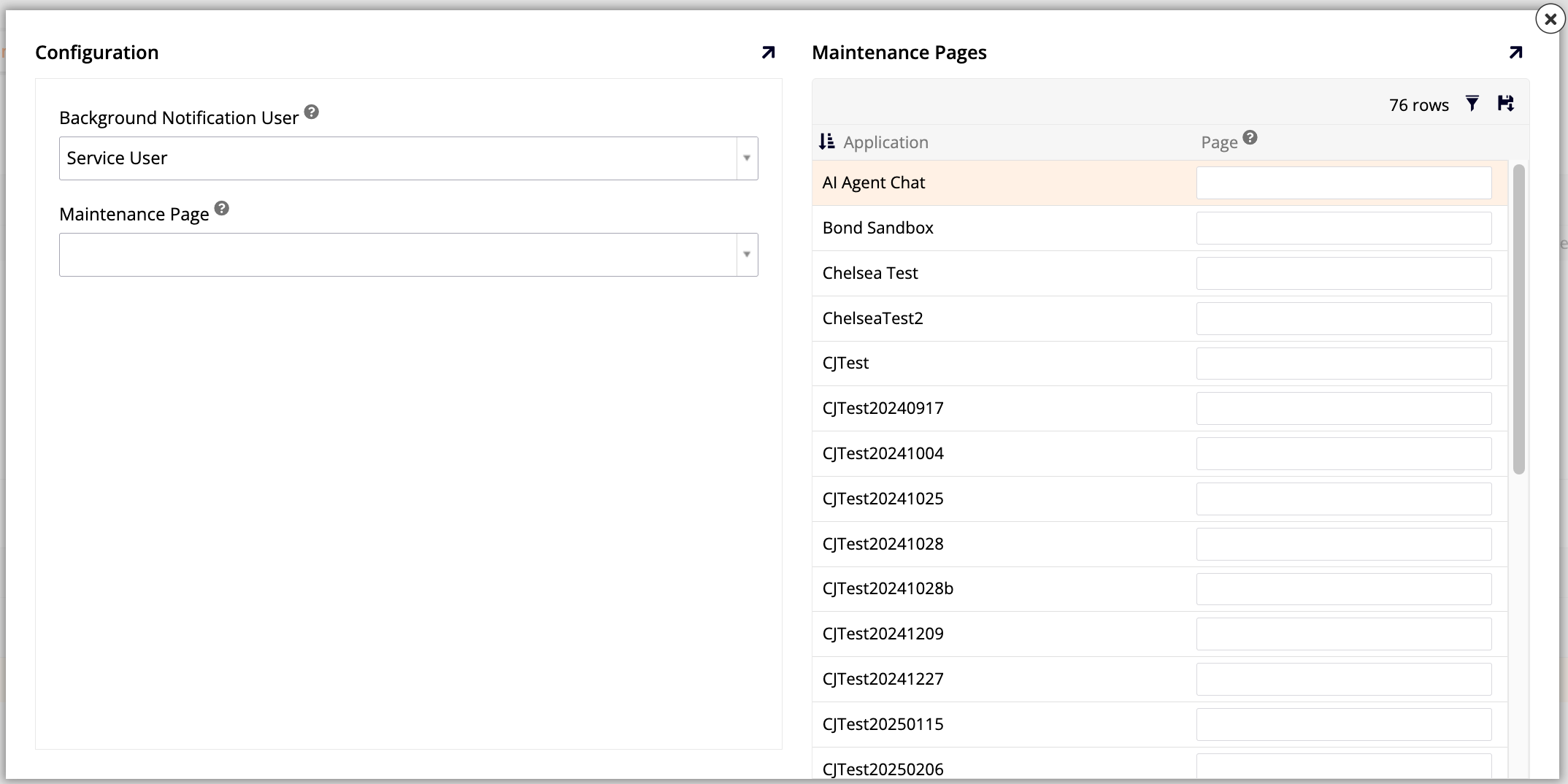
Configuração
Há dois campos neste painel:
- Usuário de Notificação em Segundo Plano: Selecione a conta de usuário que envia notificações do sistema agendadas. O padrão é o Usuário de Serviço.
- Página de Manutenção: A página padrão para a qual os usuários são redirecionados quando tentam acessar um aplicativo ou fonte de dados bloqueado que não tem uma página de manutenção personalizada configurada. O padrão é a página Manutenção integrada do App Builder.
Nota
Para que um usuário seja redirecionado para a página Manutenção padrão em vez de receber um erro de Acesso Negado, ele precisa de permissões para o aplicativo Vinyl - Manutenção e da função Todos na fonte de dados Vinyl (Selado). Consulte Conceder acesso à página de manutenção para saber como configurar isso. Este requisito não se aplica a uma página de manutenção personalizada definida no painel Páginas de Manutenção abaixo.
Páginas de Manutenção
Permite que administradores substituam a página de manutenção padrão para aplicações individuais. O painel inclui uma ferramenta de filtro (), uma opção para salvar a tabela como arquivo CSV (), um indicador de contagem de linhas e as seguintes colunas:
- Application: A aplicação à qual a substituição se aplica.
- Page: A página para a qual redirecionar os usuários dessa aplicação em vez da página de manutenção padrão. Digite uma página aqui para definir uma substituição ou limpe-a para remover uma.
Nota
Uma página de manutenção personalizada deve estar marcada como Public, e seus usuários de destino precisam de pelo menos acesso Read a ela. Se um usuário não tiver acesso à página personalizada, ele será redirecionado para a página de manutenção padrão; se não tiver acesso a nenhuma das duas páginas, receberá um erro de Access Denied.