Página de Traduções de Idioma no Jitterbit App Builder
A página Traduções de Idioma é onde você gerencia todos os aspectos do suporte à tradução para suas aplicações. Para acessá-la, vá para o IDE. Na seção Implantar, clique em Traduções de Idioma.
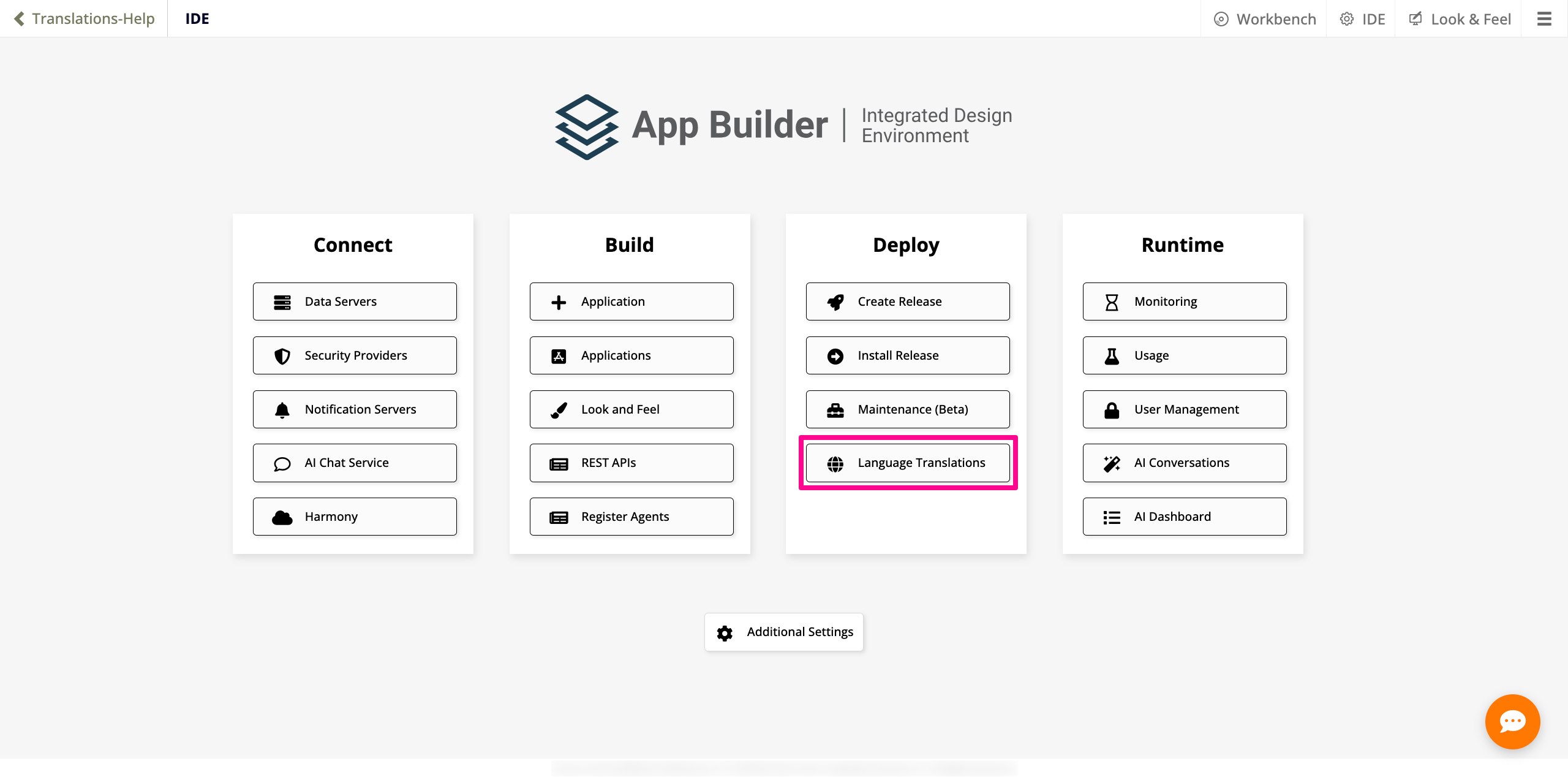
Ela é dividida em oito abas, descritas em detalhes abaixo:
Aba Idiomas Suportados
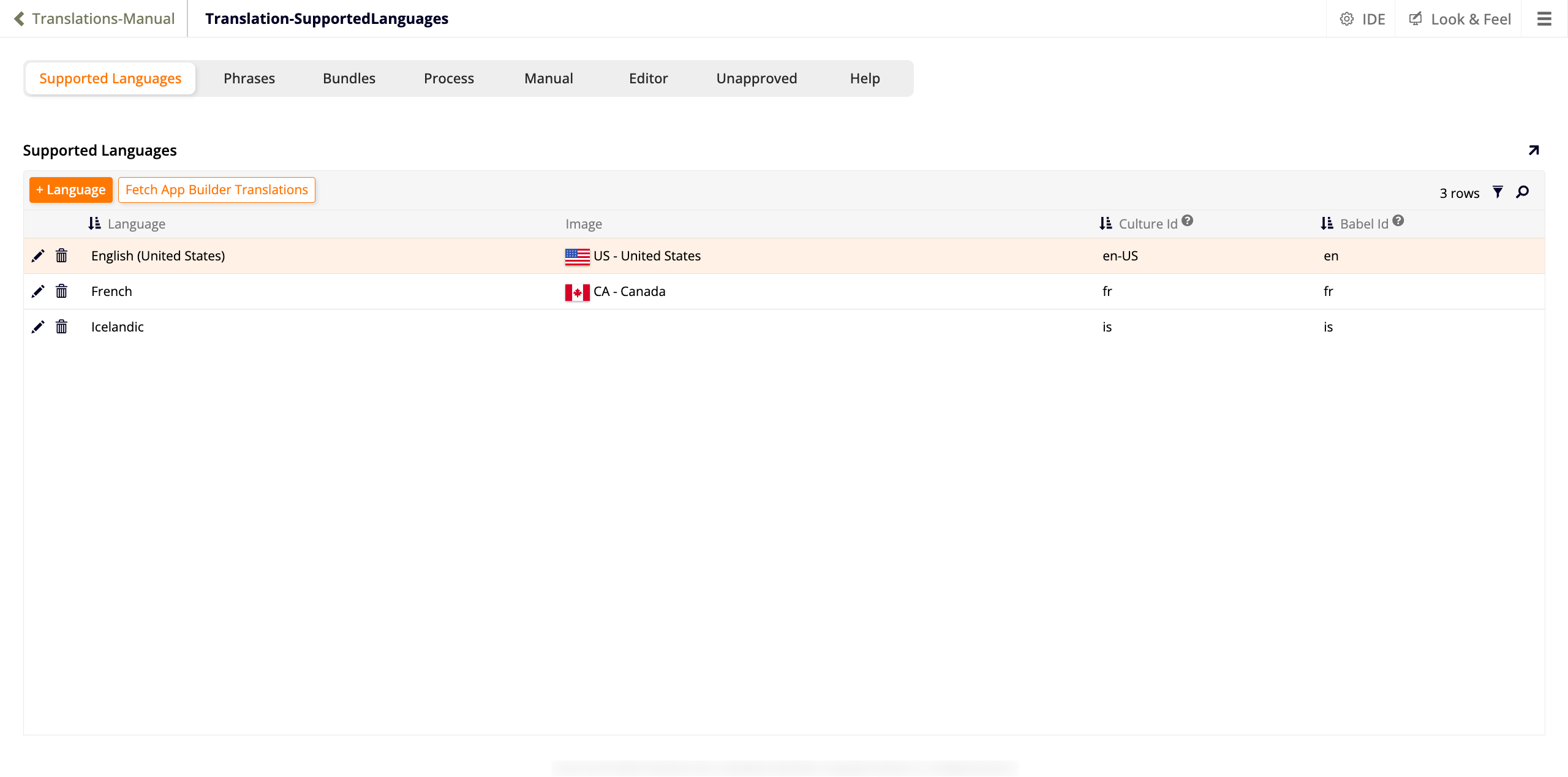
A aba Idiomas Suportados contém um único painel, também chamado Idiomas Suportados, que lista todos os idiomas atualmente habilitados para tradução. A lista de idiomas é extensa e inclui idiomas comumente usados, como inglês, espanhol, francês, alemão, português, japonês e mandarim, entre muitos outros. Duas ações estão disponíveis na parte superior do painel:
-
+ Idioma: Adicione um novo idioma. Clicar neste botão revela uma nova linha com menus suspensos para Idioma e Imagem. Ambos os menus oferecem uma grande seleção de idiomas e imagens de bandeiras. Clique em para salvar ou para descartar.
-
Buscar Traduções do App Builder: Busque traduções do serviço Babel para as linhas selecionadas. Um banner de confirmação aparece mostrando o número de linhas afetadas, com opções de Cancelar e Prosseguir. Isso inicia um trabalho em segundo plano que pode levar alguns minutos para ser concluído. Você pode monitorar seu progresso pesquisando por
Gb_TranslationBabelJobnos Logs do App Builder.
O painel exibe uma tabela de idiomas. Clique no ícone de filtro para filtrar os itens na lista, ou clique no ícone de lupa para buscar um valor específico. A contagem total de linhas é mostrada no canto superior direito do painel. Todas as linhas têm ícones de editar e excluir , além das seguintes colunas:
- Idioma: O nome do idioma.
- Imagem: A imagem da bandeira associada ao idioma.
- Id da Cultura: O cultura identificador para este idioma, formatado como uma tag de idioma IETF (por exemplo,
pt-BR). O App Builder usa esse valor para determinar qual idioma e formatação regional aplicar para o usuário. - Id do Babel: O identificador usado para buscar traduções do serviço Babel.
Guia de Frases
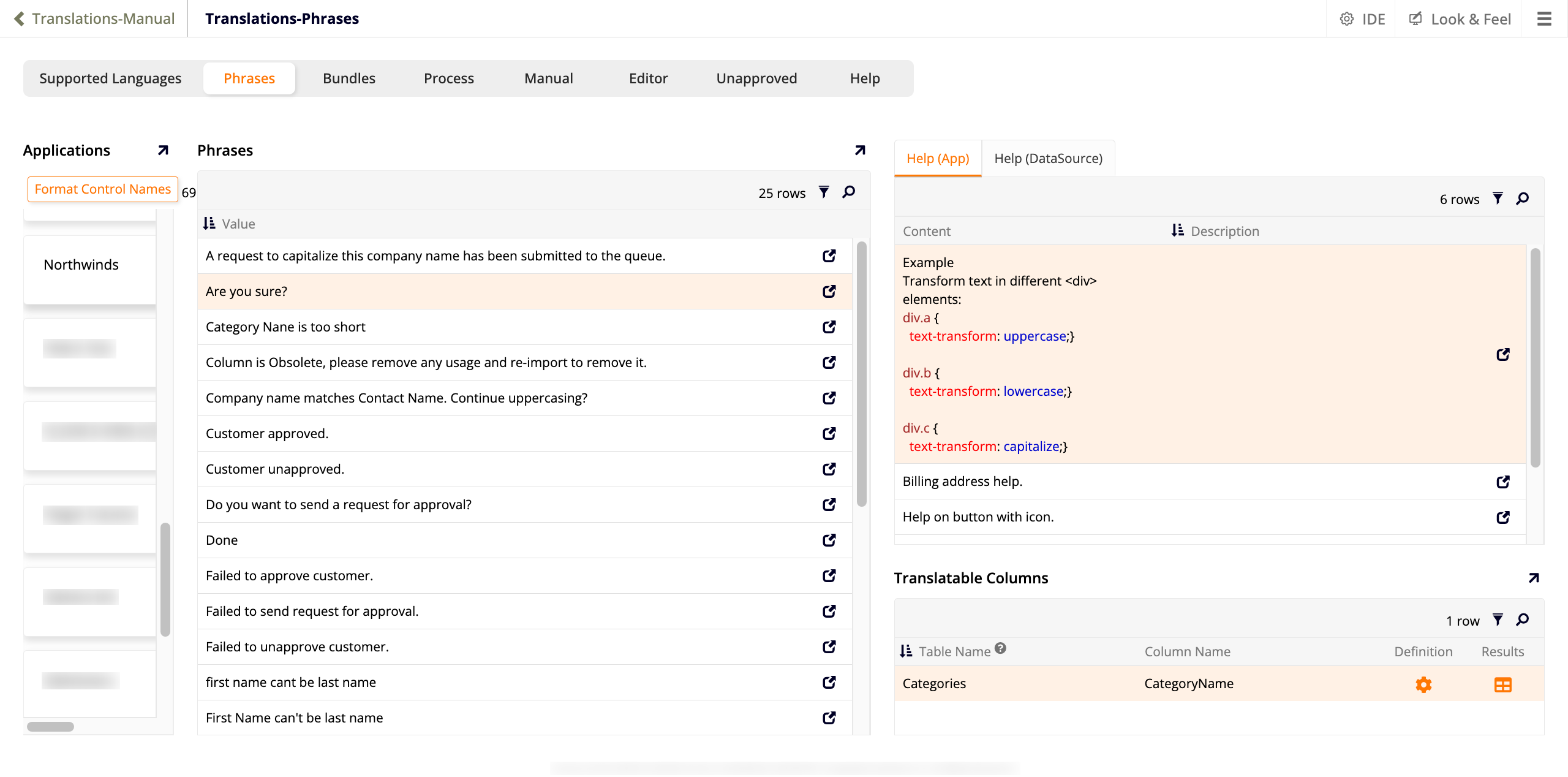
A aba Frases permite revisar e editar as chaves de tradução usadas em suas aplicações. Todos os painéis nesta aba incluem ferramentas de filtro () e pesquisa () em sua barra de ferramentas, além de um indicador de contagem de linhas.
Ela contém quatro painéis.
Aplicações
Lista todas as aplicações disponíveis neste ambiente. Selecione uma aplicação para preencher os painéis restantes com dados dessa aplicação.
O botão Formatar Nomes de Controle executa um plugin que adiciona espaços aos nomes de controle e rótulos para melhorar a legibilidade; por exemplo, CustomerDetail se torna Customer Detail e OWAck se torna OW Ack. O App Builder aplica essa formatação automaticamente ao construir páginas a partir de tabelas; este botão permite que você a acione manualmente para uma aplicação existente. Clicar nele abre um banner de confirmação mostrando o número de linhas afetadas, com opções de Cancelar e Prosseguir.
Frases
Lista as chaves de tradução para a aplicação selecionada. Modificar um valor aqui atualiza diretamente o nome do controle correspondente, rótulo, mensagem de evento ou mensagem de validação no aplicativo.
Clique no ícone em qualquer linha para abrir um diálogo com dois painéis:
- Frase: Exibe o valor atual da frase.
- Um segundo painel, cujo nome reflete o tipo de frase selecionada (por exemplo, Mensagens de Falha de Evento, Mensagens de Pré Evento ou Mensagens de Validação). Este painel lista os locais no aplicativo onde a frase é usada, com as seguintes colunas:
- Mensagem: O texto da mensagem.
- Fonte de Dados: A fonte de dados associada à mensagem.
- Tabela: A tabela associada à mensagem.
- Evento: O evento associado à mensagem.
Cada linha inclui um ícone de edição e um ícone de navegação que abre o evento relacionado () ou a validação () para edição.
Ajuda (App) e Ajuda (DataSource)
Essas duas abas exibem o texto de ajuda associado ao aplicativo selecionado: o conteúdo mostrado nos ícones de ajuda () ao lado dos rótulos no aplicativo. Ajuda (App) mostra o texto de ajuda definido no próprio aplicativo, anexado a páginas, painéis ou controles. Ajuda (DataSource) mostra o texto de ajuda definido nas colunas das fontes de dados do aplicativo; para adicionar texto de ajuda a uma coluna de fonte de dados, vá para App Workbench > Tabelas, aprofunde-se em uma coluna e clique em Adicionar Ajuda na barra de ferramentas do diálogo Coluna. Ambas as abas contêm uma tabela com as seguintes colunas:
- Conteúdo: O texto de ajuda.
- Descrição: Uma descrição de onde ou como o texto de ajuda é utilizado.
Clique no ícone em qualquer linha para abrir o diálogo Ajuda, onde você pode editar o texto usando a aba HTML ou Texto. O diálogo também inclui botões Editar, Excluir e Auditoria.
Colunas Traduzíveis
Lista as colunas do banco de dados que foram marcadas como traduzíveis para o aplicativo selecionado, com as seguintes colunas:
- Nome da Tabela: O nome da tabela ou regra que contém a coluna.
- Nome da Coluna: O nome da coluna.
- Definição: Clique em para abrir a definição da tabela para edição.
- Resultados: Clique em para visualizar os resultados da tabela.
Aba Bundles
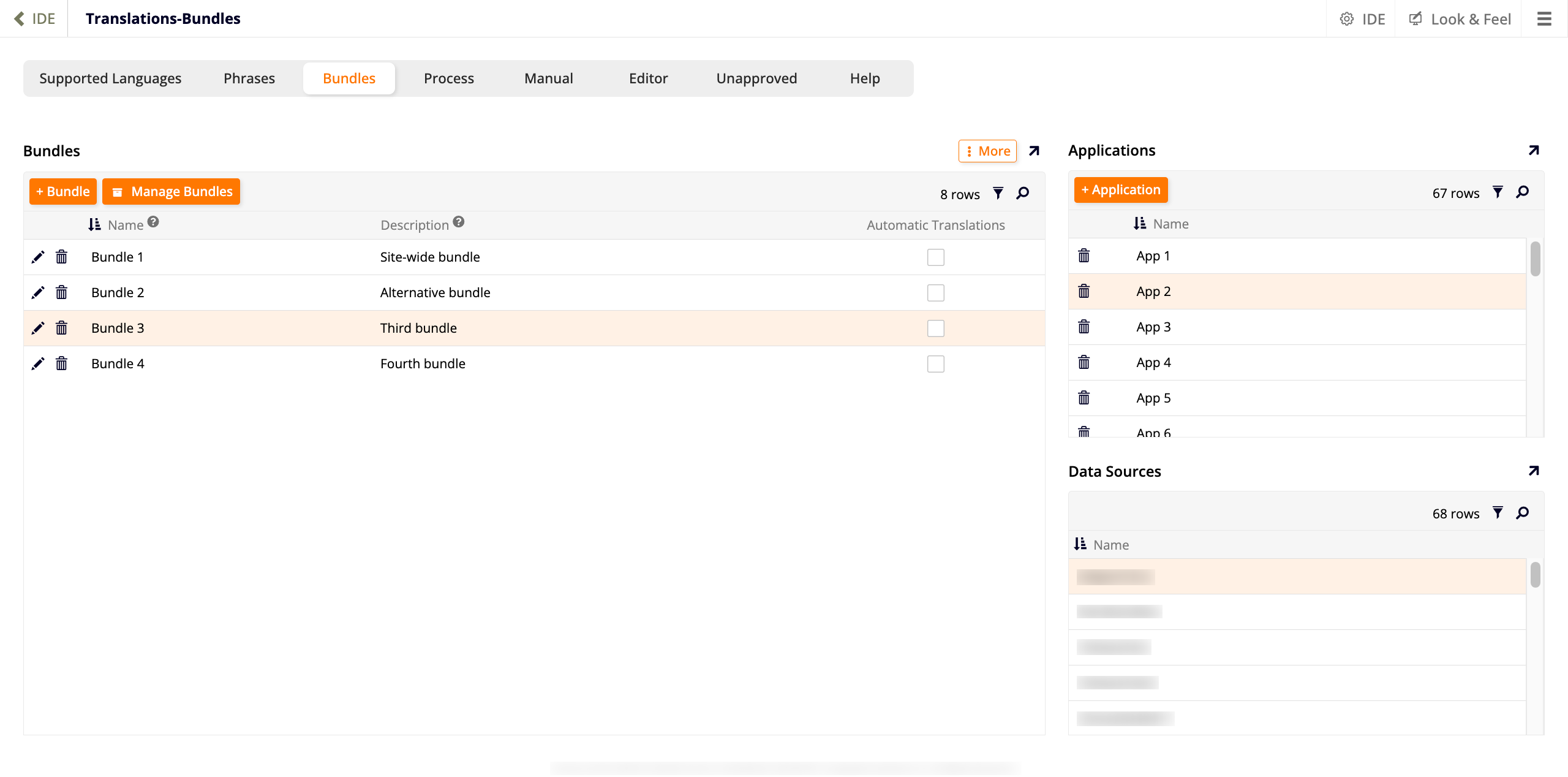
A aba Bundles é onde você cria e gerencia pacotes de tradução e os vincula a aplicativos e fontes de dados. Todos os painéis nesta aba incluem ferramentas de filtro () e pesquisa () em sua barra de ferramentas, além de um indicador de contagem de linhas.
Ela contém três painéis.
Bundles
Este painel lista todos os pacotes de tradução disponíveis. As seguintes ações estão disponíveis na parte superior do painel:
-
+ Pacote: Adicione um novo pacote. Uma nova linha aparece com campos para Nome e Descrição, e uma caixa de seleção Traduções Automáticas (selecionada por padrão). Clique em para salvar ou para descartar.
-
Gerenciar Pacotes: Abra o diálogo Gerenciar Pacotes, que contém dois painéis:
- Pacotes: Lista todos os pacotes disponíveis com colunas Nome e Selado. Pacotes selados são marcados com um ícone . Um pacote selado não pode ser modificado pelos desenvolvedores.
- Pacote: Mostra os detalhes do pacote selecionado (Nome, Descrição e Traduções Automáticas). Se o pacote estiver selado, esses campos são somente leitura. Um botão de auditoria também é exibido na parte superior deste painel. Clique em Mais para acessar as seguintes opções:
- Desselar Pacote: Permitir que os desenvolvedores modifiquem o pacote. Desselar não é recomendado em ambientes de produção. Veja Selar e desselar pacotes para mais informações.
- Excluir Pacote: Excluir permanentemente o pacote.
Clique em Mais no canto superior direito do painel para acessar as seguintes opções:
- Captura: Faça uma captura do pacote. O pacote pode ser restaurado a partir dessa captura posteriormente.
- Registro de Alterações: Veja uma lista de alterações feitas no pacote.
Cada linha da tabela inclui ícones de editar e excluir e contém as seguintes colunas:
- Nome: O nome amigável do pacote.
- Descrição: Uma descrição fornecida pelo desenvolvedor do pacote.
- Traduções Automáticas: Quando selecionado, o pacote busca automaticamente traduções do serviço Babel.
Aplicações
Lista as aplicações vinculadas ao pacote selecionado. Clique em + Aplicação para vincular uma aplicação ao pacote. Uma nova linha aparece com um menu suspenso para selecionar entre as aplicações disponíveis. Clique em para salvar ou para descartar. Cada linha também inclui um ícone de excluir ().
Nota
Um aplicativo pode pertencer a apenas um pacote por vez. Por padrão, o App Builder inclui um pacote Site, e todos os novos aplicativos são adicionados a ele automaticamente. Para mover um aplicativo para um pacote diferente, remova-o primeiro de seu pacote atual. Para ambientes onde as traduções precisam ser promovidas entre pilhas de servidores, recomenda-se criar um pacote dedicado por aplicativo.
Fontes de Dados
Lista as fontes de dados vinculadas ao pacote selecionado. As fontes de dados são adicionadas automaticamente quando um aplicativo está vinculado ao pacote.
Aba de Processos
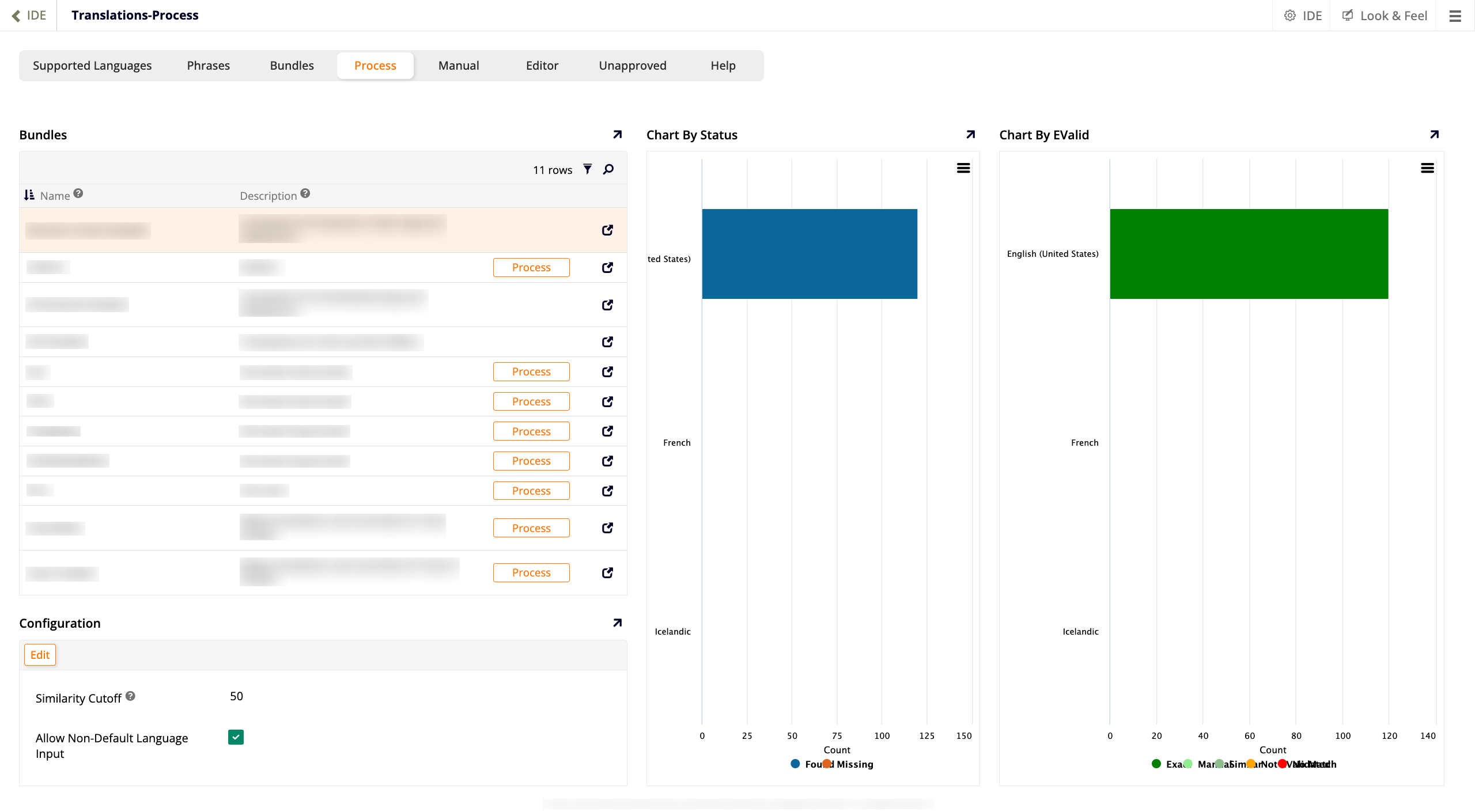
A aba Processo é onde você aciona e monitora a busca de traduções do serviço Babel. Ela contém quatro painéis.
Pacotes
Lista todos os pacotes de tradução disponíveis, com colunas Nome e Descrição. O painel inclui ferramentas de filtro () e pesquisa () e um indicador de contagem de linhas. Pacotes não selados exibem um botão Processar. Clicar em Processar abre um banner de confirmação perguntando se deseja iniciar um trabalho em segundo plano para buscar traduções ausentes do serviço Babel, com opções Cancelar e Prosseguir.
Nota
Alguns trabalhos de tradução são executados em segundo plano e podem levar alguns minutos para serem concluídos. Você pode monitorá-los pesquisando por Gb_TranslationBabelJob nos Logs do App Builder.
Cada linha também inclui um ícone que abre o diálogo Detalhe do Pacote. Este diálogo mostra o nome e a descrição do pacote e fornece as seguintes ações:
-
Idiomas: Abre o diálogo Tradução, que exibe uma tabela de traduções para o pacote.
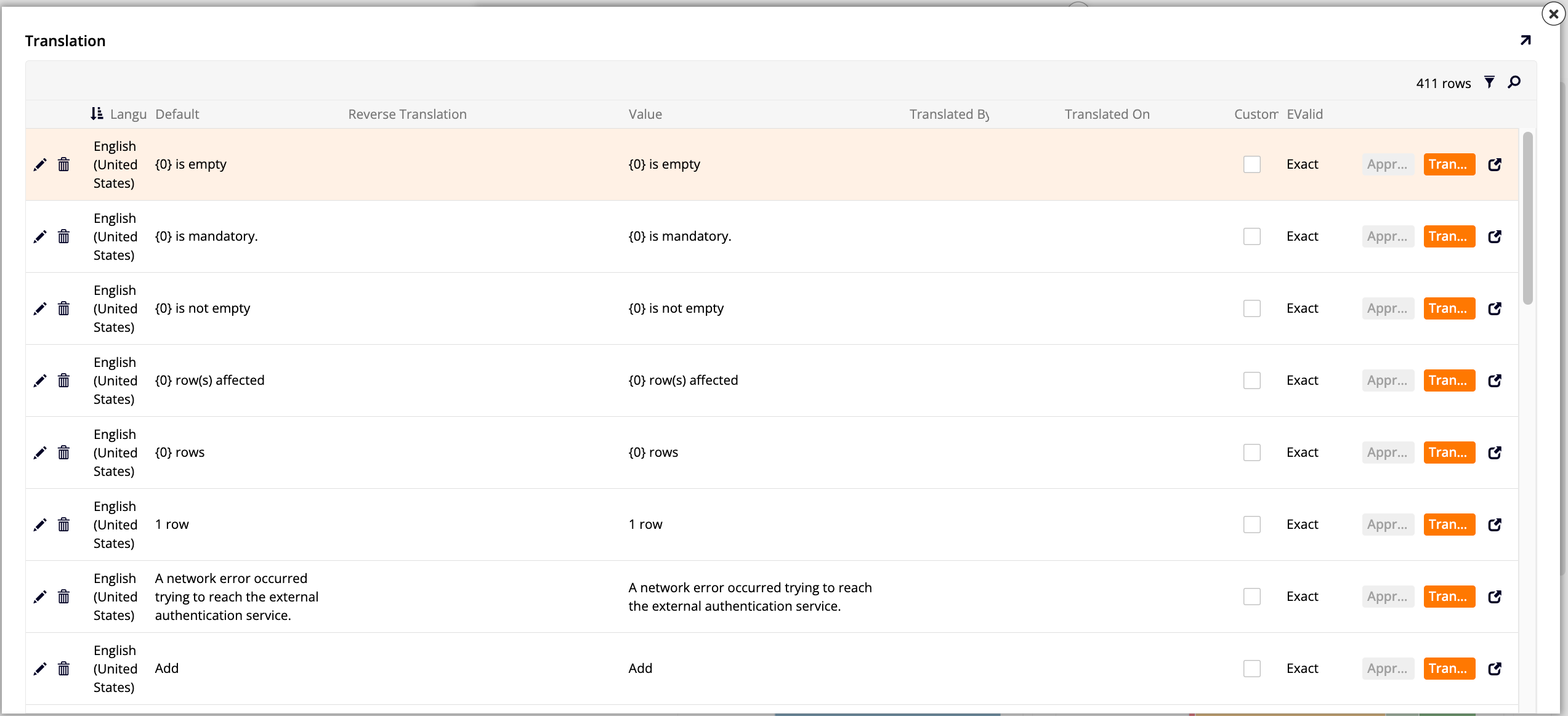
A tabela contém as seguintes colunas:
- Idioma: O idioma ao qual esta tradução se aplica.
- Padrão: O texto padrão no idioma base.
- Tradução Reversa: A retrotradução do valor traduzido para o idioma base, usada para verificar a precisão da tradução.
- Valor: O texto traduzido.
- Traduzido Por: O serviço ou usuário que forneceu a tradução.
- Traduzido Em: A data em que a tradução foi criada ou atualizada pela última vez.
- Personalizado: Indica se a tradução foi personalizada manualmente.
- EValid: Um indicador de quão confiável é a tradução.
Cada linha inclui os ícones de editar e excluir, bem como as seguintes ações:
- Aprovar: Marcar a tradução como aprovada manualmente. Traduções com uma correspondência exata de retrotradução são aprovadas automaticamente. Quando uma tradução é uma correspondência parcial, não avaliada ou não tem correspondência, um usuário com o papel de Tradutor deve revisá-la e clicar em Aprovar para marcá-la como Manual, indicando que foi revisada.
- Traduzir: Iniciar um trabalho de tradução em segundo plano para essa entrada.
-
: Abrir o diálogo de Detalhes da Tradução, que mostra todos os detalhes dessa entrada de tradução em duas seções:
- **Detalhes da Tradução:** **Idioma**, **Padrão**, **Tradução**, **Retrotradução** e **Formato da Tradução**. - **Status:** **Pacote**, **Substituição**, **Traduzido Por**, **Traduzido Em**, **Personalizado** (caixa de seleção), **EValid** (um indicador de quão confiável é a tradução) e **Similaridade**. O diálogo também inclui os botões **Aprovar** e **Traduzir**. -
Redefinir: Excluir todas as traduções no pacote. Um banner de confirmação aparece com as opções Cancelar e Prosseguir.
-
Redefinir EValid: Redefinir o status EValid para todas as traduções no pacote. Um banner de confirmação aparece com as opções Cancelar e Prosseguir.
Configuração
Exibe as configurações de configuração para o processo de tradução. Clique em Editar para modificá-las.
-
Limite de Similaridade: A pontuação mínima de similaridade que uma frase traduzida deve ter para ser considerada uma correspondência semelhante à sua retrotradução. Valores mais baixos permitem que traduções correspondentes de forma mais solta sejam contadas como semelhantes (por exemplo,
50). -
Permitir Entrada em Idioma Não Padrão: Quando esta opção é selecionada, os usuários podem inserir dados em um idioma diferente do padrão. O valor inserido é armazenado como a tradução para esse idioma. Por exemplo, se o idioma padrão é o inglês e um usuário com o italiano selecionado insere
buonanotteem uma coluna traduzível, um usuário com o inglês selecionado veráGood Night. Quando esta opção é desmarcada, as colunas traduzíveis são somente leitura para usuários cujo idioma não é o padrão.
Gráfico por Status
Exibe um gráfico de barras mostrando, para cada idioma suportado, o número de traduções que foram encontradas em comparação com aquelas que ainda estão faltando.
Gráfico por EValid
Exibe um gráfico de barras mostrando, para cada idioma suportado, o número de traduções divididas pelo seu status EValid — ou seja, pela confiabilidade de cada tradução.
Aba Manual
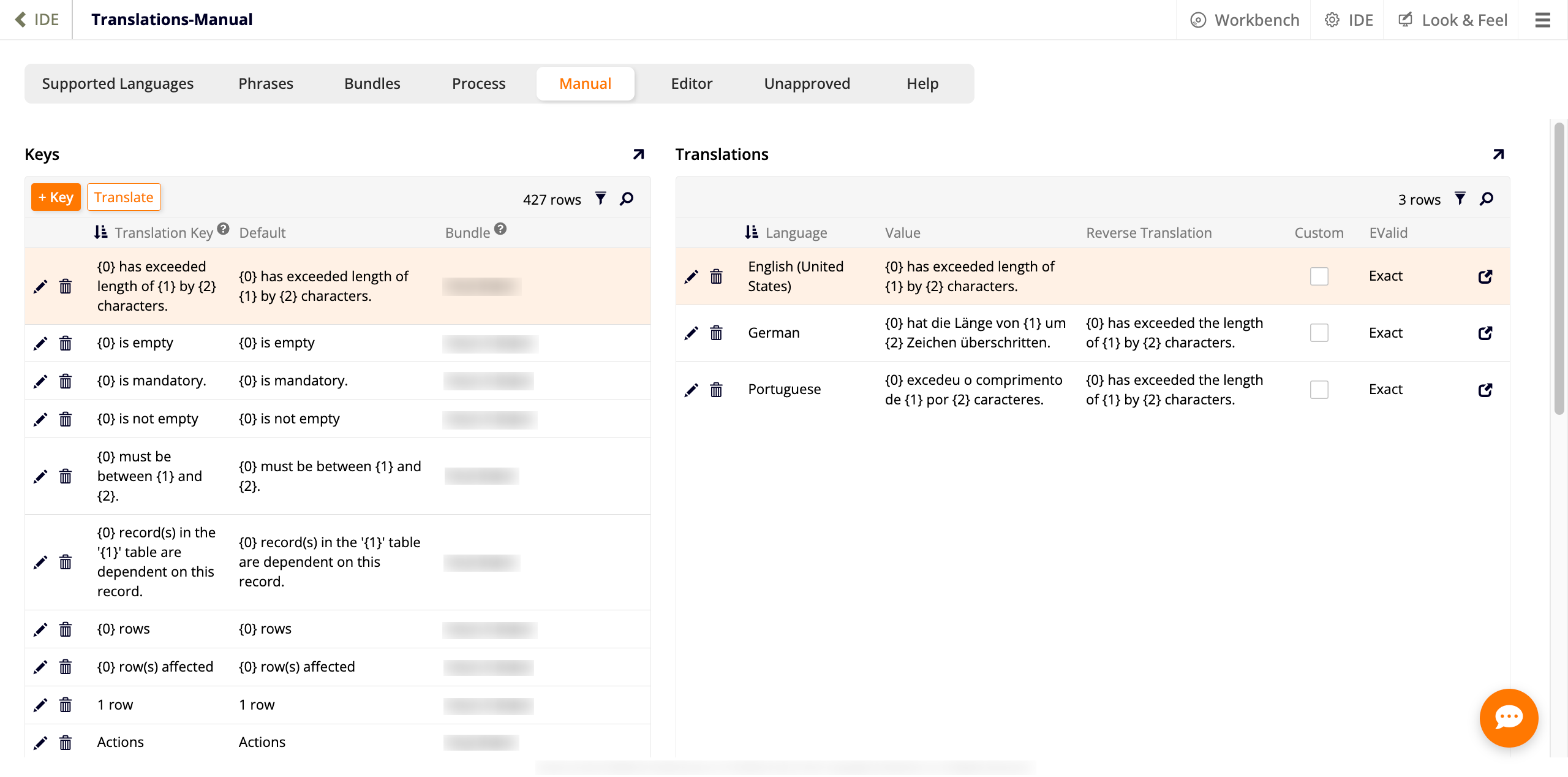
A aba Manual permite adicionar e gerenciar manualmente chaves de tradução e suas traduções. Ela contém dois painéis, ambos com ferramentas de filtro () e pesquisa () e um indicador de contagem de linhas.
Chaves
Lista todas as chaves de tradução em todos os pacotes. Acima da tabela, duas ações estão disponíveis:
-
+ Chave: Adicionar uma nova chave de tradução. Uma nova linha aparece com um campo de texto para Chave de Tradução e um menu suspenso para selecionar um Pacote. Clique em para salvar ou para descartar.
-
Traduzir: Buscar traduções do serviço Babel para as chaves selecionadas.
A tabela contém as seguintes colunas:
- Chave de Tradução: O texto que aparece dentro do IDE do App Builder para o aplicativo.
- Padrão: O texto padrão no idioma base.
- Pacote: O pacote ao qual esta chave pertence.
Cada linha também inclui ícones de editar e excluir .
Traduções
Exibe as traduções para a chave selecionada, uma linha por idioma suportado. A tabela contém as seguintes colunas:
- Idioma: O idioma ao qual esta tradução se aplica.
- Valor: O texto traduzido.
- Tradução Reversa: A retrotradução do valor traduzido para o idioma base, usada para verificar a precisão da tradução.
- Personalizado: Indica se a tradução foi personalizada manualmente.
- EValid: Um indicador de quão confiável é a tradução.
Cada linha também inclui ícones de editar e excluir . Clique em para abrir o diálogo de Detalhes da Tradução para essa entrada. Este é o mesmo diálogo descrito na seção Aba de Processos.
Aba Editor
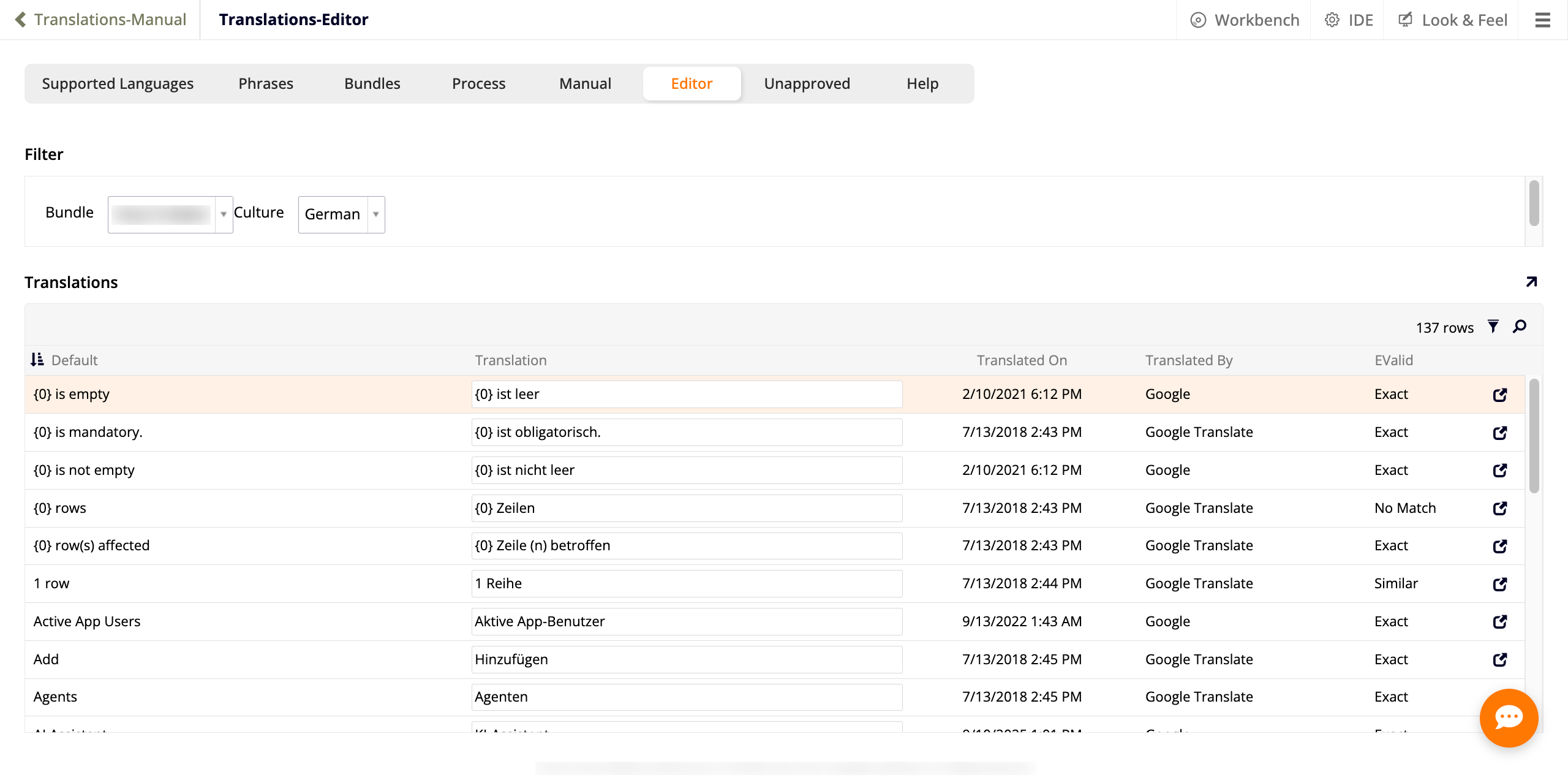
A aba Editor permite visualizar e editar traduções para um pacote e idioma específicos. Ela contém dois painéis.
Filtro
Contém dois menus suspensos que controlam quais traduções são exibidas no painel Traduções:
- Pacote: Selecione o pacote para filtrar.
- Cultura: Selecione o idioma para filtrar.
Traduções
Exibe as traduções que correspondem ao pacote e cultura selecionados. O painel inclui ferramentas de filtro () e pesquisa () e um indicador de contagem de linhas. A tabela contém as seguintes colunas:
- Padrão: O texto padrão no idioma base.
- Tradução: O texto traduzido para o idioma selecionado.
- Traduzido Em: A data em que a tradução foi criada ou atualizada pela última vez.
- Traduzido Por: O serviço ou usuário que forneceu a tradução.
- EValid: Um indicador de quão confiável é a tradução.
Clique em qualquer linha para abrir o diálogo Detalhes da Tradução para essa entrada. Este é o mesmo diálogo descrito na seção Aba Processar.
Aba Não Aprovada
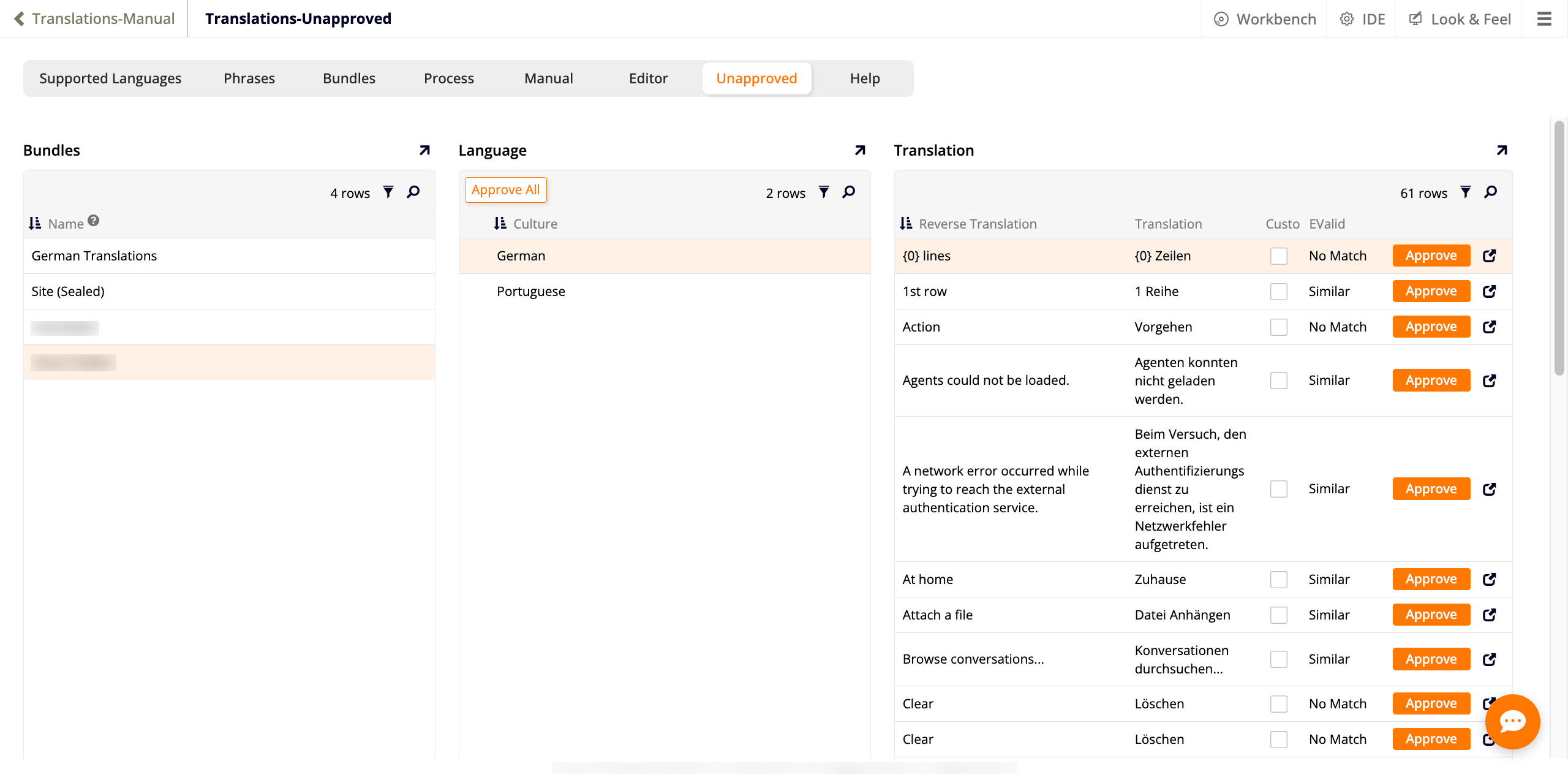
A aba Não Aprovada lista traduções que ainda não foram aprovadas, organizadas por pacote e idioma. Ela contém três painéis, todos com ferramentas de filtro () e pesquisa () e um indicador de contagem de linhas.
Pacotes
Lista todos os pacotes disponíveis por nome. Selecione um pacote para preencher o painel Idioma.
Idioma
Lista os idiomas que têm traduções não aprovadas para o pacote selecionado. O botão Aprovar Todos aprova todas as traduções não aprovadas para o idioma selecionado de uma só vez. Selecione um idioma para preencher o painel Tradução com suas entradas não aprovadas.
Tradução
Lista as traduções não aprovadas para o pacote e idioma selecionados. A tabela contém as seguintes colunas:
- Reverse Translation: A retrotradução do valor traduzido para a língua base, usada para verificar a precisão da tradução.
- Translation: O texto traduzido.
- Custom: Indica se a tradução foi personalizada manualmente.
- EValid: Um indicador de quão confiável é a tradução.
Cada linha inclui um botão Approve e um ícone . Clique em para abrir o diálogo Translation Details para essa entrada. Este é o mesmo diálogo descrito na seção Process tab.
Aba de Ajuda
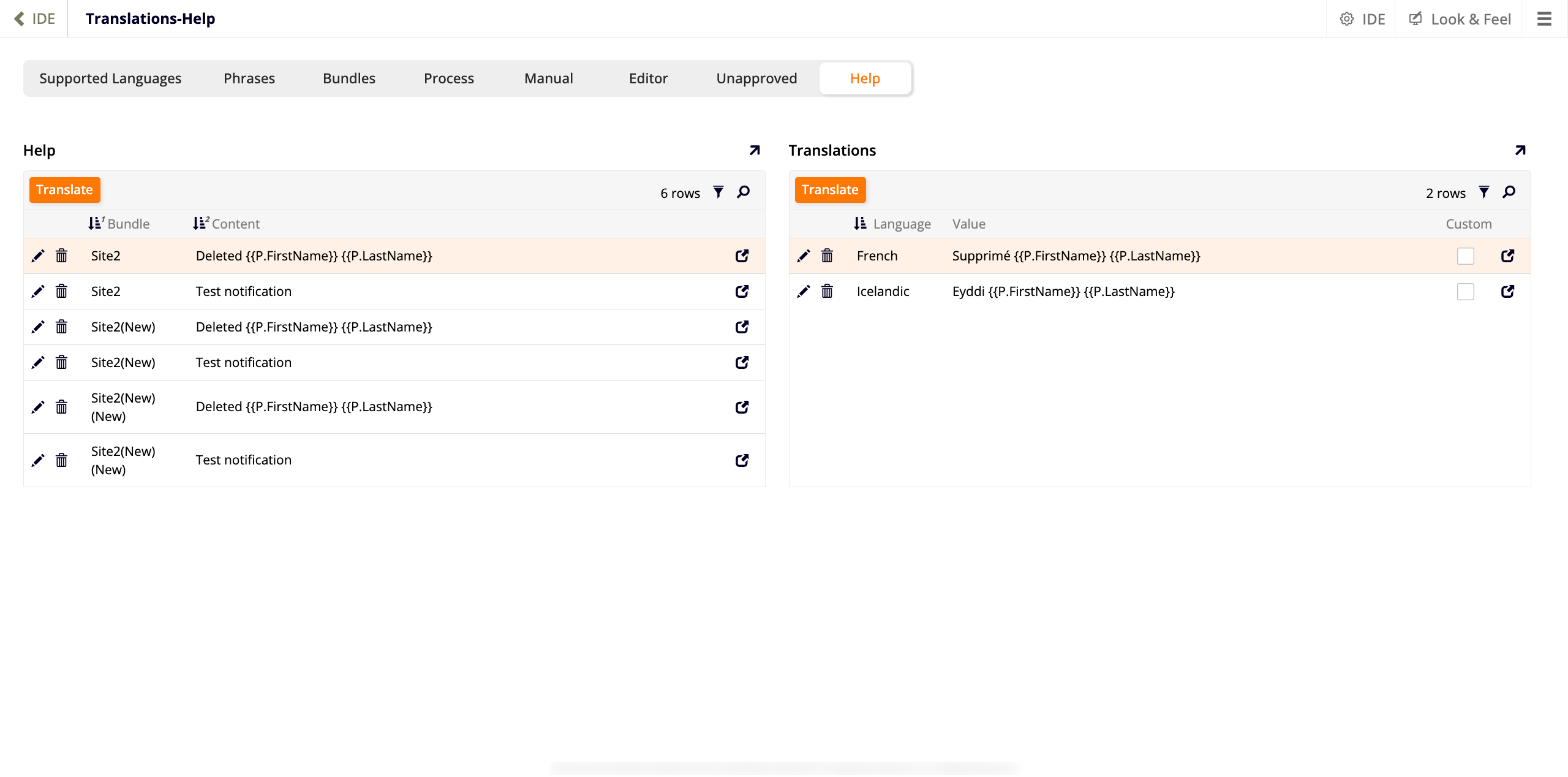
A aba Help permite gerenciar e traduzir o conteúdo do texto de ajuda, ou seja, strings como mensagens de notificação que aparecem em suas aplicações. Ela contém dois painéis.
Help
Lista todas as entradas de texto de ajuda em pacotes. O painel inclui ferramentas de filtro () e pesquisa () e um indicador de contagem de linhas. Um botão Translate no topo do painel busca traduções do serviço Babel para as entradas selecionadas.
A tabela contém as seguintes colunas:
- Bundle: O pacote ao qual esta entrada pertence.
- Content: O conteúdo do texto de ajuda, que pode incluir espaços reservados para parâmetros.
Cada linha também inclui ícones de edição , exclusão e . Clique em para abrir o diálogo Help, onde você pode editar o texto de ajuda usando a aba HTML ou Text. O diálogo também inclui botões Edit, Delete e Audit.
Nota
O diálogo Help pode não carregar corretamente para entradas que usam espaços reservados de substituição dinâmica.
Translations
Exibe as traduções para a entrada de texto de ajuda selecionada, uma linha por idioma suportado. O painel também inclui um botão Translate, ferramentas de filtro () e pesquisa (), e um indicador de contagem de linhas. A tabela contém as seguintes colunas:
- Language: O idioma ao qual esta tradução se aplica.
- Value: O texto traduzido.
- Custom: Indica se a tradução foi personalizada manualmente.
Cada linha também inclui os ícones editar, excluir e . Clique em para abrir o diálogo de Detalhes da Tradução para essa entrada. Este é o mesmo diálogo descrito na seção Aba de Processos.