Guia do usuário para navegação da interface do usuário no Jitterbit App Builder
Visão geral
Este guia apresenta a navegação pela interface do usuário do App Builder, cobrindo os seguintes tópicos:
- Serviço de layout de painéis: Os blocos de construção que o App Builder usa para organizar uma página: painéis, layouts, slides e tamanhos de tela.
- Navegação no App Builder: Como as páginas e painéis são organizados e uma visão geral de cada tipo de painel.
- Navegação entre páginas: Como as páginas se vinculam entre si, incluindo menus aninhados e páginas pop-up.
- Edição de painéis: Adição, edição e exclusão de dados do painel, além do rastreamento de alterações com Audit Lite e Full Audit.
- Solução de problemas: Problemas comuns de navegação e como resolvê-los.
Para obter ajuda na instalação e configuração do App Builder pela primeira vez, consulte o Guia de instalação. Para dúvidas adicionais, entre em contato com vinylinfo@jitterbit.com.
O App Builder é uma plataforma de desenvolvimento baseada em navegador que permite que vários usuários criem aplicativos web em relação a qualquer número de fontes de dados, para casos de uso que variam desde a exibição de informações de clientes e listas de inventário até a automação de atualizações de folha de pagamento e a criação de portais de clientes personalizados. O App Builder é agnóstico de plataforma: funciona em qualquer navegador moderno, conecta-se a fontes de dados de praticamente todos os principais provedores de banco de dados e seu design responsivo se adapta automaticamente a qualquer tamanho de tela, incluindo dispositivos móveis.
Serviço de layout de painéis
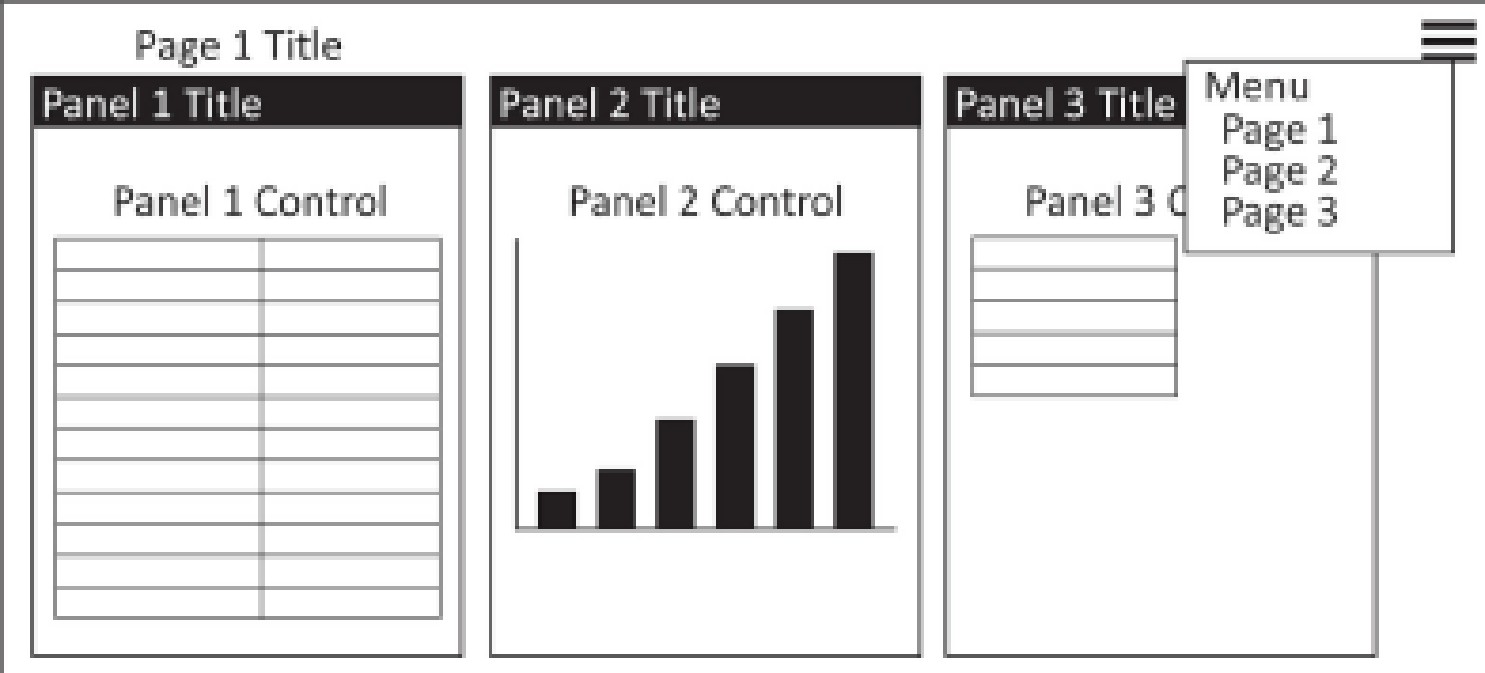
O Serviço de Layout de Painéis é o sistema de design responsivo proprietário do App Builder: permite que você projete uma página uma vez e o App Builder a renderize adequadamente independentemente do tamanho da tela. Um aplicativo App Builder é construído a partir dos seguintes componentes básicos, que o serviço de layout de painéis organiza (consulte também Painel, Página, Layout e Controle no glossário):
-
Painel: O bloco de construção básico de uma página. O App Builder sempre exibe pelo menos um painel, mesmo na tela mais pequena. Um painel apresenta informações ao usuário, seja uma coleção de linhas de dados ou um único registro, formatado de forma estruturada (tabular horizontal ou vertical) ou não estruturada e personalizada.
-
Página: Uma coleção de painéis. Uma página pode ter apenas um painel ou vários.
-
Layout: Define como os painéis são exibidos quando todos estão visíveis na tela ao mesmo tempo. Por exemplo, os painéis podem ser empilhados verticalmente (painel A acima do painel B) ou horizontalmente (painel A à esquerda do painel B). O App Builder também suporta agrupamento de painéis, para que o painel A e o painel B fiquem lado a lado enquanto ambos ficam acima do painel C, com A e B formando seu próprio grupo.
-
Slide: Um subconjunto de painéis renderizados em uma tela de uma só vez. Quando nem todos os painéis cabem na tela, o App Builder renderiza o subconjunto apropriado como um slide e permite que o usuário deslize entre os slides para ver o resto.
-
Tamanho da tela: Medido em altura e largura de pixels e convertido pelo App Builder em um número de painéis disponíveis. Por exemplo, uma tela que cabe em um painel é 1x1 (um painel de altura, um de largura); uma tela mais larga que cabe em dois painéis lado a lado, mas ainda apenas um painel de altura, é 1x2. O tamanho da tela ajuda o App Builder a determinar o melhor layout para painéis e grupos.
-
Controle: O que um painel exibe: uma grade completa de dados, uma única entrada, um botão ou uma variedade de outras opções. Os controles permitem que os usuários escolham quais informações o aplicativo mostra e como são usadas.
O App Builder usa o layout de uma página para determinar quais painéis renderizar e onde. Dependendo do tamanho da tela, o App Builder pode reduzir o número de painéis mostrados enquanto ainda respeita o layout; o Serviço de Layout de Painéis decide quais painéis omitir e como organizar os que permanecem.
Quando o serviço de layout de painéis omite painéis, cria uma coleção de slides, cada um contendo um subconjunto de painéis organizados de acordo com o layout da página. O usuário vê o primeiro slide inicialmente e pode navegar para qualquer slide adicional para ver o resto.
Navegando no App Builder
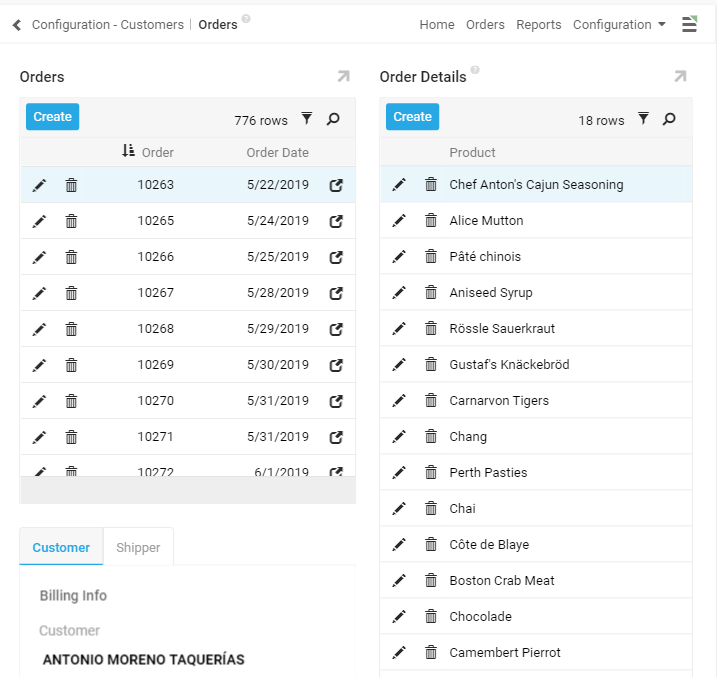
O layout responsivo do App Builder usa grades proporcionais e flexíveis (porcentagens relativas em vez de unidades de pixels fixas) para oferecer uma experiência de visualização consistente entre dispositivos. Os painéis são agrupados e exibidos de acordo com a ordem estabelecida pelo designer da aplicação, com números menores tendo prioridade. Em um dispositivo móvel, o App Builder mostra apenas os painéis de maior prioridade na tela; o restante fica acessível por rolagem usando as setas no canto superior direito ou através da Gaveta de Ações. Em telas menores em geral, pode ser necessária rolagem adicional para alcançar todos os painéis da aplicação.
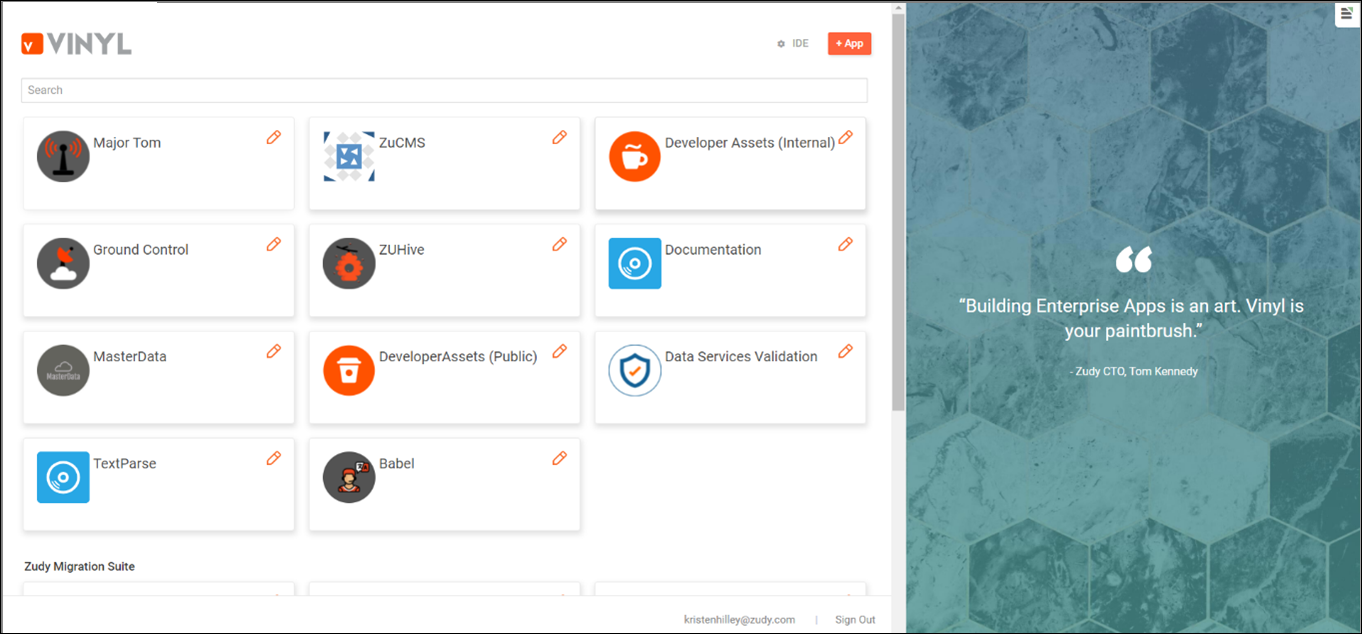
Para começar a usar o App Builder, informe seu nome de usuário e senha na tela de login (entre em contato com um administrador se você não tiver credenciais). A página do Menu do Site exibe cada aplicação que você pode acessar, organizada por prioridade de menu.
Páginas
Uma aplicação do App Builder é o conjunto geral de painéis e exibições que atendem a uma necessidade específica usando os dados disponíveis. Toda aplicação contém pelo menos uma página, onde os dados em si são exibidos. Cada página fica acessível a partir do menu de navegação ou como um link em outra página, e páginas podem fazer referência cruzada uma à outra usando links de texto e páginas pop-up.
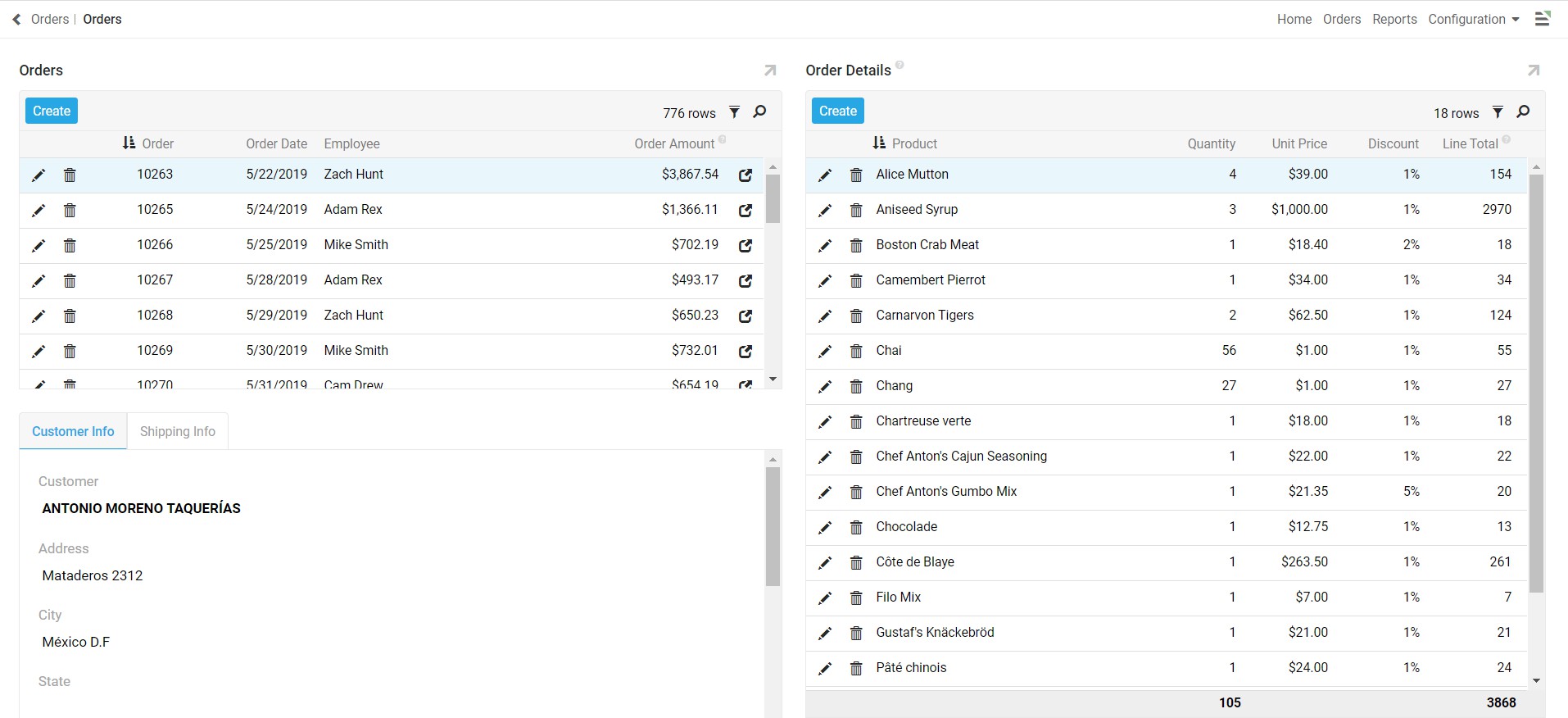
Cada página é composta de um ou mais painéis, seja um único painel grande ou vários menores agrupados. Devido ao design responsivo do App Builder, o número de painéis exibidos simultaneamente varia conforme o dispositivo, baseado no tamanho e resolução da tela; se a tela for muito pequena para exibir todos os painéis simultaneamente, o App Builder redimensiona e reposiciona automaticamente os painéis da página para melhor experiência.
Páginas de assistente
As páginas de aplicação do App Builder suportam três opções de layout:
- Lado a Lado: O App Builder exibe painéis da esquerda para a direita, baseado na ordem.
- Empilhados: O App Builder exibe painéis de cima para baixo, baseado na ordem.
- Assistente: O App Builder exibe painéis um de cada vez, com botões para navegar entre eles.
Lado a Lado e Empilhados são diretos: afetam como os painéis são dispostos na página. Assistente afeta como a página inteira é apresentada, exibindo painéis um de cada vez com botões Anterior, Próximo e/ou Concluir.
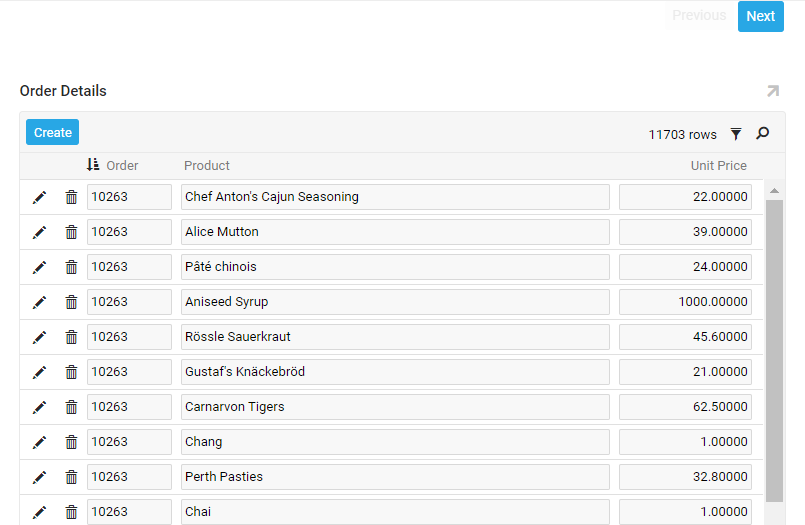
Na maioria das páginas de aplicação, clique em um botão Editar ou no ícone de edição em forma de Lápis para editar os campos de uma tabela de dados. Em páginas de Assistente, clique em qualquer campo em vez disso para tornar todos os campos desse painel editáveis; navegue até o último painel e clique em Concluir para salvar suas alterações, ou clique no X no canto superior direito para fechar a página sem salvar.
Painéis
Todo painel é composto de controles. Um controle é um conjunto definido de dados exibido dentro de um painel, que vai de um subconjunto das colunas da tabela de banco de dados a um botão ou valores de um gráfico. O tipo de painel usado determina como um controle é exibido.
Quando um painel contém mais controles do que cabem na tela, clique no ícone de Seta para cima no canto superior direito do painel para maximizá-lo e acessar todos os controles. Clique novamente para retornar o painel ao seu tamanho padrão.
O App Builder agrupa seus tipos de painel em três categorias mostradas na caixa de diálogo Criar um Painel: Dinâmico, Relatório e Caso Extremo. Consulte Painéis para a referência completa; as seções abaixo cobrem os mesmos tipos de painel no contexto da navegação cotidiana.
Grade
Grade é o tipo de painel básico para exibir várias linhas de dados ao mesmo tempo. Este tipo de painel mostra colunas específicas da tabela ou objeto da fonte de dados selecionada. Clique no título de uma coluna para classificar suas linhas em ordem crescente ou decrescente.
O número total de linhas em um painel Grade aparece no canto superior direito, acima dos títulos das colunas. Dependendo da contagem total de registros, o App Builder pode exibir apenas um subconjunto de linhas por vez; clique em Carregar Mais Linhas, na parte inferior do painel, para carregar mais.
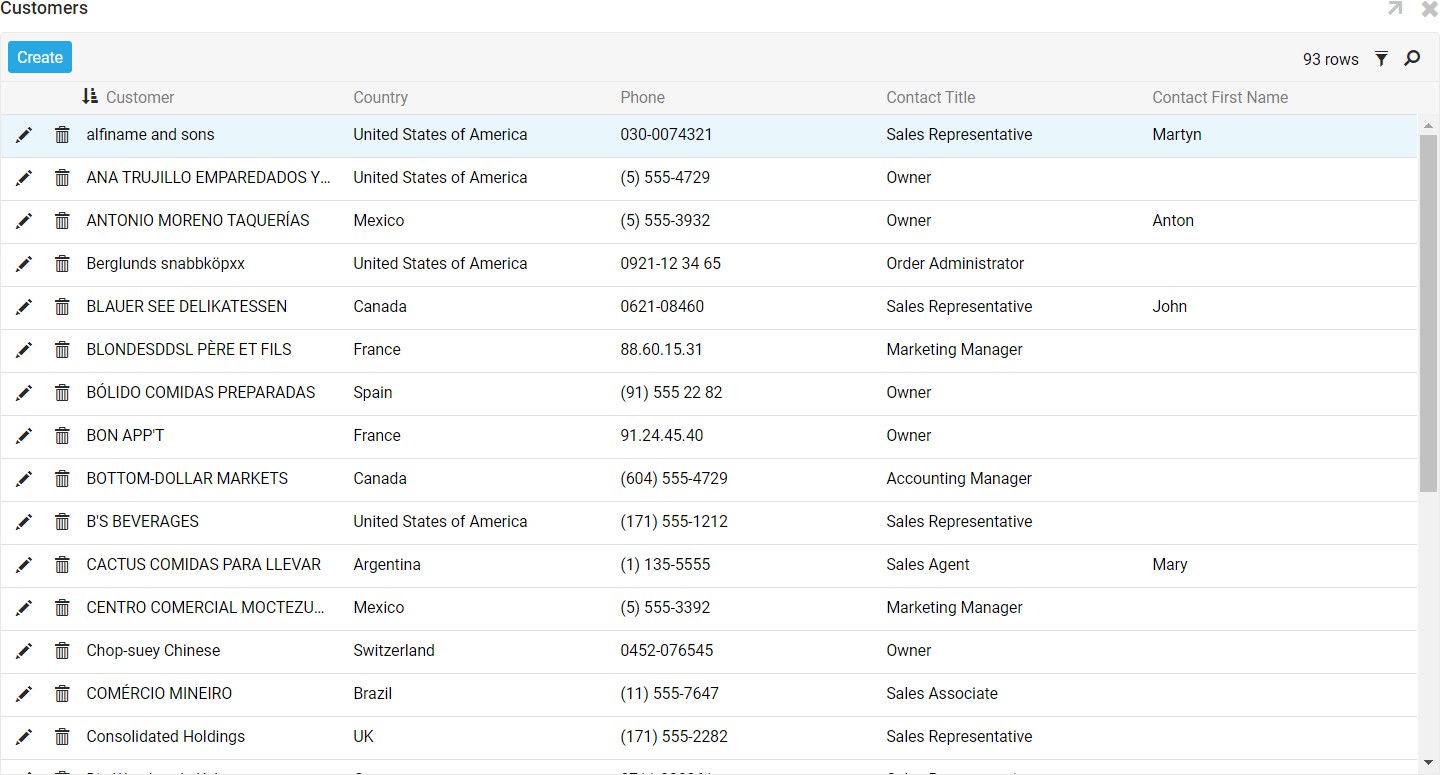
Os painéis Grade suportam salvar, pesquisar e filtrar suas tabelas de dados, facilitando o trabalho com linhas específicas. Clique no ícone Salvar, no canto superior direito do painel, para salvar a tabela de dados; um diálogo de salvamento permite escolher onde salvar o arquivo. O App Builder salva tabelas de dados como arquivos CSV (Comma Separated Value), um formato baseado em texto, estruturado em tabelas, que abre em quase qualquer programa de planilha ou gerenciamento de banco de dados.
Clique no ícone Pesquisar para abrir uma barra de pesquisa na parte superior do painel, digite uma palavra-chave e pressione Enter para pesquisar.
Clique no ícone Filtro, no canto superior direito do painel, para filtrar uma tabela de dados apenas para as linhas que correspondem a critérios específicos. Isso abre um popup listando os títulos das colunas:
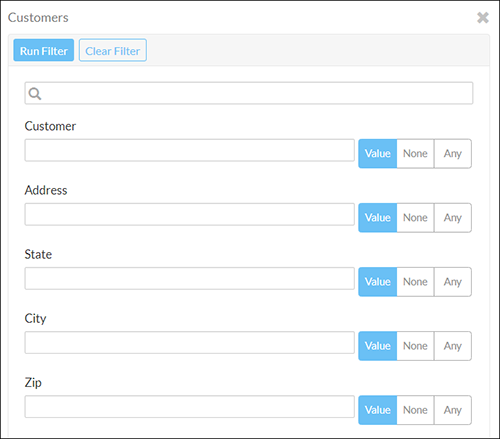
Digite seus critérios de filtragem na caixa de texto e clique em Executar Filtro. É possível filtrar por múltiplos valores ou critérios ao mesmo tempo.
Nota
Os caracteres curinga disponíveis dependem da fonte de dados subjacente. Por exemplo, a filtragem do SQL Server usa % (sinal de percentual) como curinga, enquanto outras fontes de dados usam * (asterisco).
O App Builder exibe um cabeçalho com os critérios de filtro aplicados e apenas as linhas que correspondem a ele. Clique no X no canto direito do cabeçalho de critérios para remover o filtro.
Formulário
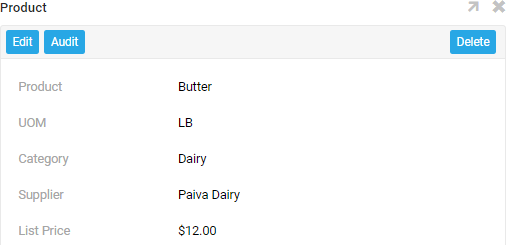
Os painéis Formulário exibem uma única linha de dados da fonte de dados selecionada. Este tipo de painel é especialmente útil como janela pop-up ou página de detalhes. Quando um painel Formulário tem múltiplos controles, cada um é exibido individualmente.
Bloco
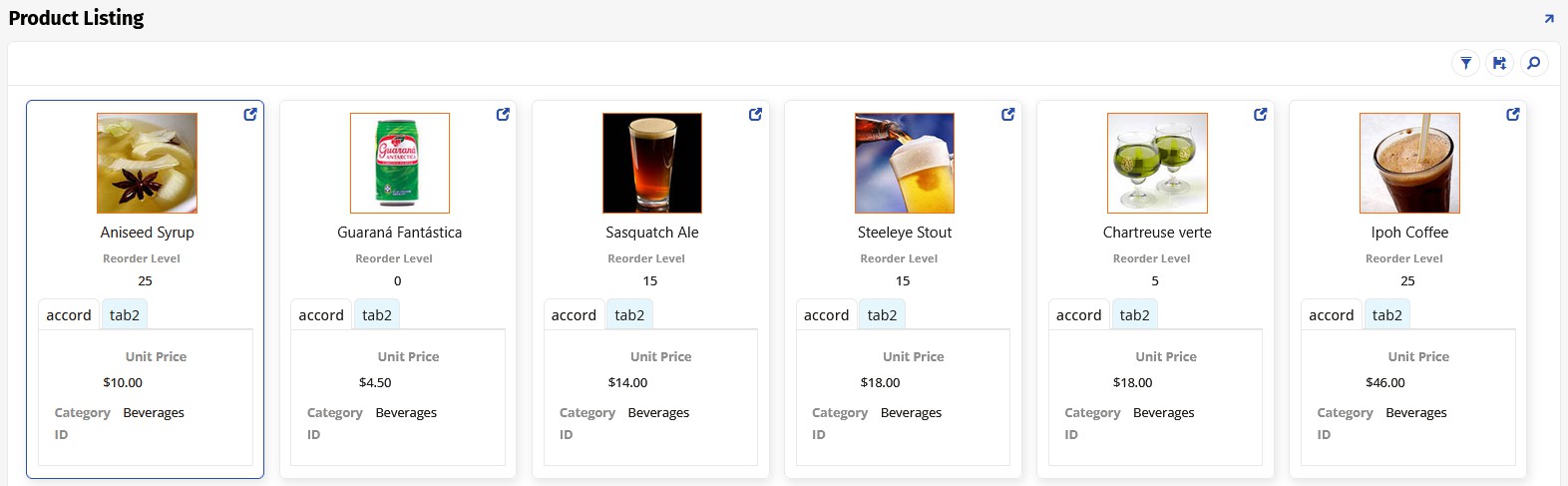
Os painéis Bloco combinam o comportamento dos painéis Grade e Formulário: como os painéis Grade, exibem múltiplos conjuntos de informações ao mesmo tempo, mas organizam dados das tabelas ou objetos de origem em blocos da esquerda para a direita em vez de em colunas. Como com painéis Formulário, os controles são agrupados com outros controles na mesma posição na tabela de dados.
Navegador de Arquivos
Os painéis Navegador de Arquivos vinculam-se a um sistema de arquivos local ou de rede e se assemelham a um diretório de arquivos. Este tipo de painel permite aos usuários fazer upload de arquivos para um servidor e baixá-los para um dispositivo, e suporta navegação de subdiretórios, indicados por um ícone de pasta.
HTML Personalizado
Os painéis HTML Personalizado usam templates HTML/CSS para exibir dados e imagens. Oferecem um alto grau de controle sobre a saída de exibição e se assemelham muito a uma página da web padrão.
Gráficos
Os painéis Gráfico exibem dados em uma representação gráfica. O App Builder suporta muitos tipos de gráficos, incluindo Barra, Coluna, Linha e Área. Os gráficos podem estar vinculados aos seus dados subjacentes, para que o usuário possa clicar para visualizar os registros de suporte.
Tipos de controle necessários
- Categoria: Representa o eixo x (horizontal) do gráfico.
- Valor: Representa o eixo y (vertical) do gráfico.
Tipos de controle opcionais
- Cor: Valor de cor usado pelo gráfico.
- Classificação: Permite aplicar classificação ao valor selecionado.
- Sinalizador: Usado para marcar um evento ou ponto de interesse.
- Objeto de opções JSON: Objeto JSON que substitui as opções do gráfico.
As opções de tipo Gráfico incluem Barra 3D, Coluna 3D, Rosca 3D, Pizza 3D, Área, Área Empilhada, Barra, Bolha, Coluna, Funil, Linha, Marimekko, Misto, Área de Porcentagem, Pizza, Pirâmide, Rosca Semicircular, Spline, Barra Empilhada e Coluna Empilhada.
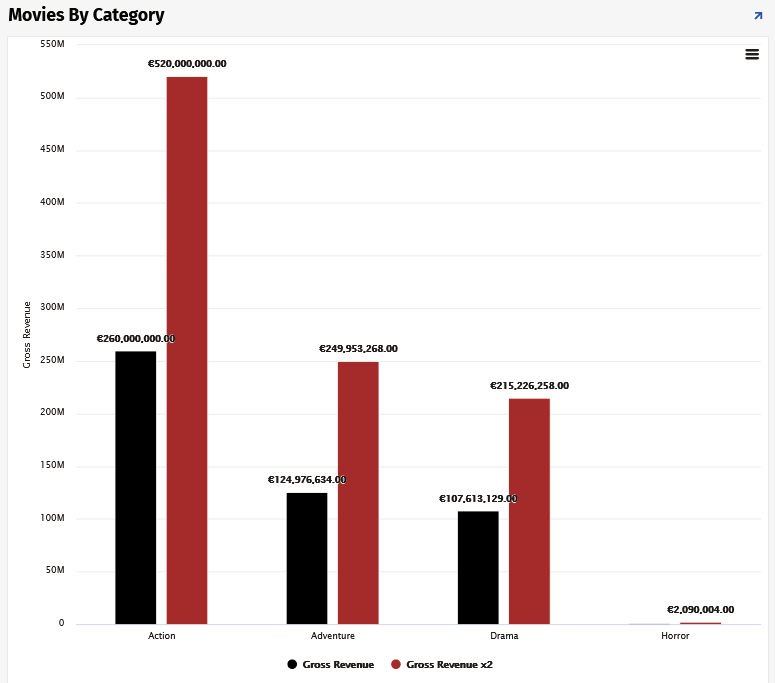
Para imprimir um painel Gráfico, clique no menu Action Drawer no canto direito do painel e selecione Imprimir Gráfico. É possível baixar o gráfico como uma imagem de vetor .PNG, .JPEG, .PDF ou .SVG.
Gantt
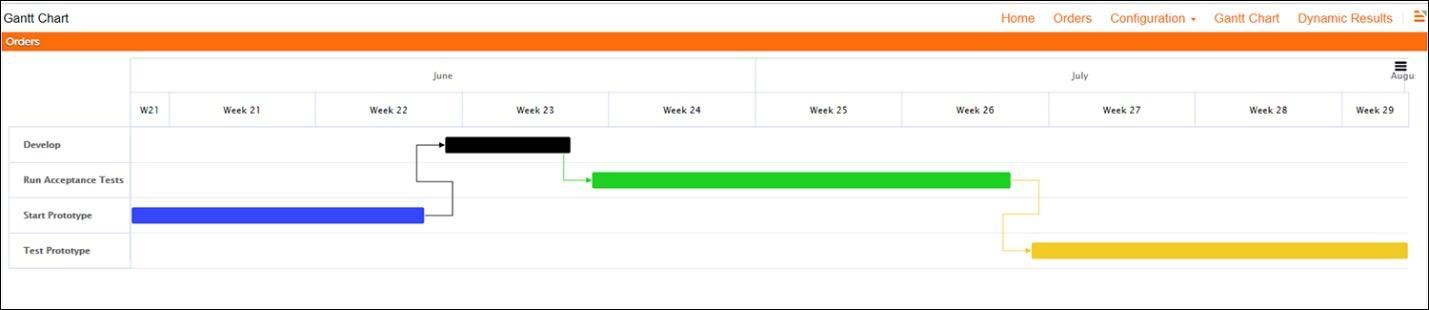
Gantt é um tipo de painel que exibe um gráfico de Gantt, útil para planejamento e agendamento de projetos: ajuda a avaliar quanto tempo um projeto deve levar, determinar os recursos necessários e planejar a ordem em que você concluirá suas tarefas. Os gráficos de Gantt também são úteis para gerenciar dependências entre tarefas.
Para usar um gráfico de Gantt em um painel Gantt, você precisa de um objeto de negócio contendo informações para os controles que ele exige. Os gráficos de Gantt também podem representar dependências de tarefas e grupos de tarefas, desde que essas informações estejam configuradas no objeto de negócio.
Tipos de controle obrigatórios
- Tarefa: Representa uma tarefa de projeto individual sendo rastreada.
- Data de Início: Representa a data de início da tarefa.
Tipos de controle opcionais
- Data de Término: Representa a data de término da tarefa.
- Cor: Valor de cor para a tarefa no gráfico.
- Dependência: Determina a relação da tarefa para as outras tarefas das quais ela depende.
- Tarefa Pai: Uma referência a outra tarefa do objeto de negócio, usada para organização hierárquica.
- Classificação: Permite aplicar classificação ao valor selecionado.
- Grupo de Tarefas: Usado para agrupar ou colocar várias tarefas na mesma linha.
Frame
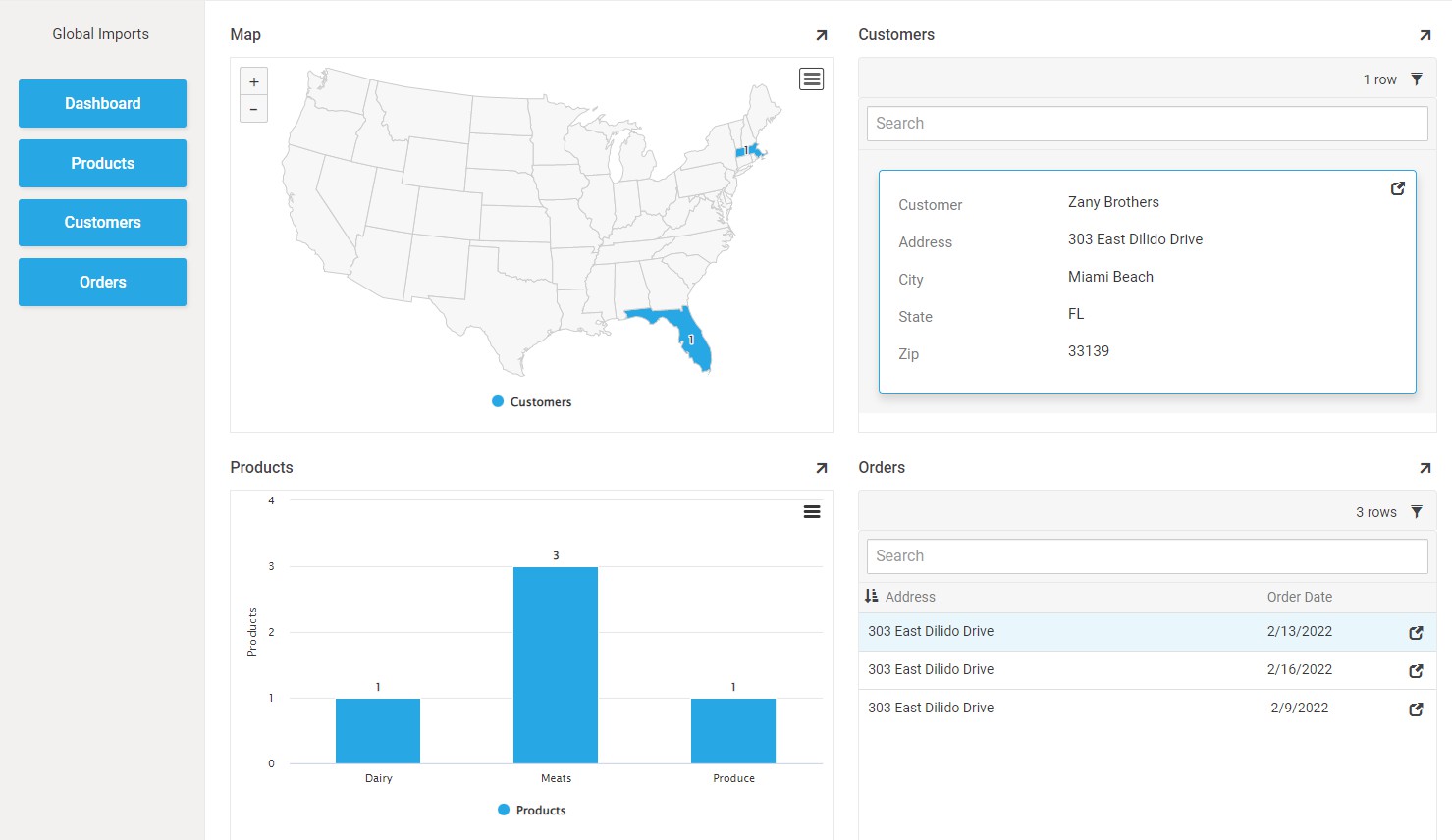
Painéis Frame reservam um espaço na tela no qual todos os links de página clicados são carregados. O tipo de painel Frame não tem conteúdo próprio — quando um painel Frame existe em uma tela, a navegação da página é direcionada para ele em vez de substituir a tela inteira. Este tipo de painel é mais frequentemente usado para manter um menu lateral persistente visível, com o contêiner do painel Frame renderizando a página dentro dele. Para mais detalhes, incluindo como fazer links para fora de um painel Frame, consulte Painel Frame.
Calendar
Painéis Calendar preenchem um calendário com informações da fonte de dados selecionada. Como os painéis Gráfico, os painéis Calendar podem ser vinculados a outro painel para exibir mais detalhes sobre um evento no calendário.
Tipos de controle obrigatórios
- Descrição: Designa o que aparece no calendário; normalmente o nome de um evento.
- Início do Evento: Designa em qual dia o evento começa; pode incluir timestamps exibidos ao lado da descrição do evento.
- Término do Evento: Designa em qual dia o evento termina; pode incluir timestamps exibidos ao lado da descrição do evento.
Tipos de controle opcionais
- Cor: Valor de cor usado pelo calendário para indicar eventos.
- Classificação: Permite aplicar classificação aos valores selecionados.
Para alterar a data e a hora de um evento:
- Selecione o evento.
- No painel que exibe as informações do evento, clique no ícone Lápis.
- Ajuste a data e a hora conforme necessário e clique no ícone Marca de Seleção para salvar.
Para adicionar um novo evento ao calendário:
- Selecione qualquer evento pré-existente e clique no botão Adicionar.
- Digite um título para o evento e selecione uma data no menu suspenso do calendário.
- Para controles com data e hora ativadas, clique no ícone Hora para abrir um relógio.
- Clique no ícone Marca de seleção para salvar.
- Atualize a página para ver as alterações refletidas.
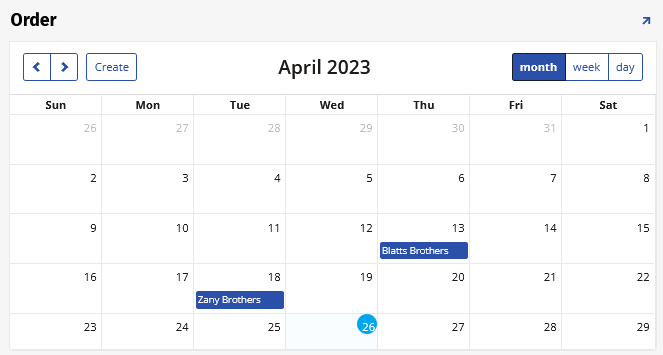
Tabela Dinâmica
Painéis de Tabela Dinâmica exibem uma tabela dinâmica com informações de uma fonte de dados.
Tipos de controle obrigatórios
- Coluna: Preenche os cabeçalhos das colunas.
- Linha: Preenche os cabeçalhos das linhas.
- Valor: Exibe os dados relevantes da fonte.
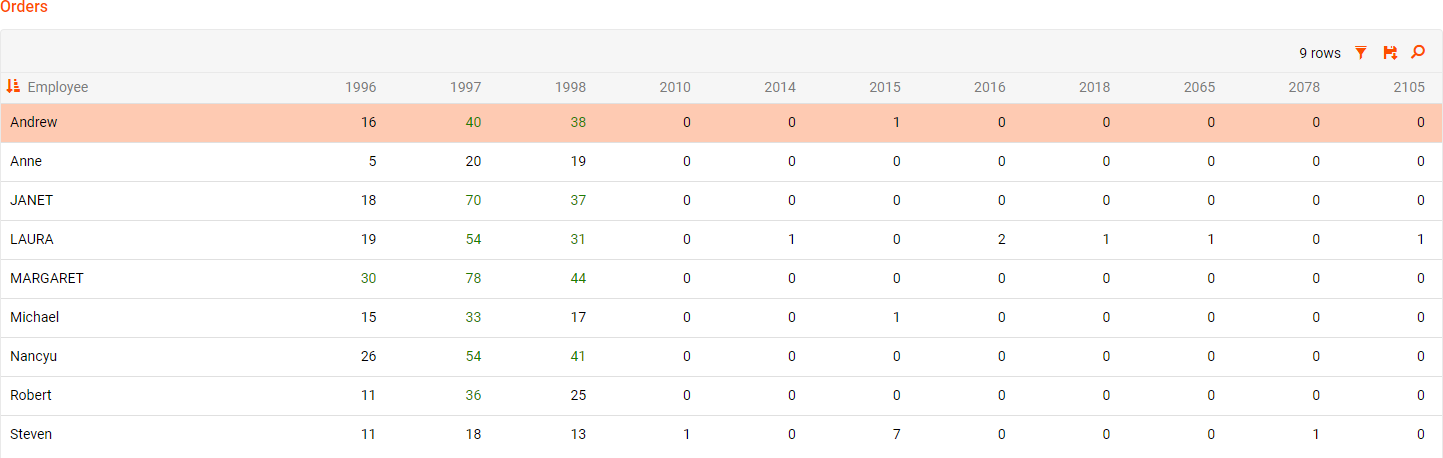
Gráfico de Rede
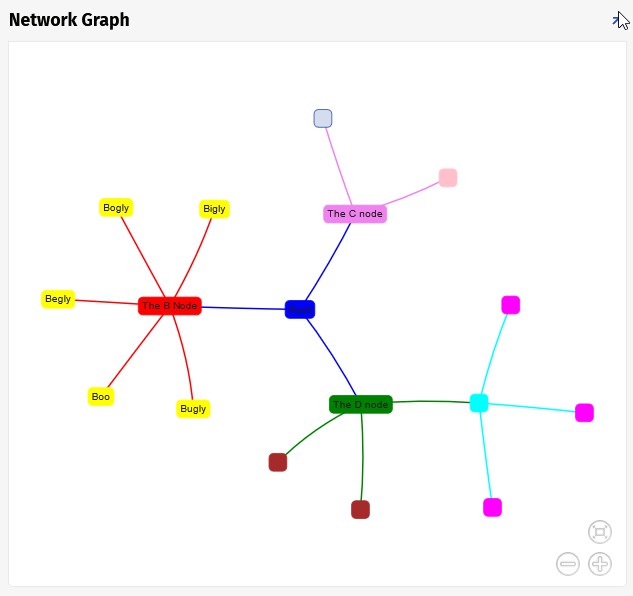
Painéis de Gráfico de Rede exibem interconexões entre um conjunto de entidades. Cada entidade é representada por um nó, e as conexões entre nós são representadas por links.
Tipos de controle obrigatórios
- De: O nó de onde este link se origina.
- Nó: O nó de Gráfico de Rede em si.
- Rótulo do Nó: O rótulo do nó de Gráfico de Rede.
Tipos de controle opcionais
- Objeto de Opções JSON: Objeto JSON que substitui as opções do gráfico.
- Cor do Link: A cor do link de Gráfico de Rede.
- Cor: Valor de cor para um evento ou tarefa.
Faixa
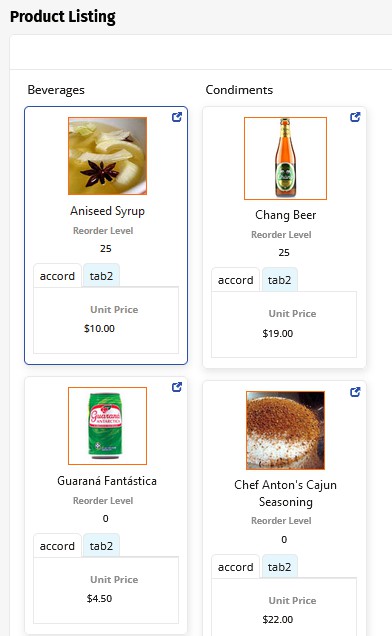
Painéis de Faixa exibem informações agrupadas. Eles são semelhantes aos painéis de Bloco no sentido de que exibem dados agrupados no formato de painel de Formulário, mas podem ser configurados vertical ou horizontalmente.
Mapa
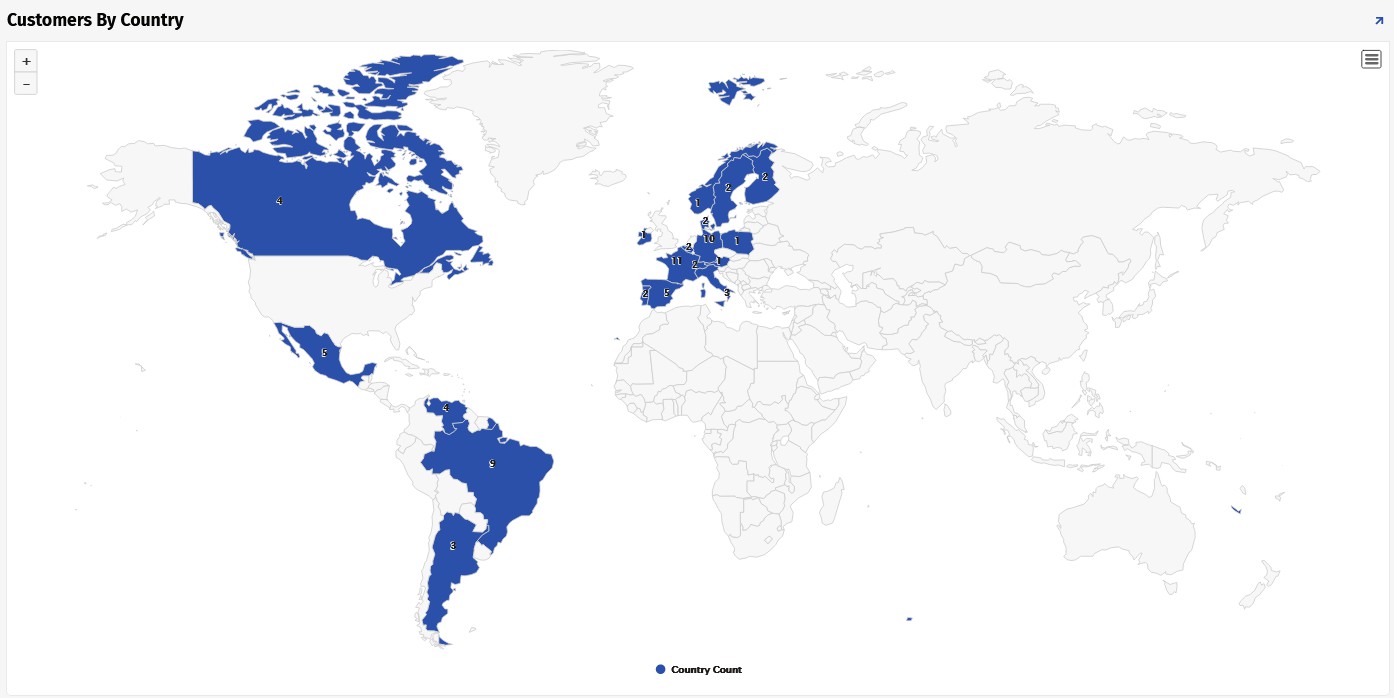
Painéis de Mapa exibem um mapa no qual controles podem ser visualizados por localização geográfica. Diferentes mapas, fornecidos por meio da API do Highmaps, podem ser escolhidos com base nos dados que você deseja exibir.
Nota
Os nomes das regiões do mapa em seu objeto de negócios subjacente devem corresponder aos identificadores dos mapas de origem do Highmaps. Por exemplo, se seu objeto de negócios contiver nomes de condados dos EUA, esses nomes podem não ser únicos por conta própria, portanto você precisará de uma coluna que corresponda à chave do Highmaps.
Tipos de controle obrigatórios
- Categoria: País, estado, etc.
- Valor: Valor associado à categoria.
Tipos de controle opcionais
- Objeto de Opções JSON: Objeto JSON que substitui as opções do gráfico.
- Cor: Valor de cor para um evento ou tarefa.
Para obter mais informações sobre painéis de Mapa, consulte o artigo Painel de mapa. Para obter documentação sobre os mapas de origem fornecidos no painel de Mapa, consulte Highcharts Maps.
Navegação entre páginas
Existem duas formas principais de navegar entre páginas em aplicações. Em um dispositivo de tela grande, as páginas são listadas como links de texto no canto superior direito da tela, com o número exibido dependendo da largura de tela disponível. Embora essa seja a forma mais rápida e fácil de alternar entre páginas, não é viável em dispositivos menores, como um smartphone ou tablet.
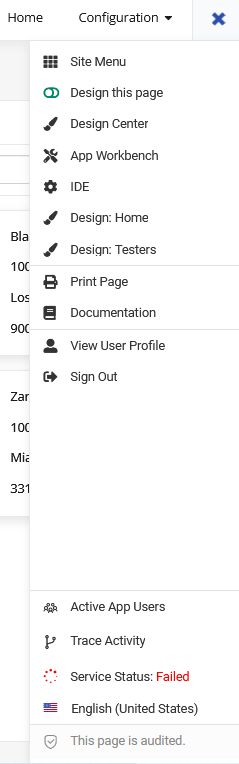
No entanto, todas as páginas podem ser acessadas a qualquer momento abrindo a Gaveta de Ações. Quando clicada, o ícone da Gaveta de Ações se transforma em um X, que pode ser clicado para fechá-la. Um cabeçalho com a aplicação aberta no momento é exibido, assim como todas as páginas contidas na aplicação. Basta clicar na página desejada para ir até ela.
As páginas podem ser configuradas para se vincularem diretamente uma à outra. Esse vínculo pode ser adicionado como um botão, uma imagem ou um link de texto, um ícone de divisa () no lado direito da página ou um painel. Quando um painel é usado para vincular a outra página, suas configurações de Link Target e Replace Page In History controlam como esse vínculo se comporta; consulte Configurar como as páginas vinculadas são abertas abaixo.
Configurar como as páginas vinculadas são abertas
Um painel usado para vincular a outra página tem duas configurações relacionadas na seção Navigation da aba Edge Case:
-
Link Target: Controla onde a página vinculada é aberta:
_blank: Abre o vínculo em uma nova aba ou janela, dependendo das configurações do navegador do usuário._parent: Abre o vínculo no quadro pai, se o aplicativo estiver carregado em um iframe de outro aplicativo._self: Abre o vínculo na janela atual._top: Abre o vínculo no quadro mais externo, se o aplicativo estiver carregado em múltiplos iframes de outro aplicativo.- App Builder: Abre o vínculo na instância atual do App Builder.
- App Builder - Exit Frame Panel: Abre o vínculo no App Builder, saindo do painel Frame; consulte Sair do painel Frame para detalhes.
-
Replace Page In History: Controla para onde o botão < Back retorna após o carregamento da página vinculada. Normalmente, navegar para uma nova página adiciona uma nova parada ao histórico de páginas, então clicar em < Back retorna à página da qual o usuário acabou de sair. Ativar Replace Page In History pula essa etapa: em vez de adicionar uma nova parada, a página vinculada reutiliza o alvo de < Back da parada anterior, então clicar em < Back pula a página da qual o usuário saiu e volta uma página a mais. Por exemplo, se uma página de popup vincular a outra página com essa configuração ativada, < Back leva o usuário à página da qual o popup foi aberto, em vez de voltar para o popup. Isso mantém < Back apontando para uma página consistente para a página vinculada, independentemente de qual página o usuário navegou para chegar até ela.
Nem todos os tipos de painel suportam Link To Page e Link Target.
Se o destino de um vínculo mudar para um que não suporte Replace Page In History (por exemplo, alterar Link Target para abrir em uma nova aba do navegador em vez da atual), o App Builder desativa automaticamente Replace Page In History em vez de deixá-lo ativado sem nenhum efeito.
Link Target também aparece no nível de controle, revelado após o campo Link to URL de um controle ter um valor; consulte Link to URL. Para vincular o valor de um controle diretamente a uma página, consulte Link To Page. Para vincular para fora de um painel Frame especificamente, consulte Sair do painel Frame.
Menus aninhados
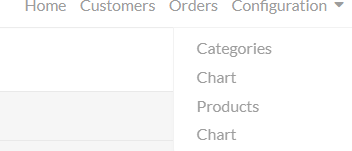
Links de texto de navegação na parte superior de uma página podem conter menus aninhados. Esses menus aninhados são uma lista expandida de links armazenados sob um cabeçalho e podem ser acessados clicando na seta de drop-down ao lado do cabeçalho.
Páginas de popup
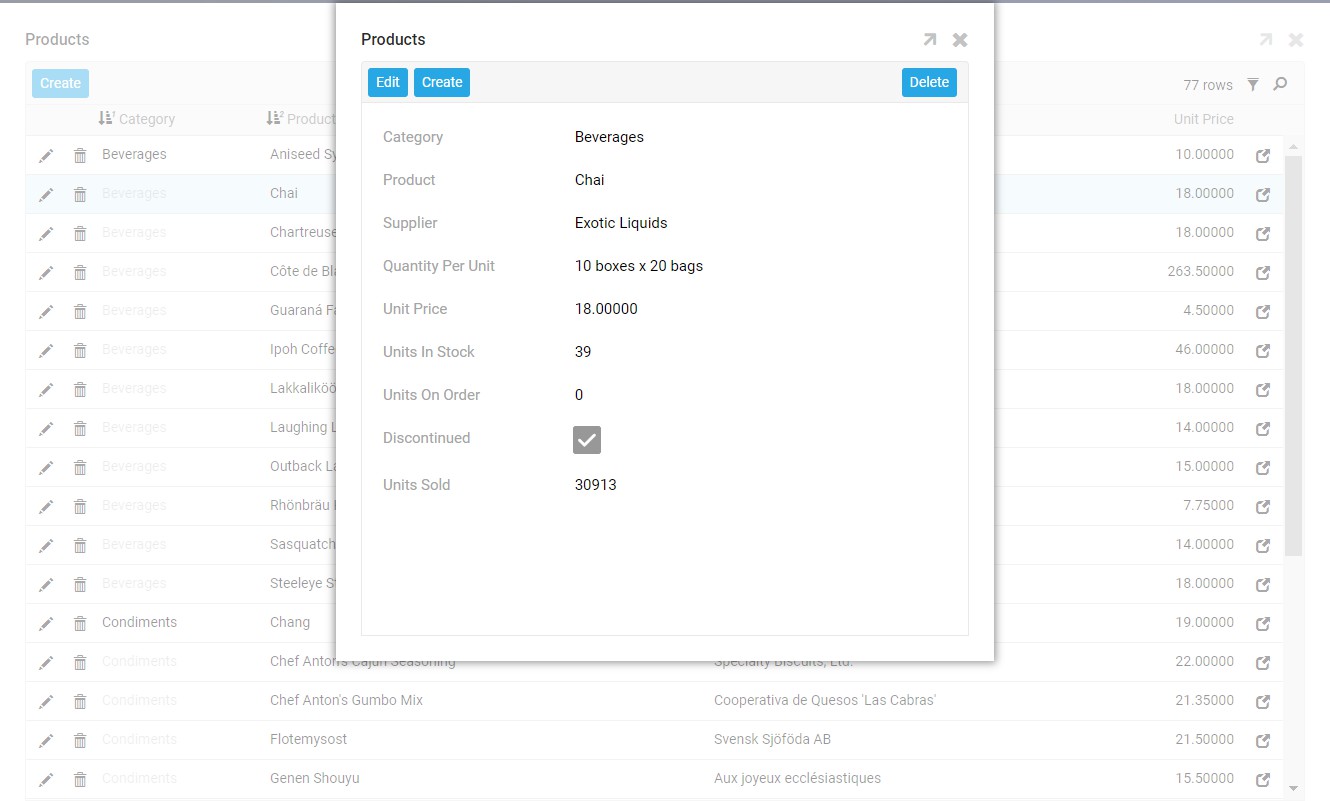
Às vezes, uma página não exigirá um redirecionamento completo (como a página de edição ou visualização de detalhes), mas poderá ser exibida em um popup que aparece sobre uma página base. Essas páginas geralmente são acessadas clicando em um link ou clicando no ícone Popup. Elas podem ter várias páginas ou painéis em si, pelos quais é possível percorrer muito como uma página padrão. Para retornar à tela principal, clique no X no canto superior direito.
Painéis de edição
Adicionar, editar e excluir dados do painel
Os desenvolvedores do App Builder têm controle total sobre a disponibilidade das opções Inserir, Editar e Excluir em um painel, dependendo do caso de uso comercial. Se uma mensagem de validação aparecer durante a edição de um painel, clique em Prosseguir para continuar ou em Cancelar para interromper.
Para adicionar informações a um painel, clique no botão Criar no canto superior esquerdo do painel. Uma caixa de texto aparece para cada coluna, seja na parte superior ou inferior do painel, dependendo de como está configurado; preencha-as e clique no ícone Marca de seleção para salvar ou clique no X para cancelar.
Para excluir informações de um painel, clique em seu ícone Lixeira ou botão Excluir e depois clique em Prosseguir se uma mensagem de validação aparecer.
Para editar informações em um painel, clique em seu ícone Lápis ou botão Editar; uma caixa de texto aparece em todas as colunas editáveis. Preencha-as e clique no ícone Marca de seleção para salvar ou clique no X para cancelar. Um painel também pode ser configurado para sempre estar editável, caso em que você pode clicar diretamente em um campo, fazer sua alteração e depois clicar fora do campo para salvá-la.
Auditoria simplificada
O App Builder oferece duas formas de rastrear informações de auditoria em um aplicativo: Auditoria Simplificada, descrita nesta seção, e Auditoria Completa, descrita em Auditoria completa abaixo, que requer configuração adicional para ser ativada.
Os painéis que precisam rastrear alterações, especialmente para um projeto ou atualização sensível ao tempo, podem incluir um botão Auditoria Simplificada, que rastreia as seguintes informações de uma tabela:
- AdicionadoPor: O nome de usuário da pessoa que adicionou o registro.
- AdicionadoEm: A data em que o registro foi adicionado.
- AlteradoPor: O nome de usuário da pessoa que modificou o registro pela última vez.
- AlteradoEm: A data em que o registro foi modificado.
Quando Auditoria Simplificada está ativada, os painéis Grade e Formulário em um aplicativo exibem esses dados de rastreamento. Usuários com permissão para ler as informações de auditoria de uma tabela podem visualizá-las clicando no botão Auditoria no aplicativo em execução.
Auditoria completa
Auditoria Completa está ativada por padrão para fontes de dados e tabelas recém-criadas. Esse recurso de auditoria complementa a Auditoria Simplificada, registrando alterações em nível comercial em seus dados para que você possa revisá-las posteriormente. Quando você ativa a Auditoria Completa, o App Builder cria uma tabela de log de auditoria especial, nomeada App BuilderAuditLog, em sua fonte de dados e captura alterações lá para todas as tabelas com Auditoria Completa ativada.
Por padrão, o App Builder não limpa ou exclui automaticamente registros armazenados na tabela de Auditoria Completa. Para alterar esse comportamento, consulte o recurso Configuração de Auditoria, que permite a um administrador configurar um período de retenção após o qual o App Builder exclui registros de auditoria mais antigos. Para mais informações, consulte Auditoria completa.
Solução de problemas
Uma seleção de menu, página do aplicativo ou painel não pode ser encontrado, apesar de ter sido adicionado ao local correto
Ao navegar em um aplicativo, mantenha o tamanho da tela em mente. Devido ao design responsivo do App Builder, o formato de uma página pode mudar ligeiramente em telas menores: painéis empilhados podem aparecer em um menu navegável, ou uma coluna pode ser oculta para manter os dados mais importantes visíveis. A navegação da página também pode se mover da barra superior para a Gaveta de Ações.
Um novo aplicativo está faltando na lista de Aplicativos, ou as alterações em itens de menu, páginas, painéis ou controles não aparecem ao testar um aplicativo
Atualize o navegador (F5, na maioria dos navegadores) para ver as alterações feitas nas páginas, painéis ou controles de um aplicativo atualizado. Se a atualização não mostrar as alterações, faça a edição novamente e certifique-se de clicar em Salvar ou Prosseguir.
Um aplicativo está aberto e em execução, mas não há forma de editá-lo
A capacidade de editar os dados de uma aplicação varia de acordo com o usuário, com base nas permissões concedidas por um administrador. Alguns usuários podem não ter permissão para editar páginas; entre em contato com um administrador para verificar se a permissão de edição foi concedida.