Guia de conexão do sistema de arquivos SharePoint para Jitterbit App Builder
Visão geral
Este guia descreve os requisitos do sistema e as instruções para conectar o App Builder a um servidor de banco de dados do Microsoft SharePoint File System.
Nota
Neste momento, a conexão do Microsoft SharePoint File System ao App Builder é somente leitura.
Requisitos do sistema
Servidor de banco de dados
Microsoft SharePoint File System
Navegador da web do cliente
-
Chrome: 84+
-
Firefox: 73+
-
Safari: 13.0.1+
-
Edge: 84+
Instruções de conexão
Adicionando um servidor de dados
-
Navegue até o App Builder IDE
-
No menu Conectar, clique no botão Servidores de Dados
-
Clique no botão + Servidor no canto superior esquerdo do painel Servidores de Dados. Isso abrirá a página Servidor. Forneça as seguintes informações:
-
Nome do Servidor: Nome identificável para a conexão do servidor
-
Tipo: Microsoft SharePoint File System
-
URL: URL associada à instância do SharePoint
-
Clique para expandir Configurações do Servidor:
- Insira as credenciais de Nome de Usuário e Senha associadas à instância do SharePoint

-
-
Clique em Salvar para concluir a conexão do servidor.
Configurando o caminho para a camada de armazenamento de dados
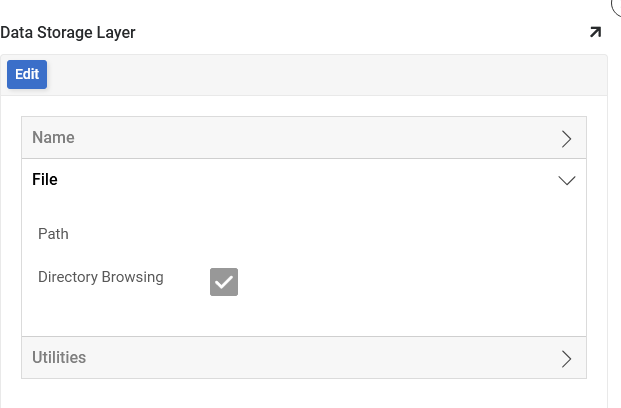
Após a conexão do SharePoint ter sido estabelecida como um Servidor de Dados, você verá uma entrada para ele aparecer no painel Servidores de Dados. Esta seção revisa as configurações de configuração recomendadas importantes para Caminho e Navegação de Diretórios, para quando você usar esses dados do SharePoint em um aplicativo do App Builder. As seguintes configurações de configuração instruirão o App Builder a olhar para o diretório raiz do SharePoint e suportar a navegação de diretórios.
-
Navegue até o App Builder IDE
-
No menu Conectar, clique no botão Servidores de Dados
-
Selecione a entrada SharePoint no painel de Servidores de Dados
-
Clique no botão Detalhes no painel da direita
-
Clique no botão Editar
-
Clique para expandir a seção Arquivo
-
Revise e confirme que o valor Caminho está em branco ou nulo
-
Revise e confirme que a opção Navegação de Diretório está habilitada
-
Salve quaisquer alterações e saia
Importando banco de dados
-
Navegue até o App Builder IDE
-
No menu Conectar, clique no botão Servidores de Dados
-
Localize a entrada para o Sistema de Arquivos do Microsoft SharePoint no painel de Servidores de Dados e clique para selecioná-la
-
Clique no botão Detalhes no painel da direita
-
Clique no botão Editar
-
Clique para expandir a seção Utilitários
-
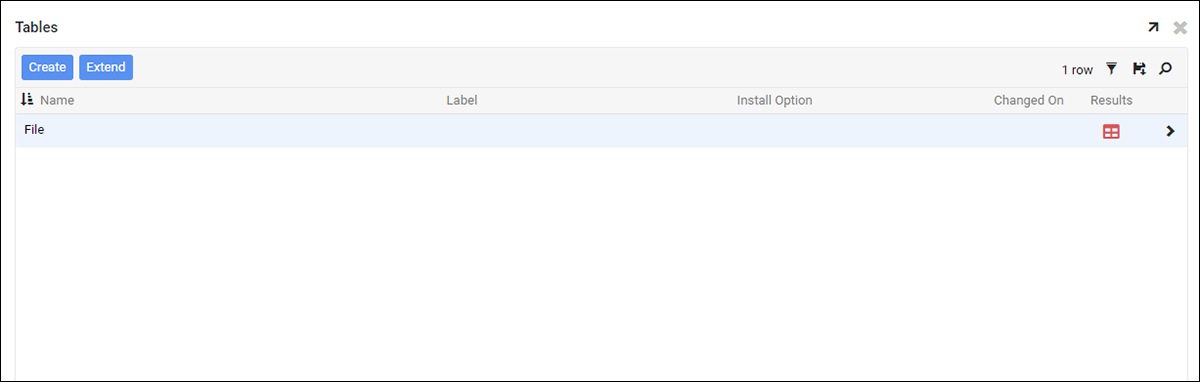
Clique no ícone Tabelas para visualizar a tabela de Arquivos preenchida automaticamente
-
Clique no ícone Resultados para visualizar os registros contidos na tabela de Arquivos
Exemplo de caso de uso
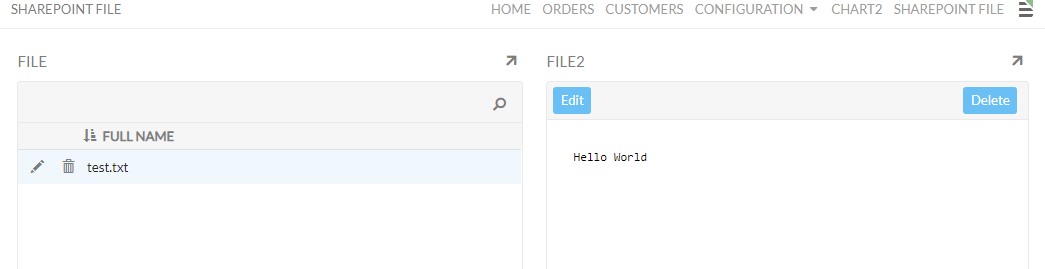
Um cenário em que você pode aproveitar os dados do SharePoint em um aplicativo do App Builder é se você quiser exibir uma página que lista arquivos do SharePoint e renderizar o arquivo real em um painel. Uma maneira de configurar esse cenário é construir uma página com dois painéis; você pode usar um Painel de Múltiplas Linhas para mostrar todos os arquivos à esquerda e um Painel de Uma Única Linha para renderizar o conteúdo do arquivo selecionado à direita.
No nosso exemplo, também criamos uma cópia da tabela de Arquivos do SharePoint e armazenamos isso em nossa fonte de dados SQL da aplicação. O painel à esquerda está apontado para a tabela de Arquivos copiada do SQL, o painel à direita está apontado para a tabela de Arquivos do SharePoint:
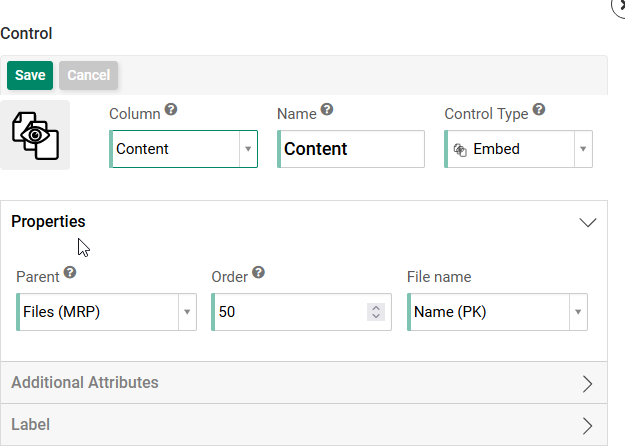
Para criar um painel que renderiza a exibição de arquivos do SharePoint, você usará o tipo de controle Embed e o apontará para a coluna de conteúdo (neste exemplo). Para mais informações sobre os tipos de controle do App Builder, consulte o artigo Tipos de controle.
Notas importantes
-
Os arquivos no SharePoint devem ser armazenados no diretório Documents. Neste momento, o App Builder só consegue ler e recuperar informações armazenadas sob Documents no diretório do SharePoint.
-
Se você estiver vinculando entre diferentes fontes de dados, os nomes dos arquivos são sensíveis a maiúsculas e minúsculas. Por exemplo, se o nome do arquivo no SharePoint for "file.pdf", então o nome do arquivo deve ser "file.pdf" em qualquer outra fonte de dados em que seja referenciado. Referenciar um nome de arquivo com uma capitalização diferente (por exemplo, file.PDF) fará com que o App Builder não renderize as informações corretamente.
-
Se você estiver usando alguma lógica para construir um caminho para um diretório em um objeto de negócios para tentar vincular o conector, deve usar "\" e não "/". A barra para frente fará com que o App Builder gere um erro.
Exemplo de Caminho Funcional: \documents\employees
Exemplo de Caminho Não Funcional: /documents/employees
Solução de Problemas
Se você encontrar problemas com o SharePoint, estas etapas de solução de problemas são recomendadas:
-
Ative o registro de dados para gerar arquivos de log e dados, que você pode baixar e inspecionar.
-
Consulte a documentação do CData ADO.NET Provider para Microsoft SharePoint para informações detalhadas.