Arquivo (tipo de dados lógico) no Jitterbit App Builder
Introdução
Toda tabela em uma aplicação App Builder é composta por colunas, e cada coluna tem um tipo de dados que determina que tipo de valor ela armazena. O tipo de dados Arquivo é usado para armazenar um arquivo diretamente em uma coluna, permitindo que os usuários da sua aplicação façam upload e download de arquivos como documentos, imagens ou planilhas (consulte Tipos de dados de coluna para uma visão geral de todos os tipos disponíveis).
Por padrão, colunas com o tipo de dados lógico Arquivo têm um tipo de dados físico de Binário. No entanto, se você quiser conectar a uma fonte de dados separada para os arquivos em vez de armazená-los diretamente na coluna, você pode fazer isso alterando para NVarchar ao criar a coluna (consulte Tipos de dados físicos para mais detalhes).
Esta página explica como usar políticas de arquivo com suas colunas Arquivo.
Políticas de arquivo
Desde o App Builder 4.67, você pode usar políticas de arquivo para restringir os tipos de arquivo que uma coluna Arquivo aceita. Uma política de arquivo é uma lista de permissões de tipos de arquivo, definida usando a sintaxe de Extensões Multipropósito de Correio da Internet (MIME).
As políticas de arquivo são anexadas a uma fonte de dados: cada fonte de dados pode ter suas próprias políticas de arquivo, definidas por você, e também pode usar as políticas de arquivo compartilhadas que vêm com o App Builder.
Para gerenciar as políticas de arquivo de uma das suas fontes de dados, siga estas etapas:
-
Acesse App Workbench > Fontes de Dados.
-
No painel Fontes de Dados, selecione a fonte de dados cujas políticas de arquivo você deseja gerenciar. Isso preencherá o outro painel com suas opções.
-
Na seção Camada de Lógica de Negócios, clique em Políticas de Arquivo.
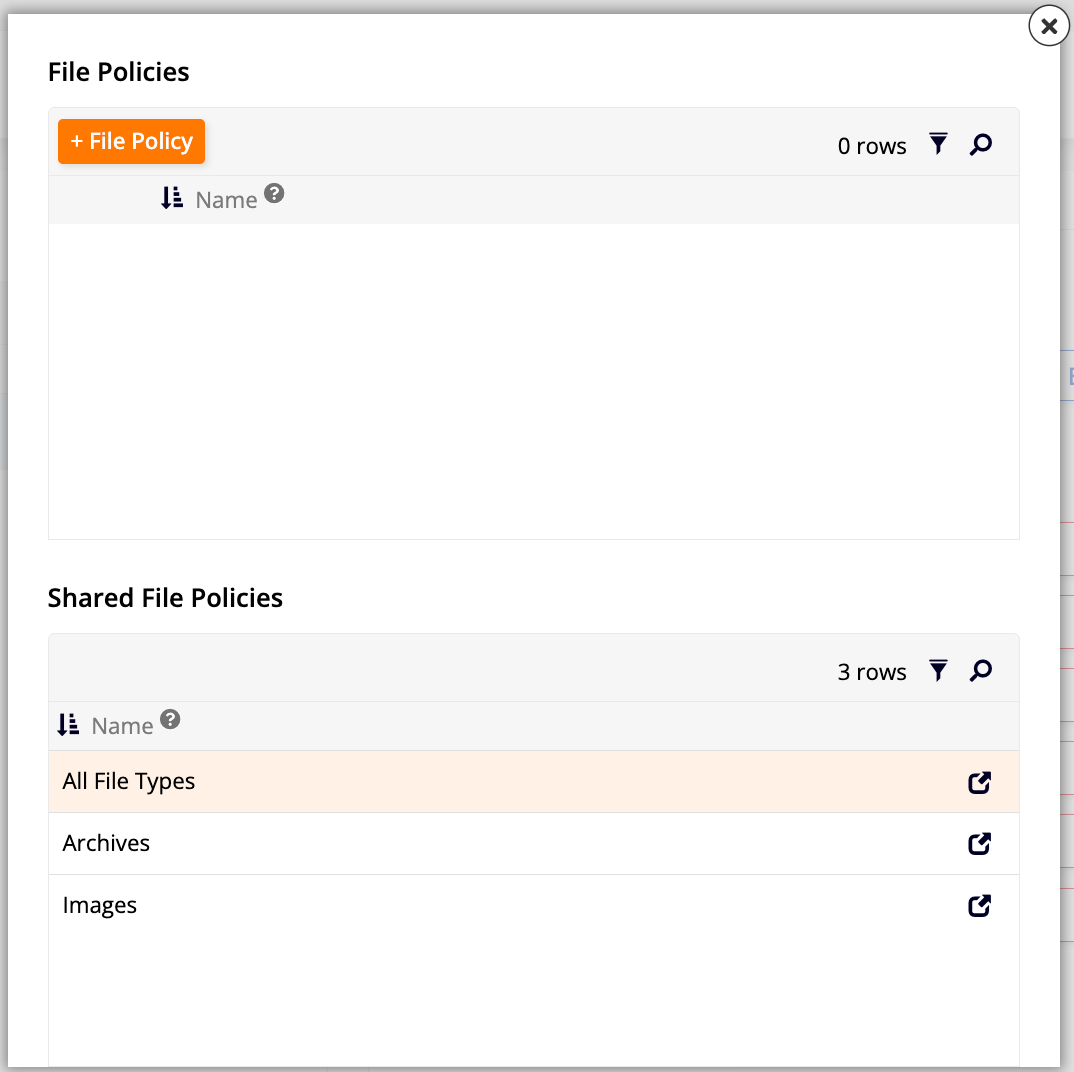
A caixa de diálogo Políticas de Arquivo é aberta, contendo:
-
As políticas de arquivo personalizadas da fonte de dados, se houver. Clique em + Política de Arquivo para criar uma nova.
-
Em Políticas de Arquivo Compartilhadas, as três políticas de arquivo que vêm com o App Builder: Todos os Tipos de Arquivo, Arquivos Compactados e Imagens. Você não pode editar ou excluir as políticas de arquivo compartilhadas.
Clique no ícone de detalhes no final da linha de uma política de arquivo para abrir sua página Política de Arquivo da Fonte de Dados. A imagem abaixo mostra a política Arquivos Compactados incluída:
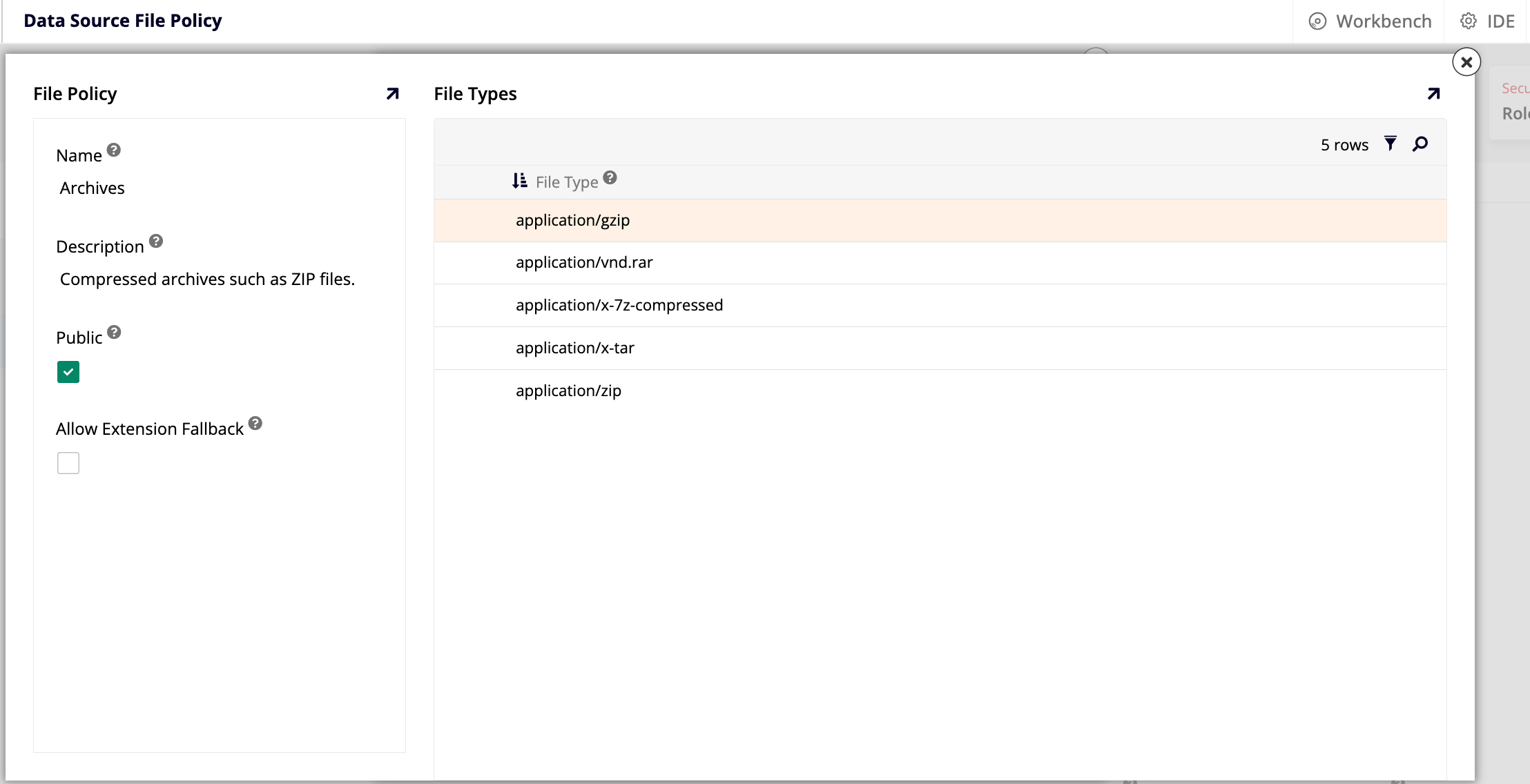
O painel Política de Arquivo mostra:
-
Editar: Clique para editar a política de arquivo. Este botão é mostrado apenas para políticas de arquivo personalizadas.
-
Excluir: Clique para excluir a política de arquivo. Este botão é mostrado apenas para políticas de arquivo personalizadas.
-
Nome: Um nome amigável para a política de arquivo.
-
Descrição: (Opcional) Uma descrição dos tipos de arquivo permitidos pela política de arquivo.
-
Público: Selecione para permitir que outras fontes de dados usem esta política de arquivo.
-
Permitir Fallback de Extensão: Selecione para que o App Builder recorra ao nome de arquivo não confiável do arquivo enviado para determinar seu tipo de arquivo quando o tipo não puder ser determinado pelo conteúdo do arquivo.
O painel Tipos de Arquivo lista os tipos de arquivo permitidos pela política de arquivo:
- Tipo de Arquivo: Um tipo MIME, como
application/jsonouimage/jpeg. Suporta caracteres curinga, comoimage/*; um caractere curinga global*cria uma política de arquivo que permite todos os tipos de arquivo.
Para criar uma nova política de arquivo, clique em + Política de Arquivo. A mesma página Política de Arquivo da Fonte de Dados é aberta, com os campos do painel Política de Arquivo em branco. Depois de preenchê-los e clicar em Salvar, o painel Tipos de Arquivo fica disponível. Clique em + Tipo de Arquivo, insira um tipo MIME e clique em para salvá-lo ou para excluí-lo.
Atribuir uma política de arquivo a uma coluna
Uma política de arquivo pode ser atribuída a uma coluna com o tipo de dados lógico Arquivo, tanto da camada de dados quanto da camada de lógica de negócios. Uma coluna sem política de arquivo atribuída aceita qualquer tipo de arquivo.
Camada de dados
Para atribuir uma política de arquivo a uma coluna da camada de dados, siga estas etapas:
-
Acesse App Workbench > Tables.
-
Localize a tabela contendo a coluna à qual deseja aplicar uma política de arquivo e clique duas vezes em sua linha ou clique no ícone de caneta para abrir a página Table Definition.
-
Na aba Columns, localize a coluna com o tipo de dado lógico File e clique duas vezes em sua linha ou clique no ícone de caneta para abrir o diálogo Column.
-
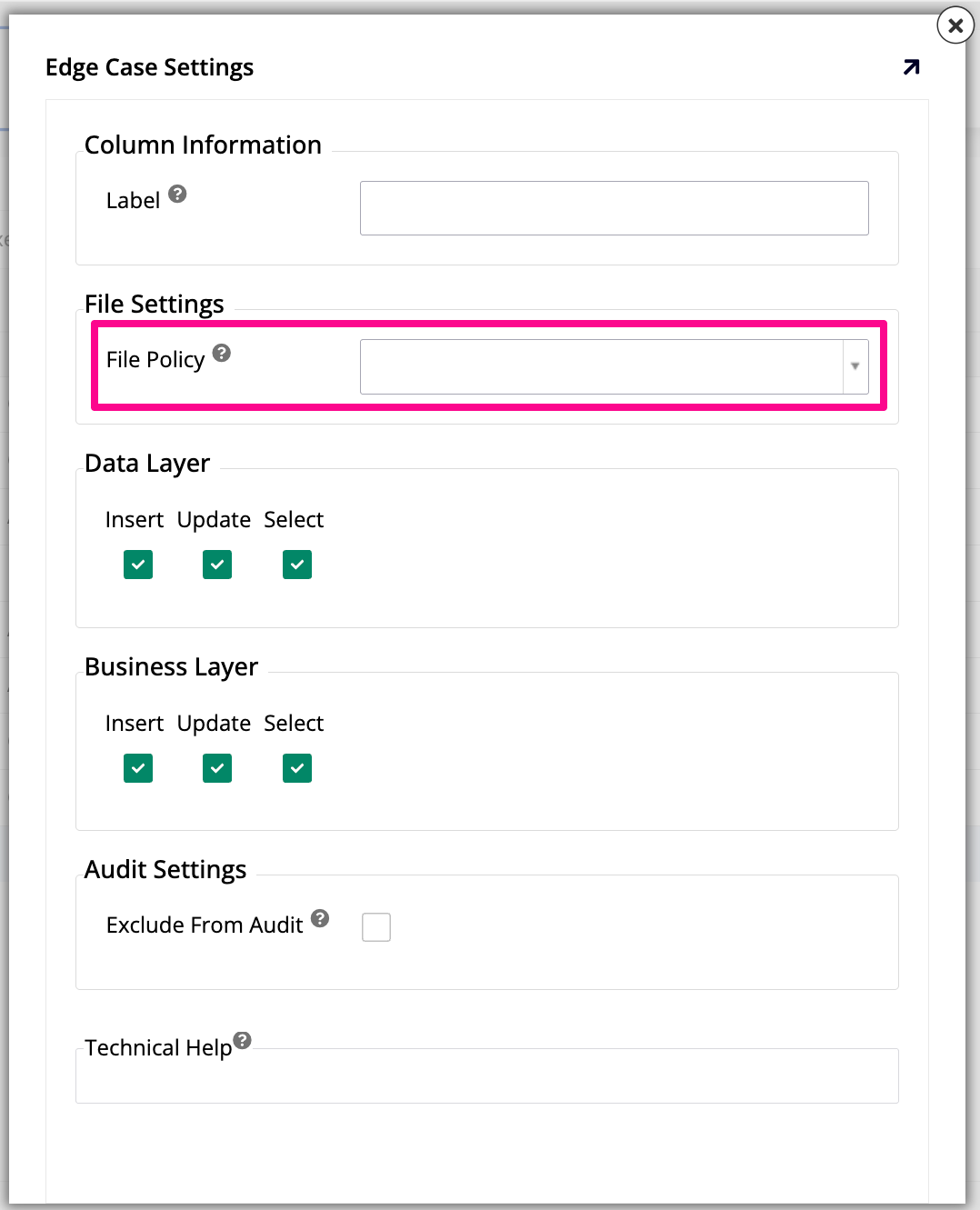
Clique em Edge Case para abrir o diálogo Edge Case Settings:
-
Em File Settings, use o menu suspenso File Policy para selecionar a política de arquivo que determina quais tipos de arquivo podem ser armazenados na coluna.
Camada de negócios
Para atribuir uma política de arquivo a uma coluna da camada de negócios, siga estas etapas:
-
Acesse App Workbench > Rules.
-
Localize uma regra de negócio que use uma tabela com a coluna à qual deseja aplicar uma política de arquivo e clique duas vezes em sua linha ou clique no ícone de caneta para editá-la no Rule Builder.
-
Acesse a aba Columns.
-
Localize a coluna e clique duas vezes em sua linha ou clique no ícone de detalhes para abrir o diálogo View Column.
-
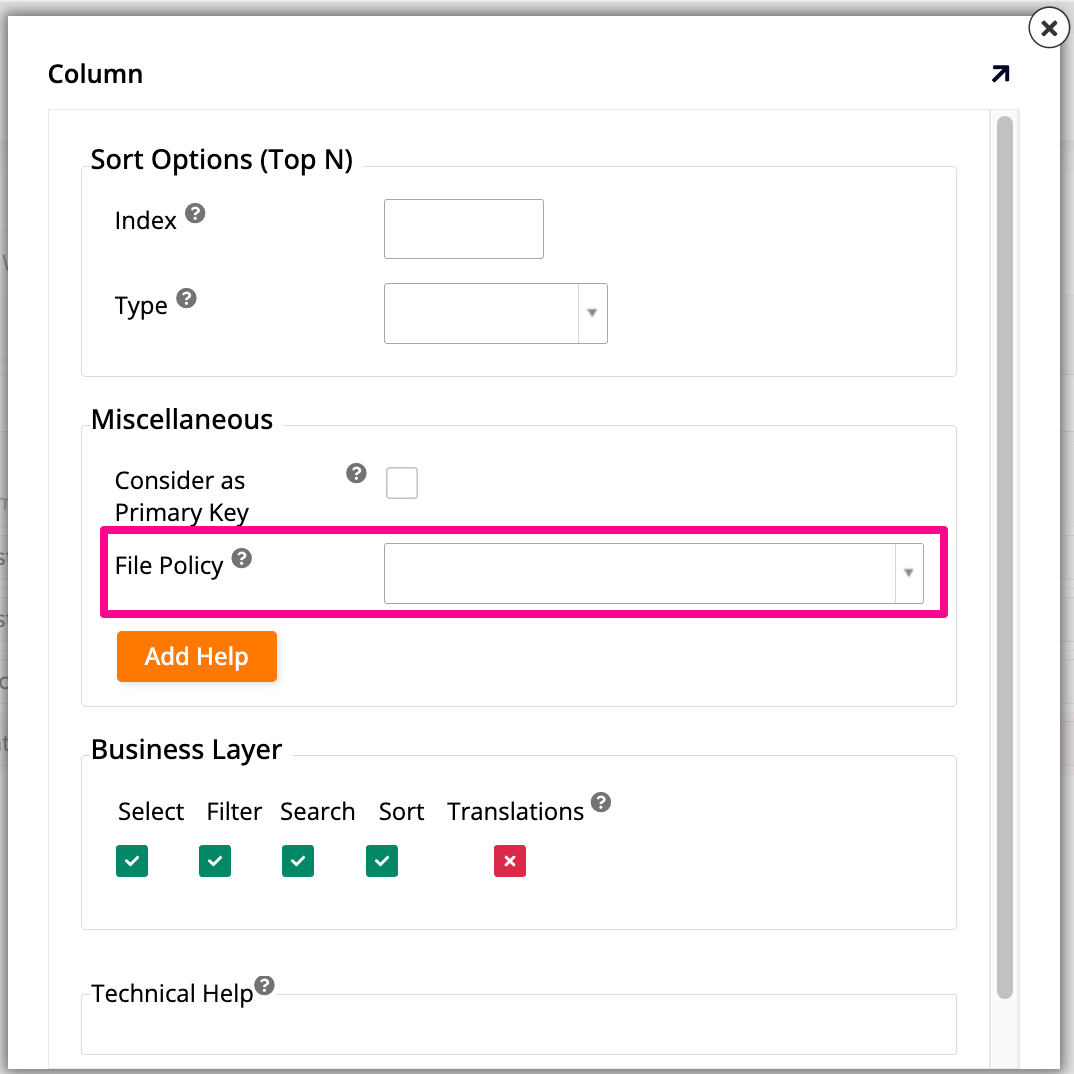
Clique em More > Edge Case para abrir o diálogo View Column (Edge Case):
-
Em Miscellaneous, use o menu suspenso File Policy para selecionar a política de arquivo que determina quais tipos de arquivo podem ser armazenados na coluna.