Copiar uma aplicação no Jitterbit App Builder
Introdução
Quando é necessário criar um grande número de aplicações semelhantes, por exemplo, para fornecer a cada equipe, cliente ou ambiente sua própria cópia de um determinado modelo de dados e interface, os desenvolvedores podem gastar muito tempo fazendo trabalho repetitivo. O App Builder atende essa necessidade com duas ferramentas de cópia de aplicações. Ambas são acessíveis na aba App Settings do App Workbench e estão descritas nesta página.
É possível copiar uma aplicação do App Builder das seguintes formas:
-
Use Copy Application para copiar a camada de interface de uma aplicação para uma nova aplicação no mesmo ambiente. A nova aplicação compartilhará as outras camadas da original, incluindo fontes de dados, tabelas, regras, notificações e funções. Qualquer alteração subsequente feita nesses objetos afetará ambas as aplicações.
-
Use Full Copy Application (Beta) (App Builder 4.65 e posterior) para fazer uma cópia completa e independente de uma aplicação, incluindo suas fontes de dados, lógica de negócios e, opcionalmente, sua estrutura de banco de dados físico.
Qual método de cópia de aplicação você deve escolher?
O método correto depende de quão independente a nova aplicação precisa ser da original. Use Copy Application quando múltiplas aplicações precisam compartilhar as mesmas fontes de dados, tabelas e regras, de modo que atualizações nesses objetos compartilhados precisem ser feitas apenas uma vez. Use Full Copy Application (Beta) quando você precisa de uma cópia independente de uma aplicação que possa divergir da original ao longo do tempo, em vez de continuar compartilhando suas fontes de dados, tabelas e regras. A tabela a seguir resume como cada método trata os dados, a lógica de negócios e a camada de interface de uma aplicação, e como edições posteriores afetam as aplicações original e copiada:
| Aspecto | Copy Application | Full Copy Application (Beta) |
|---|---|---|
| Caso de uso principal | Múltiplas aplicações precisam compartilhar dados e regras subjacentes para satisfazer diferentes aspectos de um caso de uso. | Você precisa de uma cópia independente de uma aplicação que possa divergir da original ao longo do tempo. |
| Fontes de dados e tabelas | Compartilhadas. Atualizações em uma aplicação afetam imediatamente a outra. | Independentes após a conclusão da cópia. A nova aplicação recebe suas próprias cópias separadas. |
| Regras e funções | Compartilhadas. Alterações se aplicam a ambas as aplicações. | Independentes após a conclusão da cópia. Alterações não afetam a aplicação original. |
| Camada de interface (páginas, menus, configurações de app) | Independente após a conclusão da cópia. Pode divergir imediatamente entre aplicações. | Independente após a conclusão da cópia. Pode divergir imediatamente entre aplicações. |
| Editar dados ou regras (por exemplo, adicionar uma coluna de tabela) | Afeta ambas as aplicações. | Afeta apenas a aplicação onde a edição foi feita. |
| Editar a interface (por exemplo, adicionar ou modificar uma página) | Afeta apenas a aplicação onde a edição foi feita. | Afeta apenas a aplicação onde a edição foi feita. |
Copiar Aplicação
Para copiar a camada de interface de um aplicativo, siga estas etapas:
-
Acesse App Workbench > Configurações do Aplicativo.
-
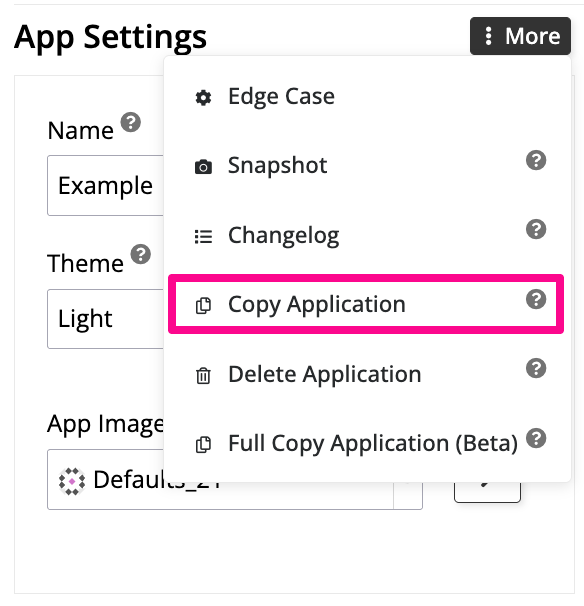
No painel Configurações do Aplicativo, clique em Mais > Copiar Aplicação.
-
Um banner aparece pedindo para confirmar a cópia. Clique em Prosseguir para iniciar a cópia, e o banner é atualizado mostrando que a cópia está em execução em segundo plano.
-
Quando a cópia for concluída, uma notificação aparece no canto superior direito da tela. Clique no botão na notificação para ir diretamente para o App Workbench do novo aplicativo.
-
O novo aplicativo também está disponível no Menu do Site, nomeado após o aplicativo original com
(Novo)adicionado.
Cópia Completa de Aplicação (Beta)
Para copiar um aplicativo junto com uma ou mais de suas fontes de dados, use Cópia Completa de Aplicação (Beta), disponível no App Builder 4.65 e posterior, seguindo estas etapas:
-
Acesse App Workbench > Configurações do Aplicativo.
-
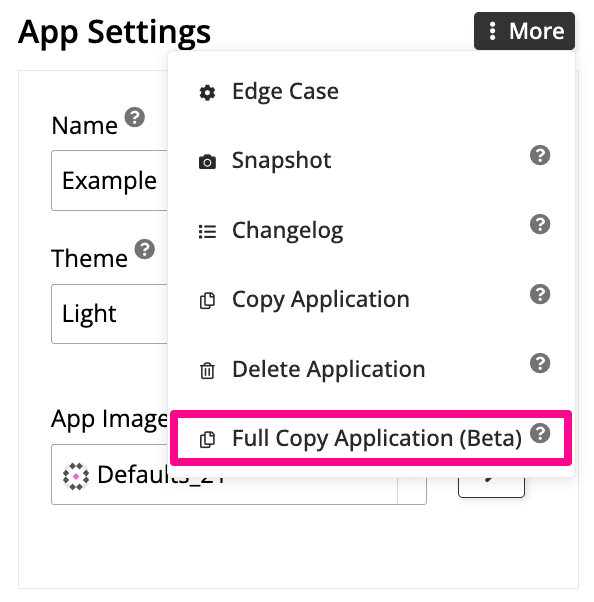
No painel Configurações do Aplicativo, clique em Mais > Cópia Completa de Aplicação (Beta).
-
A caixa de diálogo Cópia Completa de Aplicação abre, listando as fontes de dados do aplicativo. Para cada fonte de dados que deseja copiar, selecione:
-
Copiar Fonte de Dados: Selecione para copiar o modelo lógico da fonte de dados. Todas as regras de negócio são copiadas para a nova fonte de dados, e o novo aplicativo as referencia.
-
Copiar Banco de Dados Físico: Selecione para copiar as tabelas e restrições do banco de dados físico. As tabelas copiadas estão vazias. Para uma fonte de dados RDBMS, a Jitterbit recomenda selecionar esta opção junto com Copiar Fonte de Dados. Desmarcar esta opção abre uma caixa de diálogo de confirmação alertando que copiar apenas a camada lógica não é recomendado, onde é possível Cancelar ou Prosseguir.
-
Nome da Fonte de Dados: Digite um nome para a nova fonte de dados. Se também selecionar Copiar Banco de Dados Físico, este nome também será usado para o novo banco de dados. Este campo usa como padrão o nome do aplicativo atual seguido por
(Novo).
-
-
Clique em Cópia Completa de Aplicação para iniciar a cópia.
-
Quando a cópia for concluída, o App Builder o redireciona para o Menu do Site, onde o novo aplicativo está disponível com o mesmo nome do original, seguido por
(Novo).
Nota
Copiar um banco de dados físico cria novas tabelas vazias usando a mesma estrutura do original. Mover dados existentes para as novas tabelas é uma etapa manual fora do App Builder.