Configurar um agente de UI Conversacional no Jitterbit App Builder
Visão Geral
Este guia mostra como configurar a interface de chat no App Builder usando a página Agentes no IDE. Este é o segundo passo para configurar o recurso de UI Conversacional.
Após concluir esta etapa, uma bolha de chat aparecerá no canto inferior direito da sua aplicação, permitindo que os usuários interajam com seu agente de IA.
Pré-requisitos
Antes de configurar os agentes, você deve ter conectado seu agente de IA ao App Builder como uma fonte de dados REST API. Consulte Conectar um agente de IA para obter instruções.
Adicionar um agente
-
Acesse o IDE.
-
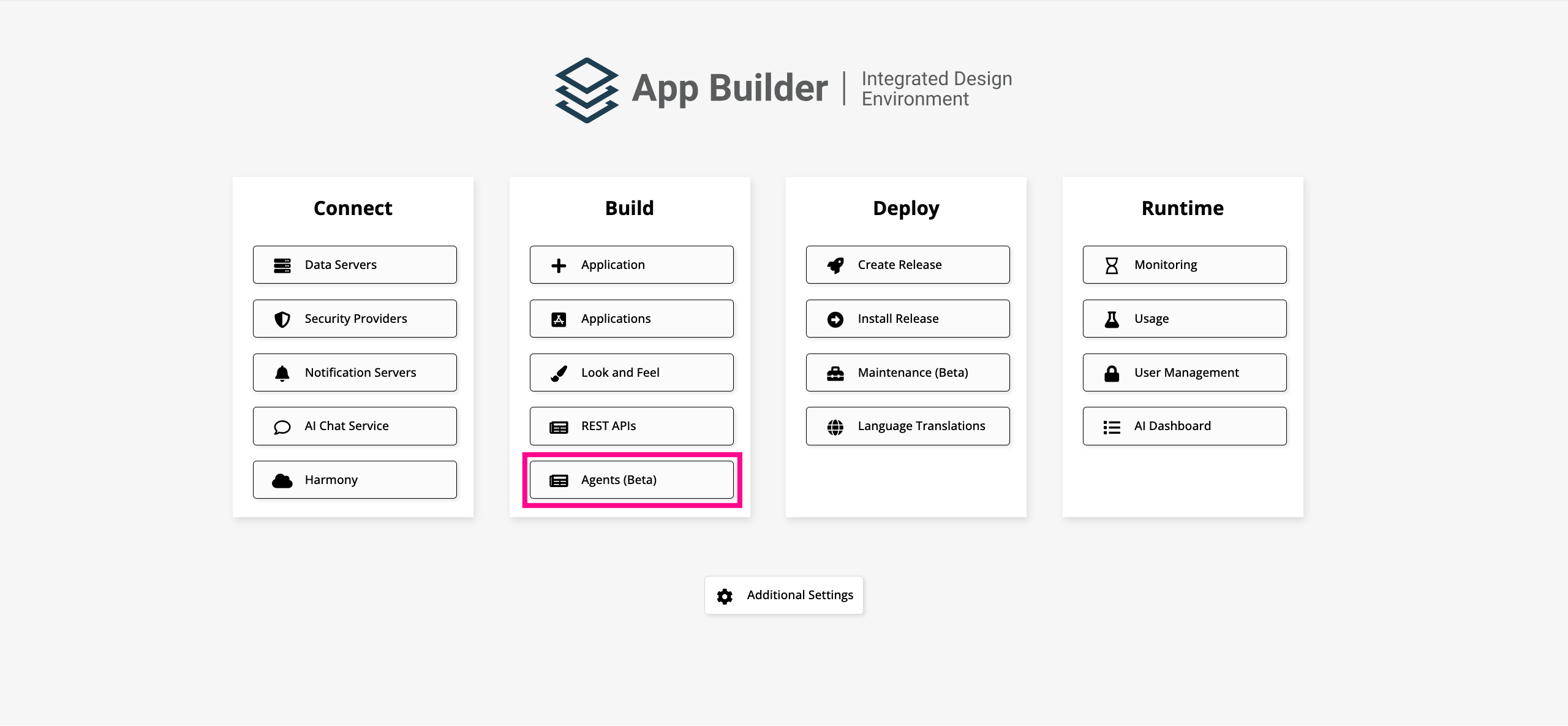
Em Construir, clique em Agentes (Beta).
-
Clique em Criar. O diálogo de configuração do agente será aberto.
-
Configure o agente:
-
Nome: Insira um nome para o agente.
-
Fonte de Dados: Selecione a fonte de dados REST API que você configurou na etapa anterior.
-
Alvo: Selecione o endpoint a ser usado para a interação do agente.
-
Descrição: (Opcional) Insira uma descrição do agente.
-
Mensagem de Boas-Vindas: (Opcional) Insira uma mensagem a ser exibida aos usuários quando eles abrirem a interface de chat.
-
Incluir Todas as Mensagens: (Opcional) Ative esta opção para incluir todo o histórico de conversas em cada solicitação enviada ao agente. Se desativado (padrão), apenas a mensagem mais recente é enviada.
-
É Padrão: Ative esta opção para tornar este o agente padrão da aplicação. O agente padrão é aquele que se abre quando um usuário clica na bolha de chat .
-
Está Ativo: Ative esta opção para tornar o agente disponível para os usuários.
-
Arquivo de Ícone: (Opcional) Selecione uma imagem para usar como avatar do agente na interface de chat. Clique em Procurar para localizar o arquivo e enviá-lo. Se nenhum ícone for fornecido, a interface de chat exibirá um ícone padrão usando as duas primeiras letras do nome do agente.
-
-
Prévia do Ícone: Se você selecionou um avatar para o agente no campo Arquivo de Ícone, uma prévia do ícone selecionado é exibida.
-
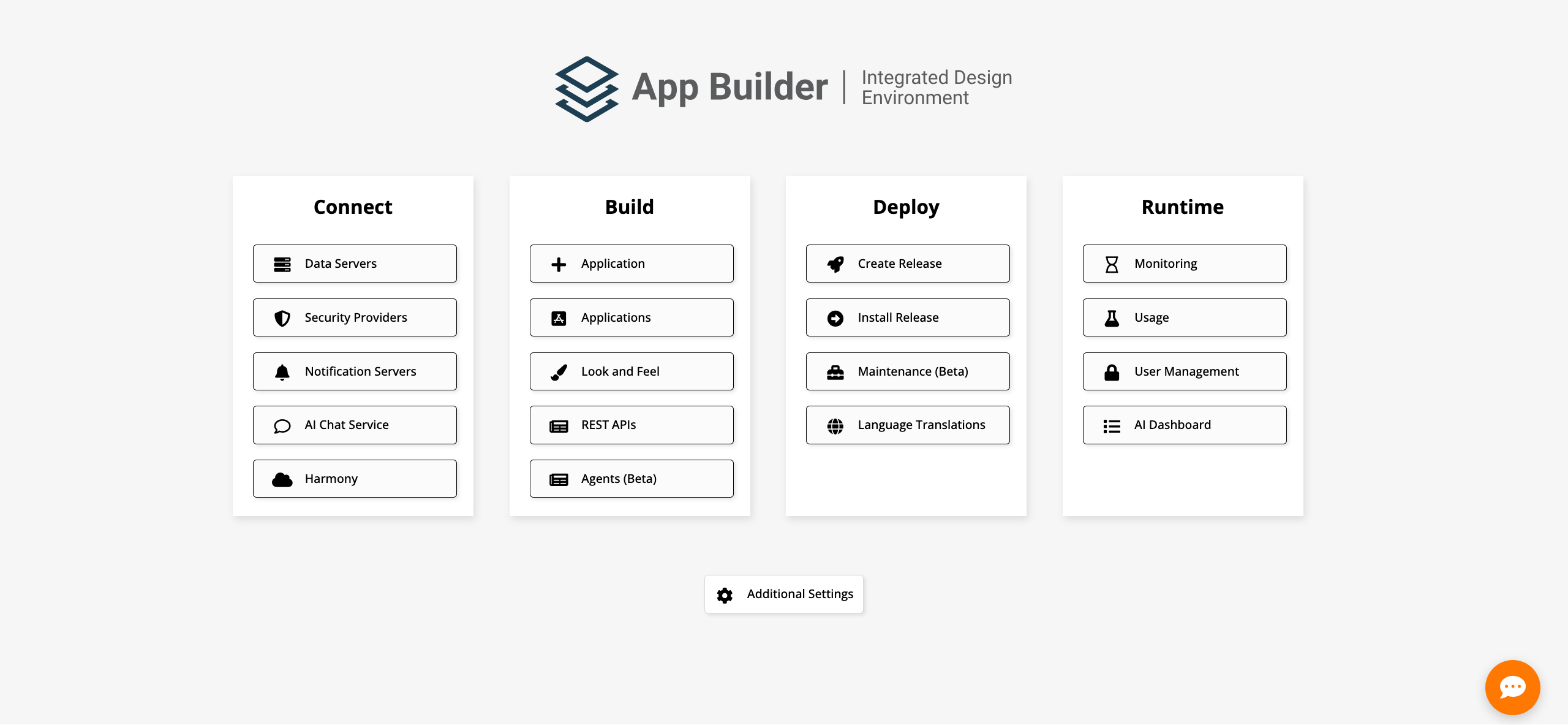
Clique em Salvar. O balão de chat aparece no canto inferior direito.
Importante
O balão de chat é visível apenas para usuários pertencentes a um grupo que tem acesso à fonte de dados à qual o agente de IA se conecta. Usuários sem acesso não verão o balão de chat.
Balão de Chat
Após salvar o agente, um balão de chat aparece no canto inferior direito. Você pode arrastá-lo e soltá-lo para reposicioná-lo na tela. Clicar no balão de chat abre uma janela de chat como um painel lateral, deslizando o conteúdo da página para a esquerda:
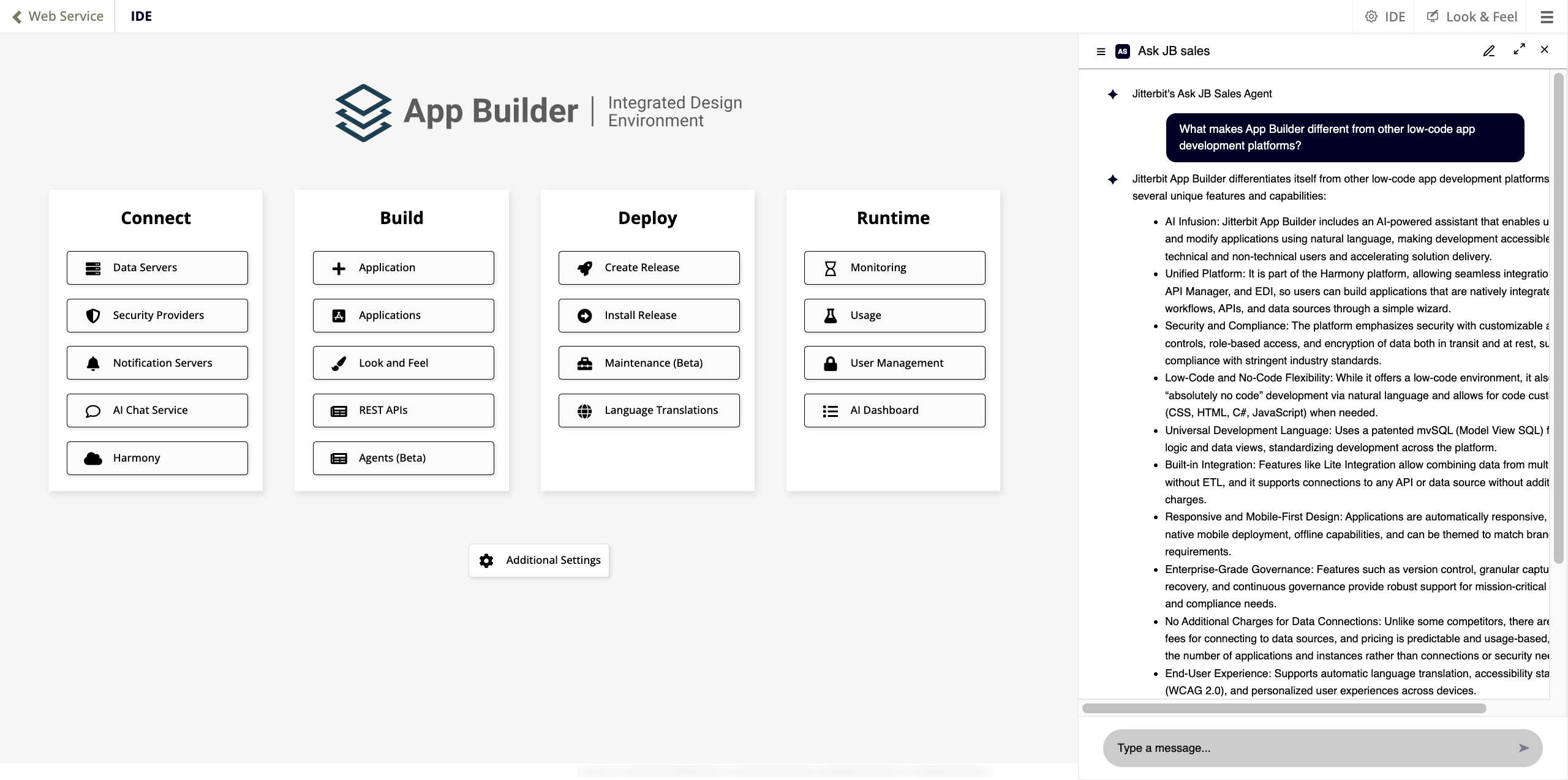
A janela de chat exibe o seguinte:
-
O nome e o logotipo do agente padrão na parte superior.
-
A mensagem de boas-vindas configurada para o agente.
-
Uma caixa de texto de prompt na parte inferior com um botão de enviar (ou pressione Enter para enviar uma mensagem).
O canto superior direito da janela de chat possui os seguintes controles:
-
Ícone de lápis: Abre um novo chat, limpando o histórico de mensagens atual. A mensagem de boas-vindas é exibida novamente.
-
Ícone de maximizar: Expande o chat para tela cheia. No modo de tela cheia, uma barra de navegação aparece à esquerda.
-
X: Fecha a janela de chat.
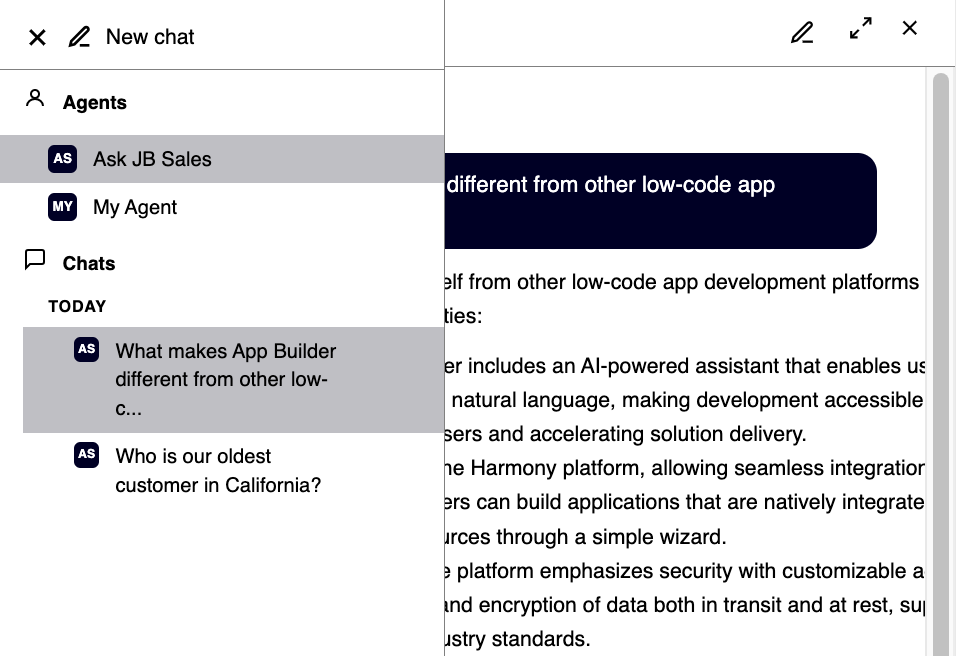
Na visualização do painel lateral, clicar no menu hambúrguer no canto superior esquerdo abre a barra de navegação, que exibe o seguinte:
-
Agentes: Lista todos os agentes disponíveis. Clique em um agente para alternar para ele.
-
Chats: Exibe o histórico de chat organizado por data, com cada entrada mostrando o ícone do agente utilizado naquela conversa.
Próximos passos
Após configurar um agente, você pode opcionalmente incorporar a interface de chat diretamente em um layout de página em vez de usar a bolha de chat flutuante . Veja Adicionar um painel de chat para continuar.