Conectar um agente de IA ao Jitterbit App Builder
Visão Geral
Este guia mostra como conectar o App Builder a um agente de IA Jitterbit via uma fonte de dados REST API. Este é o primeiro passo para configurar o recurso de UI Conversacional.
A conexão envolve criar um servidor de fonte de dados REST, configurar um endpoint para o agente de IA e atribuir os tipos de uso de coluna que a UI Conversacional requer para identificar os campos de prompt e resposta.
Criar um servidor de fonte de dados REST
-
Faça login na sua instância do App Builder.
-
Acesse o IDE.
-
Em Conectar, clique em Servidores de Dados.
-
Clique em + Servidor. A caixa de diálogo Configurações do Servidor é aberta.
-
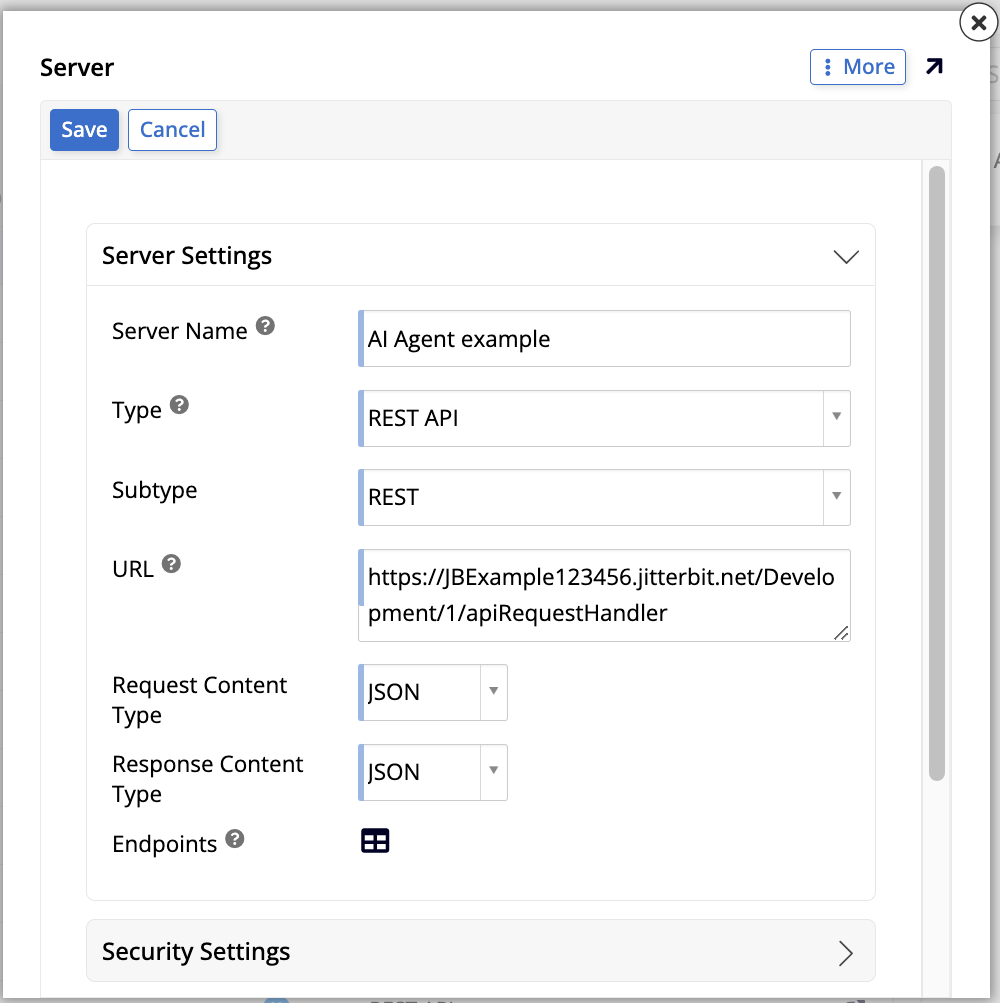
Configure o servidor:
-
Nome do Servidor: Insira um nome descritivo para o servidor.
-
Tipo: Selecione REST API.
-
URL: Insira a URL base do endpoint REST API do seu agente de IA.
-
Tipo de Conteúdo da Solicitação e Tipo de Conteúdo da Resposta: Selecione JSON.
-
-
Clique em Salvar, e depois feche a caixa de diálogo.
Importante
Apenas usuários pertencentes a um grupo com acesso a esta fonte de dados poderão ver e usar a UI Conversacional.
Configurar o endpoint
-
Na lista Servidores de Dados, selecione o novo servidor que você acabou de criar. Clique no ícone para ver mais detalhes e clique no botão Endpoints.
-
(Opcional) No painel Parâmetros do Serviço Web, adicione quaisquer parâmetros necessários para todos os endpoints, como parâmetros de cabeçalho para autenticação da API. Clique em + Parâmetro, preencha os campos e clique no ícone para salvar.
-
No painel Endpoints, clique em + Endpoint. Uma nova linha aparece.
-
Configure o endpoint:
-
Nome: Insira um nome descritivo.
-
Endpoint: Insira o caminho do endpoint do agente de IA.
-
-
Método: Selecione o método HTTP (tipicamente POST).
-
Clique no ícone para salvar o endpoint.
-
No painel Parâmetros do Endpoint, adicione parâmetros para a interação do agente. Existem duas maneiras de fazer isso:
-
Criação manual: Clique em + Parâmetro para adicionar manualmente os parâmetros do endpoint. O seguinte diálogo se abre:
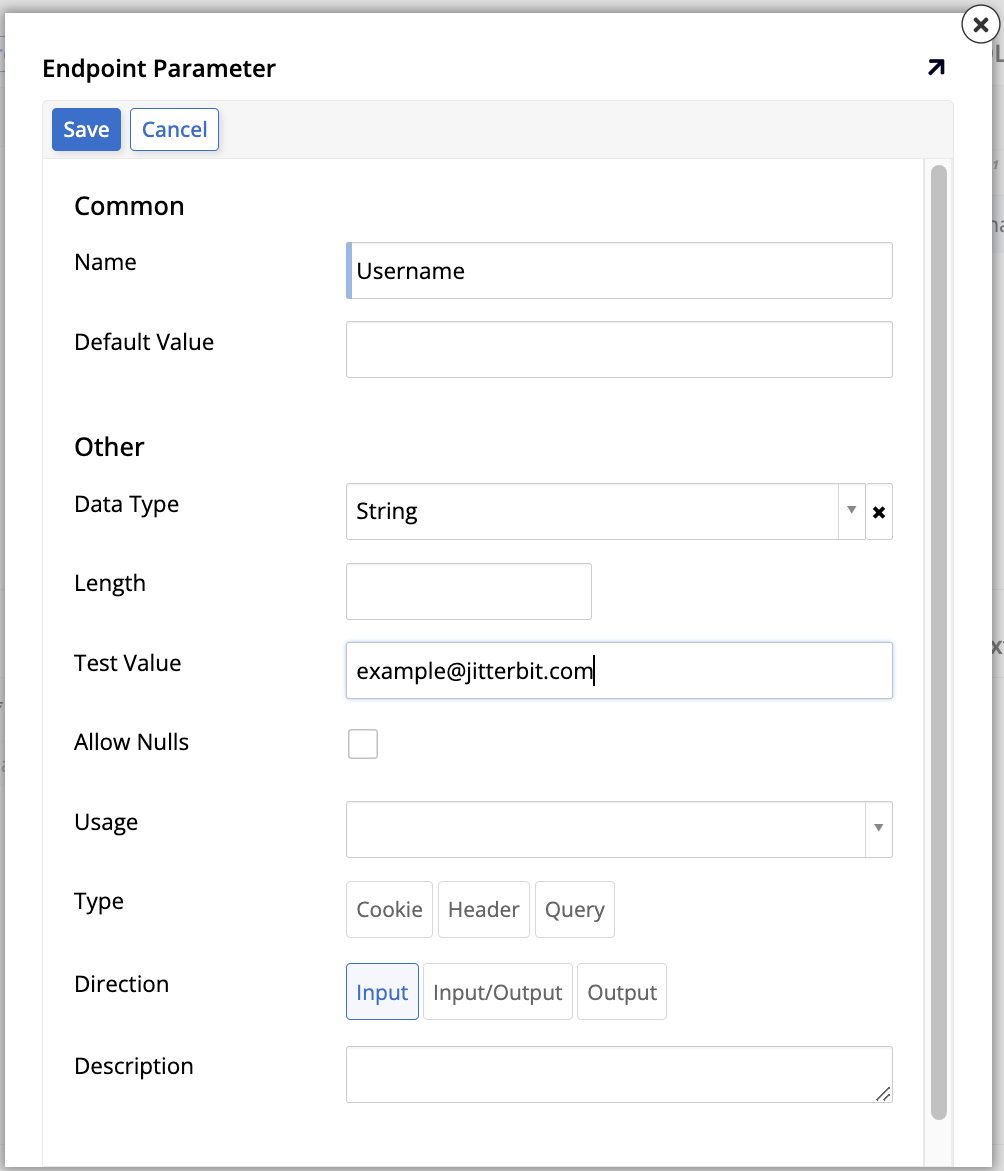
Após adicionar todos os parâmetros, retorne ao painel Endpoints e clique em Testar Conexão para verificar se a conexão funciona. Em seguida, clique em Descobrir e, no diálogo, clique em Descobrir para importar o esquema da API. O esquema importado aparece no painel Resultados SQL.
-
Preenchimento automático: Para endpoints POST, você pode clicar no botão Descobrir no painel Endpoints primeiro. No diálogo que se abre, insira um corpo de solicitação JSON de exemplo no campo Corpo da Solicitação, e depois clique em Descobrir.
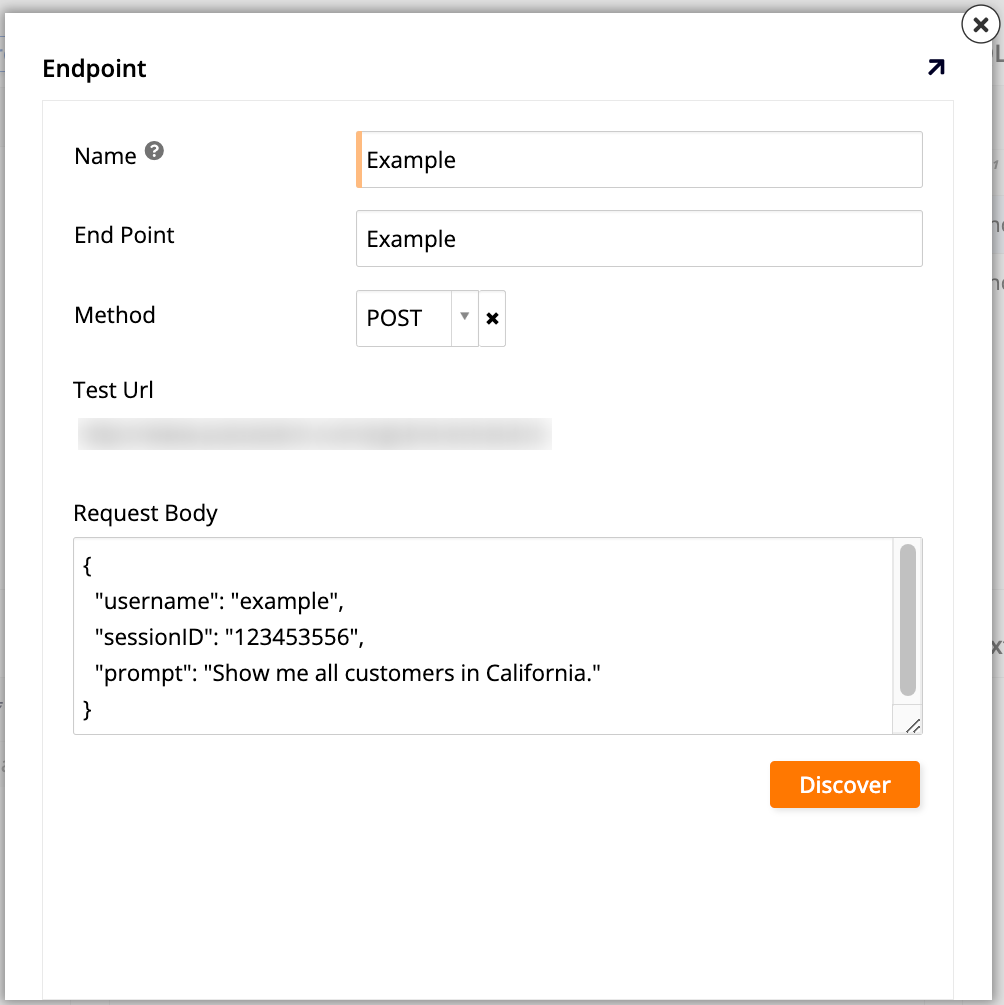
Clique em Descobrir. O painel Resultados SQL mostra as tabelas da sua API REST, enquanto o painel Resultados de Texto mostra JSON com base no corpo da solicitação que você inseriu.
-
-
No painel Resultados SQL, clique no ícone para cada tabela que foi importada. A página de definição da tabela se abre, onde você pode configurar os tipos de uso das colunas. A UI Conversacional requer tipos de uso específicos das colunas para identificar quais parâmetros carregam a mensagem do usuário e a resposta do agente. Os seguintes tipos de uso estão disponíveis:
Tipo de Uso Descrição Prompt do Agente O parâmetro que carrega a mensagem do usuário para o agente. Resposta do Agente O parâmetro que carrega a resposta do agente para o usuário. Usuário do Agente - UserID (Opcional) Um parâmetro que identifica o usuário atual por ID. Usuário do Agente - Email (Opcional) Um parâmetro que identifica o usuário atual por endereço de email. Usuário do Agente - Nome de Usuário (Opcional) Um parâmetro que identifica o usuário atual por nome de usuário. Sessão do Agente (Opcional) Um parâmetro que carrega o ID da sessão de chat atual. Dica
Para agentes de IA do Jitterbit Marketplace, a coluna que contém a mensagem do usuário geralmente é chamada de "prompt" (correspondente ao tipo de uso Agent Prompt), e a coluna que contém a resposta do agente geralmente é chamada de "message" (correspondente ao tipo de uso Agent Response). Consulte a documentação específica do seu agente para os nomes exatos dos campos.
Para cada coluna que corresponde a um tipo de uso, clique duas vezes na linha de uma coluna ou clique no ícone para abrir suas configurações, em seguida, defina o campo Column Usage Type para o valor apropriado.
Próximas etapas
Após conectar seu agente de IA, você pode continuar com as próximas etapas na configuração do recurso de UI Conversacional configurando um agente no IDE. Veja Configurar um agente para continuar.