Configurar um agente de IA Conversacional no Jitterbit App Builder
Visão Geral
Este guia mostra como configurar a interface de chat no App Builder usando a página Registrar Agentes no IDE. Este é o segundo passo para configurar o recurso de IA Conversacional.
Após concluir esta etapa, uma bolha de chat aparecerá no canto inferior direito da sua aplicação, permitindo que os usuários interajam com seu agente de IA.
Pré-requisitos
Antes de configurar os agentes, você deve ter conectado seu agente de IA ao App Builder como uma fonte de dados REST API. Consulte Conectar um agente de IA para obter instruções.
Adicionar um agente
-
Acesse o IDE.
-
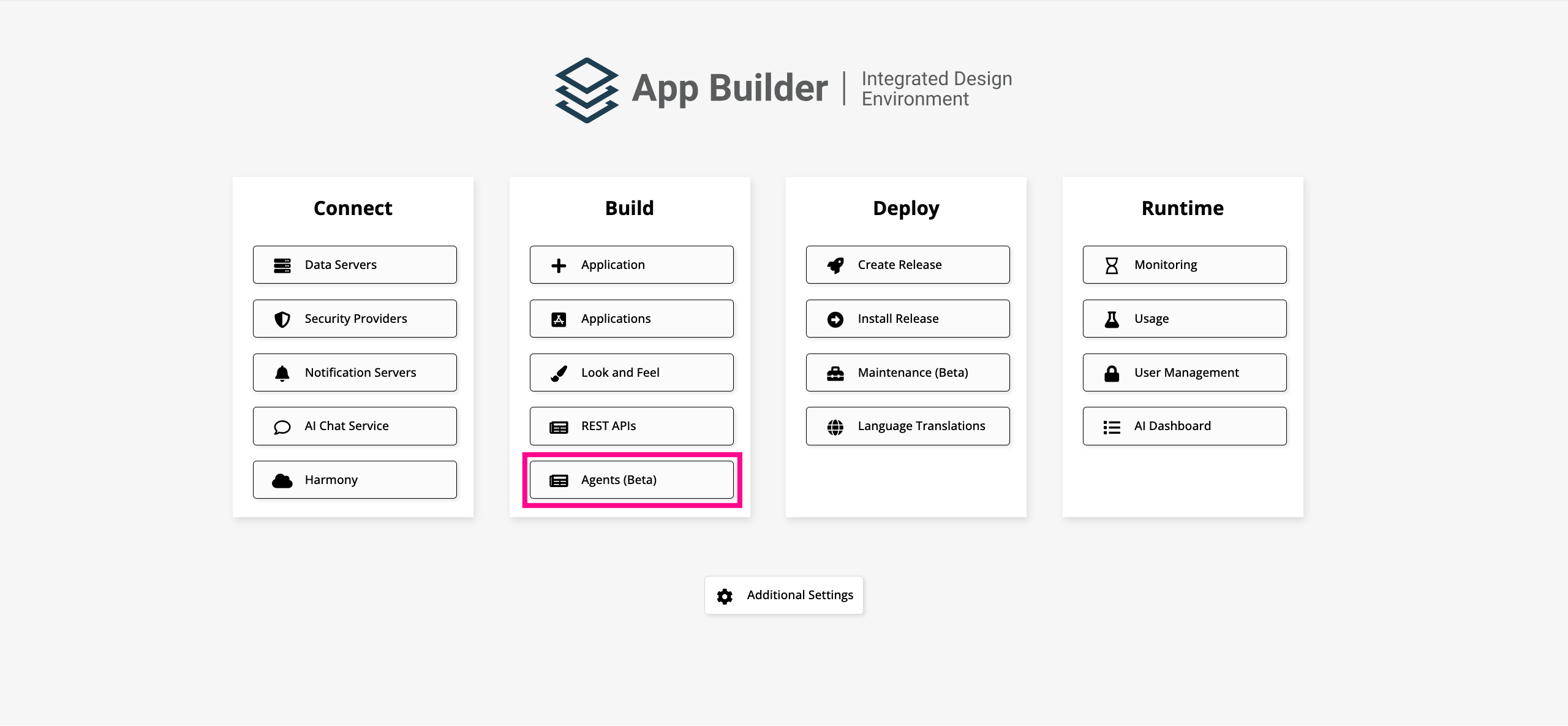
Em Construir, clique em Registrar Agentes.
-
Clique em Registrar. O diálogo de configuração do agente será aberto.
-
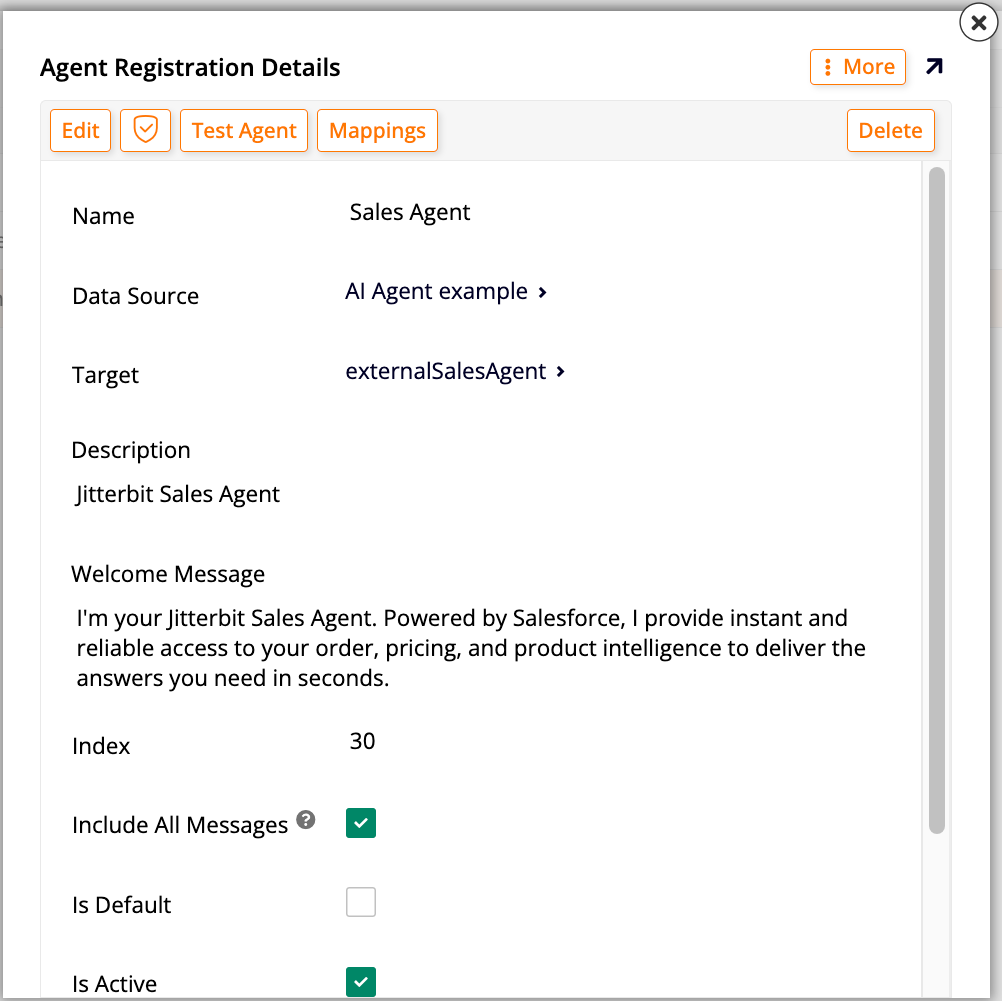
Configure o agente:
-
Nome: Insira um nome para o agente.
-
Fonte de Dados: Selecione a fonte de dados REST API que você configurou na etapa anterior.
-
Alvo: Selecione o endpoint a ser usado para a interação do agente.
-
Descrição: (Opcional) Insira uma descrição do agente.
-
Mensagem de Boas-Vindas: (Opcional) Insira uma mensagem a ser exibida aos usuários quando eles abrirem a interface de chat.
-
Índice: (App Builder 4.64 e posterior; opcional) Insira um número para definir a posição do agente na lista de Registrar Agentes e na barra de navegação da janela de chat. Os agentes são classificados por este valor em ordem crescente (menor primeiro). Agentes com o mesmo valor de Índice são classificados alfabeticamente pelo nome.
-
Incluir Todas as Mensagens: (Opcional) Ative esta opção para incluir todo o histórico de conversas em cada solicitação enviada ao agente. Se desativado (o padrão), apenas a mensagem mais recente é enviada.
-
-
É Padrão: Ative esta opção para tornar este o agente padrão para o aplicativo. O agente padrão é aquele que abre quando um usuário clica no ícone de chat .
-
Está Ativo: Ative esta opção para tornar o agente disponível para os usuários.
-
Arquivo de Ícone: (Opcional) Selecione uma imagem para usar como o avatar do agente na interface de chat. Clique em Procurar para localizar o arquivo e enviá-lo. Se nenhum ícone for fornecido, a interface de chat exibirá um ícone padrão usando as duas primeiras letras do nome do agente.
-
Pré-visualização do Ícone: Se você selecionou um avatar para o agente no campo Arquivo de Ícone, uma pré-visualização do ícone selecionado será exibida.
-
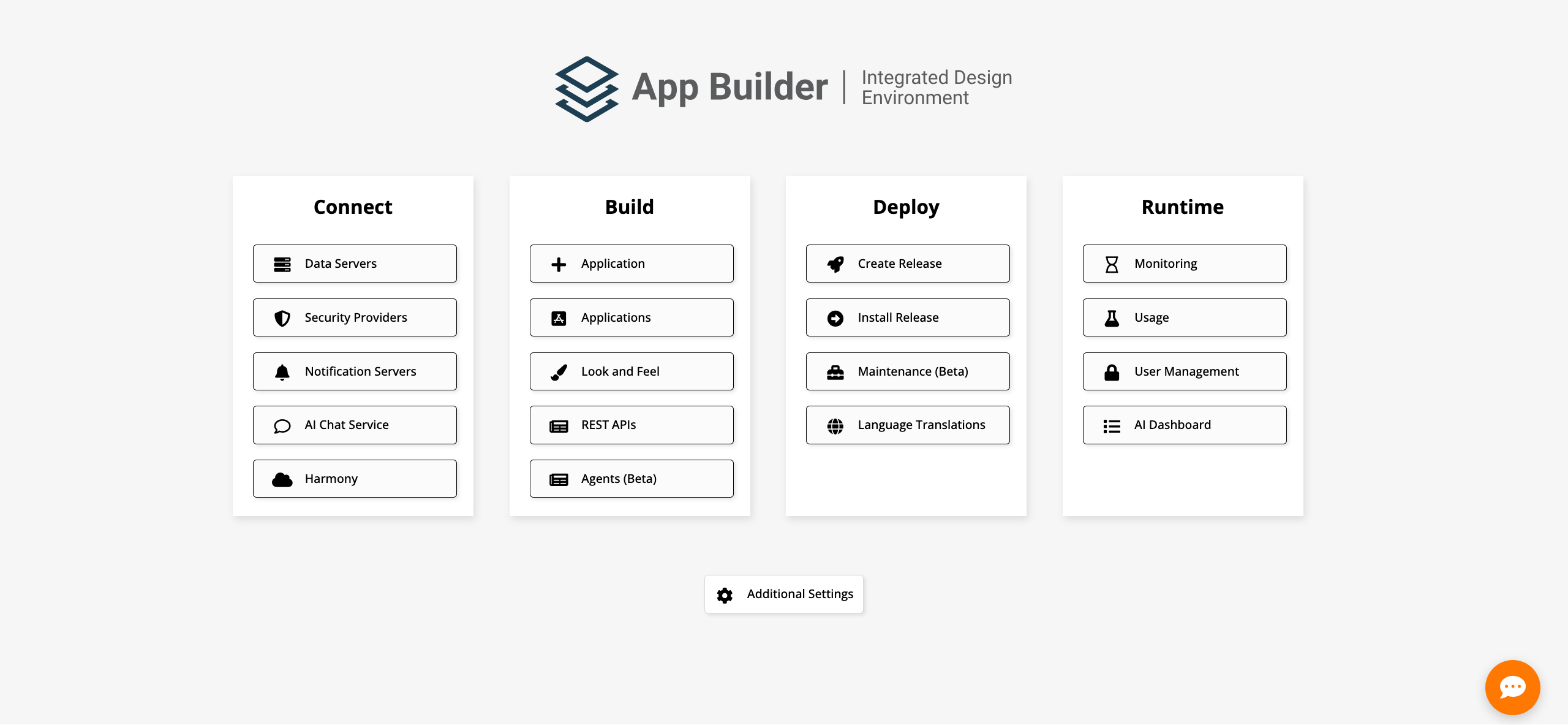
Clique em Salvar. O ícone de chat aparece no canto inferior direito. Na caixa de diálogo de configuração, uma mensagem aparece lembrando você de usar o botão Mapeamentos para configurar os mapeamentos. Veja a próxima seção, Configurar mapeamentos de tipo de uso.
Importante
O ícone de chat é visível apenas para usuários pertencentes a um grupo que tem acesso à fonte de dados à qual o agente de IA se conecta. Usuários sem acesso não verão o ícone de chat.
Configurar mapeamentos de tipo de uso
Os mapeamentos de tipo de uso informam ao App Builder quais colunas da fonte de dados do seu agente de IA contêm a mensagem do usuário, a resposta do agente e outros dados da sessão. A interface de chat requer esses mapeamentos para se comunicar corretamente com o agente. Se você já configurou os mapeamentos manualmente na área de Servidores de Dados, pule esta seção e prossiga para Configurar visibilidade do agente.
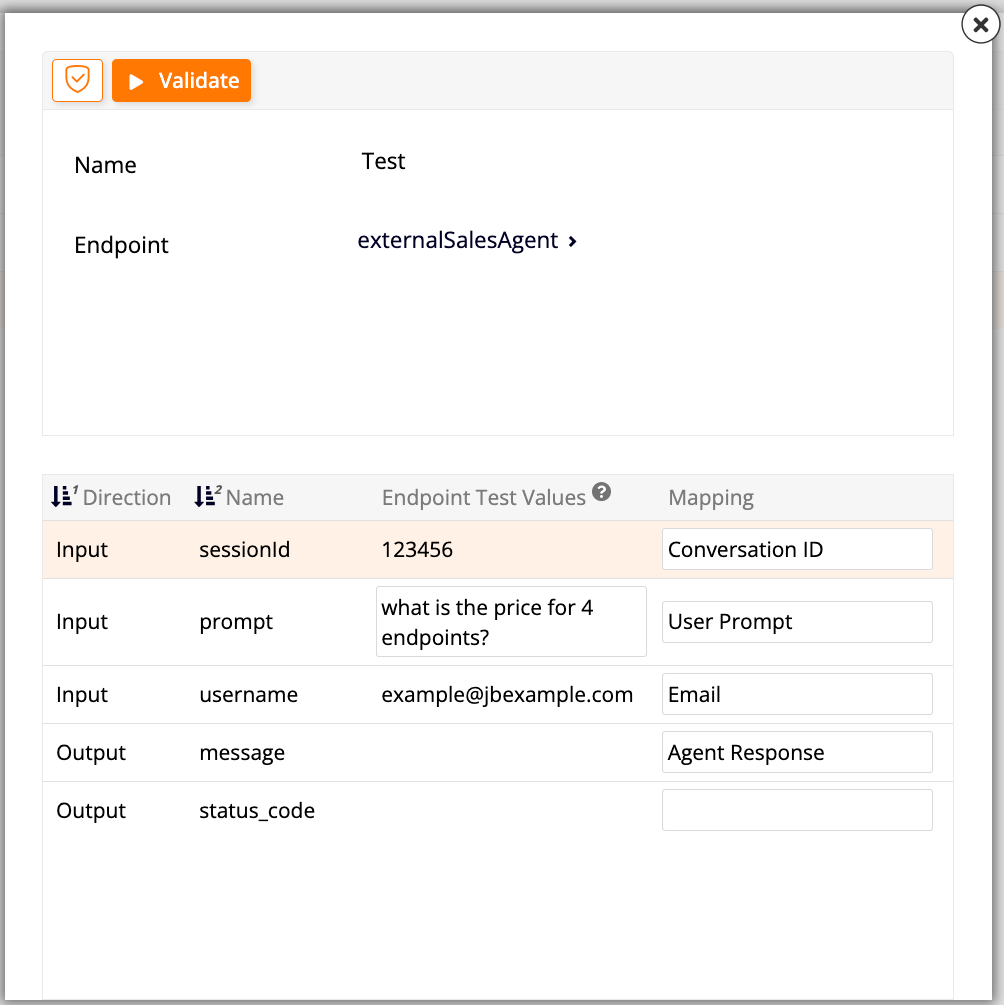
Após criar um agente, clique em Mapeamentos na caixa de diálogo de configuração. Uma nova caixa de diálogo se abrirá, mostrando o nome do agente e o servidor de dados na parte superior, e uma tabela com as seguintes colunas:
-
Direção: Identifica se uma determinada coluna é usada para entrada ou saída.
-
Nome: O nome da coluna.
-
Valores de Teste de Endpoint: Mostra os valores de exemplo usados durante a descoberta do endpoint, fornecidos apenas para contexto. Esses valores não são utilizados ao testar o registro do agente.
-
Mapeamento: Para cada linha na tabela, use este dropdown para atribuir o tipo de uso apropriado. As opções disponíveis dependem do valor na coluna Direção:
-
Colunas de Saída recebem dados do endpoint. O único mapeamento disponível é Resposta do Agente, a resposta em texto recebida de volta do agente personalizado.
-
Colunas de Entrada enviam dados para o endpoint. Os mapeamentos disponíveis são:
Mapeamento Descrição Prompt do Usuário A mensagem de chat ou prompt enviado para o agente personalizado. ID do Usuário Passa o ID único do usuário logado. Email Passa o email do usuário logado. Nome de Usuário Passa o nome de usuário do usuário logado. ID da Conversa Passa o ID único da conversa de chat atual.
-
Após configurar os mapeamentos, clique em Validar no topo do diálogo. A validação executa um teste contra o endpoint e relata quaisquer problemas de configuração. Se o teste do endpoint falhar, os resultados são exibidos no painel superior para ajudar a diagnosticar o problema.
Configurar visibilidade do agente
Por padrão, a bolha de chat de um agente é visível em todos os aplicativos personalizados e oculta em páginas do sistema. Desde o App Builder 4.62, é possível substituir esse comportamento por agente; por exemplo, para mostrar um agente de Vendas apenas em um aplicativo de Vendas e ocultá-lo em todos os outros aplicativos.
Para configurar a visibilidade de um agente:
-
Acesse o IDE.
-
Em Build, clique em Registrar Agentes.
-
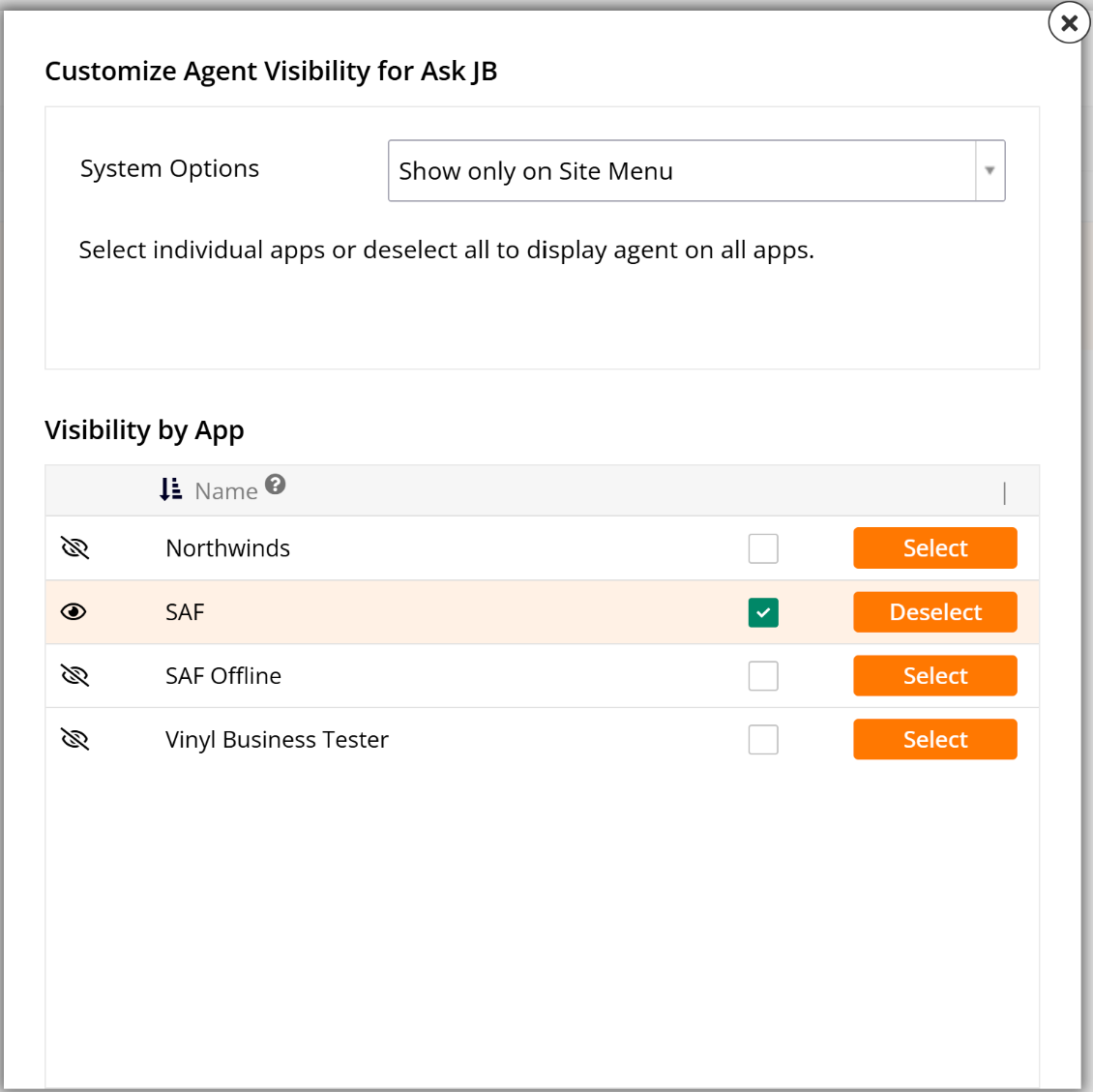
Localize o registro do agente e clique em Visibilidade. A caixa de diálogo Personalizar Visibilidade do Agente é aberta.
-
No menu suspenso Opções do Sistema, selecione como o agente se comporta nas páginas do sistema do App Builder:
Opção Descrição Ocultar em Aplicações do Sistema (padrão) O agente está oculto em todas as páginas do sistema e visível em todas as aplicações personalizadas. Mostrar em Aplicações do Sistema O agente está visível em todas as páginas do sistema (Menu do Site, IDE, Designer, Gerenciamento de Usuários e outras) e em todas as aplicações personalizadas. Mostrar apenas no Menu do Site O agente está visível apenas no Menu do Site, oculto em todas as outras páginas do sistema e visível em todas as aplicações personalizadas. Ocultar em Todos os Lugares O agente está oculto em todas as páginas do sistema e em todas as aplicações personalizadas. O agente é acessível apenas através de painéis de chat personalizados. -
Em Visibilidade por Aplicativo, configure quais aplicações personalizadas exibem o agente:
- Por padrão, nenhuma aplicação está selecionada, o que significa que o agente aparece em todas as aplicações personalizadas. Um ícone ao lado de uma aplicação indica que o agente estará visível nessa aplicação; um ícone indica que não estará.
- Para restringir o agente a aplicações específicas, clique em Selecionar ao lado de cada aplicação que deseja incluir.
Dica
Deixe todas as aplicações desmarcadas para garantir que o agente apareça em todas as aplicações personalizadas atuais e futuras. Selecionar aplicações individuais significa que o agente não aparecerá em novas aplicações adicionadas ao sistema posteriormente. Essa configuração se aplica apenas quando o agente não está definido como Ocultar em Todos os Lugares em Opções do Sistema.
Nota
Quando Ocultar em Todos os Lugares é selecionado em Opções do Sistema, os controles de seleção de aplicações são desativados.
-
Clique em Salvar para aplicar as alterações.
Chat bubble
Após salvar o agente, uma bolha de chat aparece no canto inferior direito. Você pode arrastá-la e soltá-la para reposicioná-la na tela. Clicar na bolha de chat abre uma janela de chat como um painel lateral, deslizando o conteúdo da página para a esquerda:
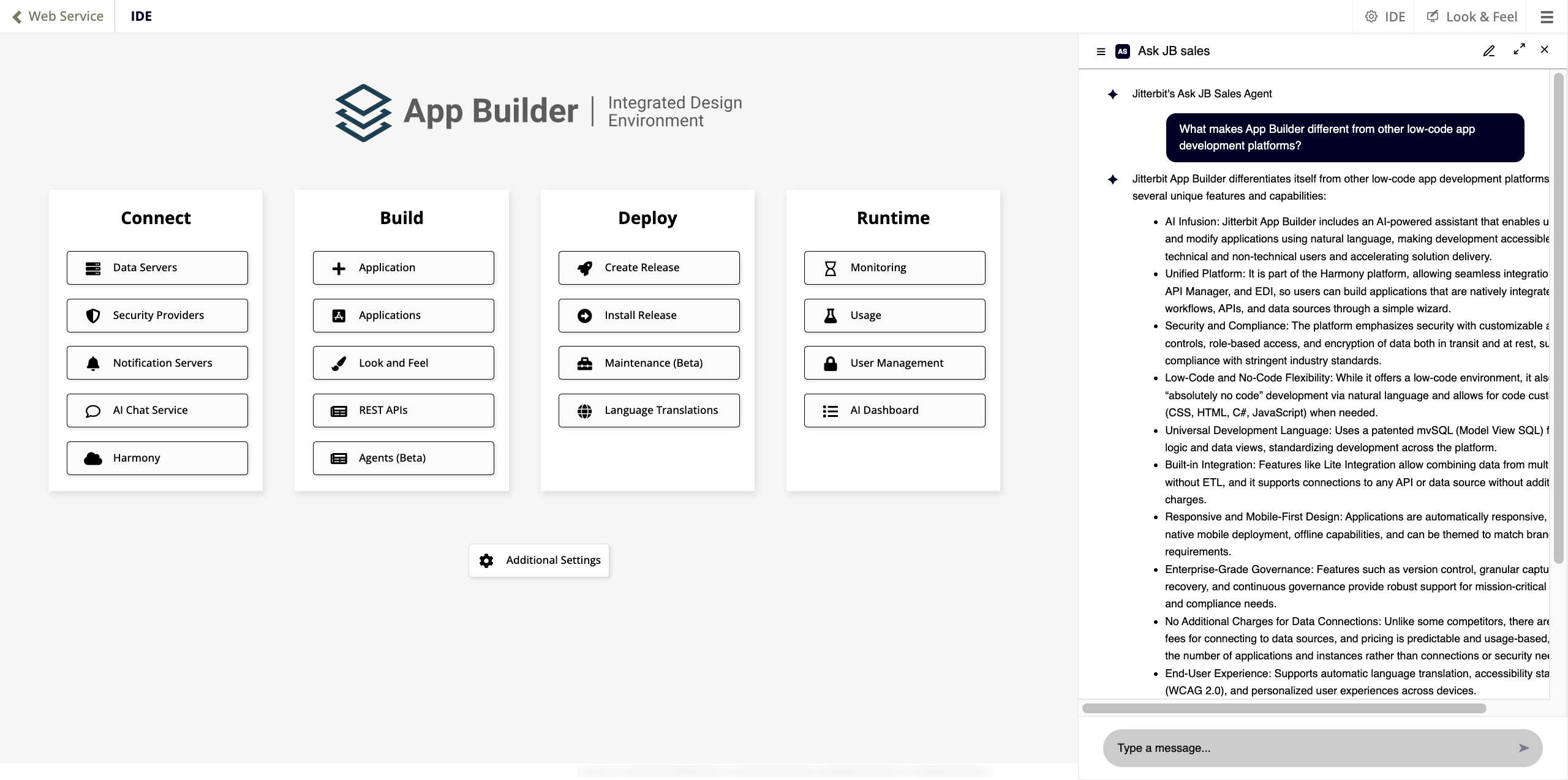
A janela de chat exibe o seguinte:
-
O nome e o logotipo do agente padrão na parte superior.
-
A mensagem de boas-vindas configurada para o agente.
-
Uma caixa de texto de prompt na parte inferior com um botão de enviar (ou pressione Enter para enviar uma mensagem).
O canto superior direito da janela de chat possui os seguintes controles:
-
Ícone de lápis: Abre um novo chat, limpando o histórico de mensagens atual. A mensagem de boas-vindas é exibida novamente.
-
Ícone de maximizar: Expande o chat para tela cheia. No modo de tela cheia, uma barra de navegação aparece à esquerda.
-
X: Fecha a janela de chat.
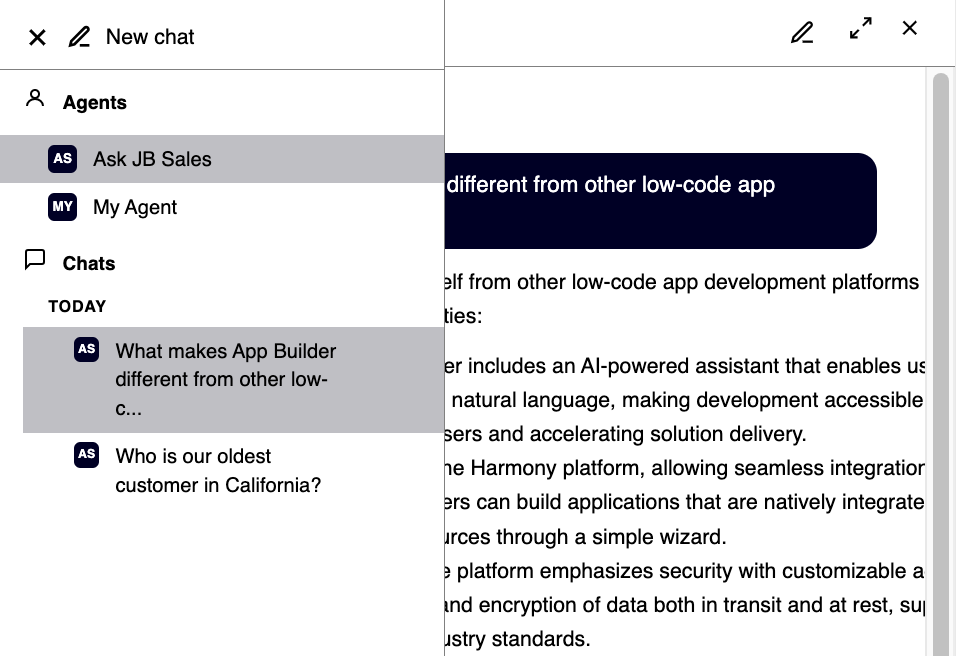
Na visualização do painel lateral, clicar no menu hambúrguer no canto superior esquerdo abre a barra de navegação, que exibe o seguinte:
-
Agentes: Lista todos os agentes disponíveis. Clique em um agente para alternar para ele.
-
Chats: Exibe o histórico de chats organizado por data, com cada entrada mostrando o ícone do agente utilizado naquela conversa.
Next steps
Após configurar um agente, você pode opcionalmente incorporar a interface de chat diretamente em um layout de página em vez de usar a bolha de chat flutuante . Veja Adicionar um painel de chat para continuar.