Conectar um agente de IA ao Jitterbit App Builder
Visão Geral
Este guia mostra como conectar o App Builder a um agente de IA Jitterbit via uma fonte de dados REST API. Este é o primeiro passo para configurar o recurso de IA Conversacional.
A conexão envolve a criação de um servidor de fonte de dados REST, a configuração de um endpoint para o agente de IA e a atribuição dos tipos de uso de coluna que a IA Conversacional requer para identificar os campos de prompt e resposta.
Criar um servidor de fonte de dados REST
-
Faça login na sua instância do App Builder.
-
Acesse o IDE.
-
Em Conectar, clique em Servidores de Dados.
-
Clique em + Servidor. A caixa de diálogo Configurações do Servidor é aberta.
-
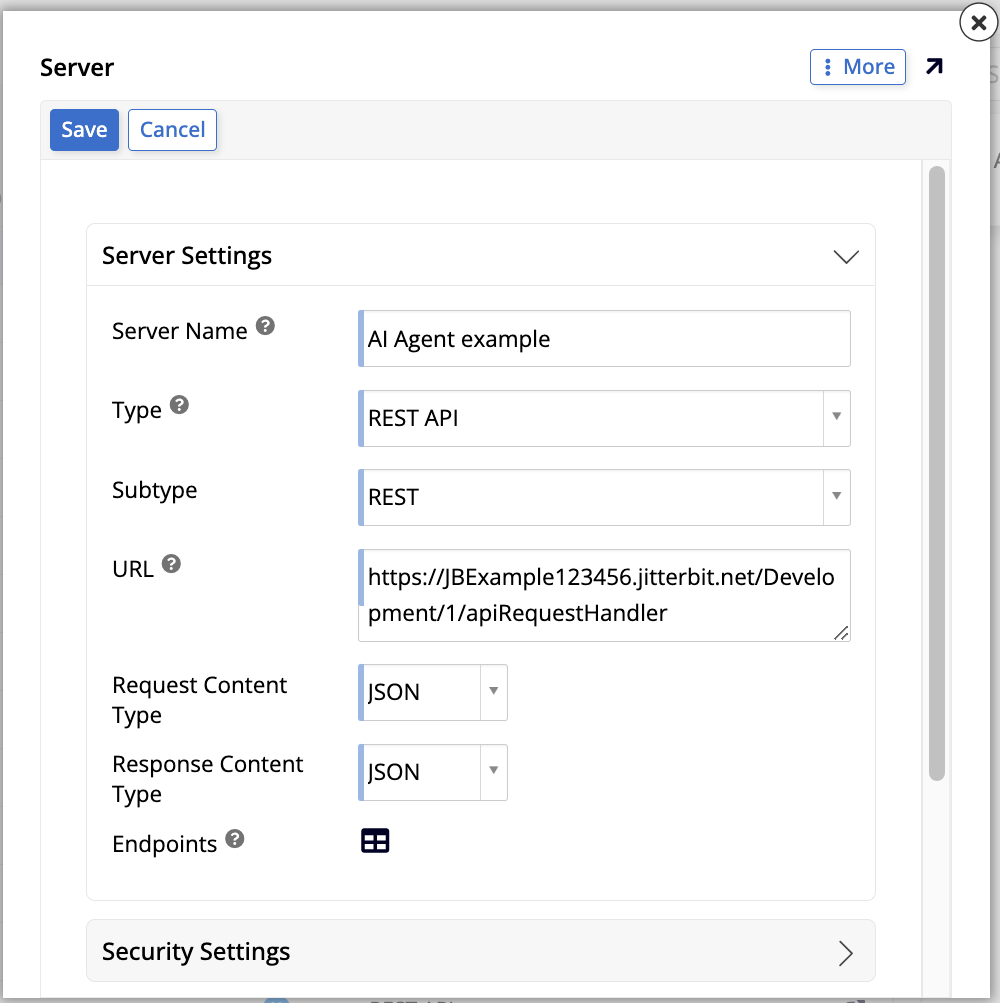
Configure o servidor:
-
Nome do Servidor: Insira um nome descritivo para o servidor.
-
Tipo: Selecione REST API.
-
URL: Insira a URL base do endpoint REST API do seu agente de IA.
-
Tipo de Conteúdo da Solicitação e Tipo de Conteúdo da Resposta: Selecione JSON.
-
-
Clique em Salvar, e depois feche a caixa de diálogo.
Importante
Apenas usuários pertencentes a um grupo com acesso a esta fonte de dados poderão ver e usar a IA Conversacional.
Configurar o endpoint
-
Na lista de Servidores de Dados, selecione o novo servidor que você acabou de criar. Clique no ícone para ver mais detalhes e clique no botão Endpoints. A página Servidores Web é aberta, contendo vários painéis.
-
(Opcional) No painel Parâmetros do Serviço Web, adicione quaisquer parâmetros necessários para todos os endpoints, como parâmetros de cabeçalho para autenticação da API. Clique em + Parâmetro, preencha os campos e clique no ícone para salvar.
-
No painel Endpoints, clique em + Endpoint. Uma nova linha aparece.
-
Configure o endpoint:
- Nome: Insira um nome descritivo.
-
Endpoint: Insira o caminho do endpoint do agente de IA.
-
Method: Selecione o método HTTP (normalmente POST).
-
Clique no ícone para salvar o endpoint.
-
No painel Endpoint Parameters (Parâmetros do Endpoint), adicione parâmetros para a interação do agente. Existem duas maneiras de fazer isso:
-
Criação manual: Clique em + Parameter (Adicionar Parâmetro) para adicionar manualmente os parâmetros do endpoint. O seguinte diálogo se abre:
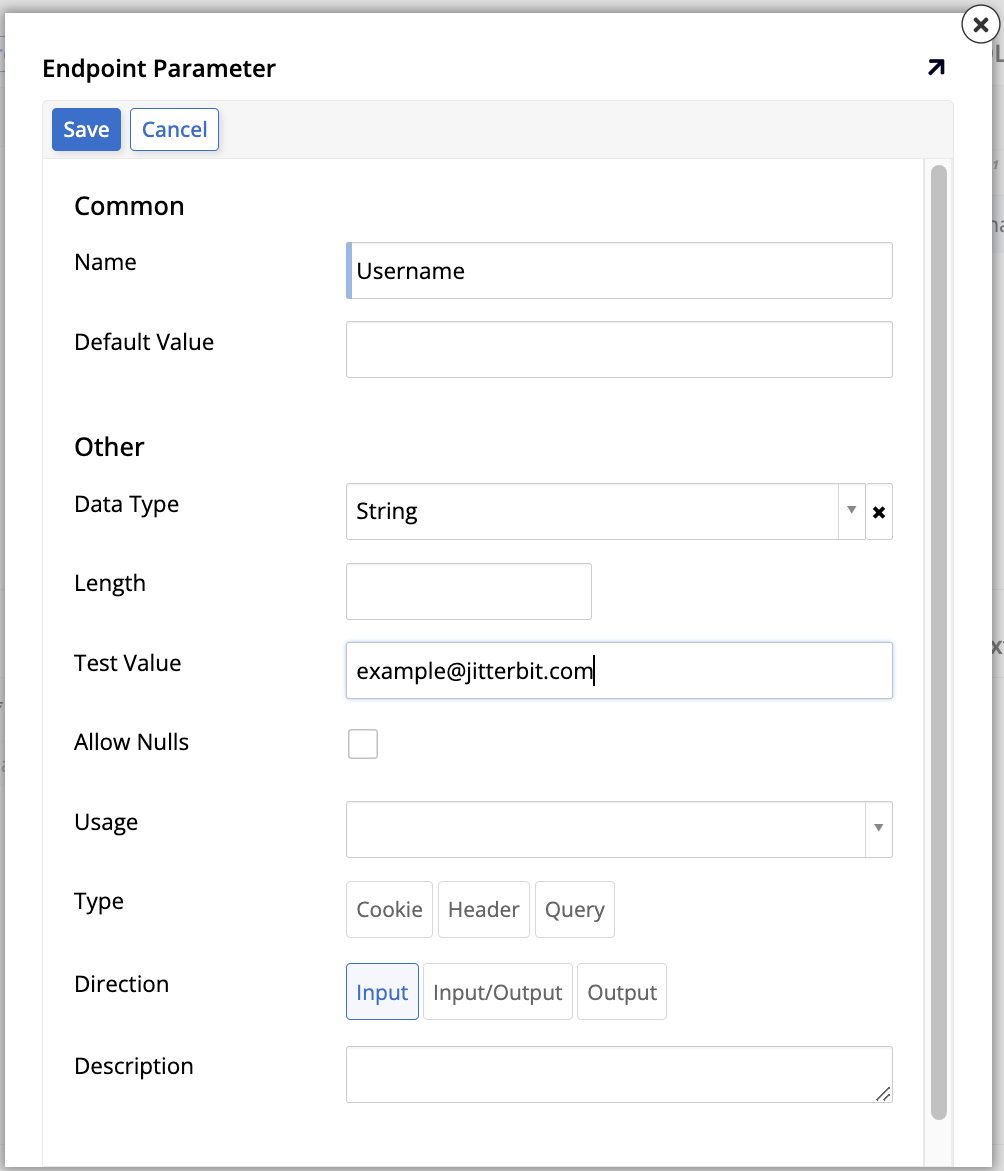
Após adicionar todos os parâmetros, retorne ao painel Endpoints (Endpoints) e clique em Test Connection (Testar Conexão) para verificar se a conexão funciona. Em seguida, clique em Discover (Descobrir) e, no diálogo, clique em Discover (Descobrir) para importar o esquema da API. O esquema importado aparece no painel SQL Results (Resultados SQL).
-
Auto preencher: Para endpoints POST, você pode clicar no botão Discover (Descobrir) primeiro no painel Endpoints. No diálogo que se abre, insira um corpo de solicitação JSON de exemplo no campo Request Body (Corpo da Solicitação), e depois clique em Discover (Descobrir).
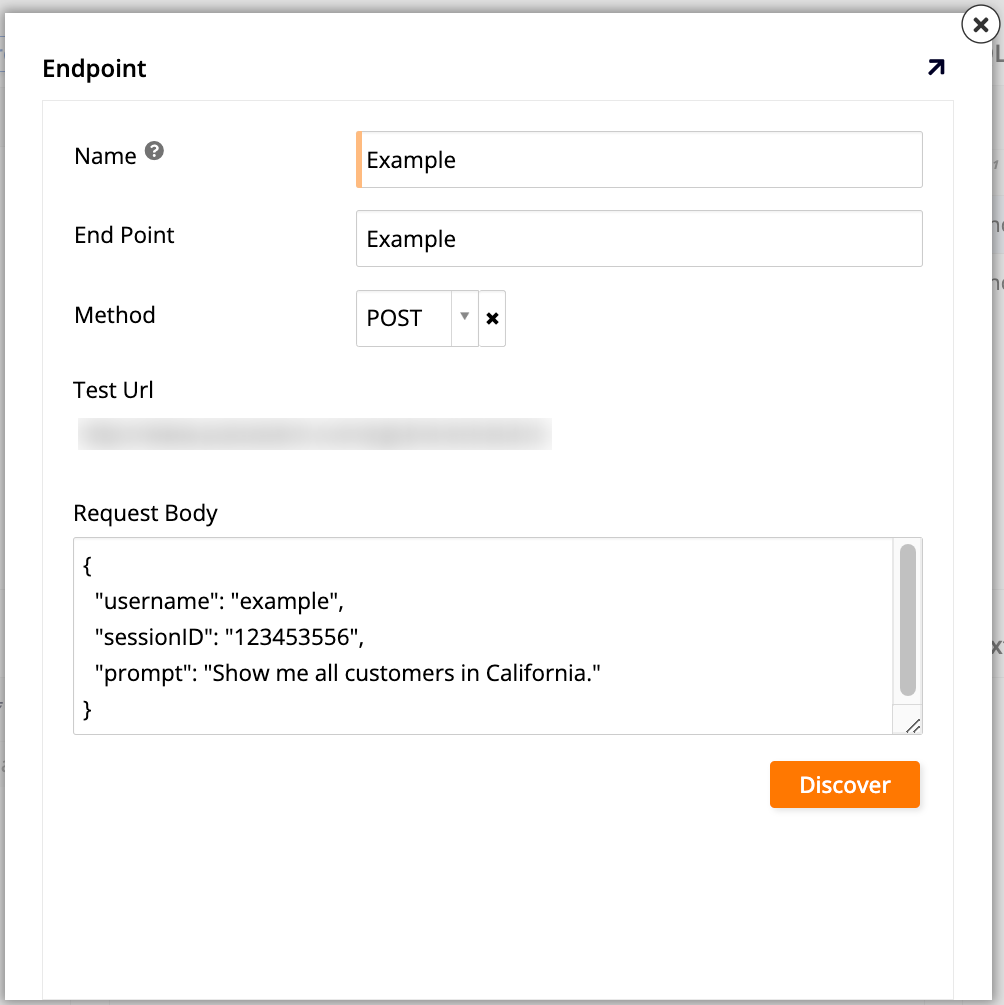
Clique em Discover (Descobrir). O painel SQL Results (Resultados SQL) mostra as tabelas para sua API REST, enquanto o painel Text Results (Resultados de Texto) mostra JSON com base no corpo da solicitação que você inseriu.
-
Após importar o esquema, você precisa configurar os mapeamentos de tipo de uso para as colunas do endpoint. Existem duas maneiras de fazer isso:
-
Automático (recomendado): Prossiga para a seção Next steps (Próximos passos) deste guia e use a página Register Agents (Registrar Agentes) no IDE para configurar os mapeamentos de tipo de uso.
-
Manual: Configure os tipos de uso diretamente na área de Servidores de Dados. Veja Configure usage type mappings manually (Configurar mapeamentos de tipo de uso manualmente) abaixo.
Configure usage type mappings manually
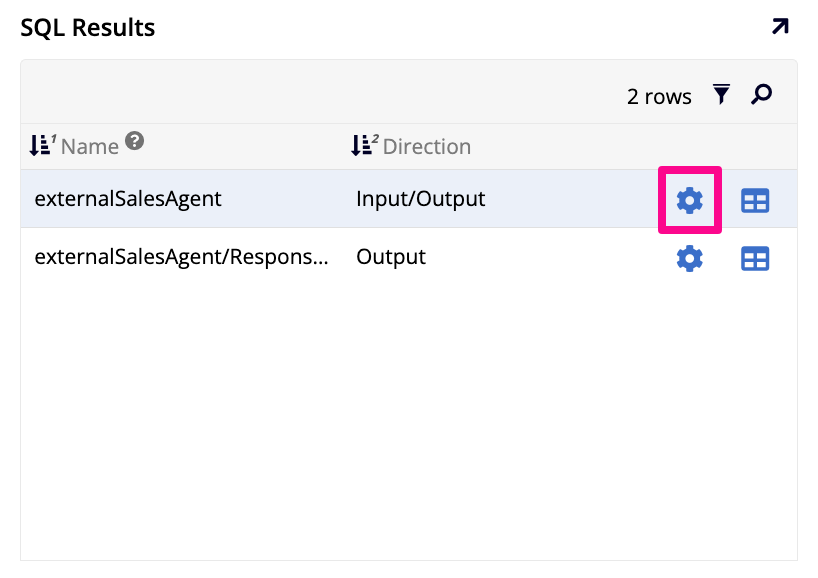
No painel SQL Results (Resultados SQL), as tabelas importadas são listadas com uma coluna Name (Nome) e uma coluna Direction (Direção). Clique no ícone em uma linha da tabela para abrir sua página de configurações, onde você pode configurar o tipo de uso da coluna.
Importante
Atribua todos os tipos de uso à mesma tabela. Você pode ver mais de uma tabela no painel Resultados SQL porque um endpoint de API pode retornar várias tabelas quando a resposta contém arrays aninhados, mas a IA Conversacional usa apenas a tabela que corresponde ao endpoint que você seleciona ao registrar o agente. Atribuir tipos de uso em tabelas diferentes não funcionará.
Para cada coluna que corresponde a um tipo de uso, clique duas vezes na linha da coluna ou clique no ícone para abrir suas configurações. No dropdown Tipo de Uso da Coluna, os tipos de uso para o recurso de IA Conversacional estão agrupados sob o título IA Conversacional. As opções disponíveis são:
| Tipo de Uso | Direção | Descrição |
|---|---|---|
| Prompt do Usuário | Entrada | A mensagem ou prompt de chat enviado para o agente personalizado. |
| Resposta do Agente | Saída | A resposta em texto recebida de volta do agente personalizado. |
| ID do Usuário | Entrada | Passa o ID único do usuário logado. |
| Entrada | Passa o email do usuário logado. | |
| Nome de Usuário | Entrada | Passa o nome de usuário do usuário logado. |
| ID da Conversa | Entrada | Passa o ID único da conversa de chat atual. |
Próximas etapas
Após conectar seu agente de IA, você pode continuar com as próximas etapas na configuração do recurso de IA Conversacional configurando um agente no IDE. Veja Configurar um agente para continuar.