Adicione um painel de chat ao seu aplicativo no Jitterbit App Builder
Visão geral
Esta página mostra como adicionar um painel de chat a uma página no seu aplicativo App Builder. Este é um passo opcional na configuração do recurso de IA Conversacional.
Por padrão, a IA Conversacional é acessada através de uma bolha de chat flutuante. Adicionar um painel de chat incorpora a interface de chat diretamente em um layout de página. Quando uma página inclui um painel de chat, a bolha de chat não é exibida nessa página.
Pré-requisitos
Para adicionar um painel de chat, primeiro você precisa configurar o comportamento padrão do recurso de IA Conversacional. Consulte Configurar um agente para instruções.
Adicionar um painel de chat
-
Crie uma nova página ou abra uma página existente para edição.
-
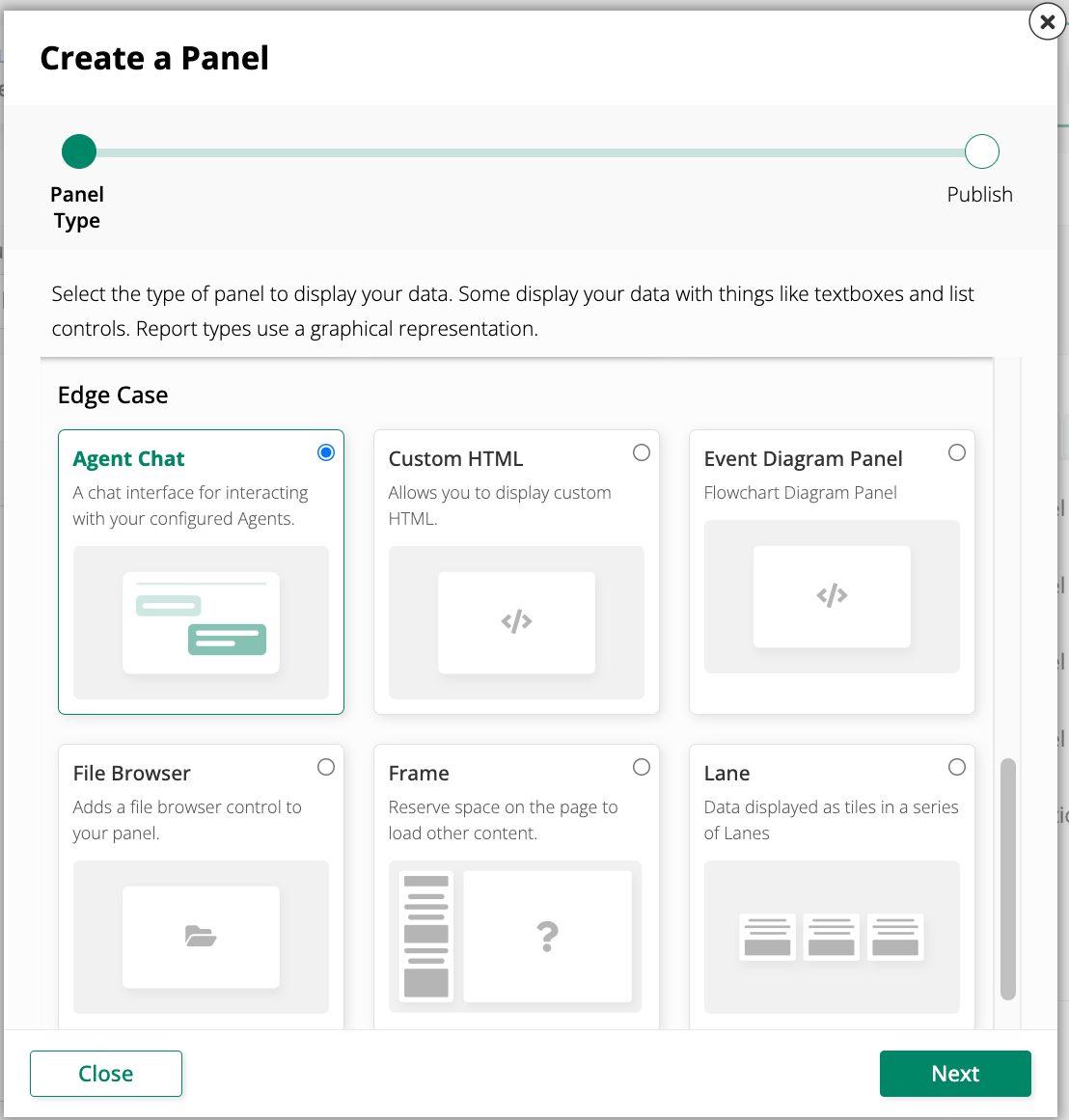
Clique em + Adicionar Painel, depois clique em + Escolher tipo de painel. O assistente Criar um Painel é aberto.
-
Em Edge Case, selecione Painel de Chat do Agente, depois clique em Próximo.
-
Complete as etapas restantes no assistente e publique o painel.
-
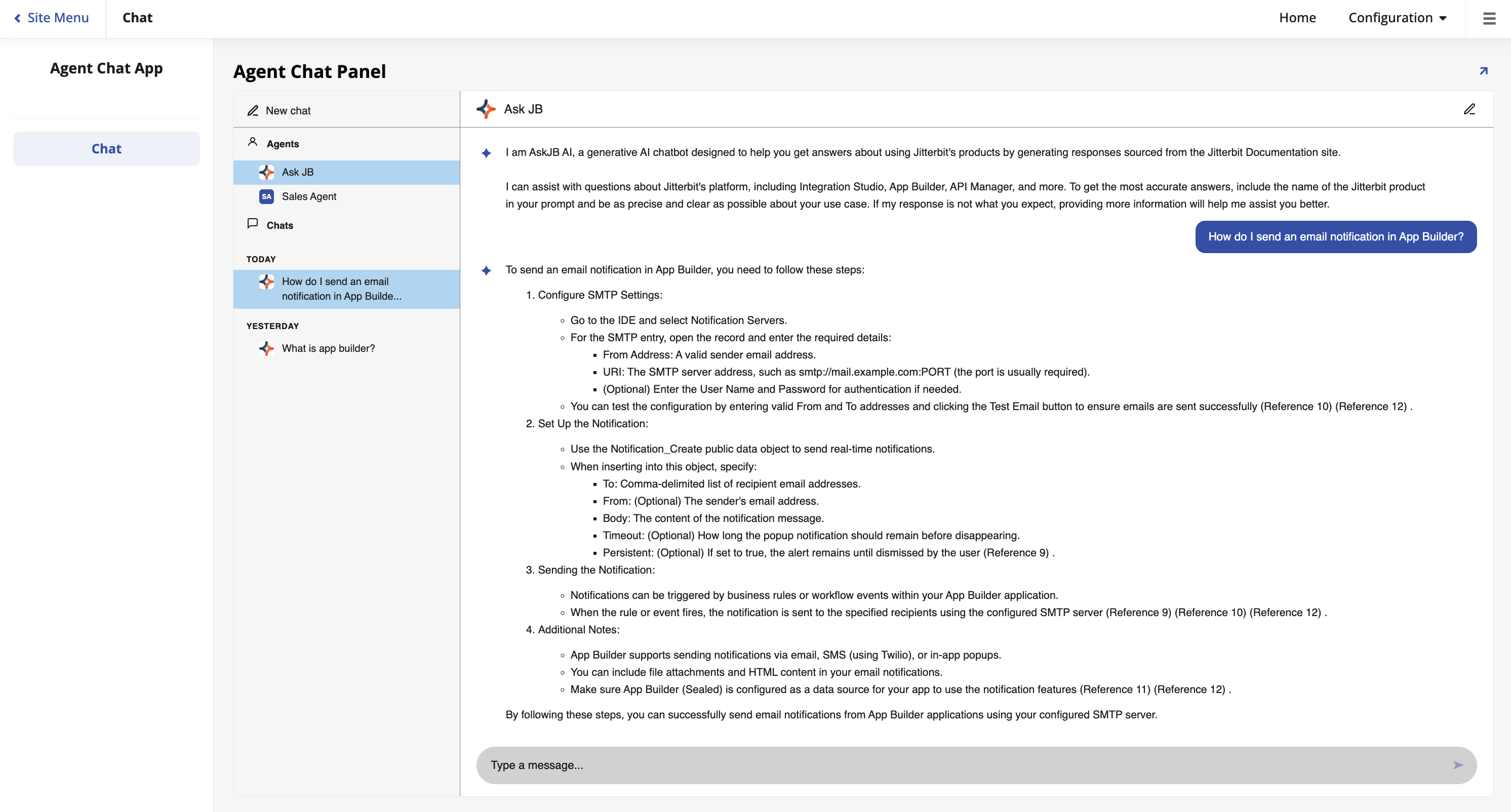
Inicie a página. A interface de chat aparece no painel. A bolha de chat não é visível nesta página.
Nota
Se a página contiver vários painéis, o painel de chat do Agente não é exibido em modo de tela cheia. Clique no ícone de expandir no painel para entrar na visualização de tela cheia.
Importante
Apenas usuários pertencentes a um grupo com acesso à fonte de dados do agente de IA podem interagir com o painel de chat. Quando um usuário sem acesso navega para uma página contendo um painel de chat, verá uma mensagem informando que nenhum agente está definido.
Configurar vinculações de parâmetros
Desde o App Builder 4.62, as vinculações de parâmetros permitem controlar quais agentes estão disponíveis em um painel de chat. Sem vinculações de parâmetros, o painel de chat utiliza o agente padrão configurado na página Registrar Agentes.
Para configurar as ligações de parâmetros em um painel de chat:
-
Abra o Live Designer em uma página que tenha um painel de chat.
-
Selecione o painel de chat. O Live Designer exibe suas opções de configuração.
-
Clique no ícone ao lado de Tipo de Painel para abrir o diálogo de Ligações de Parâmetros.
-
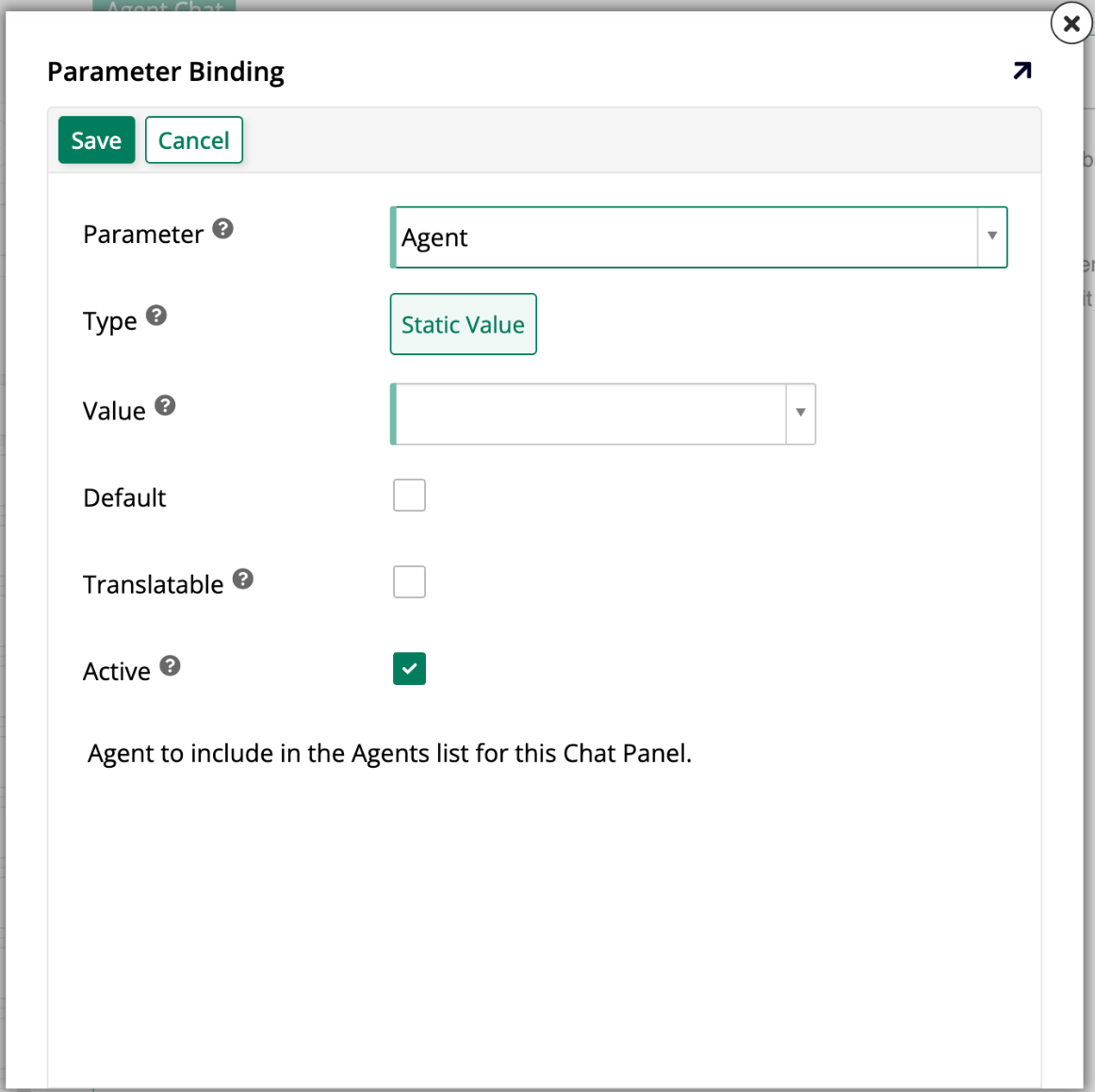
Clique em Criar. O diálogo de Ligação de Parâmetro é aberto:
-
Configure a ligação de parâmetro:
-
Parâmetro: Selecione Agente.
-
Valor: Selecione o agente que deve estar disponível no painel de chat.
-
Padrão: Ative esta opção para definir este agente como o ativo quando a página for carregada.
-
-
Repita os passos 4–5 para adicionar agentes adicionais conforme necessário. Quando múltiplos agentes estão configurados, exatamente um deve ser marcado como Padrão.
-
Clique em Salvar para aplicar as ligações.