Conector App Builder no Jitterbit App Builder
Visão geral
O conector App Builder é um recurso que permite que um aplicativo use tabelas e objetos de negócios de outro aplicativo App Builder, ou de um ambiente App Builder totalmente separado, como se fizessem parte de sua própria fonte de dados, sem duplicar os dados subjacentes.
Qual variante você usa depende de onde aquele outro aplicativo reside:
-
Um conector local vincula duas fontes de dados no mesmo servidor App Builder. Por exemplo, se seu servidor hospeda tanto uma fonte de dados
Northwindsquanto umMy Applicationseparado, e oMy Applicationprecisa ler (e opcionalmente escrever) dados deNorthwinds, um conector local dá aoMy Applicationacesso direto às tabelas deNorthwinds, sem copiar esses dados para o próprio banco de dados doMy Application. Como ambos os aplicativos rodam no mesmo servidor, o App Builder gerencia a conexão internamente: nenhuma chamada de rede e nenhuma etapa de autenticação separada são necessárias. -
Um conector remoto vincula dois ambientes App Builder totalmente separados, cada um com sua própria URL, via HTTP. Por exemplo, conectar o servidor App Builder da sua organização a uma instalação App Builder diferente, seja um ambiente separado, a instalação de um cliente diferente ou qualquer outra instância hospedada independentemente. Como a conexão atravessa a rede para uma instância App Builder separadamente protegida, ela se autentica usando uma chave de API, da mesma forma que qualquer outro cliente REST externo faria.
Esta página aborda:
-
Conector App Builder local
Configure um conector entre duas fontes de dados no mesmo ambiente. -
Conector remoto
Configure um conector entre dois ambientes App Builder separados via HTTP.
Além disso, esta página também contém uma seção Limitações sobre restrições conhecidas a serem consideradas antes de contar com o conector App Builder, e uma seção Solução de problemas sobre erros comuns e como resolvê-los.
Aviso
Recomendamos consultar seu consultor dedicado da Jitterbit antes de configurar um conector App Builder por conta própria.
Conector App Builder local
Um conector App Builder local permite que um aplicativo no seu servidor App Builder use diretamente tabelas e objetos de negócios que vivem na fonte de dados de outro aplicativo nesse mesmo servidor, sem copiar os dados ou configurar nenhuma autenticação de rede. Por exemplo, se o My Application precisa ler dados que vivem na fonte de dados Northwinds, ambos hospedados no mesmo servidor, um conector local dá ao My Application acesso direto às tabelas públicas de Northwinds.
Esta seção aborda:
- Etapa 1: Criar um conector App Builder local
- Etapa 2: Permitir acesso público às tabelas e objetos de negócios que você deseja usar em seu conector
- Etapa 3: Criar uma fonte de dados usando o conector App Builder local
- Etapa 4: Importar tabelas e objetos de negócios em seu conector
- Etapa 5: Adicionar seu conector App Builder local como uma fonte de dados ao seu aplicativo
- Etapa 6: Vincular a fonte de dados do seu conector App Builder local e seu banco de dados relacional
Considere Extend Table em vez disso
Se você apenas precisar trazer uma tabela de outra fonte de dados no mesmo servidor, Extend Table geralmente é a melhor escolha: diferentemente de um conector local, não requer agrupar e enviar ambos os aplicativos juntos sempre que você faz uma liberação.
Etapa 1: Criar um conector App Builder local
Configure o servidor do conector App Builder para que o App Builder saiba rotear as solicitações dessa conexão localmente em vez de via HTTP:
- Selecione IDE > Data Servers.
-
Clique em + Server no painel Data Servers. O diálogo Server abre. Digite os seguintes valores:
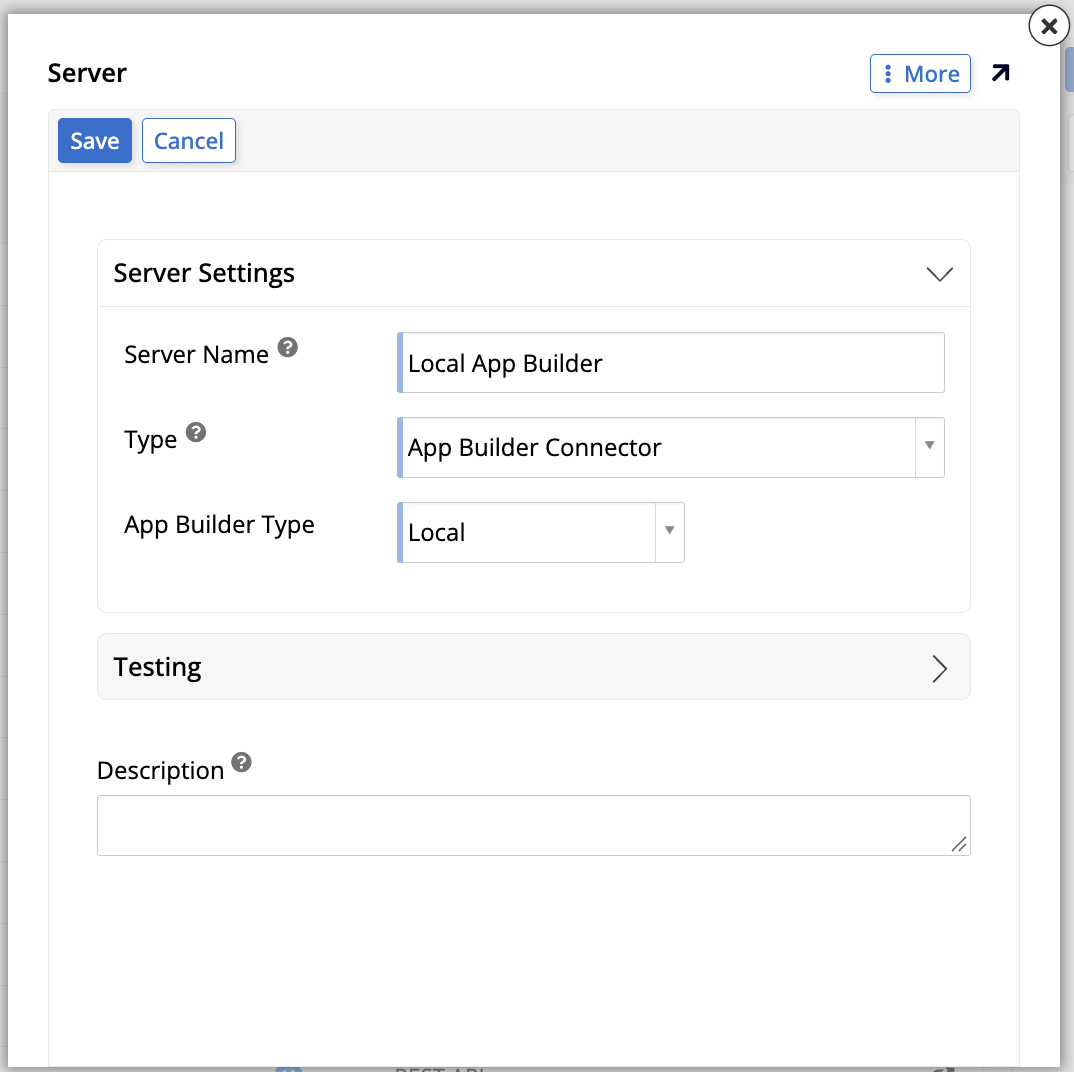
- Name: Atribua um nome à conexão do servidor. A Jitterbit recomenda
Local App Builder. - Type: Selecione App Builder Connector.
- App Builder Type: Selecione Local.
- Name: Atribua um nome à conexão do servidor. A Jitterbit recomenda
-
Clique em Save e saia do diálogo.
Etapa 2: Permitir acesso público às tabelas e objetos de negócio que você deseja usar no conector
Uma tabela ou regra deve ser marcada como Public antes que um conector possa usá-la:
- Navegue até App Workbench do aplicativo que você deseja usar.
-
Marque as tabelas ou regras que você deseja usar no conector como Public:
-
Para marcar uma tabela como pública:
- Vá para a aba Tables.
- Localize a tabela que está procurando no painel Tables e clique no ícone de edição ou clique duas vezes na linha. A página Table Definition dessa tabela abre.
-
No painel Table, clique em More > Edge Case. O diálogo Edge Case Settings abre:
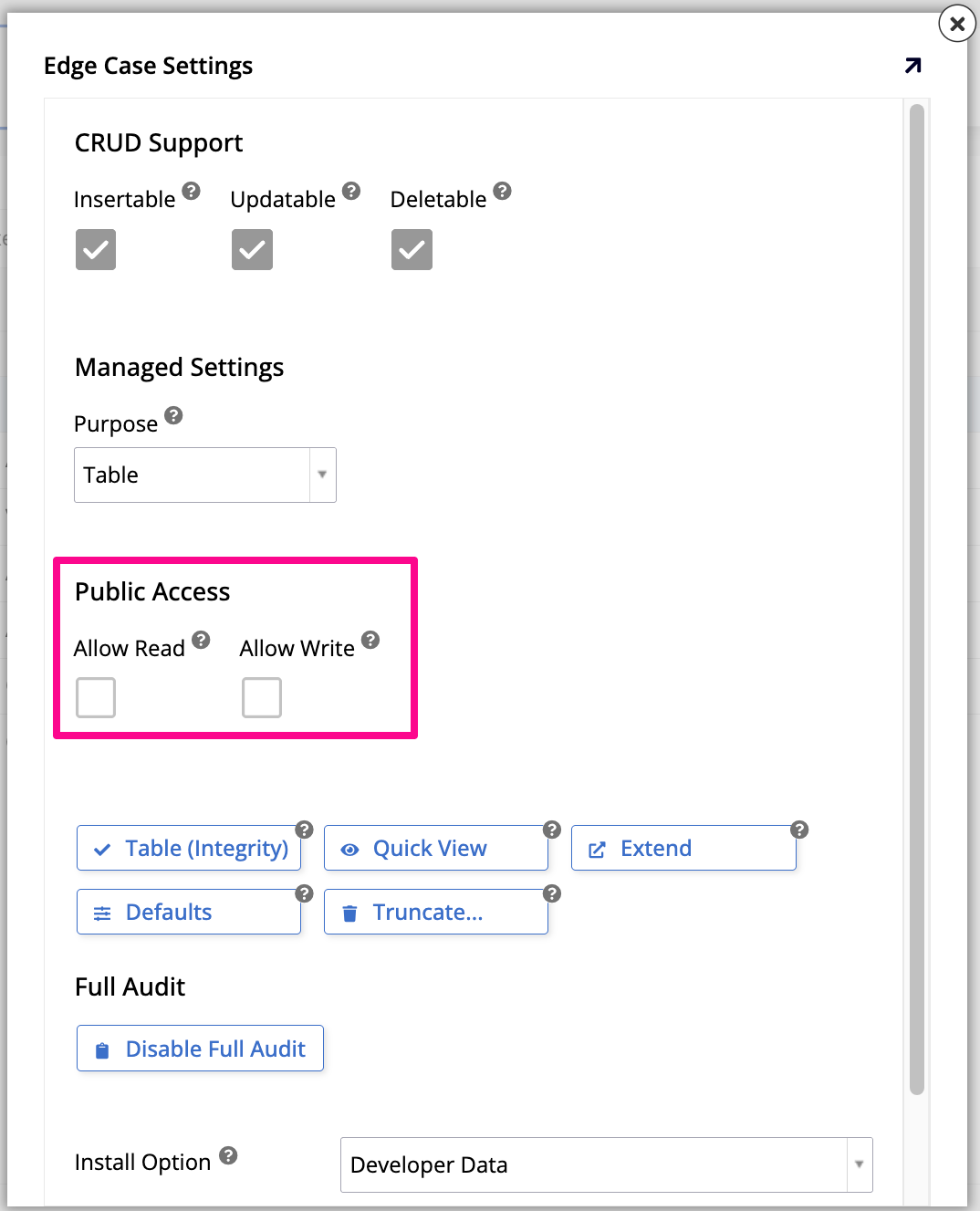
-
No grupo de campos Public Access, marque Allow Read e/ou Allow Write conforme necessário.
-
Para marcar uma regra como pública:
- Vá para a aba Rules.
- Localize a regra que está procurando no painel Rules e clique no ícone de edição ou clique duas vezes na linha. O Rule Builder dessa regra abre.
-
No painel Rule, clique em More > Edge Case. O diálogo Edge Case Settings abre:
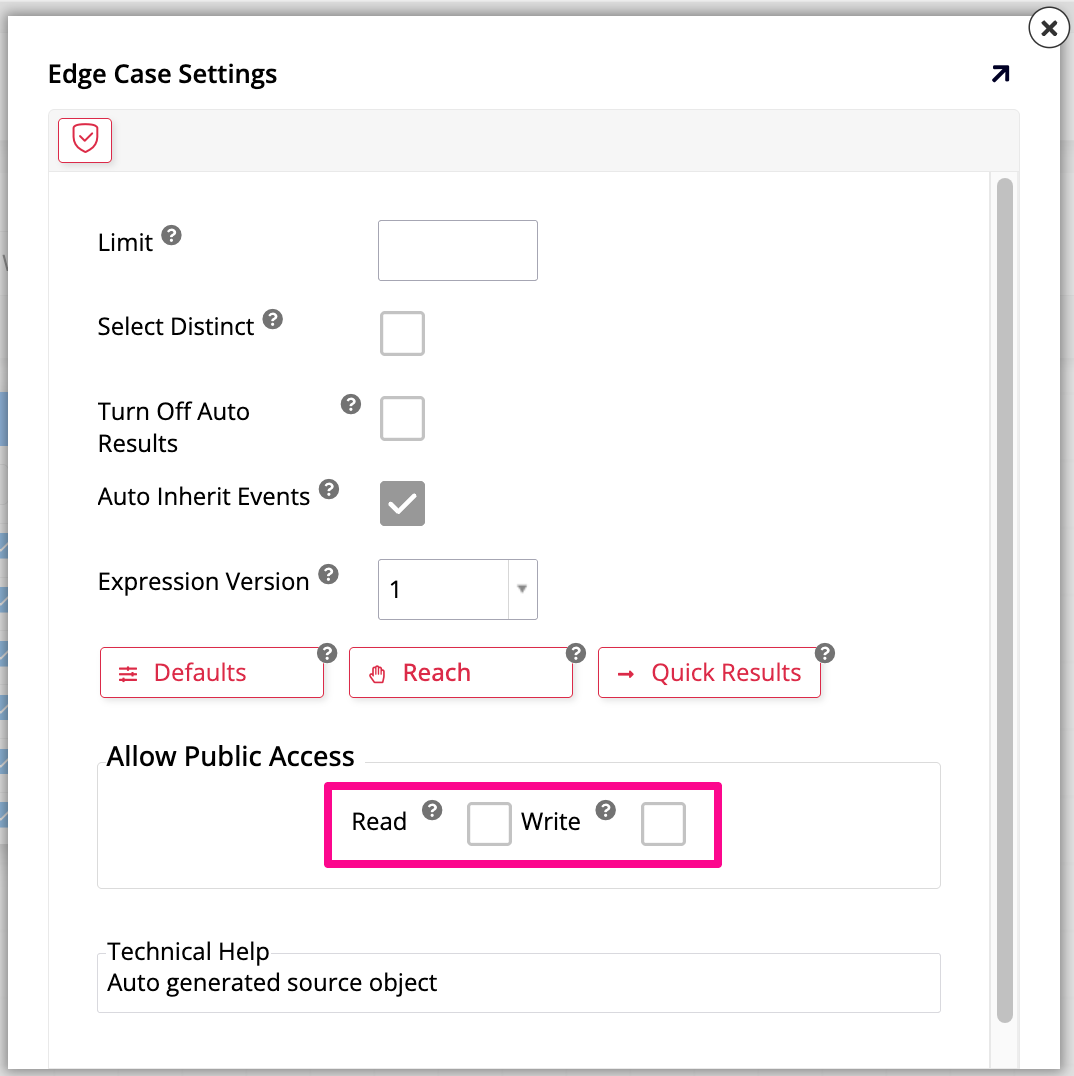
-
No grupo de campos Allow Public Access, marque Read para permitir a leitura dos dados da regra e/ou Write para permitir modificações.
-
Nota
Recomendamos altamente não modificar uma tabela ou objeto de negócio público após torná-lo público e usá-lo em um conector. Consulte Limitações para obter mais informações.
Etapa 3: Criar uma fonte de dados usando o conector local do App Builder
Com o servidor conector em vigor e seus objetos marcados como públicos, crie uma fonte de dados que aponte para o aplicativo específico cujos dados você deseja usar:
- Vá para IDE > Data Servers.
- No painel Data Servers, selecione Local App Builder.
-
Clique em + Source. Um assistente aparece para guiá-lo no processo:
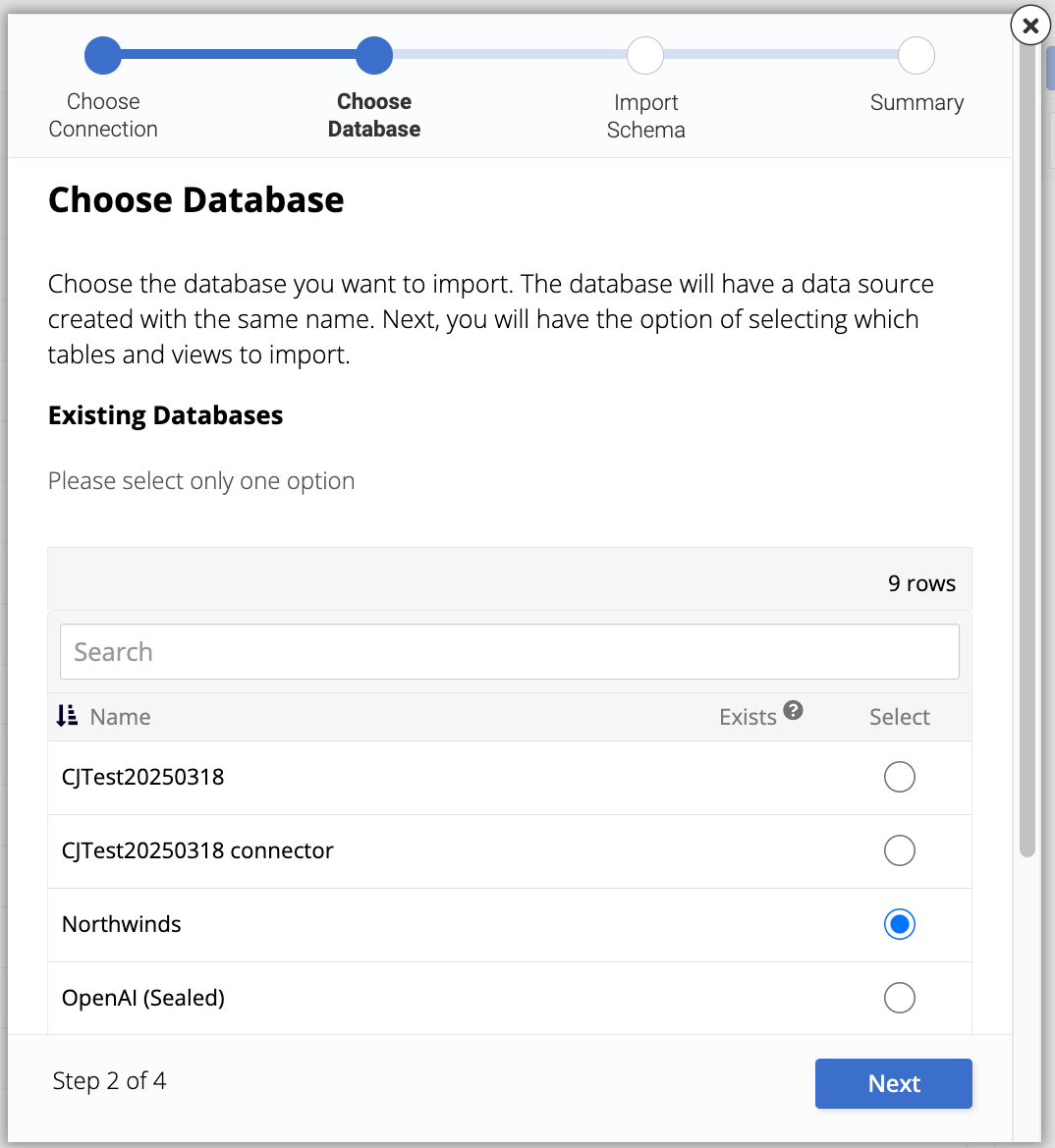
-
Selecione um banco de dados para criar uma fonte de dados. A fonte de dados é criada com o mesmo nome do banco de dados. Clique em Next.
Nota
O banco de dados relacional que está procurando deve ter pelo menos uma tabela ou regra pública (consulte Etapa 2); caso contrário, não será selecionável.
-
Na próxima etapa do assistente, escolha quais tabelas, visualizações e procedimentos armazenados importar para a fonte recém-criada, ou clique em Import All para importar tudo. Clique em Next.
- O assistente apresenta um resumo da nova fonte de dados. Clique em Done. A nova fonte de dados agora aparece listada em + Source.
-
(Recomendado) É uma boa prática renomear a fonte de dados seguindo a convenção
[Fonte de dados com a qual está se conectando] ([Aplicativo que usa o conector]). Por exemplo, um conector local para Northwinds, conectando a um aplicativo chamadoMy Application, seria nomeadoNorthwinds (My Application). Para renomear sua fonte de dados, siga estas etapas: -
Clique no ícone nova janela no bloco da fonte de dados ou clique duas vezes no próprio bloco. A caixa de diálogo App Builder Connector abre:
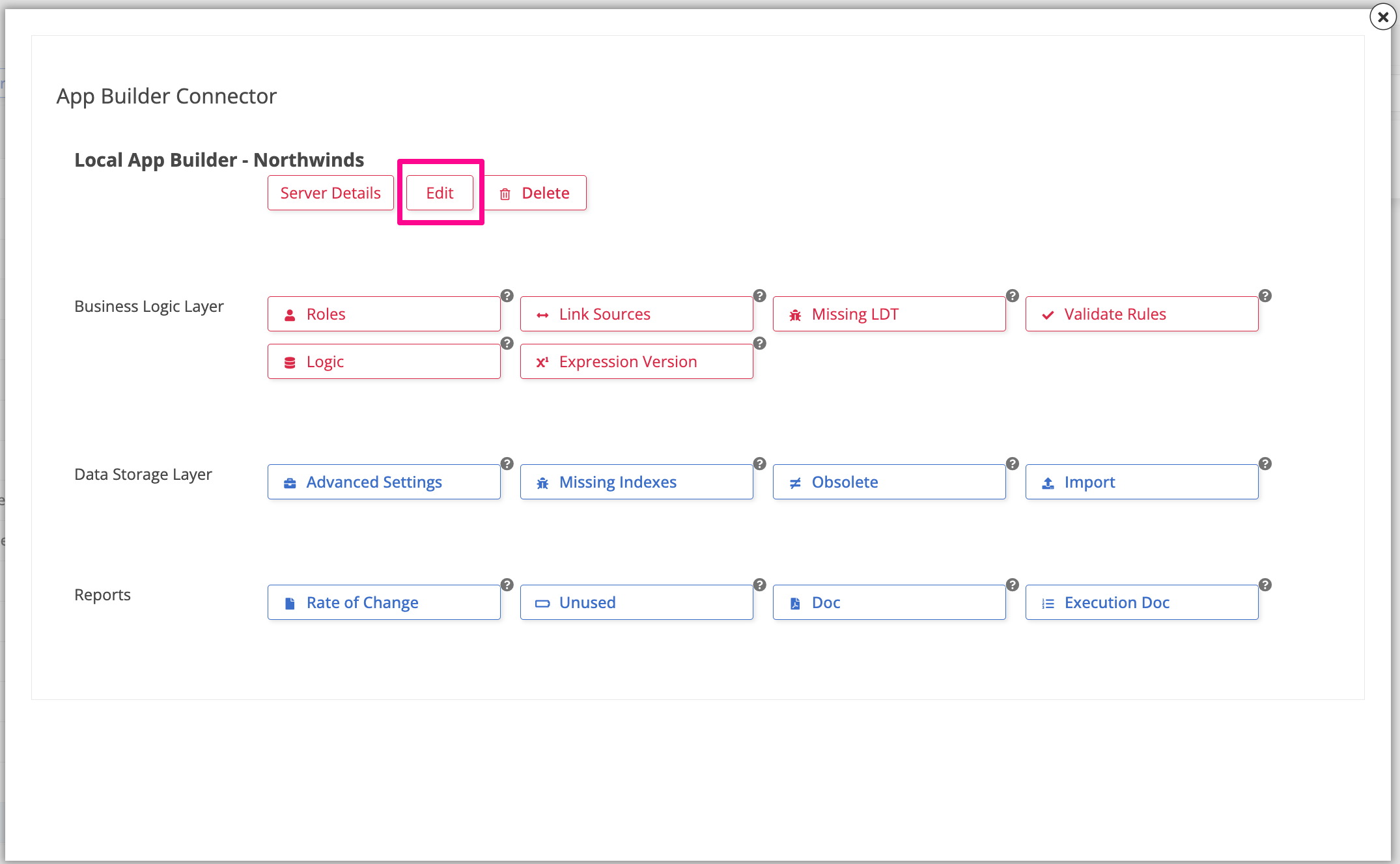{style="width: 600px"}-
Clique em Edit. A caixa de diálogo Data Storage Layer abre:
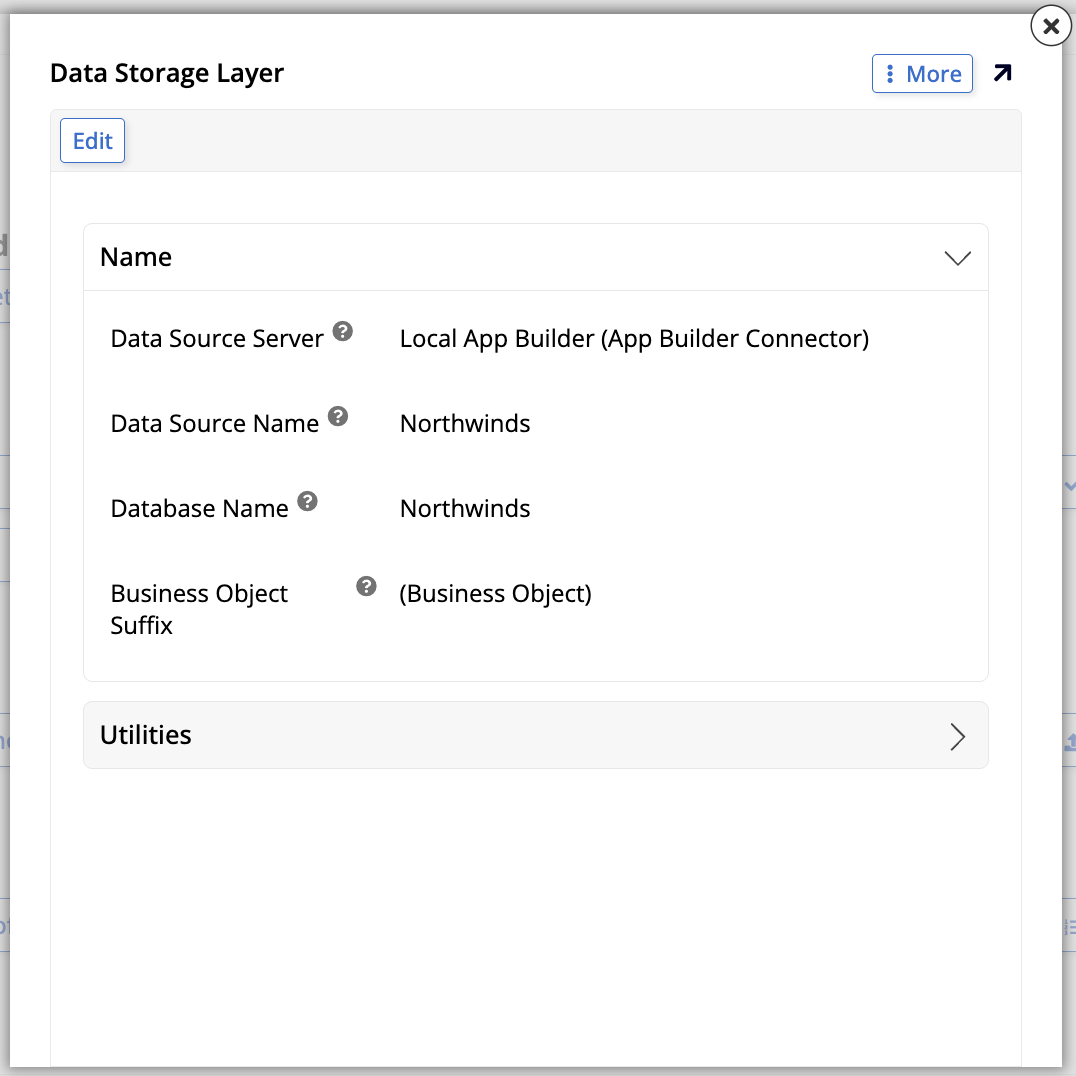
-
Clique em Edit novamente. Insira um nome apropriado no campo Data Source Name.
- Clique em Save.
-
Dica
Crie uma fonte de dados separada cada vez que quiser conectar um aplicativo a outro banco de dados relacional, em vez de reutilizar uma entre aplicativos. Por exemplo, se dois aplicativos precisarem de uma conexão local com Northwinds, crie duas fontes de dados seguindo a convenção de nomenclatura acima: Northwinds (My Application 1) e Northwinds (My Application 2).
Etapa 4: Importar tabelas e objetos de negócio para seu conector
Se você seguiu as etapas acima em ordem, as tabelas e regras públicas foram importadas quando criou a fonte de dados. Prossiga para a Etapa 5. No entanto, se criou a fonte de dados antes de permitir acesso público às tabelas e regras necessárias, pode importá-las agora.
- Acesse IDE > Data Servers.
- No painel Data Servers, selecione Local App Builder.
-
No painel lateral, clique no ícone nova janela no bloco da fonte de dados ou clique duas vezes no próprio bloco. A caixa de diálogo App Builder Connector abre:
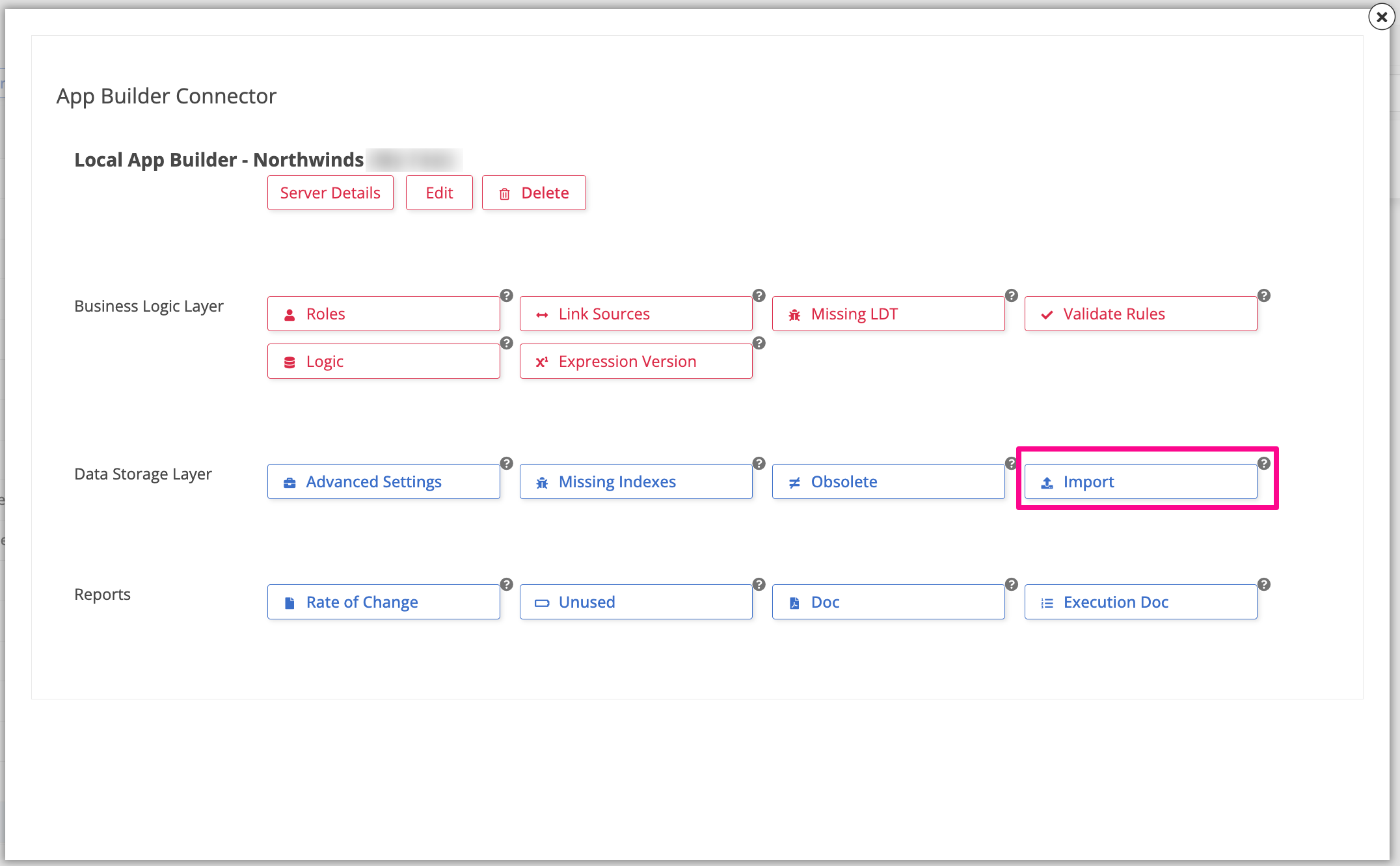
-
Em Data Storage Layer, clique em Import. A caixa de diálogo Import Schema abre:
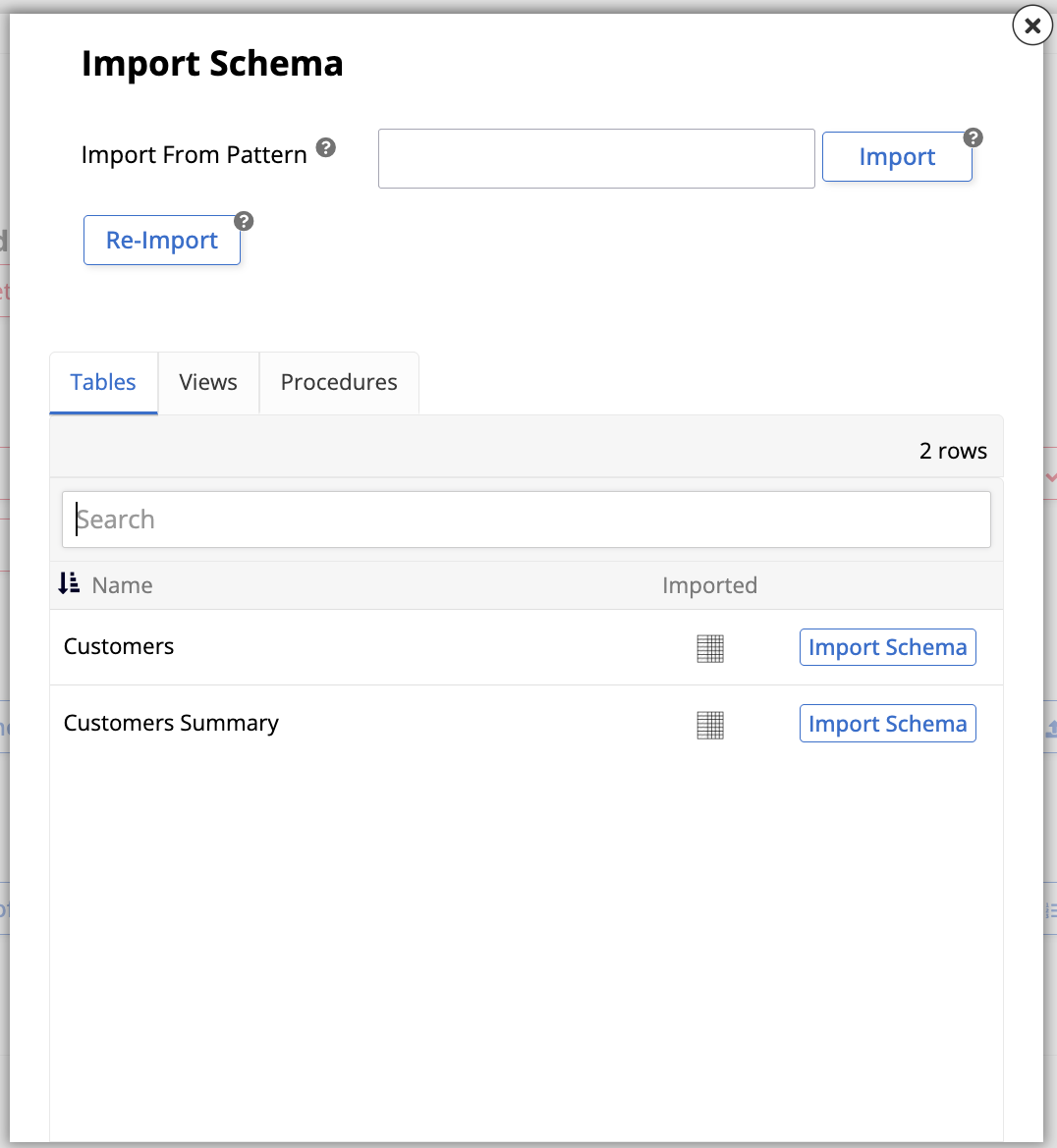
-
Para importar todas as tabelas marcadas como públicas, clique em Import novamente em Import Capabilities.
-
Para importar apenas um subconjunto, insira um nome de tabela ou objeto de negócio no campo Import Pattern primeiro e clique em Import em Import Capabilities.
-
-
Clique em Proceed. O App Builder executa um trabalho em segundo plano para concluir a importação.
Etapa 5: Adicione seu conector local do App Builder como uma fonte de dados ao seu aplicativo
A fonte de dados criada na Etapa 3 existe no servidor, mas seu aplicativo não consegue usá-la até que você a adicione explicitamente como uma fonte:
- Navegue até App Workbench para o aplicativo que deseja modificar.
- Acesse a guia Data Sources.
- No painel Data Sources, clique em + Source. A caixa de diálogo Add a Source to your application abre.
- Selecione Link to existing source e clique em Next.
- Localize a fonte de dados criada na Etapa 3 e clique em Link 1 Source.
- Revise a atualização proposta e clique em Done.
Etapa 6: Vincule sua fonte de dados do conector local do App Builder e seu banco de dados relacional
Vincular fontes permite criar regras entre fontes de dados em qualquer direção:
-
Para criar regras com o banco de dados relacional como origem e sua fonte de dados do conector local do App Builder como destino:
- Navegue até App Workbench para o aplicativo que deseja modificar.
- Acesse a guia Data Sources.
- Selecione o banco de dados relacional que deseja vincular. O painel lateral se preencherá com suas opções.
- No grupo de campos Business Logic Layer, clique em Link Sources. A caixa de diálogo Linked Data Sources abre.
- Clique em Create e selecione a fonte de dados do conector local do App Builder que adicionou ao seu aplicativo na Etapa 5.
- Clique na marca de seleção para salvar o registro.
Uma vez vinculado, você pode usar tabelas e objetos de negócios da fonte de dados local do App Builder em regras de negócios e regras XP CRUD criadas no banco de dados relacional, incluindo regras XP CRUD cuja fonte de dados é o banco de dados relacional e cujo alvo é sua fonte de dados local do App Builder. Crie essas regras XP CRUD no banco de dados relacional.
-
Para criar regras na direção oposta, com seu conector local do App Builder como origem e o banco de dados relacional como destino:
- Navegue até o App Workbench do aplicativo que deseja modificar.
- Acesse a guia Data Sources (Fontes de Dados).
- Selecione o conector local do App Builder que deseja vincular. O painel lateral se preencherá com suas opções.
- No grupo de campos Business Logic Layer (Camada de Lógica de Negócios), clique em Link Sources (Vincular Fontes). A caixa de diálogo Linked Data Sources (Fontes de Dados Vinculadas) abre.
- Clique em Create (Criar) e selecione a fonte de dados relacional que deseja conectar.
- Clique na marca de seleção para salvar o registro.
Uma vez vinculado, você pode usar tabelas e objetos de negócios do banco de dados relacional em regras de negócios e regras XP CRUD criadas no conector local do App Builder, incluindo regras XP CRUD cuja fonte de dados é a fonte de dados local do App Builder e cujo alvo é sua fonte de dados relacional. Crie essas regras XP CRUD no conector local do App Builder.
Conector remoto
Um conector remoto permite que um aplicativo em um ambiente App Builder use um objeto compartilhado de um ambiente App Builder completamente separado, acessível em sua própria URL, via HTTP. Ao contrário de um conector local, os dois ambientes não compartilham um servidor, portanto devem se autenticar explicitamente usando uma chave de API. As etapas abaixo compartilham um objeto no ambiente de origem primeiro e depois se conectam a ele a partir do ambiente remoto.
Esta seção aborda:
- Etapa 1: Criar o objeto a compartilhar usando o conector do App Builder
- Etapa 2: Ativar conexões remotas do App Builder
- Etapa 3: Confirmar que um provedor de segurança de chave de API está configurado
- Etapa 4: Criar uma função para compartilhar o objeto
- Etapa 5: Criar um grupo e conceder acesso
- Etapa 6: Criar um usuário, gerar uma chave de API e adicioná-lo ao grupo
- Etapa 7: Configurar a conexão a partir do ambiente remoto
Etapa 1: Criar o objeto a compartilhar usando o conector do App Builder
Antes que um ambiente remoto possa extrair dados deste, você precisa de algo para compartilhar. Esta etapa cria uma regra que define exatamente o que é exposto:
- Navegue até o App Workbench do aplicativo do qual deseja compartilhar e acesse a guia Rules (Regras).
-
Clique em + Rule (+ Regra). O Rule Builder (Construtor de Regras) abre:
- Name (Nome): Atribua um nome para a regra. Por exemplo:
Customer (Remote). - Purpose (Finalidade): Selecione Business Object (Objeto de Negócios).
- Target (Destino): Selecione uma tabela de destino para a regra. Por exemplo:
Customer.
- Name (Nome): Atribua um nome para a regra. Por exemplo:
-
Clique em Create (Criar).
- No painel Tables (Tabelas), selecione as colunas que deseja compartilhar.
-
No painel Rule (Regra), acesse More (Mais) > Edge Case. A caixa de diálogo Edge Case Settings (Configurações de Caso Extremo) abre:
-
Em Allow Public Access (Permitir Acesso Público), marque Read (Leitura) e/ou Write (Escrita) conforme apropriado, para que o ambiente remoto possa acessar o objeto.
- Clique em Proceed (Prosseguir).
Etapa 2: Ativar conexões remotas do App Builder
Compartilhar um objeto não é suficiente por si só: o aplicativo também deve ser explicitamente autorizado a aceitar solicitações de conector remoto e, desde o App Builder 4.67, estar associado aos provedores autorizados para autenticá-las:
- Acesse IDE > Configurações Adicionais.
-
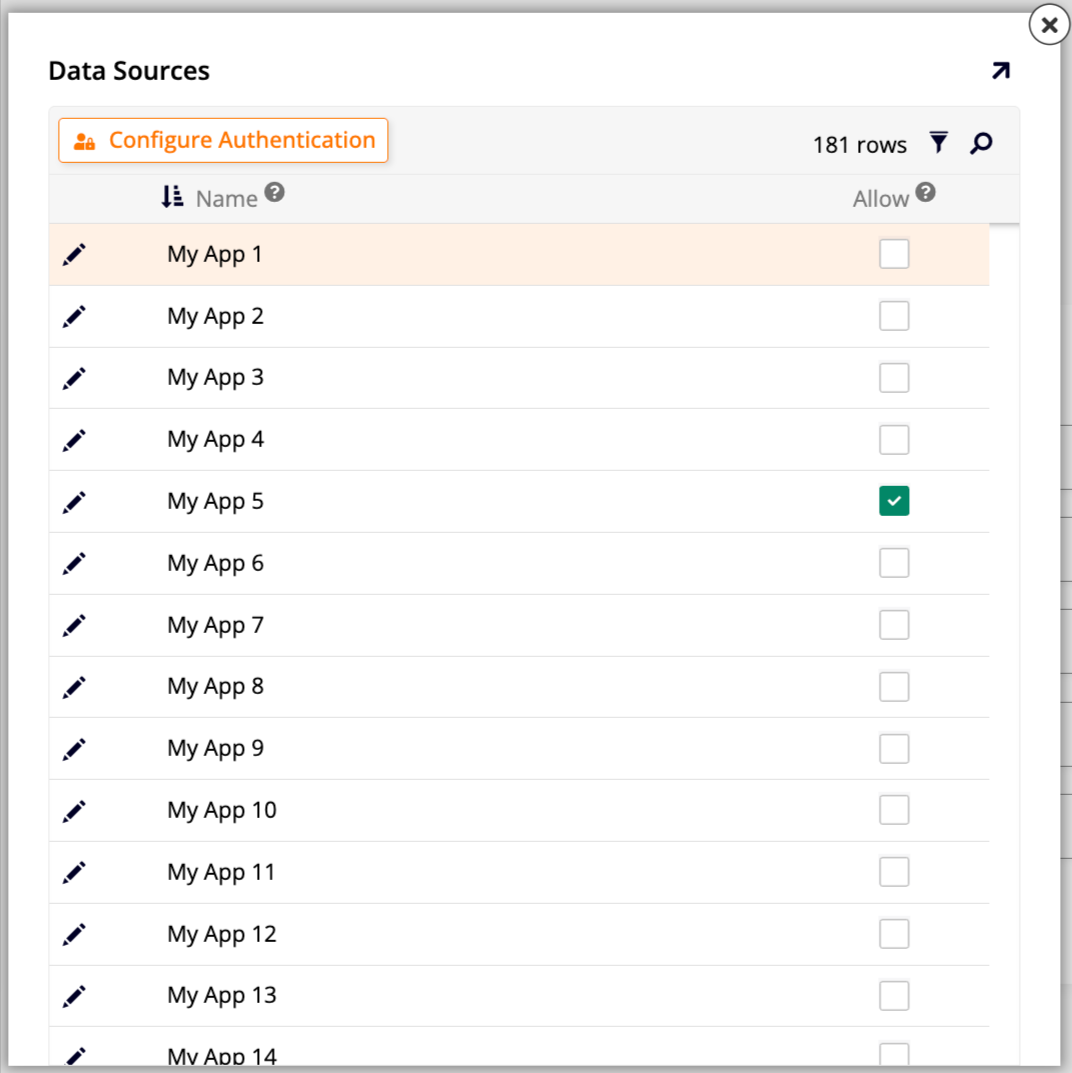
No painel Configurar, clique em Remote Connector. A caixa de diálogo Fontes de Dados é aberta:
-
Marque a coluna Permitir para a aplicação na qual deseja permitir conexões remotas.
- Clique em Prosseguir ou na marca de seleção .
-
(Desde o App Builder 4.67.) Clique no botão Configurar Autenticação da aplicação. A caixa de diálogo Provedores de Autenticação é aberta. Adicione os provedores de chave de API, HTTP ou Servidor de Autorização que deseja permitir para autenticar as solicitações do Remote Connector. Consulte Configurar um endpoint para ver as etapas exatas.
Nota
Esta opção não está disponível em uma aplicação lacrada. Para uma aplicação lacrada, clique no ícone em sua coluna Serviço Web em Gerenciar Aplicações, o que abre a mesma caixa de diálogo Provedores de Autenticação de fora da aplicação.
Etapa 3: Confirme que um provedor de segurança de chave de API está configurado
O ambiente remoto autentica neste usando uma chave de API, então confirme que este provedor de segurança existe e está habilitado antes de gerar uma:
- Acesse IDE > Provedores de Segurança.
- Confirme que um provedor de segurança Chave de API habilitado está configurado. Se não estiver, configure um (consulte Provedor de segurança - Chave de API para aprender como fazer isso).
Etapa 4: Crie uma função para compartilhar o objeto
As etapas 4 a 6 são uma prática recomendada, não um requisito: elas limitam o acesso do ambiente remoto apenas ao objeto que está sendo compartilhado, criando uma função, grupo e usuário dedicados e gerando a chave de API para esse usuário. Se pular esta etapa e gerar uma chave de API para um usuário existente, e a fonte de dados desse usuário não tiver funções configuradas, a chave concede acesso a todos os objetos marcados como Permitir Leitura e/ou Permitir Escrita na Etapa 1, não apenas ao que está sendo compartilhado aqui.
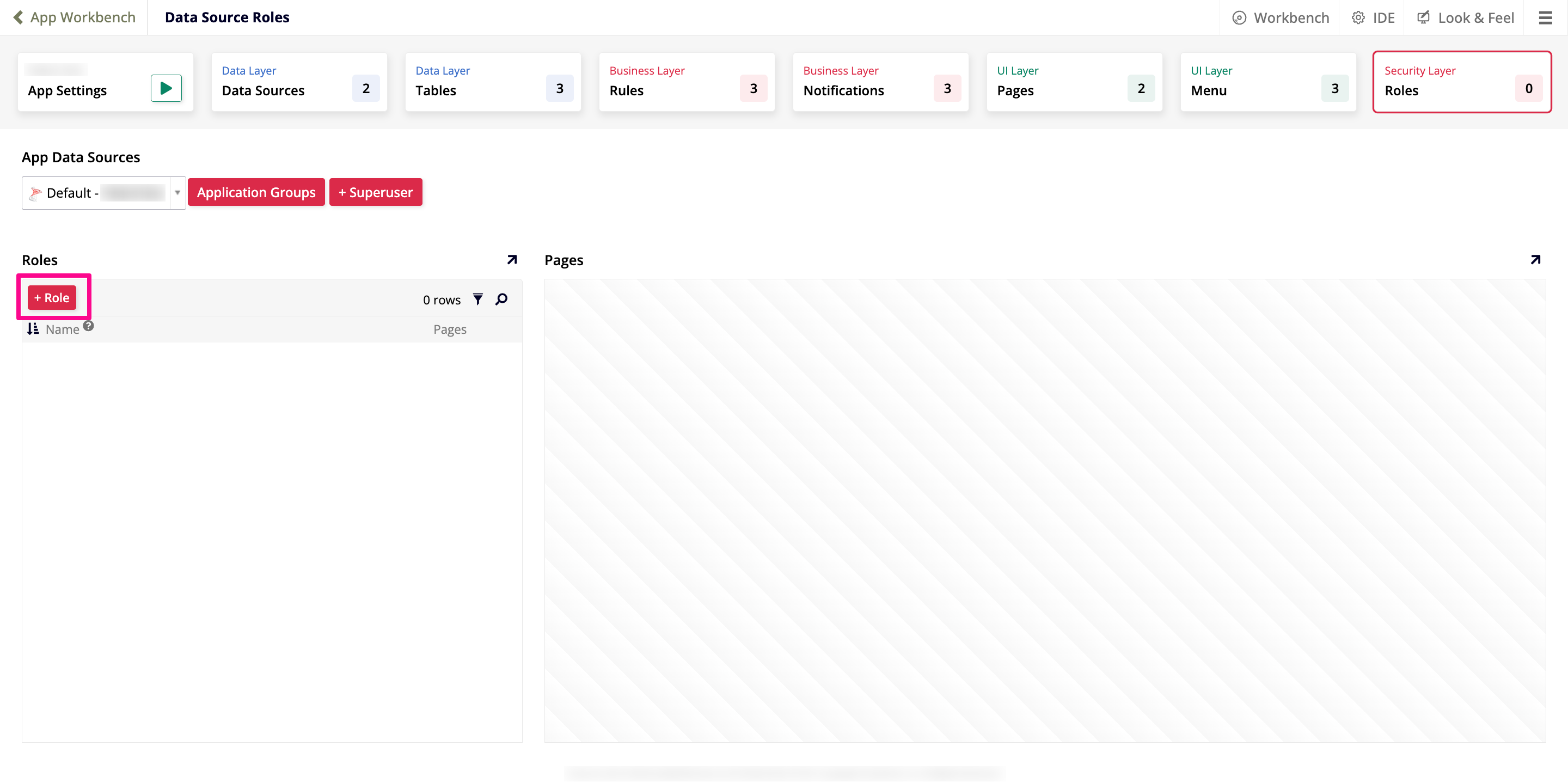
- Navegue até o App Workbench da aplicação e acesse a guia Funções. Se a aplicação tiver mais de uma fonte de dados, selecione aquela à qual o objeto compartilhado pertence no menu de fonte de dados na parte superior da página.
-
Clique em + Função (mostrado abaixo):
-
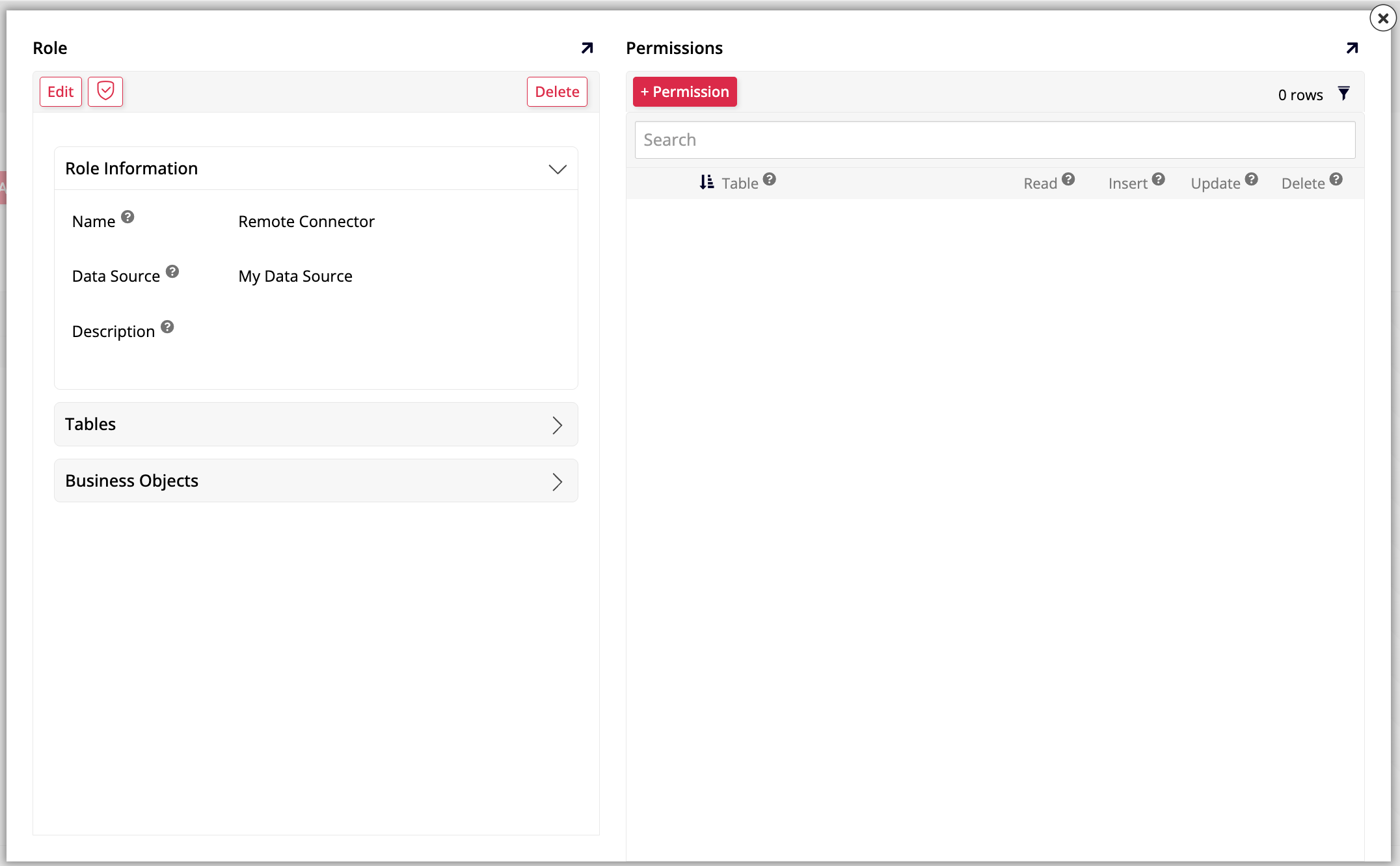
A caixa de diálogo Função é aberta. Atribua um Nome para a função. Por exemplo:
Remote Connector. -
Clique em Salvar. O painel Permissões fica disponível para interação:
-
Clique em + Permissão, selecione o objeto criado na Etapa 1 e marque Leitura, Inserir, Atualizar e/ou Excluir conforme necessário.
- Clique na marca de seleção para salvar.
Nota
Para obter mais informações sobre funções, consulte Funções.
Etapa 5: Crie um grupo e conceda acesso a ele
Crie um grupo dedicado para o ambiente remoto se autenticar como:
-
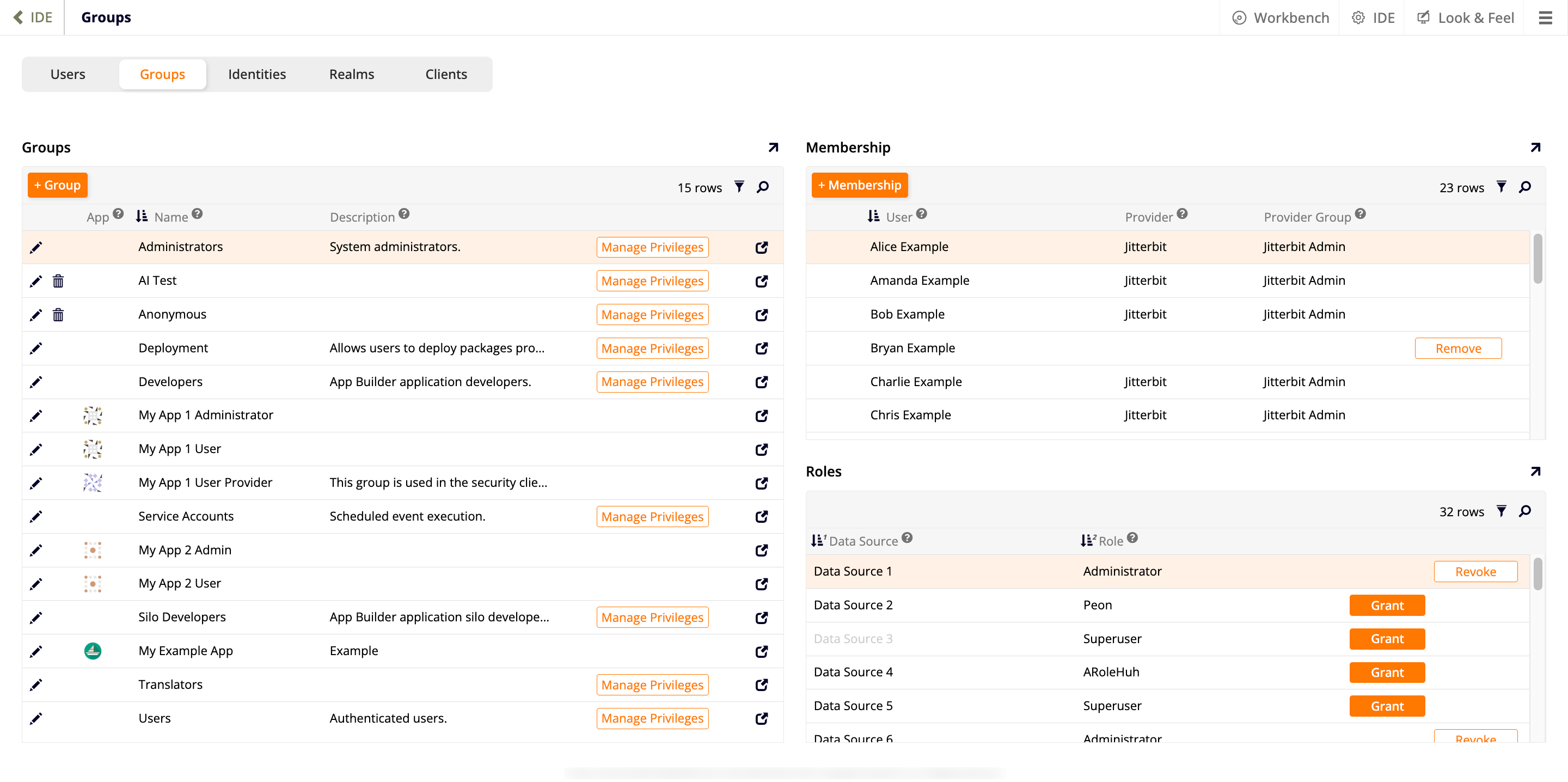
Navegue até IDE > Gerenciamento de Usuários e selecione a guia Grupos:
-
Clique em + Grupo. A caixa de diálogo Grupo é aberta:
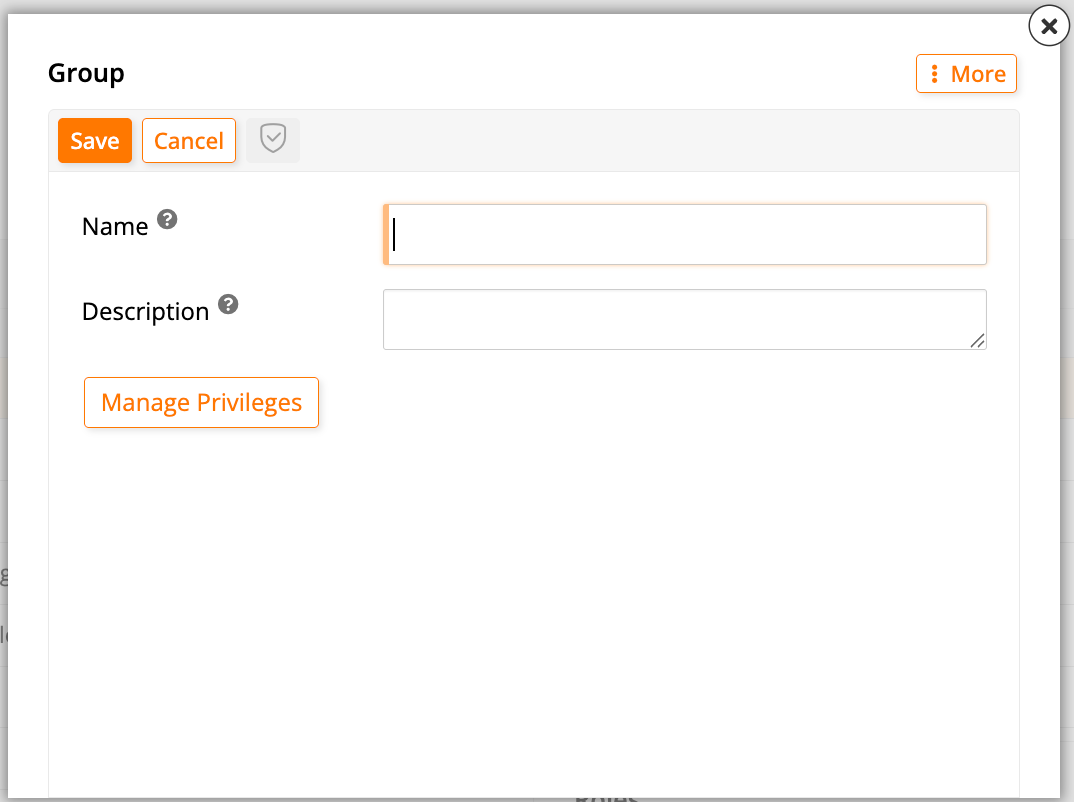
-
Atribua um Nome. Por exemplo:
Remote Connector. - Clique em Salvar.
- Clique em Gerenciar Privilégios. Os painéis Privilégios e Funções são abertos.
- No painel Privilégios, clique em Criar. A caixa de diálogo Privilégio é aberta:
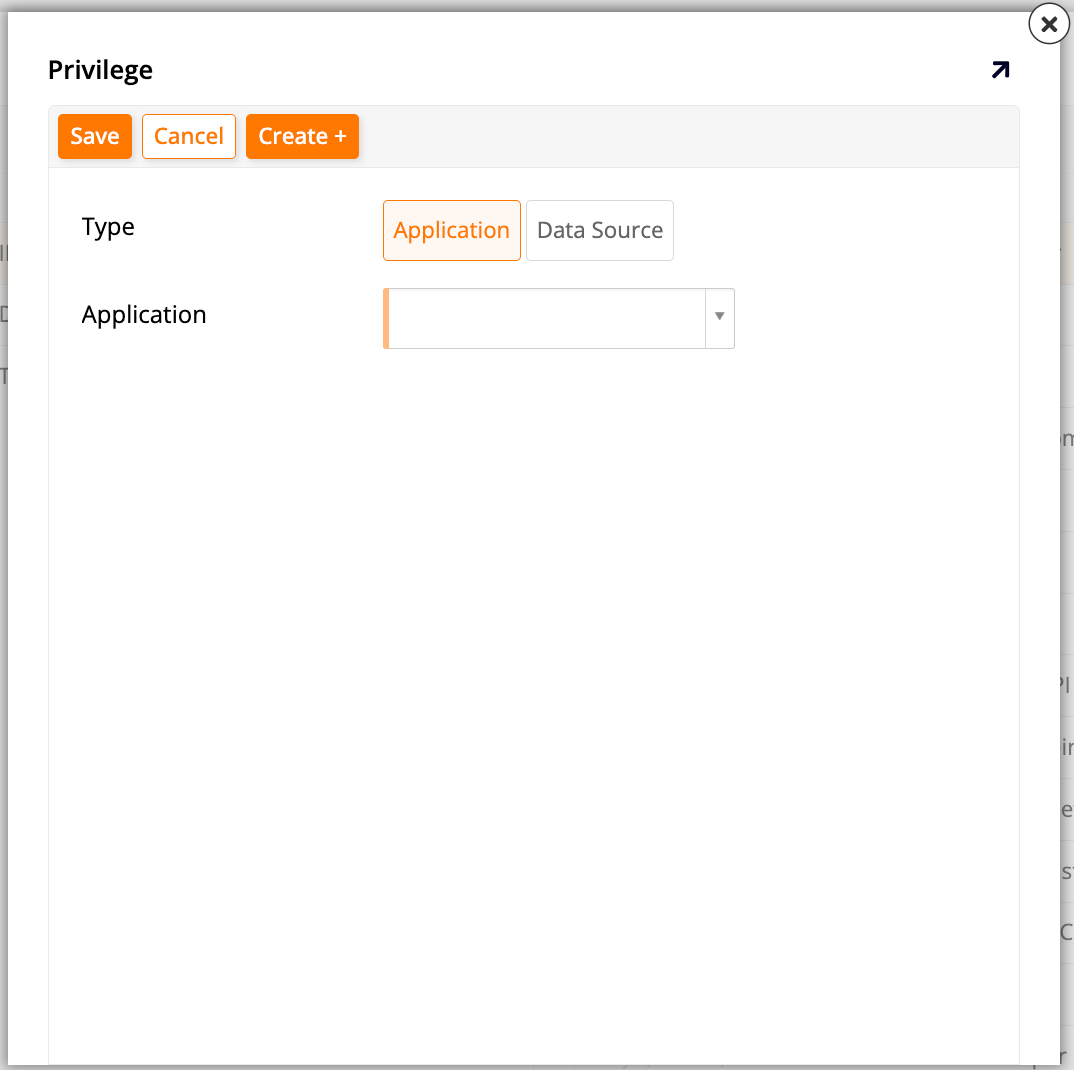
- Tipo: Selecione Application.
-
Application: Selecione a aplicação que contém o objeto que você está compartilhando. Por exemplo:
Global Imports. -
Clique em Save.
- No painel Roles, localize e clique em Grant para a função que você criou em Etapa 4.
Nota
O ambiente remoto também precisa da função App Builder Remote Connector integrada, mencionada em 403 forbidden error. Se ainda não tiver sido concedida, localize e clique em Grant para ela também, no mesmo painel Roles.
Etapa 6: Criar um usuário, gerar uma chave de API e adicioná-lo ao grupo
Crie um usuário dedicado para o ambiente remoto se autenticar e gere a credencial com a qual ele se conecta:
-
Selecione a aba Users:
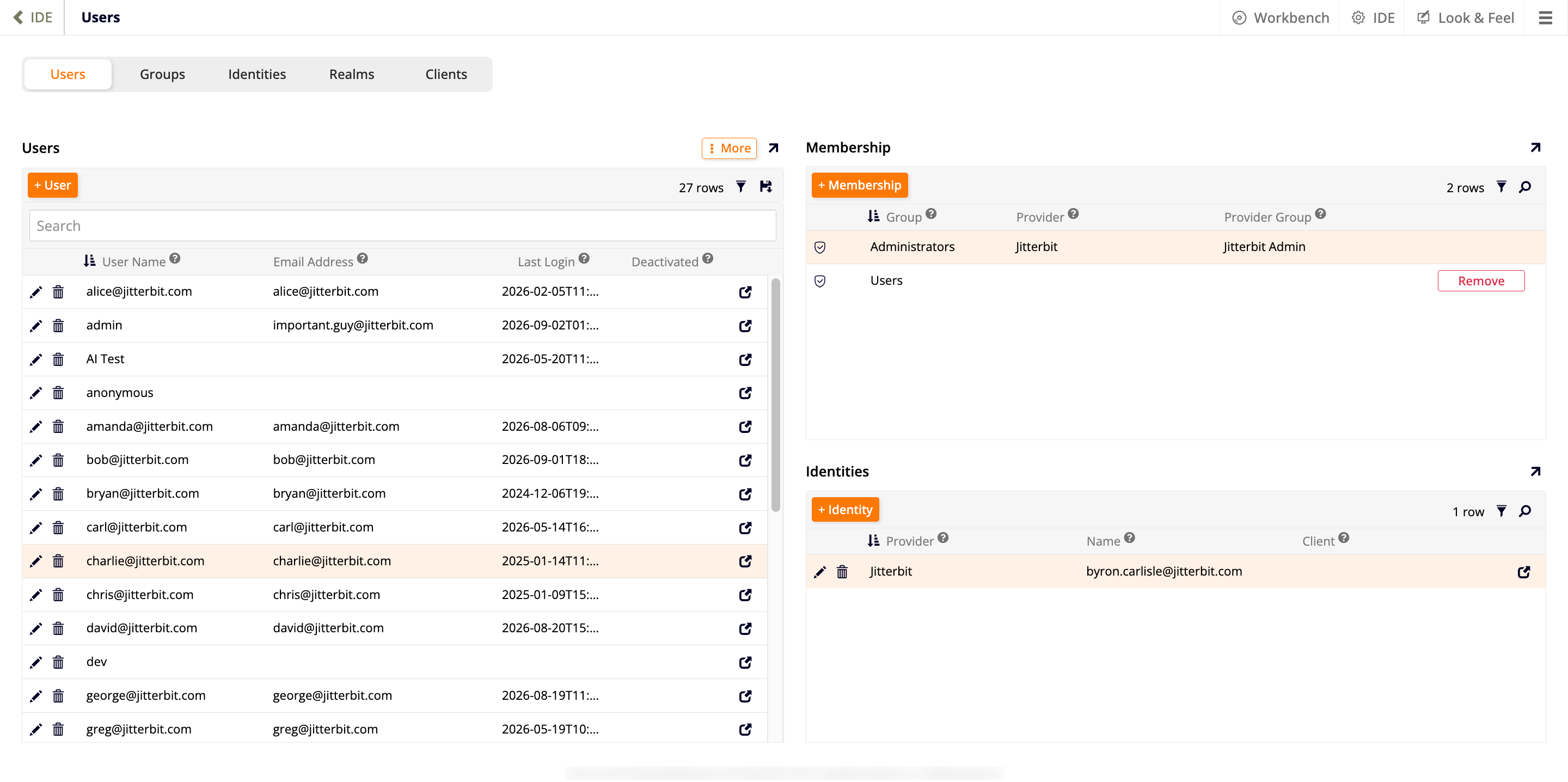
-
Clique em + User. O diálogo User abre:
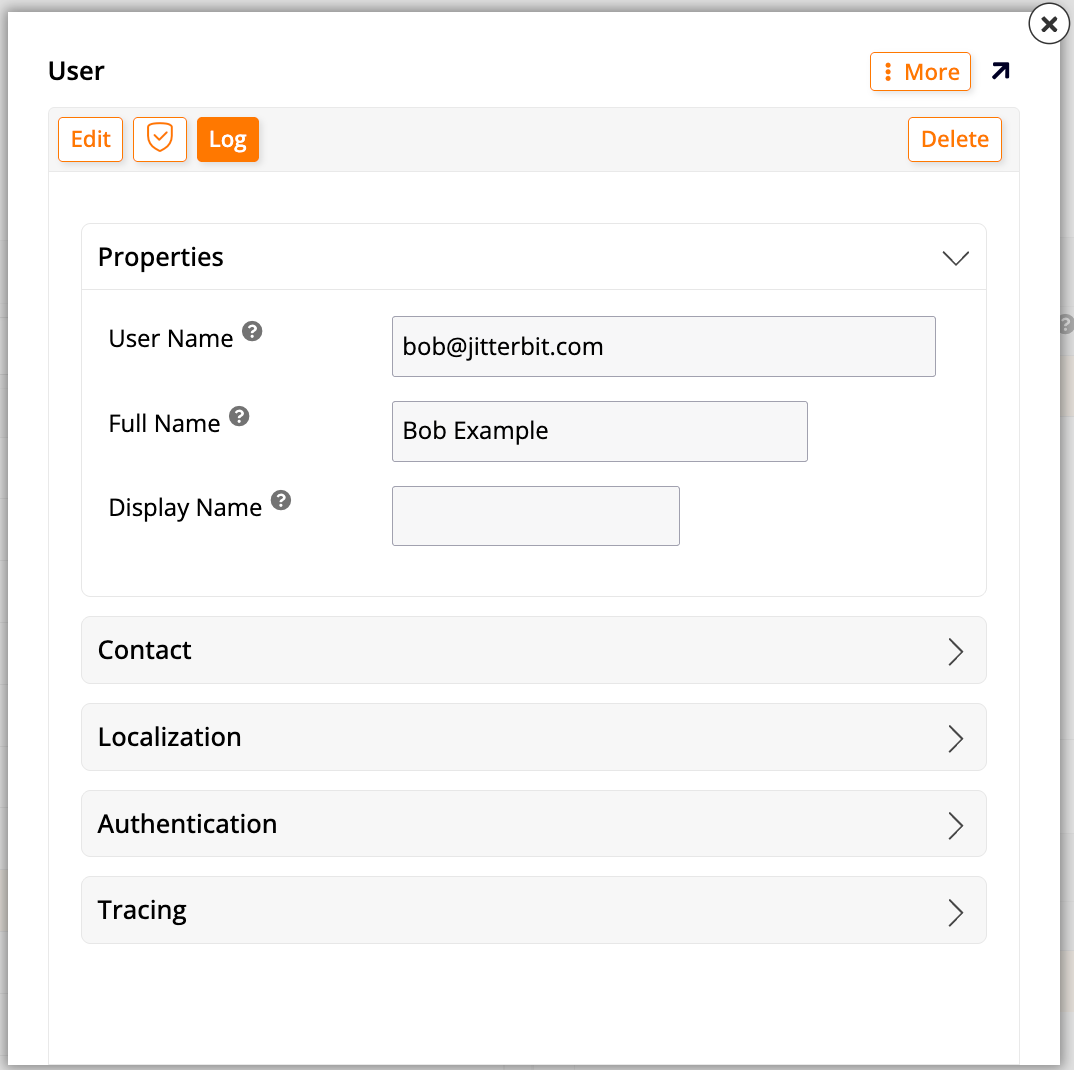
-
Atribua um User Name. Por exemplo:
RemoteConnector. - Clique em Save.
- Clique em More > Keys.
-
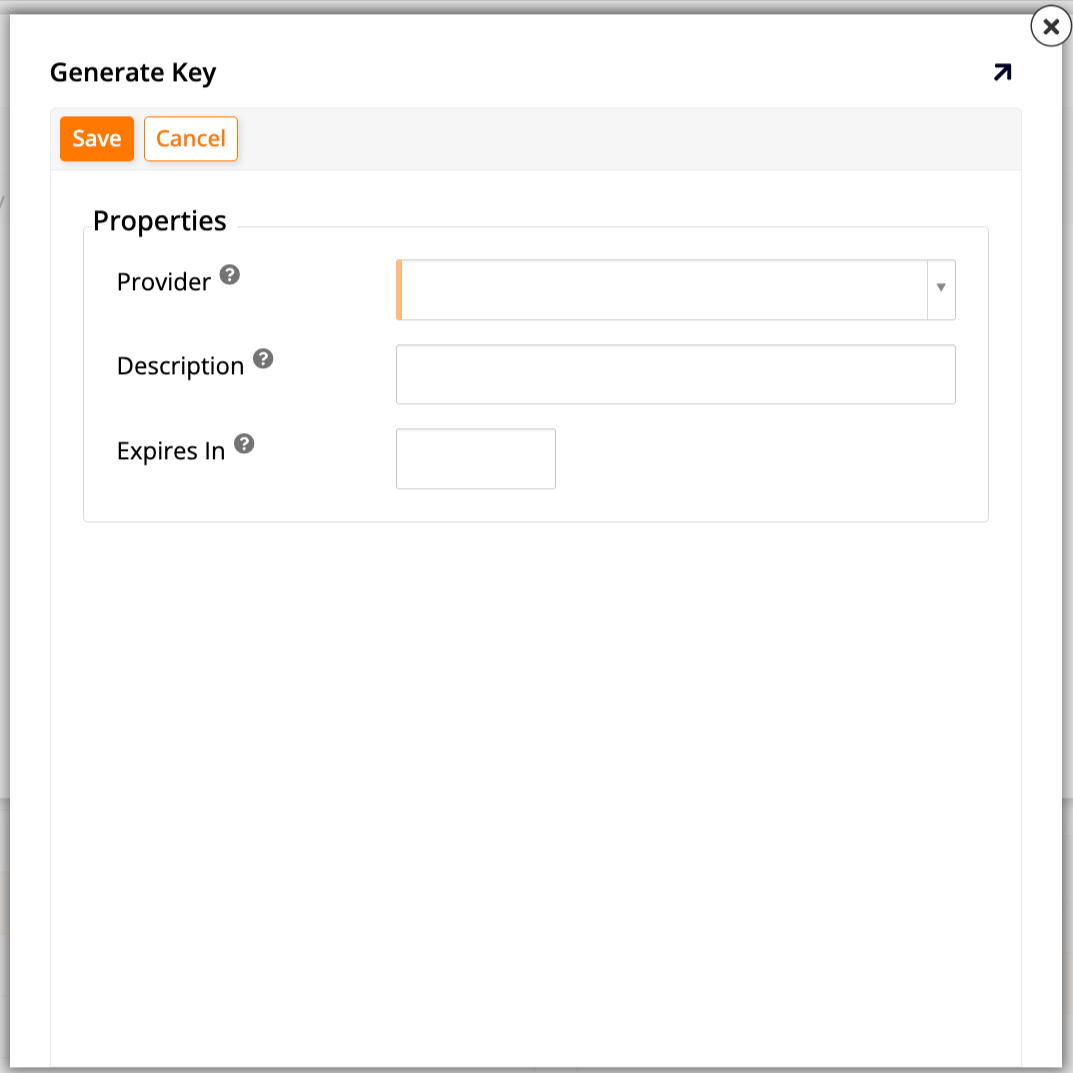
Clique em Create. O diálogo Generate Key abre:
-
Selecione API Key como o Provider e clique em Save.
-
Copie o valor da Key gerada para a área de transferência.
Cuidado
O valor da chave gerada não pode ser recuperado novamente após sair da tela Generate Key. Se você a perder, precisará gerar uma nova.
-
Clique em + Membership, selecione o grupo que você criou em Etapa 5 e clique na marca de seleção para salvar.
Etapa 7: Configurar a conexão do ambiente remoto
Todas as etapas até agora ocorreram no ambiente que está compartilhando o objeto. Esta etapa final muda para o ambiente remoto e usa as credenciais que você acabou de criar para estabelecer a conexão:
- Navegue até o ambiente remoto do qual deseja se conectar, acesse o App Workbench para a aplicação que deseja conectar e selecione a aba Data Sources.
- Clique em + Source. Um assistente abre para ajudá-lo.
- Na primeira tela do assistente, selecione New Connection e clique em Next.
-
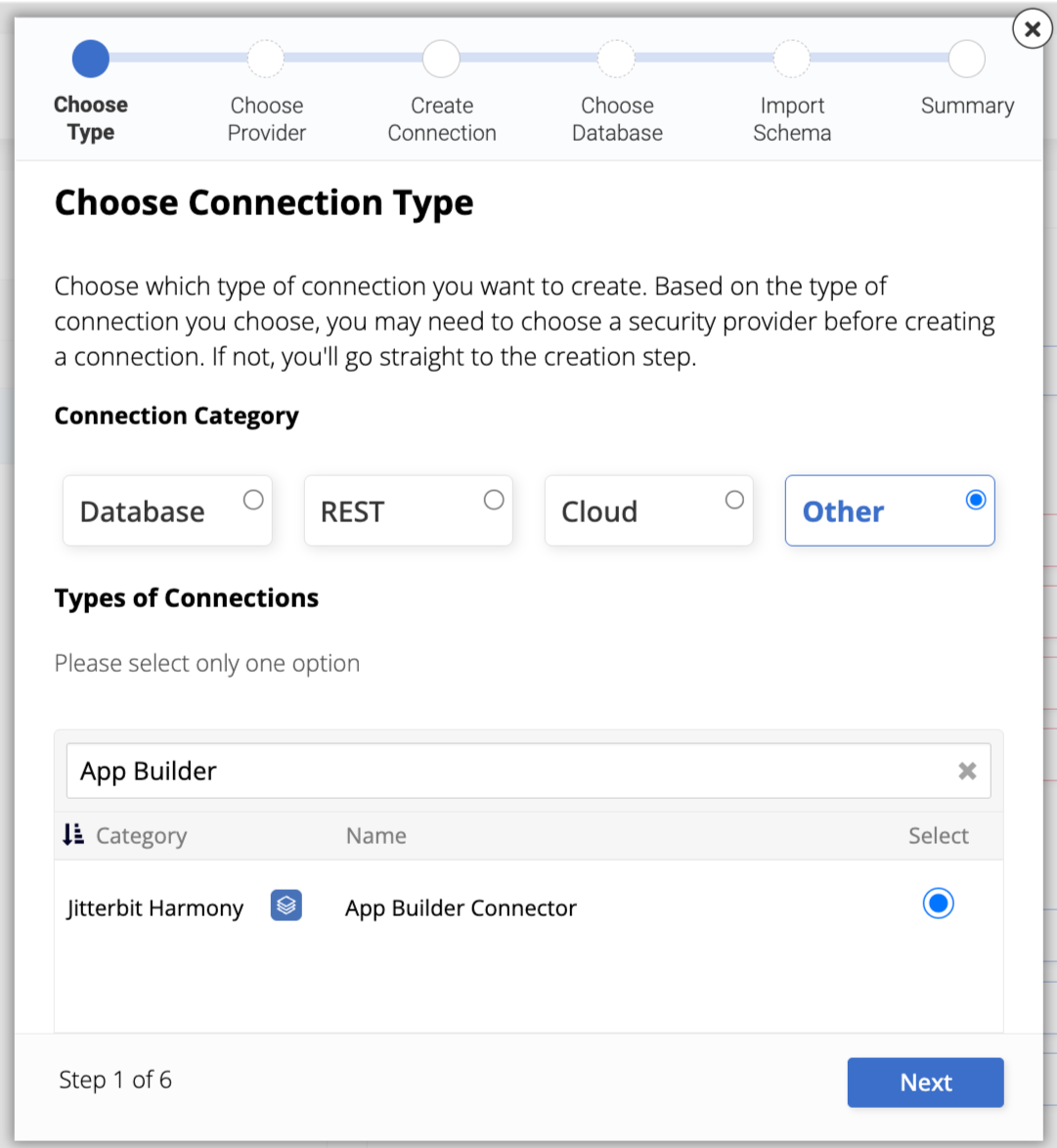
Selecione Other como Connection Category e procure por e selecione App Builder Connector:
-
Clique em Next. O assistente pula a etapa Choose Provider para este tipo de conexão e vai direto para Create Connection.
-
Insira os seguintes valores:
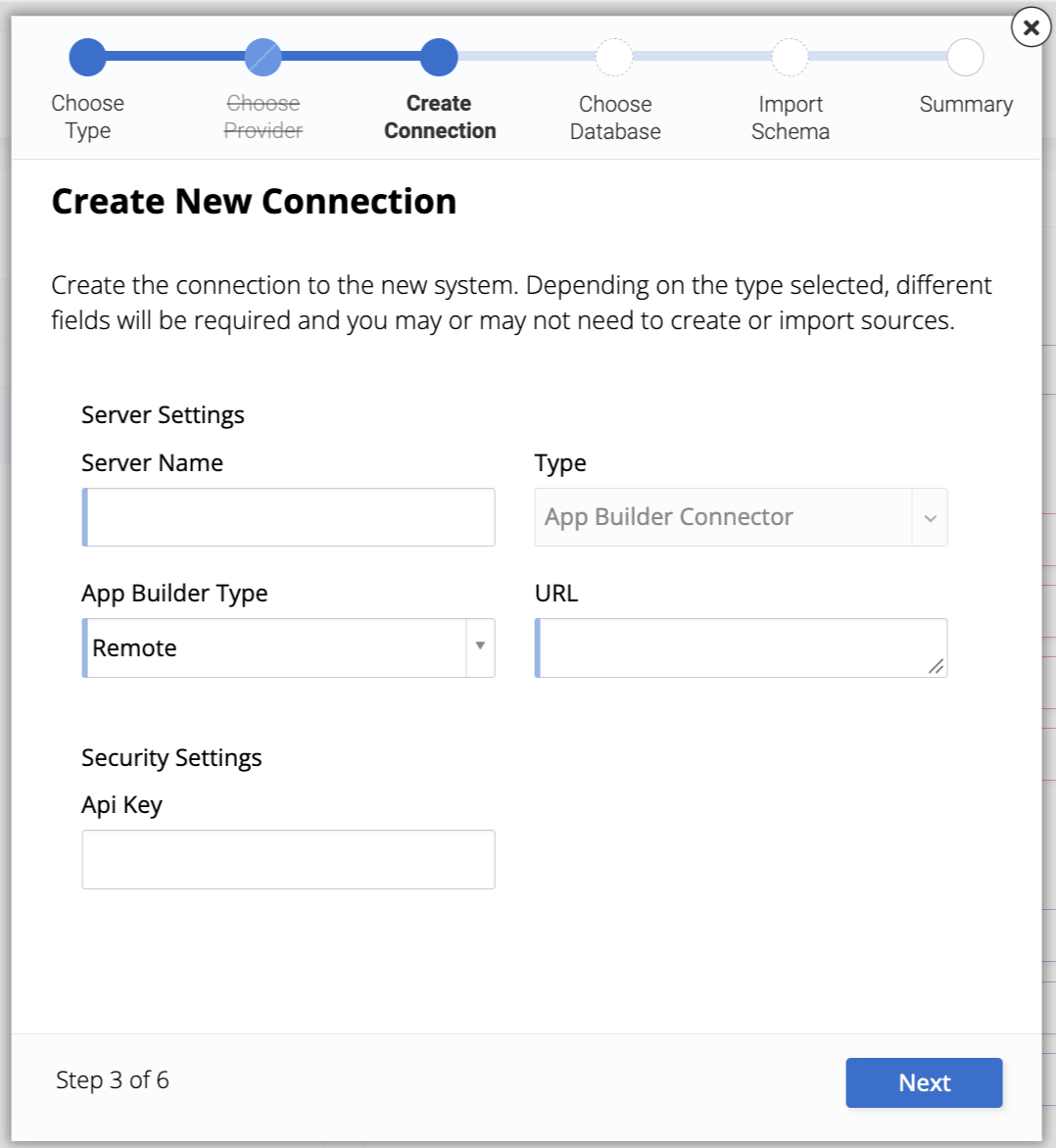
- Server Name: Atribua um nome. Por exemplo:
Remote. - App Builder Type: Confirme se está definido como Remote.
- Url: Insira a URL do ambiente com o qual você está se conectando. Por exemplo:
https://example.com. - Api Key: Cole o valor da chave que você copiou em Etapa 6.
- Server Name: Atribua um nome. Por exemplo:
-
Clique em Next e prossiga nas etapas restantes do assistente (Choose Database, Import Schema e Summary) para selecionar o banco de dados, importar as tabelas, visualizações e procedimentos armazenados que você deseja conectar e confirmar a nova conexão.
- Selecione a fonte de dados do conector App Builder remoto e clique em Logic.
- Clique no ícone Results de uma entrada para confirmar se você vê dados.
- Teste a conexão: edite um registro e salve, depois volte para o outro ambiente e confirme se a atualização aparece lá também.
Limitações
Considere as seguintes limitações ao trabalhar com o conector App Builder:
- O conector App Builder não oferece suporte a Reach.
- O conector App Builder oferece suporte a Auditoria completa, mas a Auditoria completa deve estar habilitada na tabela subjacente para funcionar.
- Para um conector App Builder local, ambos os bancos de dados devem ser bancos de dados relacionais e devem existir no mesmo ambiente de servidor.
- Para um conector App Builder local, se adicionar ou modificar colunas em uma tabela pública ou objeto de negócio, deve manter manualmente as tabelas ou objetos de negócio correspondentes em cada lado sincronizados.
Nota
Recomendamos criar objetos de negócio dedicados para uso com o conector App Builder, em vez de reutilizar os existentes. Após importar um objeto, altere o objeto público apenas quando necessário; se fizer uma alteração, faça a mesma alteração em seu equivalente no conector App Builder local.
Resolução de problemas
Erro 403 Proibido
-
Sintoma: Conectar a um ambiente App Builder remoto usando o conector App Builder retorna um erro 403 Proibido.
-
Possível causa: A conta de usuário configurada para o conector não recebeu a função App Builder Remote Connector no ambiente App Builder de origem.
-
Solução: Atribua a função App Builder Remote Connector a esse usuário. Consulte Etapa 5: Criar um grupo e conceder acesso a ele do conector remoto para as etapas de configuração.
Detalhes do erro completo
Response status code does not indicate success
at void Vinyl.Business.Application.Events.RemoteEventRunner.AssertSuccessStatusCode(HttpResponseMessage response, string uri, EventTableRef eventTableRef)
at async Task<EventTableRef> Vinyl.Business.Application.Events.RemoteEventRunner.Invoke(EventTableRef eventTableRef, VinylConnectorEndpoint connectorEndpoint)
at async Task<EventTableRef> Vinyl.Business.Application.Events.RemoteEventRunner.InvokeCountAsync(EventTableRef eventTableRef)
at async Task<EventTableRef> Vinyl.DataSource.VinylConnector.VinylConnectorDataSourceServerHandler.CountPublicDataSourcesAsync(EventContext eventContext)
at async Task Vinyl.DataSource.VinylConnector.VinylConnectorDataSourceServerHandler.PingAsync(EventContext eventContext, CancellationToken cancellationToken)
at async Task Vinyl.DataSource.Plugins.DataSourceManagement.PingDataSourceServer.InvokeAsync(ValidationRule validationRule, EventInputRow input)

Reason
Forbidden
Status
403
Uri
https://{{App BuilderRootURI}}/connector/v1/count
Remote DataSourceId
19b4051a-b959-4b0c-9bd4-98b7cf2be132
Remote Table Name
DataSource_Public
Remote Event Name
null
Source
Vinyl.Business
Para resolução de problemas relacionada, consulte App Builder Connector: A chave de API gerada não pode ser recuperada após sair da tela no guia de resolução de problemas do App Builder.