Guia de conexão Concur para Jitterbit App Builder
Visão geral
Este guia descreve os requisitos do sistema e as instruções para conectar o App Builder a um servidor de banco de dados Concur.
Requisitos do sistema
Servidor de banco de dados
Servidor de Banco de Dados Concur
Navegador web do cliente
-
Chrome TM 60 ou mais recente
-
Firefox ® 55 ou mais recente
-
Safari ® 11.0.2 ou mais recente
Instruções de conexão
Adicionando um servidor
-
Navegue até o App Builder IDE
-
No menu Conectar, clique no link Conectar à sua empresa
-
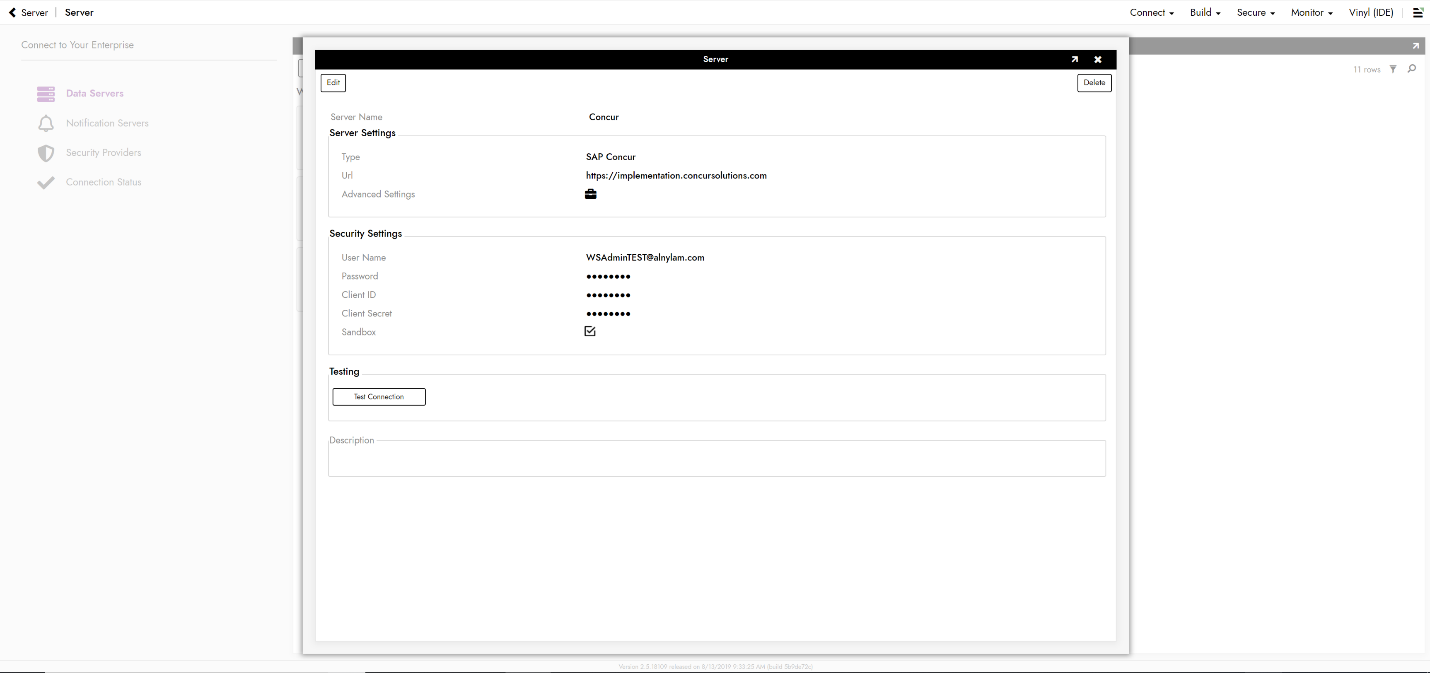
Clique no botão Criar no canto superior esquerdo do painel de Servidores de Dados. Isso abrirá a página Adicionar Servidor.
-
Nome do Servidor: Nome identificável para a conexão do servidor
-
Tipo: SAP Concur
-
Url: URL do host associada à instância do Banco de Dados SAP Concur
-
Nome de Usuário/Senha: Credenciais associadas à instância do Banco de Dados SAP Concur
-
ID do Cliente: ID do Cliente da Instância do Banco de Dados SAP Concur *
-
Segredo do Cliente: Segredo do Cliente da Instância do Banco de Dados SAP Concur *
*Disponível apenas quando os Serviços Web são adquiridos juntamente com a licença SAP Concur
-
Sandbox: Somente marcado em um ambiente de teste
-
-
Clique em Salvar para concluir a conexão do servidor.
-
Clique em Testar Conexão para garantir que a conexão funcione corretamente.
Importando banco de dados
-
Navegue até o App Builder IDE
-
No menu Construir, clique no link Construa seu aplicativo
-
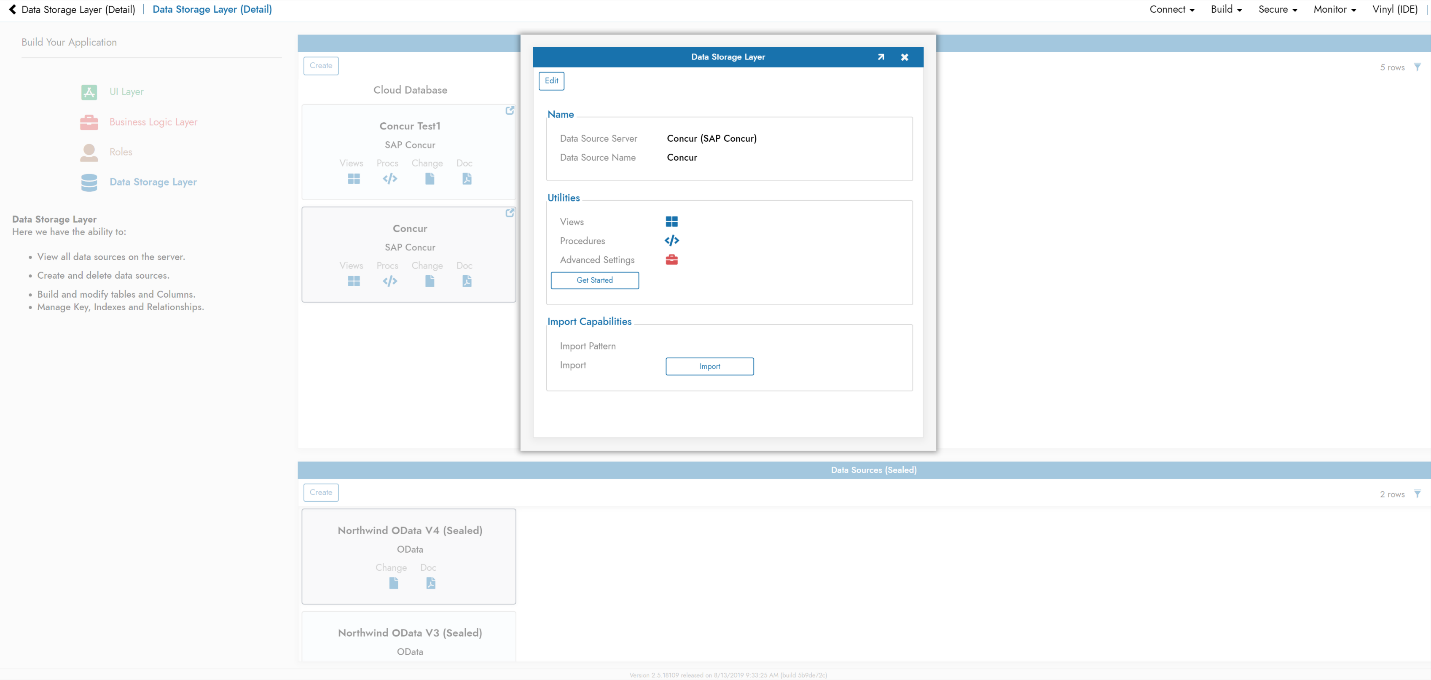
Clique em Camada de Armazenamento de Dados.
-
As Conexões do Servidor Concur preencherão automaticamente a Camada de Armazenamento de Dados com uma Fonte de Dados em Nuvem
-
Na parte inferior do pop-up, clique em Importar
Solução de problemas
Se você encontrar problemas com um servidor Concur, as seguintes etapas de solução de problemas são recomendadas:
-
Ative o registro de dados para gerar arquivos de log e dados, que você pode baixar e inspecionar.
-
Consulte a documentação do CData ADO.NET Provider for SAP Concur para obter informações detalhadas.