Execute uma imagem Docker do Jitterbit App Builder no Microsoft Azure Container Apps
Introdução
O App Builder pode ser executado como um contêiner Docker usando a imagem Docker do Jitterbit App Builder e uma licença válida do App Builder. Instruções detalhadas sobre como fazer isso podem ser encontradas em Executar o Jitterbit App Builder no Docker. No entanto, também é possível implantar seu contêiner Docker do App Builder nos Azure Container Apps da Microsoft. Esta página mostra como fazer isso.
Pré-requisitos
Além de todos os pré-requisitos para executar o App Builder no Docker, você também deve ter uma conta do Azure com uma assinatura ativa.
Implantar uma imagem Docker do App Builder nos Azure Container Apps
O processo para implantar uma imagem Docker do App Builder nos Azure Container Apps é dividido em 6 etapas.
Se você não tiver um grupo de recursos em sua conta do Azure Container Apps ou se quiser criar um novo para executar o App Builder, comece pela Etapa 1. Se você já tiver um grupo de recursos que atenda aos pré-requisitos e quiser usá-lo, faça login no Portal do Azure, vá para a página Visão Geral > Recursos e comece este tutorial pela Etapa 2.
Etapa 1: Criar o recurso do Container App
Para começar, você deve provisionar o recurso Container App dentro do seu ambiente Azure. Isso atua como o host para sua imagem Docker. Se você não fizer isso, siga os passos abaixo para criar um.
-
Faça login no Portal do Azure.
-
Clique no botão Criar um recurso para adicionar um novo recurso.

-
Na barra de pesquisa do Marketplace, digite
Container App. -
Selecione a opção Container App nos resultados e clique em Criar.
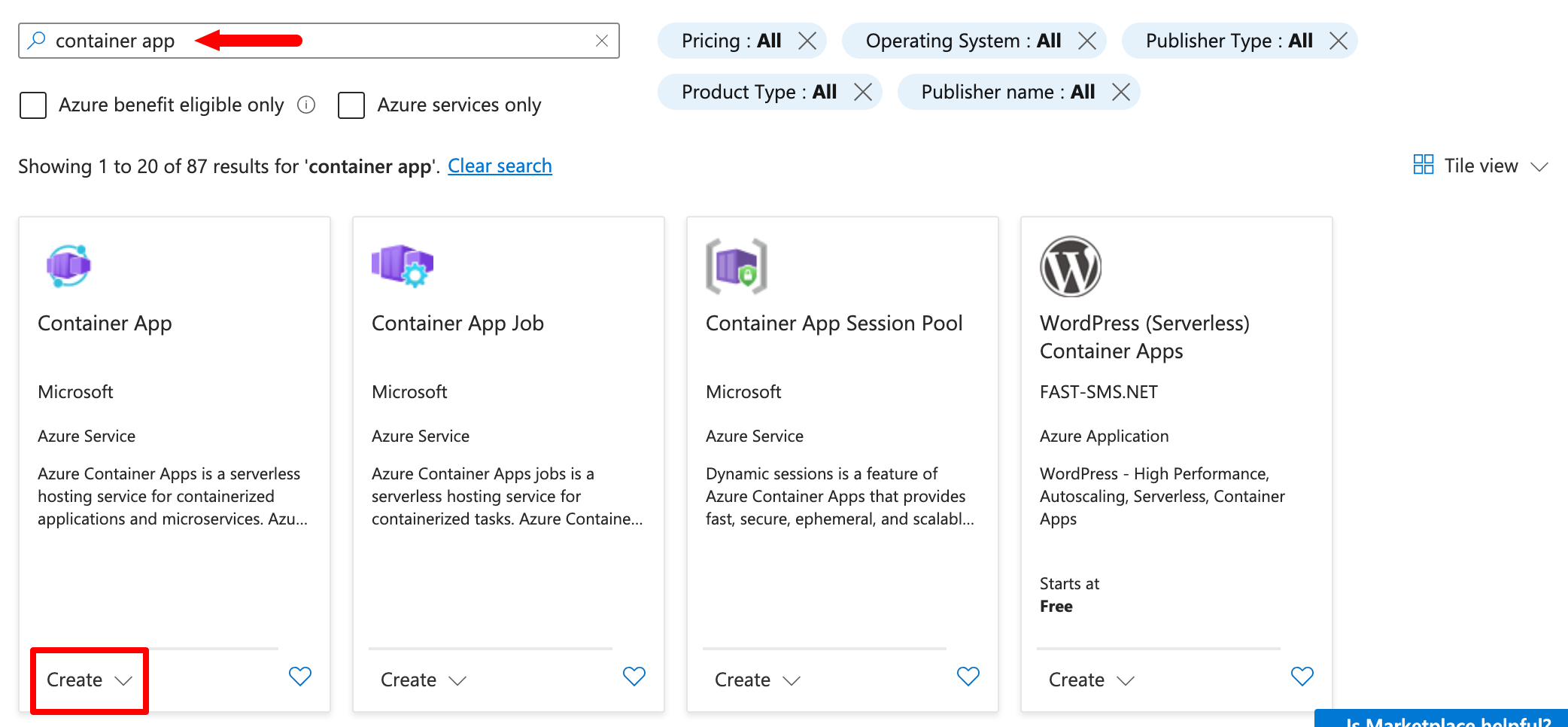
Um assistente começará a ajudá-lo com a criação. O processo de configuração é descrito na próxima etapa.
Etapa 2: Configurar configurações básicas
A aba Básicos do assistente de criação de recursos estabelece a identidade e o ambiente para sua aplicação.
-
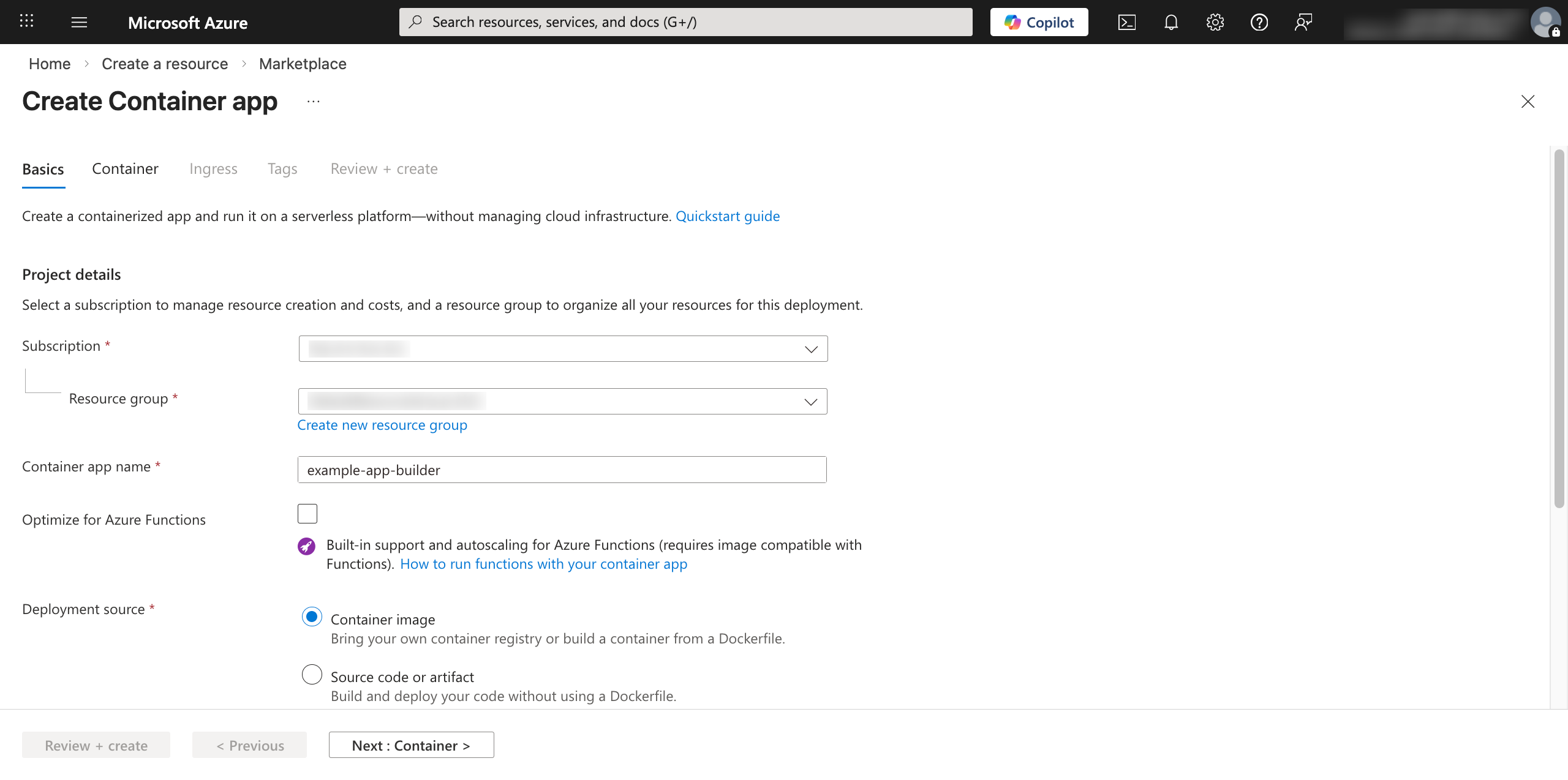
Na seção Detalhes do projeto, configure estes campos:
-
Assinatura: Selecione sua assinatura.
-
Grupo de recursos: Selecione seu grupo de recursos.
-
Nome do aplicativo de contêiner: Insira um nome para seu aplicativo.
-
Fonte de implantação: Selecione Imagem de contêiner.
-
-
Na seção Ambiente de aplicativos de contêiner, você pode selecionar uma Região diferente da seleção padrão, mas isso é opcional. Recomenda-se manter seu banco de dados e o ambiente do aplicativo de contêiner na mesma região.
-
Clique em Próximo: Contêiner >.
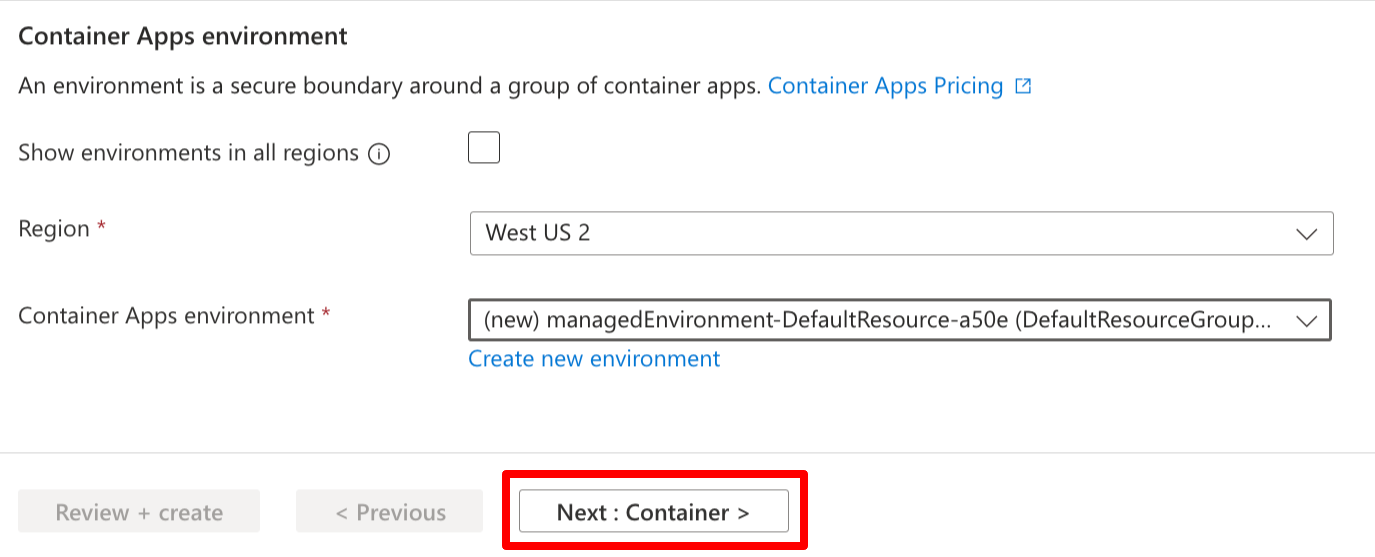
Você será levado para a próxima aba no assistente de criação de recursos.
Etapa 3: Definir detalhes e recursos do contêiner
A próxima etapa é apontar o Azure para a imagem Docker do Jitterbit e alocar os recursos de hardware necessários usando a aba Contêiner.
-
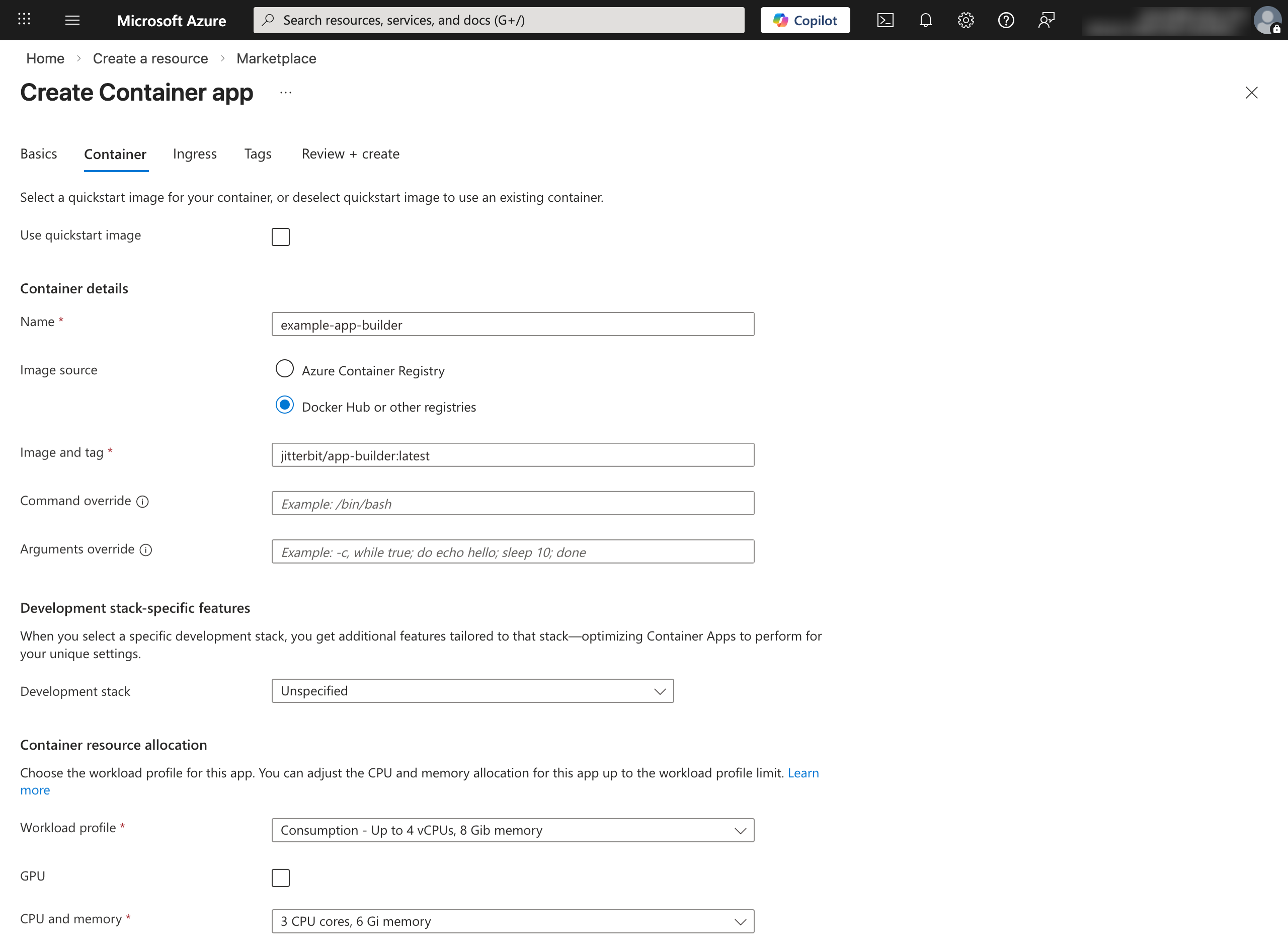
Na seção Detalhes do contêiner, configure estes campos:
-
Fonte da imagem: Selecione Docker Hub ou outros registros.
-
Tipo de imagem: Selecione Público.
-
Servidor de login do registro: Insira
docker.io. -
Imagem e tag: Insira a tag da imagem do App Builder, por exemplo,
jitterbit/app-builder:latest. -
Deixe os campos Substituição de comando e Substituição de argumentos vazios.
-
-
Na seção Recursos específicos do stack de desenvolvimento, configure o seguinte campo:
- Stack de desenvolvimento: Selecione Não especificado.
-
Na seção Alocação de recursos do contêiner, configure os campos Perfil de carga de trabalho e CPU e memória de acordo com os pré-requisitos.
Etapa 4: Definir variáveis de ambiente
Ainda na aba Contêiner, configure as variáveis de ambiente. Na seção Variáveis de ambiente, insira os seguintes pares de Nome e Valor. Os valores dependerão de como você hospeda seu banco de dados. A tabela abaixo mostra um exemplo de configuração:
| Nome | Valor |
|---|---|
ConnectionInfo__DatabaseType |
PostgreSql |
ConnectionInfo__HostName |
host.docker.internal |
ConnectionInfo__DatabaseName |
vinyl |
ConnectionInfo__Port |
5432 |
ConnectionInfo__UserName |
postgres |
ConnectionInfo__Password |
postgres |
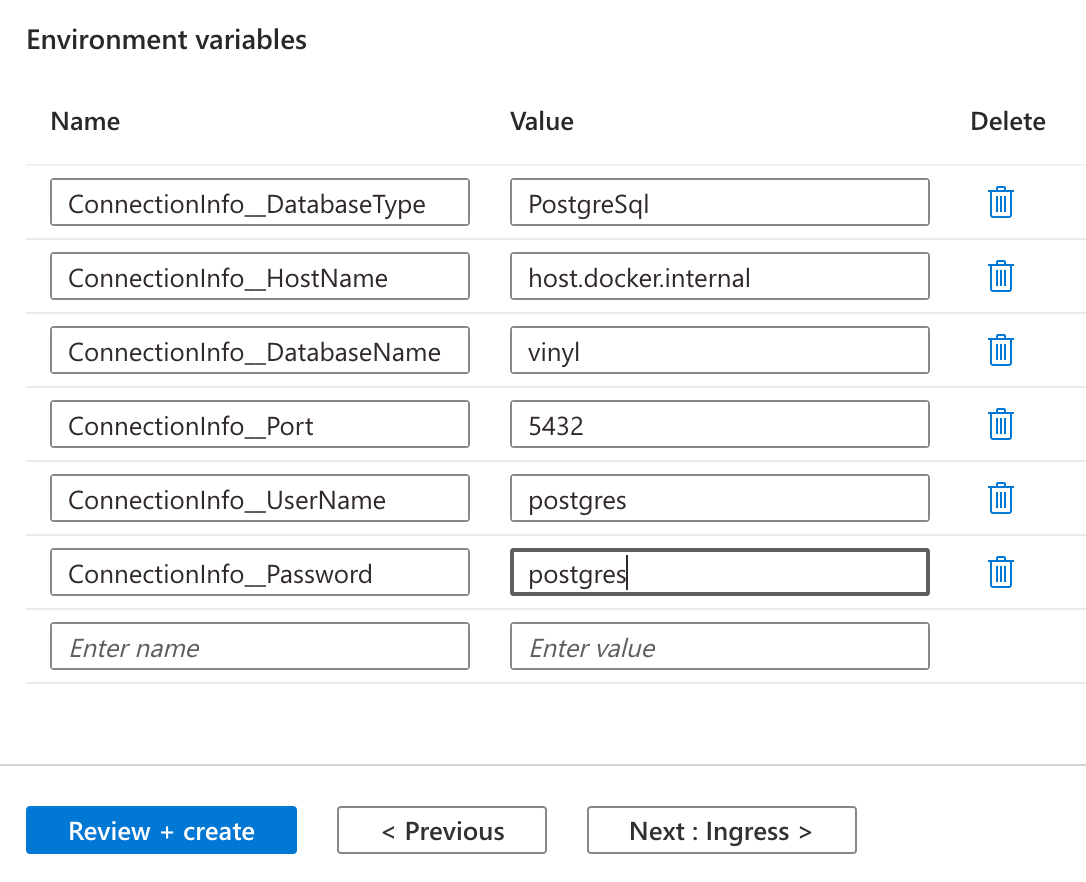
Em seguida, clique em Próximo: Ingress > para ser levado à próxima aba no assistente de criação de recursos.
Etapa 5: Configurar rede (Ingress)
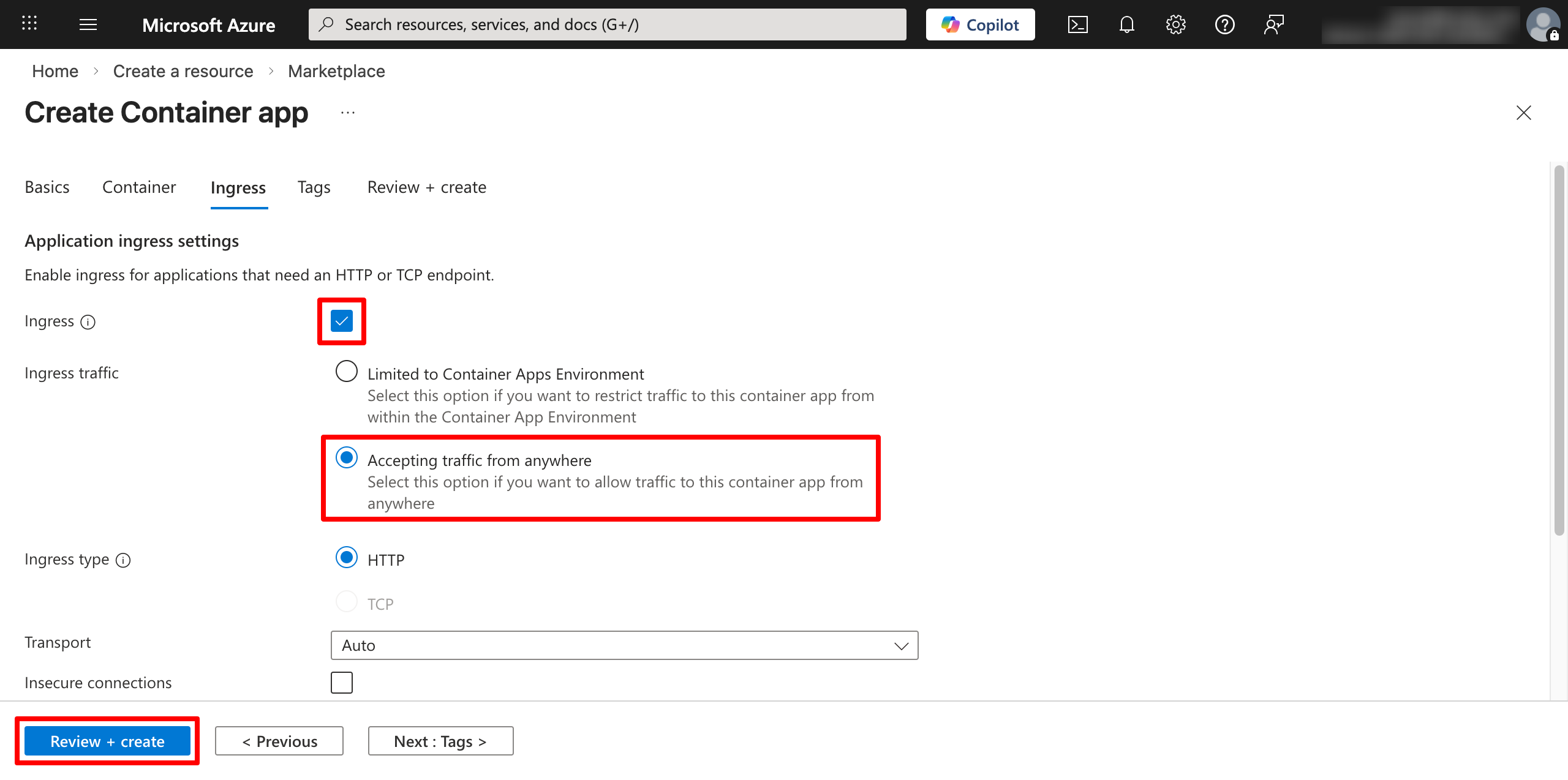
As configurações de Ingress determinam como os usuários acessam seu aplicativo pela internet. Configure os seguintes campos:
-
Ingress: Ative esta caixa de seleção.
-
Tráfego de Ingress: Selecione Aceitando tráfego de qualquer lugar.
-
Deixe os outros campos com suas seleções padrão e clique em Revisar + criar.
O grupo de recursos será criado.
Etapa 6: Verificar implantação e login
Na sua página Visão geral > Recursos, haverá duas novas entradas: uma do tipo Aplicativo de Contêiner e outra do tipo Ambiente de Aplicativos de Contêiner. Selecione o recurso Aplicativo de Contêiner.
-
Na página de visão geral, clique em URL do Aplicativo.
-
Para monitorar a configuração inicial do banco de dados, clique em Fluxo de Logs na seção Monitoramento.
-
Assim que a configuração estiver completa, você será direcionado para a página de login do App Builder.
-
Faça login usando as credenciais de administrador padrão:
-
Nome de Usuário:
admin -
Senha:
P@55w0rd
-