Guia de Notificações do App Workbench no Jitterbit App Builder
Notificações é a quarta aba do App Workbench. É a segunda aba relacionada à camada de negócios da sua aplicação e é onde você cria e configura notificações.
A imagem abaixo ilustra a aba Notificações de uma aplicação que possui uma notificação configurada:
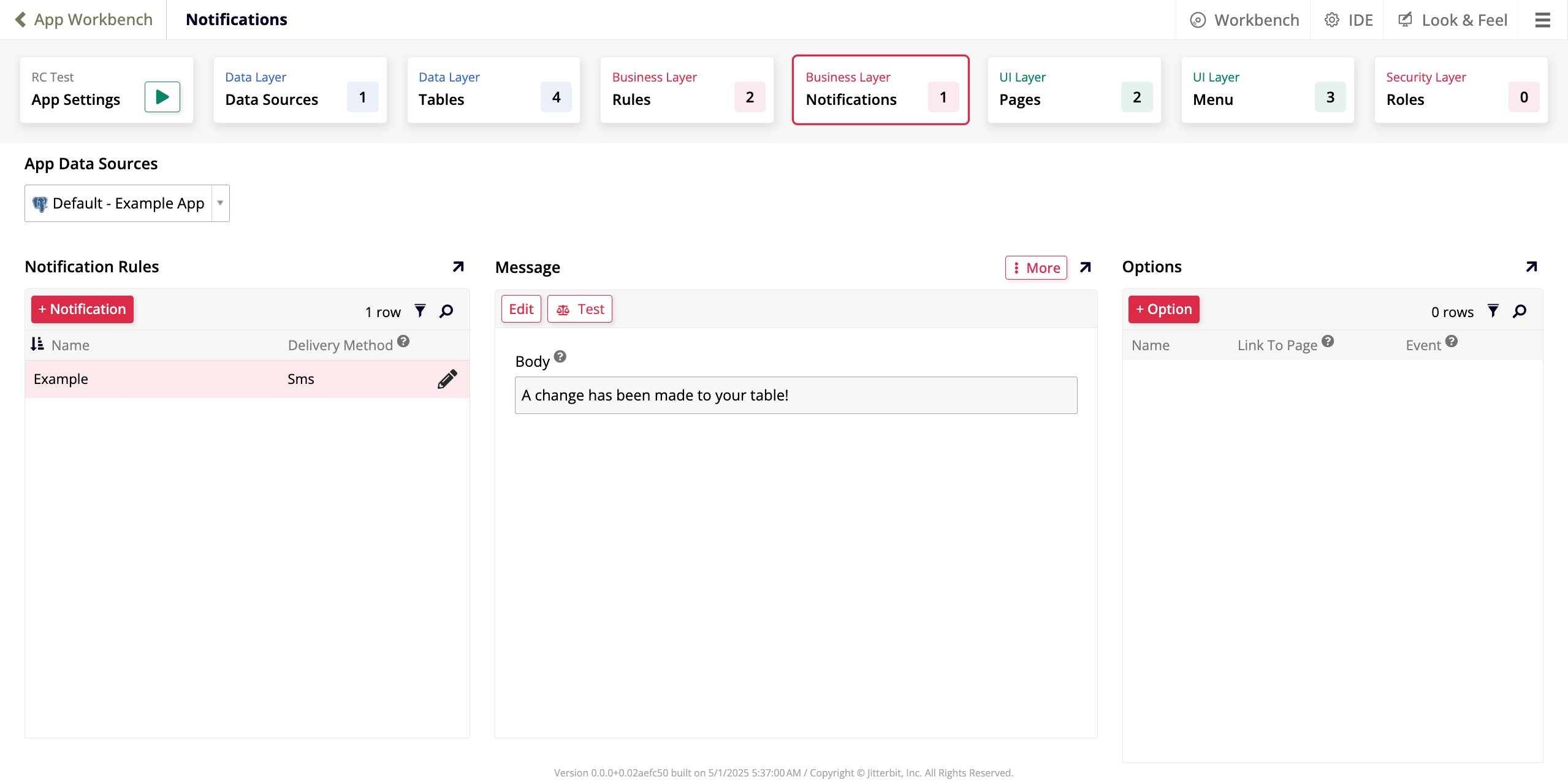
Existem quatro painéis na aba Notificações:
-
Fontes de Dados da Aplicação: Um menu suspenso com todas as fontes de dados conectadas à sua aplicação. A seleção padrão é a fonte de dados principal.
-
Regras de Notificação: Uma lista de todas as notificações existentes e um botão para criar uma nova.
-
Mensagem: O campo Body exibe a mensagem da notificação selecionada no momento. Além disso, os seguintes botões estão disponíveis:
-
Editar: Edite a mensagem.
-
Testar: Clique para testar se a notificação está funcionando.
-
Mais: Clique para ver as seguintes opções adicionais:
-
Editar HTML: Clique para editar o HTML da sua mensagem. Uma caixa de diálogo abre onde você pode digitar código HTML e ver uma visualização de como ficará.
-
Relatório: Clique para ver um relatório de como a notificação foi utilizada.
-
Configurações de Casos Extremos: Clique para ver opções de configuração avançada.
-
-
-
Opções: Uma lista de todas as opções aplicadas à notificação selecionada no momento:
-
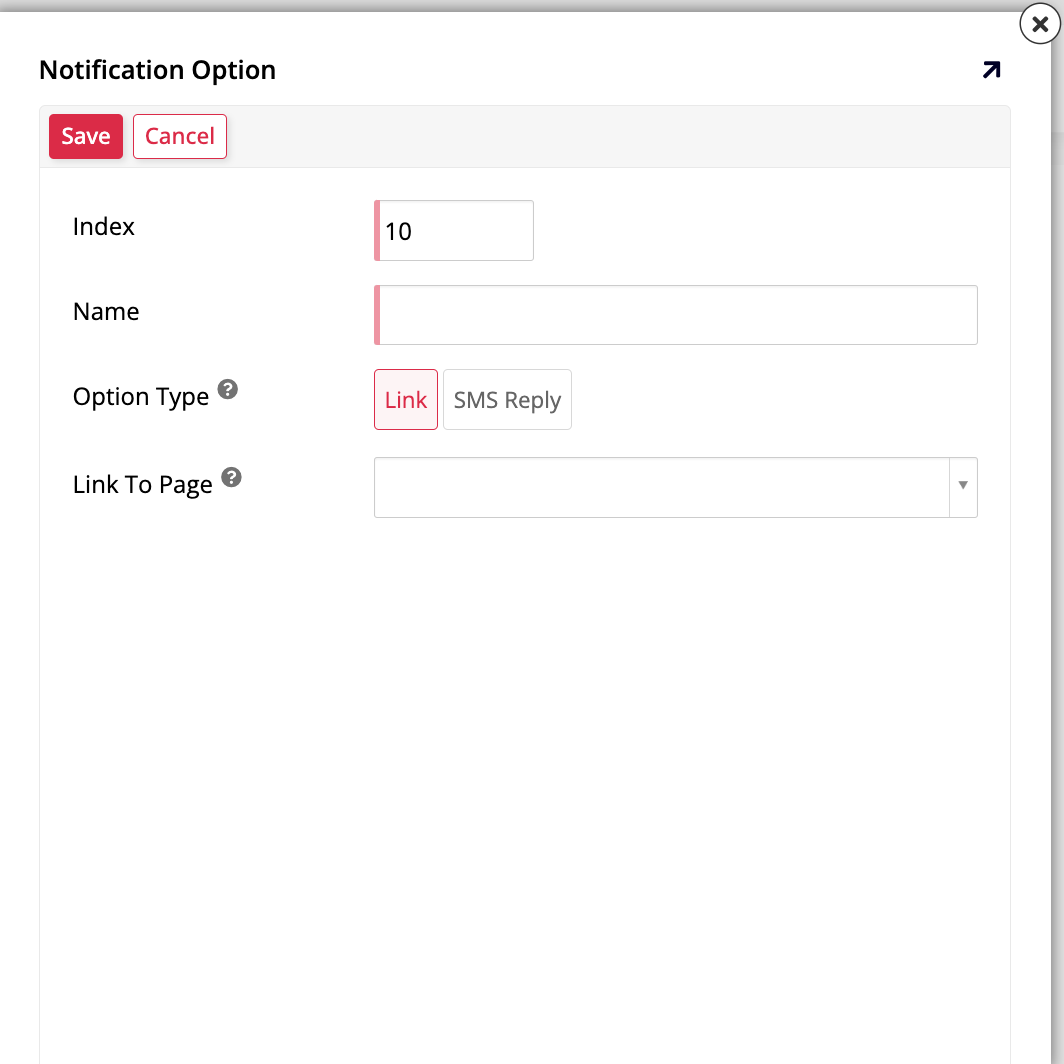
+ Opção: Clique para adicionar uma nova opção. A caixa de diálogo Opção de Notificação abre:
-
Índice: Um valor numérico que determina a ordem das opções.
-
Nome: Um nome para identificar a opção.
-
Tipo de Opção: Selecione como a opção será ativada pela resposta do destinatário:
-
Link: Selecione para enviar ao destinatário um link para uma página no App Builder.
-
Resposta por SMS: Selecione para esperar uma resposta do destinatário da notificação.
-
-
Link para Página: Use o menu suspenso para selecionar para qual página a notificação deve fazer link.
-
-
Clique em Salvar para salvar suas configurações ou Cancelar para descartar suas alterações e retornar à tela anterior.
-
Criar uma notificação
Para criar uma nova notificação, clique no botão + Notificação no painel Regras de Notificação. O Rule Builder abre em modo de criação:
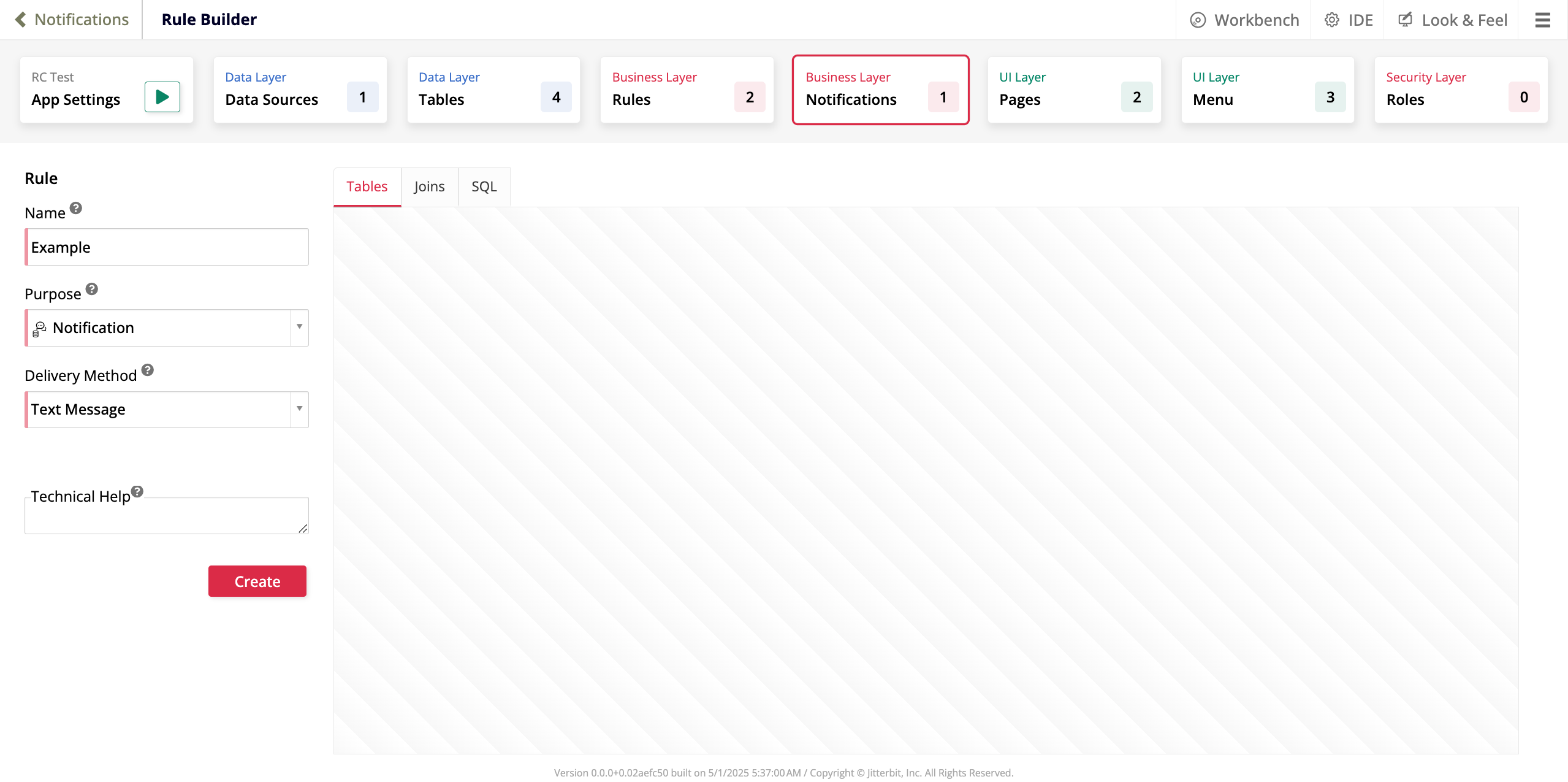
No painel Regra, forneça informações básicas sobre a notificação:
-
Nome: Digite um nome para identificar a notificação.
-
Propósito: Por padrão, Notificação é selecionado como o propósito.
-
Método de Entrega: Use o menu suspenso para indicar como a notificação deve ser entregue.
-
Ajuda Técnica: Use este campo de texto para fornecer informações adicionais para outros desenvolvedores de aplicações. Este texto não é visível para usuários da aplicação.
-
Criar: Clique em Criar para criar a nova notificação. Depois disso, o Rule Builder mudará para modo de edição e você poderá editar a notificação normalmente.
Editar uma notificação
Para editar uma notificação, localize-a na lista sob o painel Regras de Notificação e clique no ícone de caneta. O Rule Builder abrirá em modo de edição:
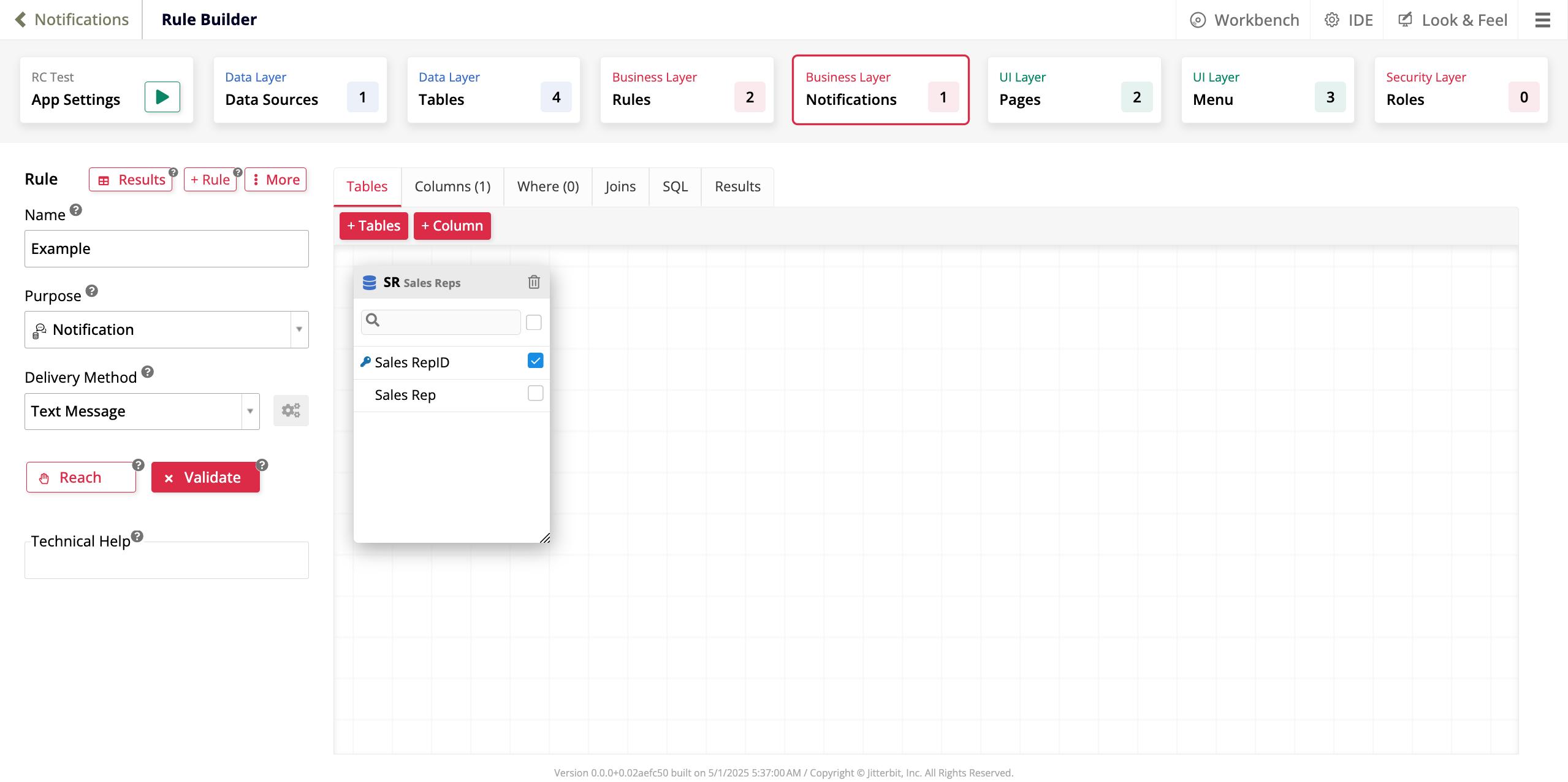
As opções apresentadas pelo Rule Builder são as mesmas mostradas quando você está editando uma nova regra de negócios.