Guia de dados da aba Data sources no Jitterbit App Builder
Introdução
Data Sources é a segunda aba do App Workbench. É a primeira aba relacionada à camada de dados da sua aplicação e é onde você conecta sua aplicação a uma fonte de dados.
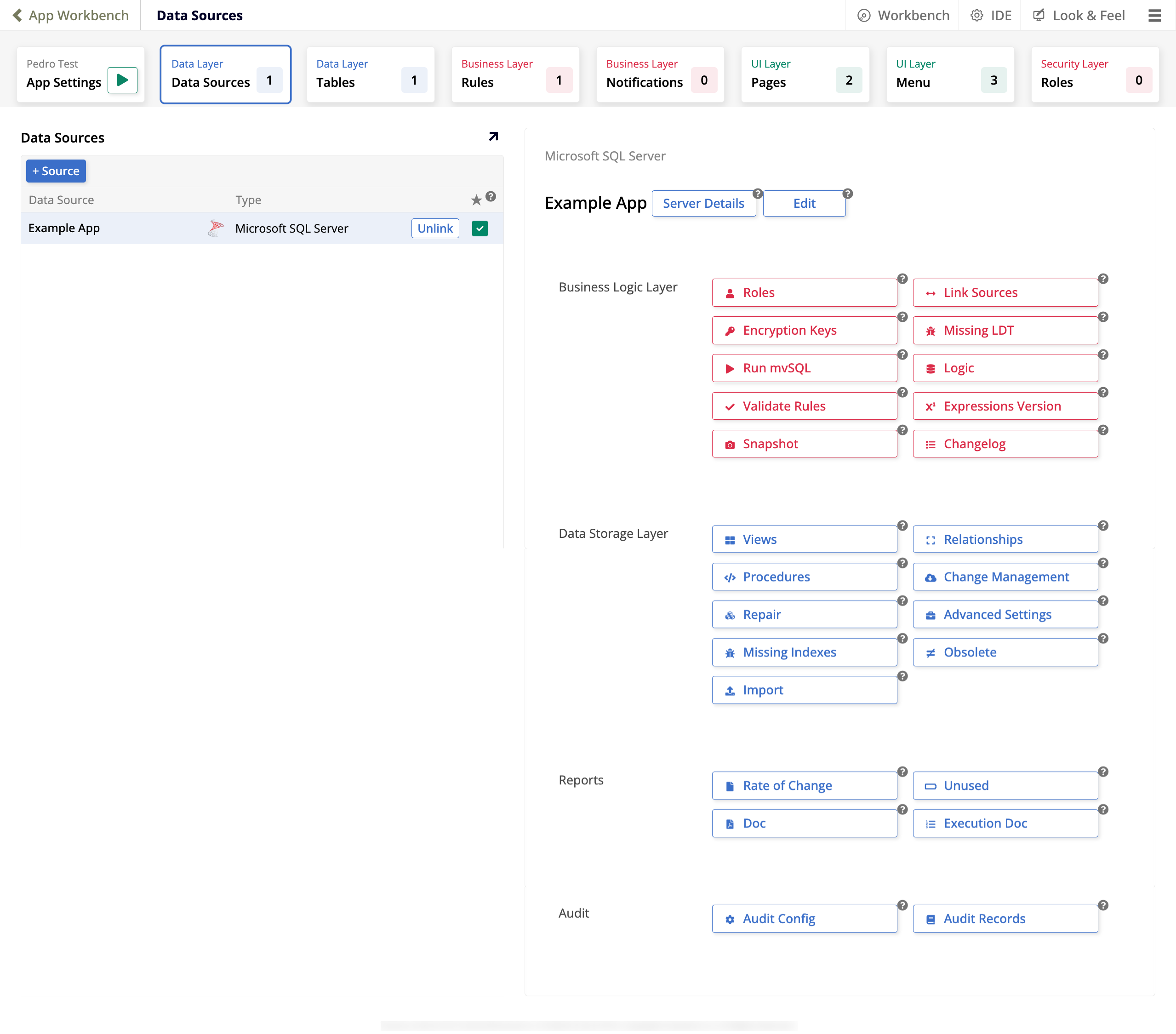
A imagem abaixo ilustra a aba Data Sources de uma aplicação que possui uma fonte de dados configurada:
Opções da página
O painel Data Sources contém o seguinte:
-
O botão + Source, que você pode usar para adicionar uma nova fonte de dados à sua aplicação.
-
Uma tabela das fontes de dados existentes disponíveis, com cada linha contendo estas colunas:
-
Data Source: O nome da fonte.
-
Type: O tipo de servidor de banco de dados.
-
As fontes vinculadas à sua aplicação exibem o botão Unlink, que você pode clicar para desconectar sua aplicação dessa fonte de dados.
-
A coluna final indica com uma caixa de seleção verde qual fonte está sendo usada como a fonte de dados primária. Isso faz com que essa fonte seja classificada primeiro em algumas páginas e seja selecionada por padrão em caixas de listagem em outras.
-
Quando uma fonte de dados é selecionada na tabela em Data Sources, o painel direito exibe várias opções:
-
A primeira seção tem o mesmo nome da fonte de dados selecionada e oferece as seguintes opções:
-
Server Details: Revise as configurações do servidor e teste a conexão.
-
Edit: Acesse as configurações do servidor de dados, capacidades de importação e utilitários.
-
-
A seção Business Logic Layer contém estas opções:
-
Roles: Crie e gerencie funções, que ajudam a organizar e determinar permissões de Leitura, Inserção, Atualização e Exclusão.
-
Link Sources: Configure o mapeamento de links entre fontes de dados.
-
Encryption Keys: Este botão lista a(s) chave(s) de criptografia associada(s) a essa fonte de dados. As chaves de criptografia são necessárias antes que um banco de dados possa ser criptografado.
-
Missing LDT: Mostra colunas que não possuem um tipo de dado lógico.
-
Run mvSQL: Este botão abre um editor onde você pode usar a sintaxe de consulta mvSQL para consultar informações e/ou criar objetos de negócio.
-
Logic: Mostra a camada de lógica de negócio da fonte de dados selecionada, ou seja, suas tabelas e regras.
-
Validate Rules: Lista qualquer regra de negócio que não esteja validada no momento.
-
Expressions Version: Abre o diálogo Upgrade Expressions Version, onde você pode verificar e atualizar as versões de expressão da regra. Cada nova versão traz melhorias de sintaxe e recursos, ou remove ambiguidade.
-
Snapshot: Tira um snapshot da fonte de dados. Isso cria um ponto de restauração para o qual a fonte de dados pode ser restaurada posteriormente.
-
Changelog: Mostra uma lista de alterações feitas na fonte de dados.
-
File Policies: (App Builder 4.67 e posterior) Abre o diálogo File Policies, onde você pode criar e gerenciar as políticas de arquivo disponíveis para colunas de Arquivo nessa fonte de dados.
-
-
A seção Data Storage Layer contém estas opções:
-
Views: Exibe visualizações existentes e colunas correspondentes para a fonte de dados selecionada. Uma visualização é o conjunto de resultados de uma consulta armazenada na fonte de dados e pode, por sua vez, ser usada para consultar dados.
-
Relationships: Abre um diálogo que relata todas as restrições de relacionamento de chave configuradas para a fonte de dados selecionada.
-
Procedures: Lista qualquer procedimento armazenado e parâmetros correspondentes para a fonte de dados selecionada. Um procedimento é uma sub-rotina disponível para aplicações que acessam o sistema de gerenciamento de banco de dados relacional.
-
-
Gerenciamento de Mudanças: Exibe o histórico de todas as solicitações de gerenciamento de mudanças registradas para a fonte de dados selecionada.
-
Reparar: Este botão lista as tabelas e colunas mostrando valores lógicos e físicos e permite edição direta desses valores para fazer atualizações, se necessário.
-
Configurações Avançadas: Configurações adicionais disponíveis para a fonte de dados selecionada. Consulte a seção Configurações Avançadas abaixo.
-
Índices Ausentes: Lista todas as chaves estrangeiras que não possuem índices definidos para a fonte de dados selecionada.
-
Obsoleto: Exibe um relatório sobre tabelas e colunas obsoletas.
-
Importar: Permite importar tabelas e objetos de negócio marcados como públicos e respeita qualquer configuração de padrão fornecida. A partir do App Builder 4.60, ao importar objetos remotos, os objetos recém-importados recebem automaticamente acesso público de leitura e escrita. Reimportar objetos existentes preserva suas configurações originais de leitura/escrita públicas.
-
A seção Relatórios contém estas opções:
-
Taxa de Mudança: Exibe um relatório de novas regras por mês para a fonte de dados selecionada.
-
Não Utilizado: Exibe um relatório de qualquer regra de negócio não utilizada para a fonte de dados selecionada.
-
Doc: Exibe um relatório de objetos e regras de negócio por tabela para a fonte de dados selecionada.
-
Doc de Execução: Exibe um relatório de execução de eventos por tabela para a fonte de dados selecionada.
-
-
A seção Auditoria contém estas opções:
-
Configuração de Auditoria: Use este botão para configurar as definições de auditoria para a fonte de dados selecionada, incluindo os dias de retenção para manter os dados de auditoria.
-
Registros de Auditoria: Este botão permite preencher registros de auditoria completos para a fonte de dados selecionada e tabelas.
-
Configurações Avançadas
Para ver opções adicionais, clique no botão Configurações Avançadas, disponível na seção Camada de Armazenamento de Dados. Isso abre uma caixa de diálogo chamada Fonte de Dados:
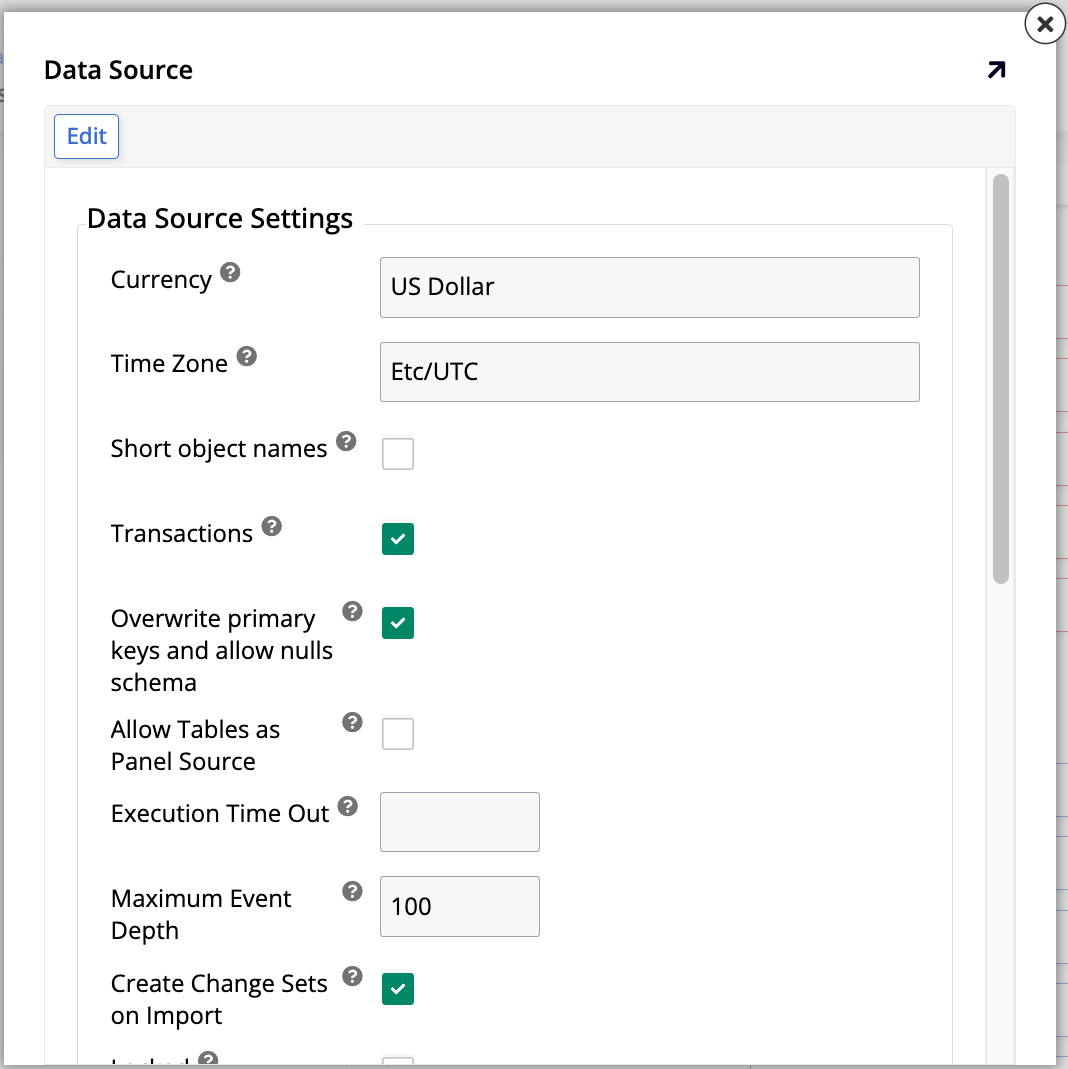
Na seção Configurações de Fonte de Dados, estas opções estão disponíveis:
-
Moeda: A moeda principal usada pela aplicação. O valor padrão é
US Dollar. -
Fuso Horário: O fuso horário usado pela aplicação. O valor padrão é
Etc/UTC. -
Nomes de objetos curtos: Ative para fazer o App Builder encurtar automaticamente os nomes de tabelas e colunas para se adequarem ao menor denominador comum dos bancos de dados relacionais suportados (Oracle). Tabelas e colunas com mais de 30 caracteres são encurtadas. Desativado por padrão.
-
Transações: Ative para fazer as inserções e atualizações da fonte de dados associada serem executadas em uma transação (e revertidas em caso de erro). Ativado por padrão.
-
Sobrescrever chaves primárias e permitir esquema nulo: Ative para fazer o App Builder permitir a substituição do sinalizador "permitir nulos" em uma coluna ao reimportar a fonte de dados. Ativado por padrão.
-
Permitir Tabelas como Fonte de Painel: Ative para permitir que painéis sejam executados diretamente em tabelas em vez de exigir um objeto de negócio ou regra. Desativado por padrão.
-
Tempo Limite de Execução: Este campo contém o número de segundos antes de um tempo limite de execução do banco de dados. Quando deixado em branco, o tempo limite é herdado do parâmetro Tempo Limite de Comando Padrão configurado em IDE > Parâmetros, que tem como padrão 30 segundos.
-
Profundidade Máxima de Eventos: Este campo limita o número de eventos que podem ser executados em cadeia para proteger contra exceções de estouro de pilha causadas por recursão infinita. O valor padrão é
100. -
Criar Conjuntos de Mudanças na Importação: Ative para fazer os conjuntos de mudanças serem trazidos como parte de uma importação de um banco de dados SQL. Ativado por padrão.
-
Bloqueado: Ative para impedir qualquer alteração de esquema na fonte de dados associada. Isso é recomendado ao conectar a fontes de dados existentes que outros sistemas também usam, impedindo assim edições no esquema de dentro do App Builder que possam prejudicar esses outros sistemas. Desativado por padrão.
-
Suporta Visualização Padrão: Ative para ter a opção de ver uma visualização dos resultados ao criar novas regras em uma fonte de dados no construtor de regras visuais. Ativado por padrão.
-
Usar como Modelo de Coluna: Esta configuração não é funcional.
-
Exigir Vinculação Explícita: Ative para que apenas tabelas de fontes de dados vinculadas possam ser adicionadas a regras registradas nesta fonte de dados. Desativado por padrão.
-
Ativar Automaticamente Herança de Eventos: Ative para marcar automaticamente a opção Herança Automática de Eventos em regras de negócio recém-criadas. Quando ativado em uma fonte de dados, qualquer regra criada sob ela tem Herança Automática de Eventos pré-ativada, o que faz o App Builder manter os eventos da regra sincronizados com a regra de negócio automaticamente. Consulte Herança Automática de Eventos para mais informações. Ativado por padrão.
-
Formato de Nome de Regra Padrão: Clique no ícone para abrir um diálogo de mesmo nome onde você pode inserir seus próprios modelos para os nomes padrão de novas regras, sejam objetos de negócio ou listas.
-
Exigir Parâmetro de Tipo de Função: (App Builder 4.63 e posterior) Ative para exigir que funções de tempo de execução como
Shared()eGenerated()incluam um parâmetro de tipo explícito. Isso resolve ambiguidade ao avaliar a mesma expressão em diferentes tipos de banco de dados, por exemplo SQL Server vs. PostgreSQL. Desativado por padrão. -
Exigir Função UUID(): (App Builder 4.63 e posterior) Ative para exigir que todos os literais UUID sejam envolvidos na função
UUID(). Isso garante que valores UUID sejam codificados corretamente em todos os tipos de banco de dados. Ative esta configuração ao criar e implantar aplicações em ambientes sem suporte nativo ao tipo de dados UUID. Desativado por padrão. -
Permitir Expressões de Passthrough: (App Builder 4.66 e posterior) Ative para tratar regras contendo expressões de passthrough mvSQL como válidas. Expressões de passthrough injetam SQL específico do fornecedor em uma consulta mvSQL, portanto não são portáveis entre tipos de banco de dados. Desativado por padrão em novas fontes de dados. Fontes de dados adicionadas antes do App Builder 4.66 têm esta opção ativada.
Nota
Salvar uma regra ainda é permitido mesmo quando uma coluna não atende aos requisitos ativados pelas configurações Exigir Parâmetro de Tipo de Função, Exigir Função UUID() ou Permitir Expressões de Passthrough. O App Builder marca a regra como inválida apenas quando você executa Validar Regras ou visualiza seus resultados, com um erro como:
One or more columns contain an expression disallowed by this data source: 1) a UUID constant not wrapped in a UUID() function; 2) a runtime function without an explicit data type; 3) a passthrough expression.
Na seção Gerar Chave Primária Automaticamente, estas opções estão disponíveis:
-
Ativado: Ative para criar automaticamente uma coluna Chave Primária toda vez que uma nova tabela for criada. Ativado por padrão.
-
Sufixo: Este campo determina qual sufixo é anexado ao nome de uma tabela para gerar o nome de sua coluna Chave Primária. O valor padrão é
ID.
Na seção Configurações do Servidor da Fonte de Dados, esta opção está disponível:
- Alterar Servidor Lógico: Este campo é usado para indicar que a fonte de dados deve pertencer a um servidor físico diferente. Tal cenário é possível, por exemplo, quando bancos de dados residem em servidores diferentes em QA/Produção, mas no mesmo servidor em Desenvolvimento. Clique no ícone para abrir um diálogo contendo um menu suspenso. Use-o para selecionar o servidor que hospeda a fonte de dados. Tenha cuidado ao usar este campo.