Guia de configurações do App no App Workbench do Jitterbit App Builder
Configurações do App é a primeira aba do App Workbench. É onde você configura informações básicas e iniciais sobre sua aplicação no App Builder. Além disso, contém atalhos que levam você aos principais recursos presentes nas outras abas.
A aba é dividida em três painéis. Estes são descritos em detalhes nas seções abaixo:
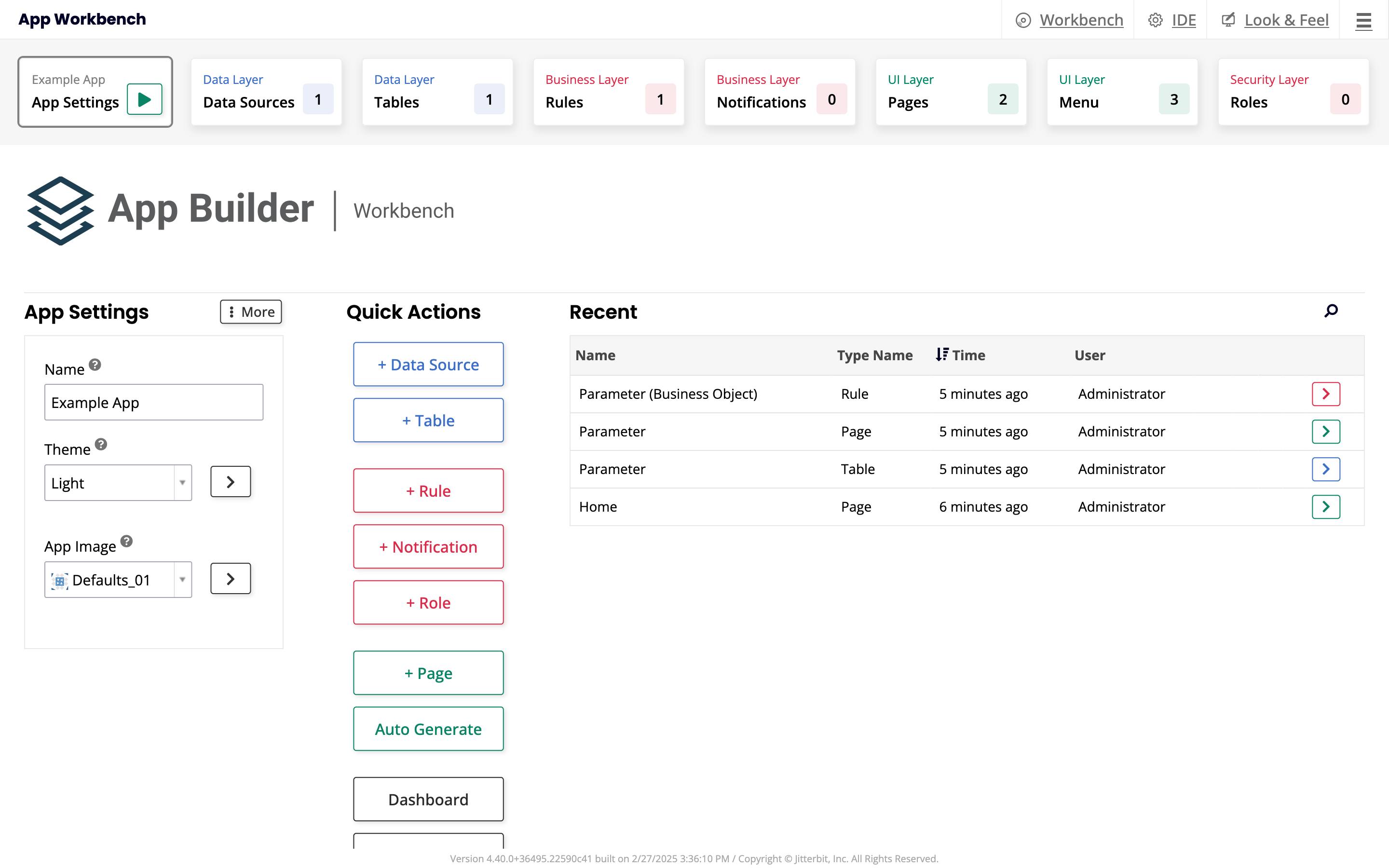
Você pode clicar no botão ao lado do nome da aba para executar sua aplicação em seu estado atual.
Painel Configurações do App
O painel Configurações do App exibe estes campos:
-
Nome: Visualize ou altere o nome atribuído à sua aplicação. Visível por padrão.
-
Tema: Escolha um tema para fornecer personalização à aparência e comportamento de sua aplicação.
-
Imagem do App: Escolha uma imagem para usar como o logo do app que a representa no menu do site.
O menu Mais exibe as seguintes opções:
-
Caso Extremo: Clique para abrir um diálogo com algumas configurações adicionais:
-
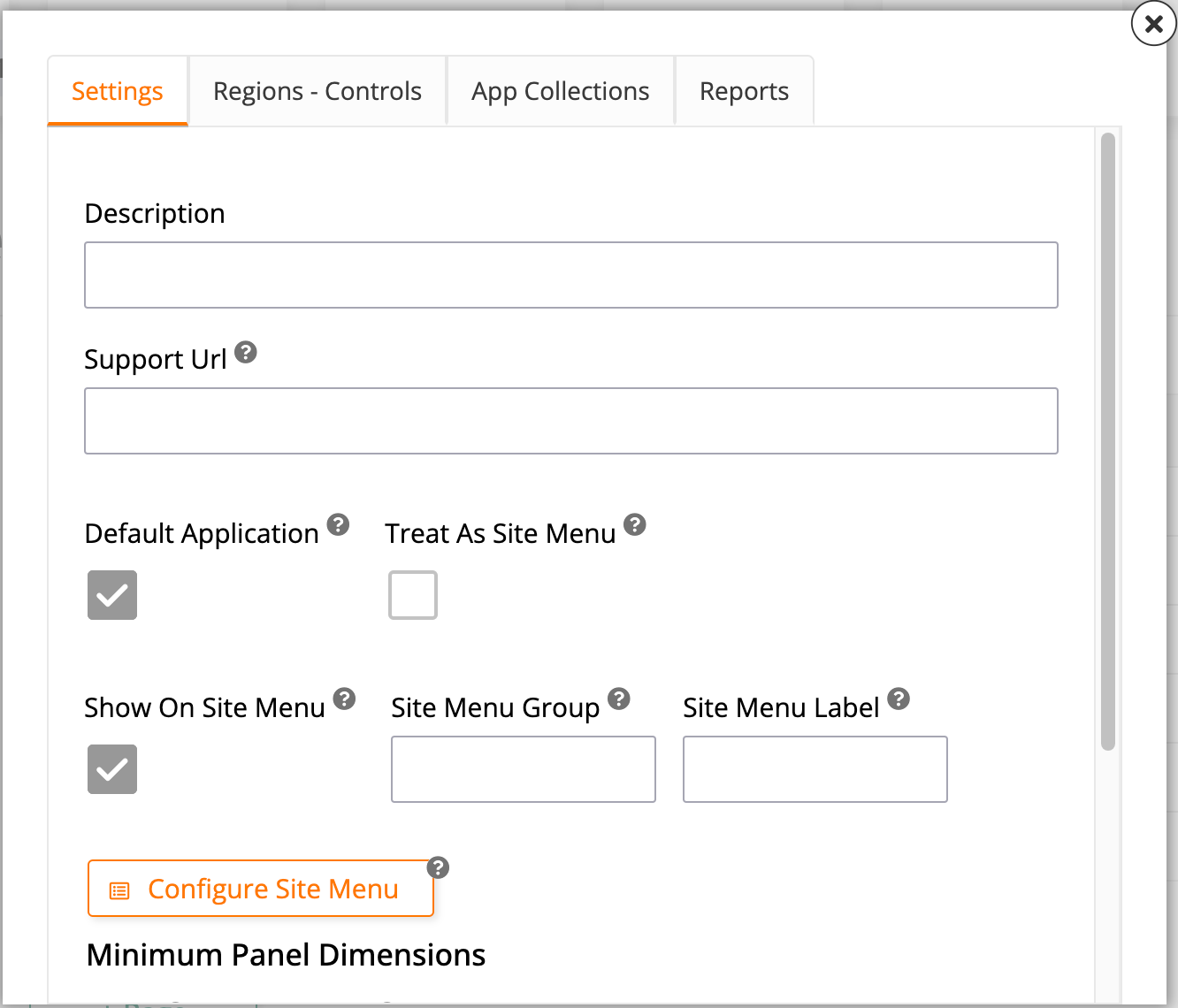
Na aba Configurações, estas opções estão disponíveis:
-
Descrição: Adicione uma descrição para sua aplicação.
-
URL de Suporte: Crie um link de suporte personalizado que aparece na gaveta de ações de seu app.
-
Aplicação Padrão: Marque esta caixa de seleção para tornar a aplicação atual a padrão para a qual os usuários são levados após fazer login.
-
Tratar Como Menu do Site: Marque esta caixa de seleção para tratar a aplicação atual como um menu do site, o que significa que os usuários que clicarem em Menu do Site na gaveta de ações serão levados a ela.
-
Mostrar no Menu do Site: Marque esta caixa de seleção para incluir a aplicação atual na lista de aplicações mostradas no menu do site.
-
Grupo do Menu do Site: Adicione a aplicação atual a um dos grupos no menu do site.
-
Rótulo do Menu do Site: Escolha um rótulo para identificar a aplicação atual no menu do site. Pode ser diferente do nome da aplicação.
-
Configurar Menu do Site: Este botão leva você à página Principal do Menu do Site, onde você pode configurar e personalizar o menu do site.
-
Dimensões Mínimas do Painel: Use os campos nesta seção para escolher as dimensões mínimas dos painéis na aplicação atual. A Largura padrão é 24 e a Altura padrão é 21.
-
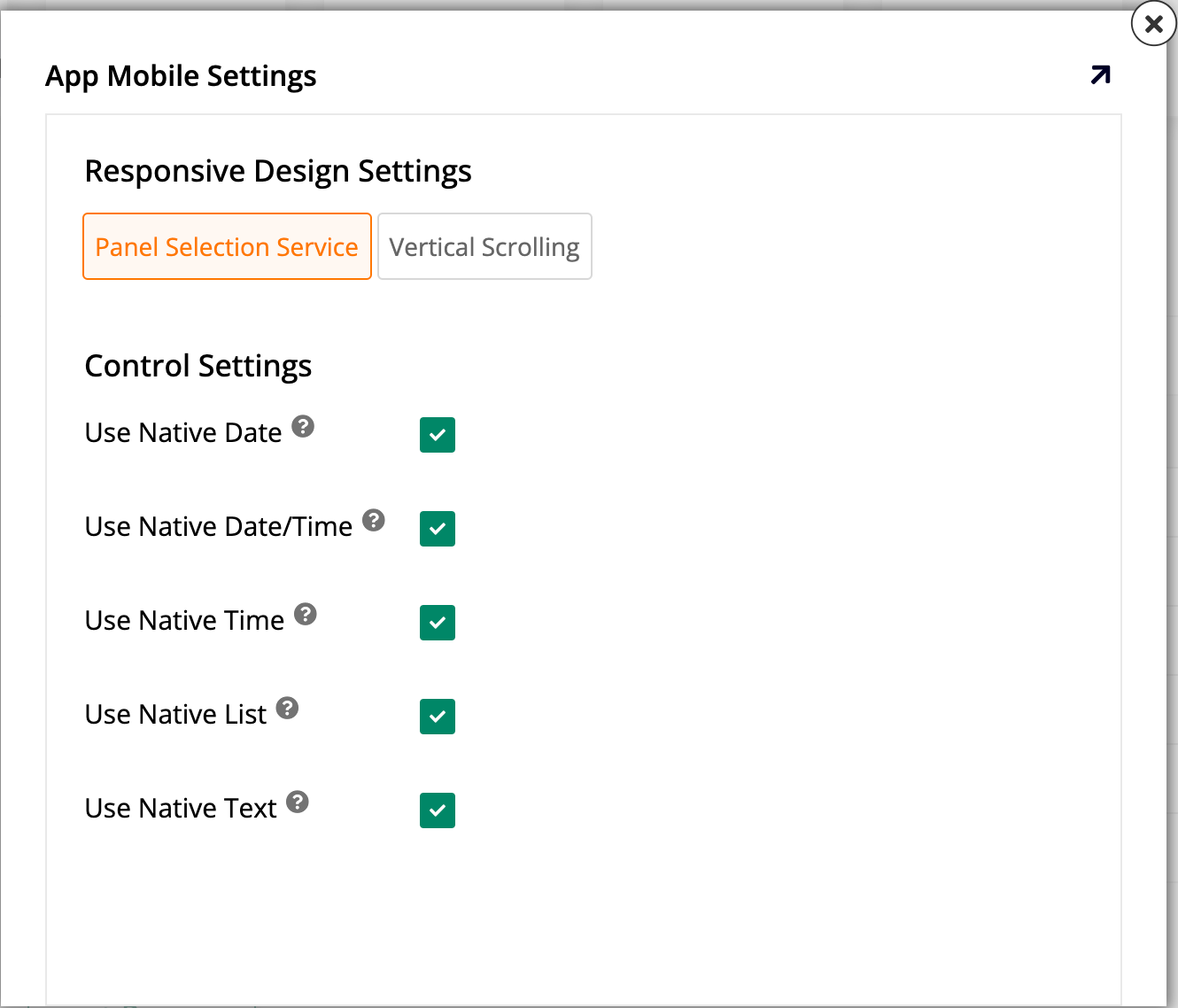
Configurações Móveis: Clique neste botão para configurar e manter configurações aplicáveis apenas a dispositivos móveis. Ao clicar, o diálogo Configurações Móveis do App abre, contendo o seguinte:
-
A seção Configurações de Design Responsivo, que permite selecionar entre Serviço de Seleção de Painel e Rolagem Vertical.
-
A seção Configurações de Controle, onde há caixas de seleção para permitir que você decida qual interface deve ser usada para alguns controles:
-
Usar Data Nativa: Marque para usar a interface nativa do dispositivo móvel ao exibir controles de data. Se desmarcado, a interface do App Builder é usada.
-
Usar Data/Hora Nativa: Marque para usar a interface nativa do dispositivo móvel ao exibir controles de data/hora. Se desmarcado, a interface do App Builder é usada.
-
-
-
-
-
Usar Hora Nativa: Selecione para usar a interface nativa do dispositivo móvel ao exibir controles de hora. Se não selecionado, usa-se a interface do App Builder.
- **Usar Lista Nativa:** Selecione para usar a interface nativa do dispositivo móvel ao exibir controles de lista. Se não selecionado, usa-se a interface do App Builder. - **Usar Texto Nativo:** Selecione para usar a interface nativa do dispositivo móvel ao exibir controles de texto. Se não selecionado, usa-se a interface do App Builder.-
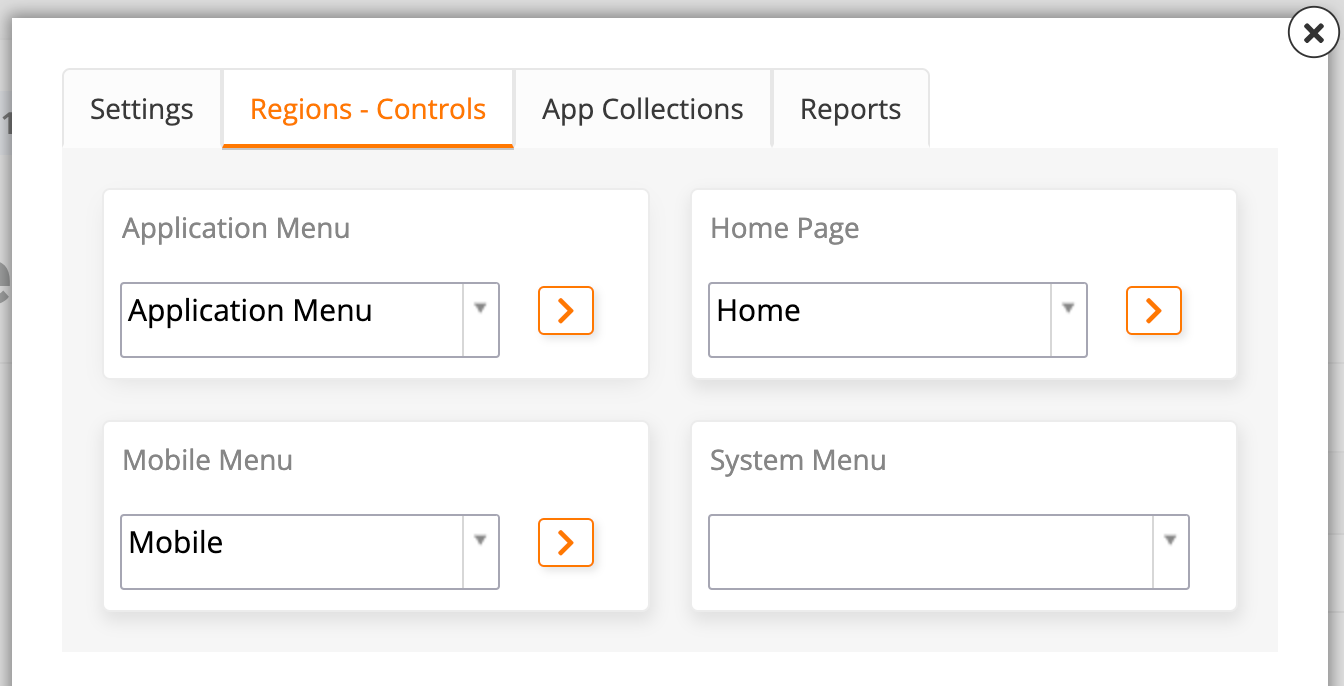
Na aba Regions-Controls, escolha uma página inicial e selecione entre as opções disponíveis menus para preencher essas funções:
-
Menu da Aplicação: Selecione um menu para atuar como menu da aplicação, visível no lado direito da barra de ferramentas superior. O padrão é o menu com o mesmo nome.
-
Página Inicial: Selecione qual página deve atuar como página inicial. O padrão é Home.
-
Menu Móvel: Selecione um menu a ser visto por usuários de dispositivos móveis. O padrão é o menu Mobile.
-
Menu do Sistema: Selecione um menu para atuar como menu do sistema, visível no lado esquerdo da barra de ferramentas superior. Por padrão, não há nenhum.
-
-
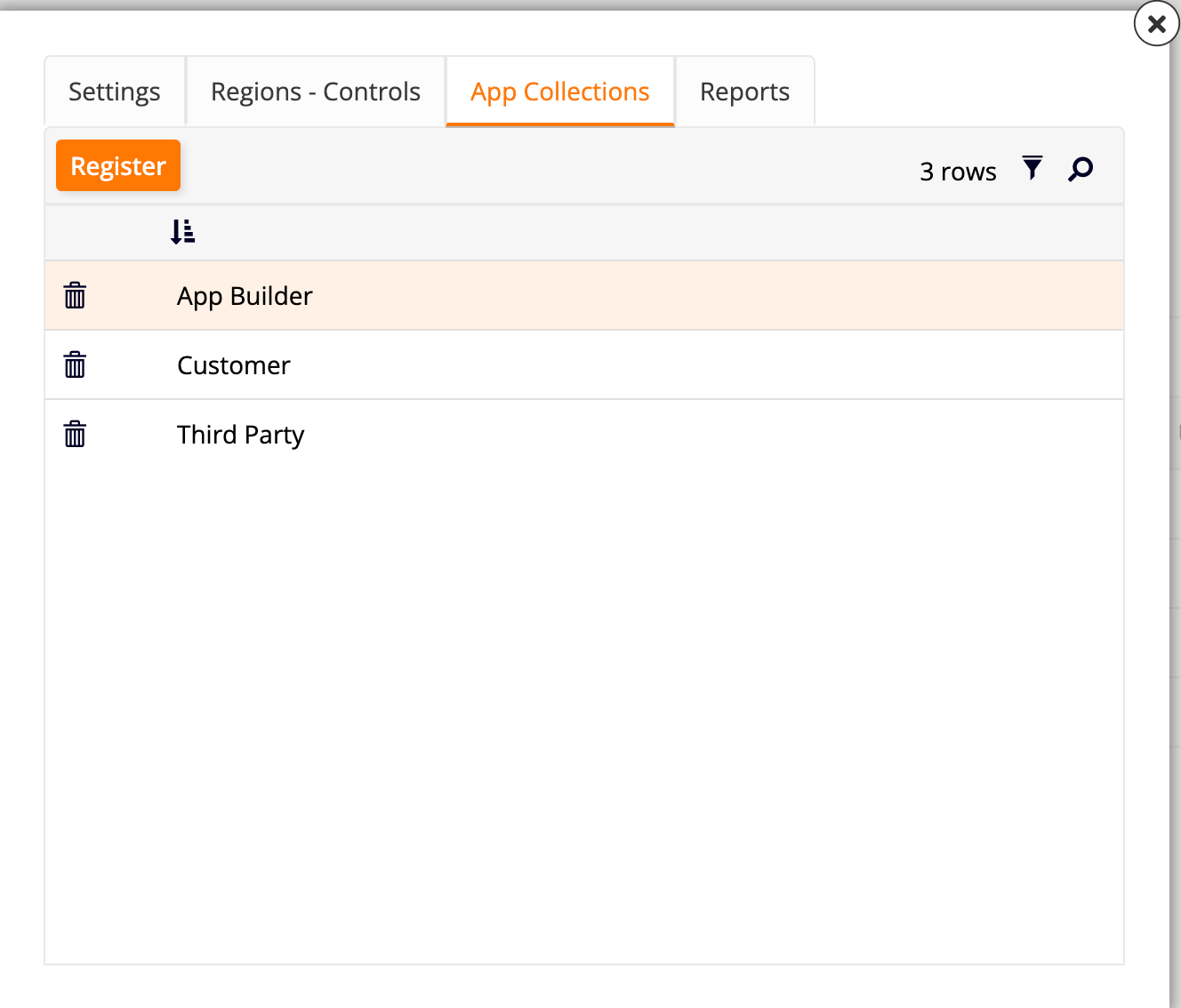
Na aba App Collections, veja de quais coleções a aplicação atual faz parte e adicione-a a novas coleções:
-
Registrar: Clique neste botão para adicionar a aplicação atual a uma coleção. Um menu suspenso aparecerá, permitindo selecionar entre as coleções disponíveis. Clique no ícone para confirmar sua seleção ou no ícone para cancelar.
-
Use o ícone para filtrar a lista de coleções e o ícone para procurar uma específica.
-
Em cada linha da lista de coleções, use o ícone para remover a aplicação atual dessa coleção.
-
-
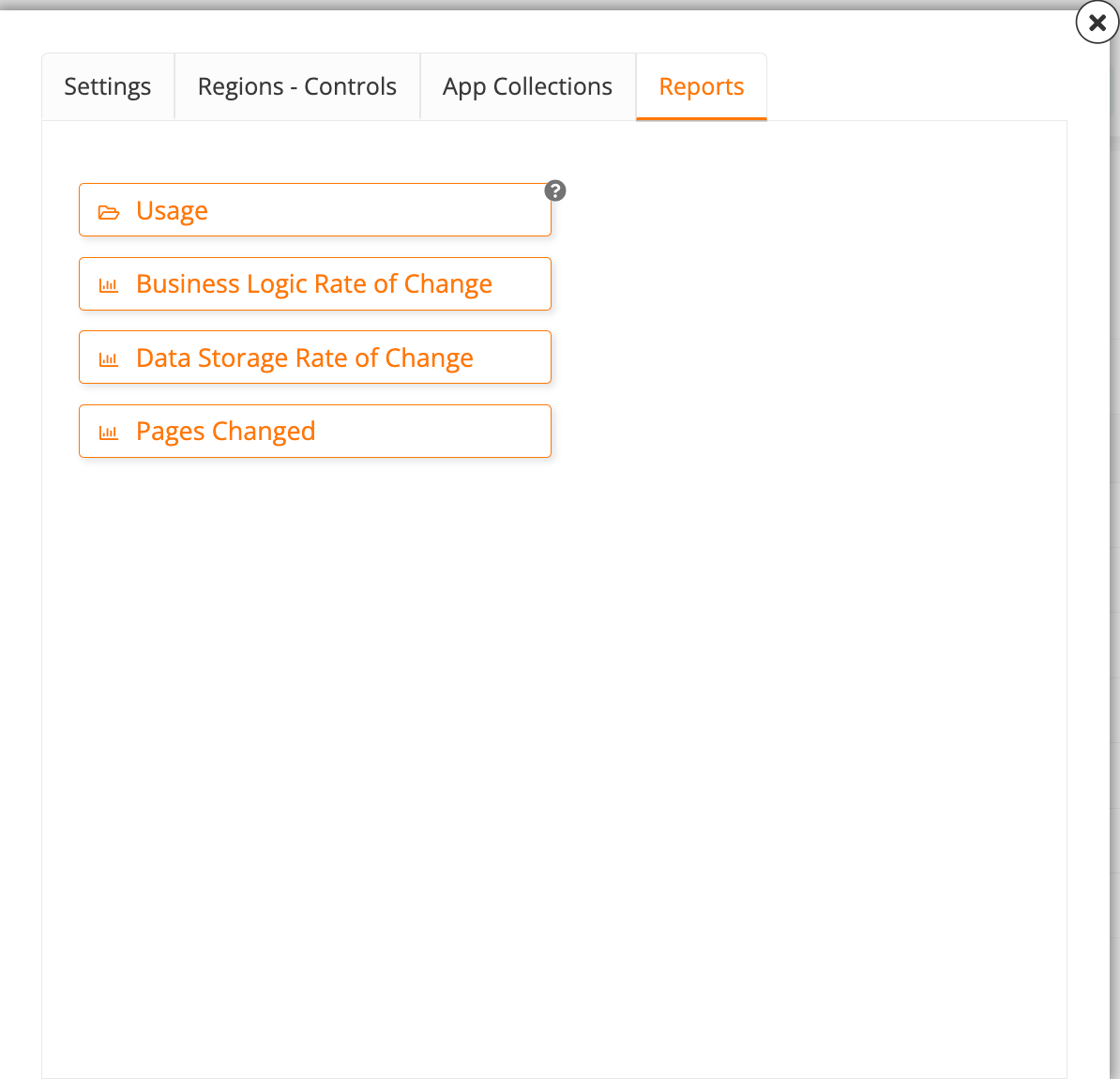
Na aba Reports, você pode ver resumos do desempenho de métricas-chave:
-
Uso: Clicar neste botão abre o diálogo Reports, onde você pode executar quatro relatórios diferentes:
-
Não Utilizado: Clique para ver se a aplicação atual possui páginas não utilizadas.
-
Direcionamento Incorreto: Clique para ver uma lista de visibilidades direcionadas incorretamente.
-
Doc: Clique para gerar um documento PDF baixável descrevendo os menus e páginas da aplicação atual.
-
Alteração: Clique para ver um gráfico mostrando quantos novos controles foram criados em cada mês.
-
-
Taxa de Alteração da Lógica de Negócios: Clique para ver um gráfico mostrando quantas novas regras de negócio foram criadas em cada mês.
-
Taxa de Alteração do Armazenamento de Dados: Clique para ver um gráfico mostrando quantas novas fontes de dados foram configuradas em cada mês.
-
Páginas Alteradas: Clique para ver um gráfico mostrando quantas páginas foram alteradas em cada mês.
-
-
-
Snapshot: Clique para tirar um snapshot da aplicação atual. Posteriormente, você pode restaurar a aplicação para o estado do snapshot, mantendo todas as configurações.
-
Changelog: Clique para ver um diálogo contendo uma lista de todas as alterações feitas na aplicação, incluindo quem fez as alterações e quando.
-
Copiar Aplicação: Clique para copiar a camada de interface da aplicação atual para uma nova aplicação no mesmo ambiente. A nova aplicação compartilhará as outras camadas da original, incluindo fontes de dados, tabelas, regras, notificações e funções. Qualquer alteração subsequente feita nesses objetos afetará ambas as aplicações. Consulte Copiar uma aplicação para mais informações.
-
Deletar Aplicação: Clique para deletar completamente a aplicação. Esta ação não pode ser desfeita.
-
Cópia Completa da Aplicação (Beta): (App Builder 4.65 e posterior) Clique para fazer uma cópia completa e independente da aplicação atual, incluindo suas fontes de dados, sua lógica de negócios e, opcionalmente, sua estrutura de banco de dados físico. Este é um recurso beta. Consulte Copiar uma aplicação para mais informações.
Painel Ações Rápidas
O painel Ações Rápidas oferece acesso fácil às ações mais importantes presentes nas outras abas do App Workbench:
-
+ Fonte de Dados: Clique para adicionar uma nova fonte de dados à sua aplicação atual.
-
+ Tabela: Clique para adicionar uma nova tabela na camada de dados da aplicação atual.
-
+ Regra: Clique para adicionar uma nova regra de negócios.
-
+ Notificação: Clique para adicionar uma nova notificação.
-
+ Função: Clique para adicionar uma nova função de segurança.
-
+ Página: Clique para adicionar uma nova página à aplicação atual.
-
Gerar Automaticamente: Clique para gerar automaticamente páginas com base nas regras de negócios existentes que ainda não têm uma página associada.
-
Painel de Controle: Clique para ver painéis de controle que oferecem uma representação visual da relação entre suas fontes de dados, menus, páginas e funções.
-
Diagramas: Clique para ver seus diagramas de fluxo de trabalho existentes ou criar um novo.
Painel Recente
O painel Recente mostra uma tabela listando as alterações mais recentes feitas na aplicação atual.
Use o ícone para procurar uma edição específica. Para cada linha da tabela, a coluna Nome mostra o que foi alterado, Nome do Tipo mostra o tipo de componente, Hora registra quando a alteração foi feita e Usuário exibe quem fez a alteração. Além disso, você pode clicar no botão ao final da linha para ir direto ao componente que foi modificado.