Implantação com um clique no Jitterbit App Builder
Introdução
A partir do App Builder 4.52, você pode configurar um processo semi-automatizado para implantar um aplicativo de um ambiente do App Builder (a origem) para outro (o destino). (A partir do App Builder 4.53, você pode implantar e instalar pacotes automaticamente com um único clique, marcando um ambiente de destino como padrão.)
Um resumo das etapas é o seguinte:
-
No ambiente de destino:
-
No ambiente de origem:
Dica
Um caso de uso típico para esse recurso é simplificar a implantação de aplicativos, por exemplo, de desenvolvimento para QA ou de QA para produção. Nesses exemplos, a origem e o destino seriam os seguintes:
(Source)"] --> QA1["QA
(Target)"] QA2["QA
(Source)"] --> PROD["Production
(Target)"]
Pré-requisitos
O usuário do ambiente de destino (aquele para o qual a chave de API é criada) deve ter a função Implantação.
O usuário do ambiente de origem (aquele que está fazendo a implantação) precisa de funções Administrador ou Desenvolvedor.
No destino
Configure uma chave de API
Para configurar uma chave de API no ambiente de destino, siga estas etapas:
-
Crie um provedor de segurança de chave de API:
-
Selecione IDE > Security Providers.
-
Clique no botão + User Authentication.
-
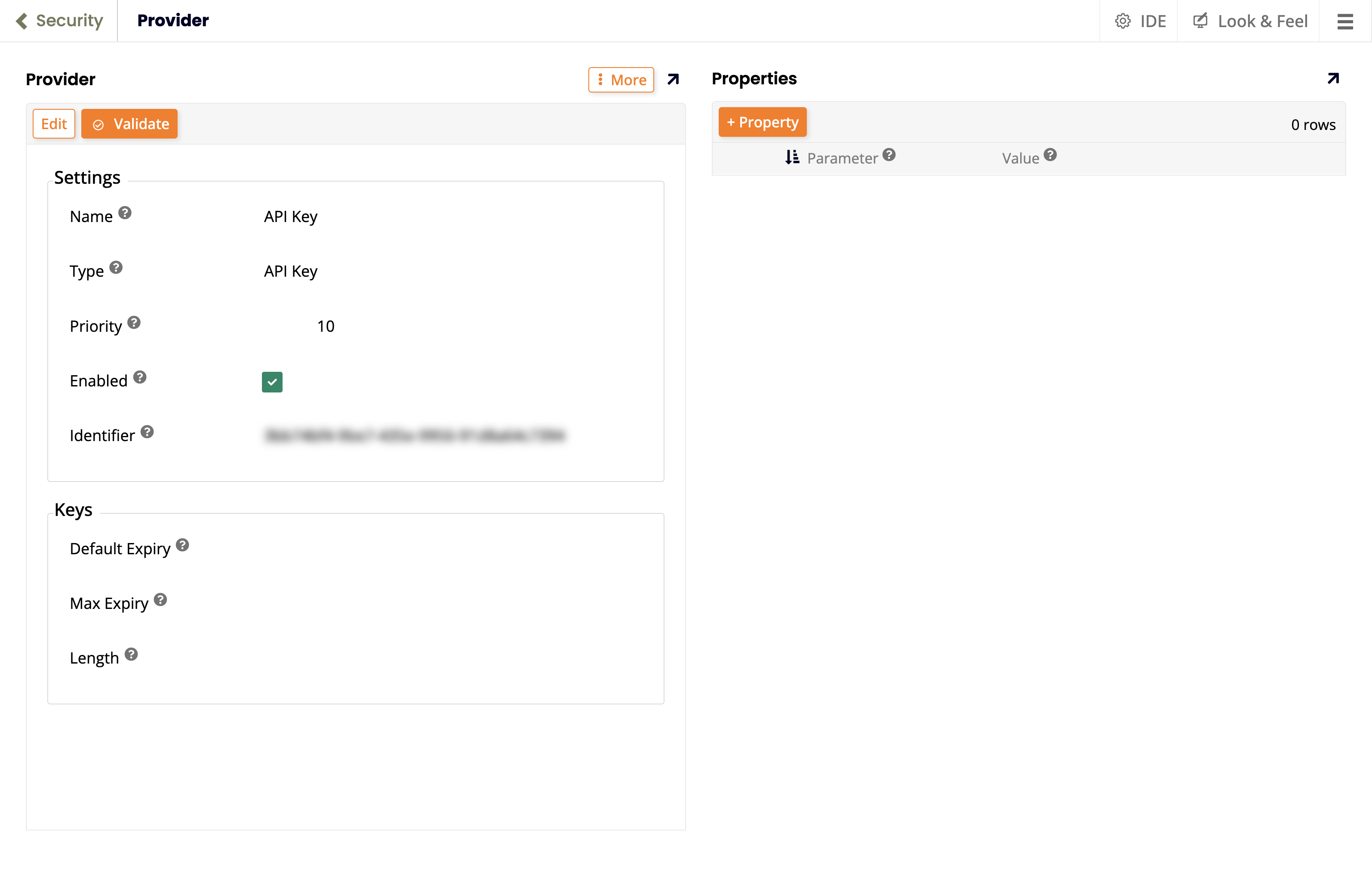
Na página Provider, configure, ative e salve um provedor com o tipo API Key:
-
-
Configure um usuário para realizar as implantações com um clique:
-
(Opcional) Crie um novo usuário. Se você quiser realizar as implantações com um clique usando um usuário existente, prossiga para a próxima etapa.
-
Acesse IDE > User Management e abra a aba Groups.
-
No painel Groups, selecione Deployment.
-
O painel Membership agora lista todos os usuários pertencentes ao grupo selecionado. Clique no botão + Membership.
-
Use o menu suspenso para selecionar o usuário que deseja usar e clique no ícone . Esse usuário agora pertence ao grupo que tem as permissões necessárias para implantar uma versão.
-
-
Gere uma chave de API para o usuário que realizará as implantações:
-
Se você saiu da página Gerenciamento de Usuários, retorne a ela acessando IDE > User Management.
-
Na aba Users, o painel Users lista todos os usuários. Localize e selecione aquele que deseja autorizar a realizar implantações.
-
Clique no ícone do usuário selecionado. O diálogo User se abre.
-
Acesse More > Keys. O diálogo Keys se abre.
-
Clique em Create. O diálogo Generate Key se abre.
-
No campo Provider, selecione o provedor de segurança criado acima. Clique em Save. O App Builder criará uma chave de API para o usuário.
Aviso
A chave de API será exibida apenas uma vez. Copie e armazene-a com segurança.
-
-
(A partir do App Builder 4.68.) Associe o provedor de segurança ao serviço da web do aplicativo Vinyl - Release Management, o aplicativo de sistema integrado e selado cuja API REST recebe solicitações de implantação com um clique neste ambiente. O serviço da web de um aplicativo selado não pode ser reconfigurado de dentro do aplicativo, portanto isso é feito em Manage Applications:
-
Em Security Providers, em User Authentication, selecione More > Manage Applications.
-
Encontre Vinyl - Release Management e clique no ícone em sua coluna Web Service. O diálogo Authentication Providers se abre.
-
-
Clique em + Authentication. A caixa de diálogo Provider abre.
-
Selecione o provedor de segurança que você criou acima. Se o ambiente de destino usar um provedor HTTP com Authentication Type definido como Basic, ou um provedor Authorization Server, selecione esse em vez disso. Clique em Save.
Configure o ambiente de destino
Para configurar o ambiente de destino, siga estas etapas:
-
Selecione IDE > Create Release.
-
Selecione a aba Environments.
-
Em Current Environment, clique no botão Configure.
-
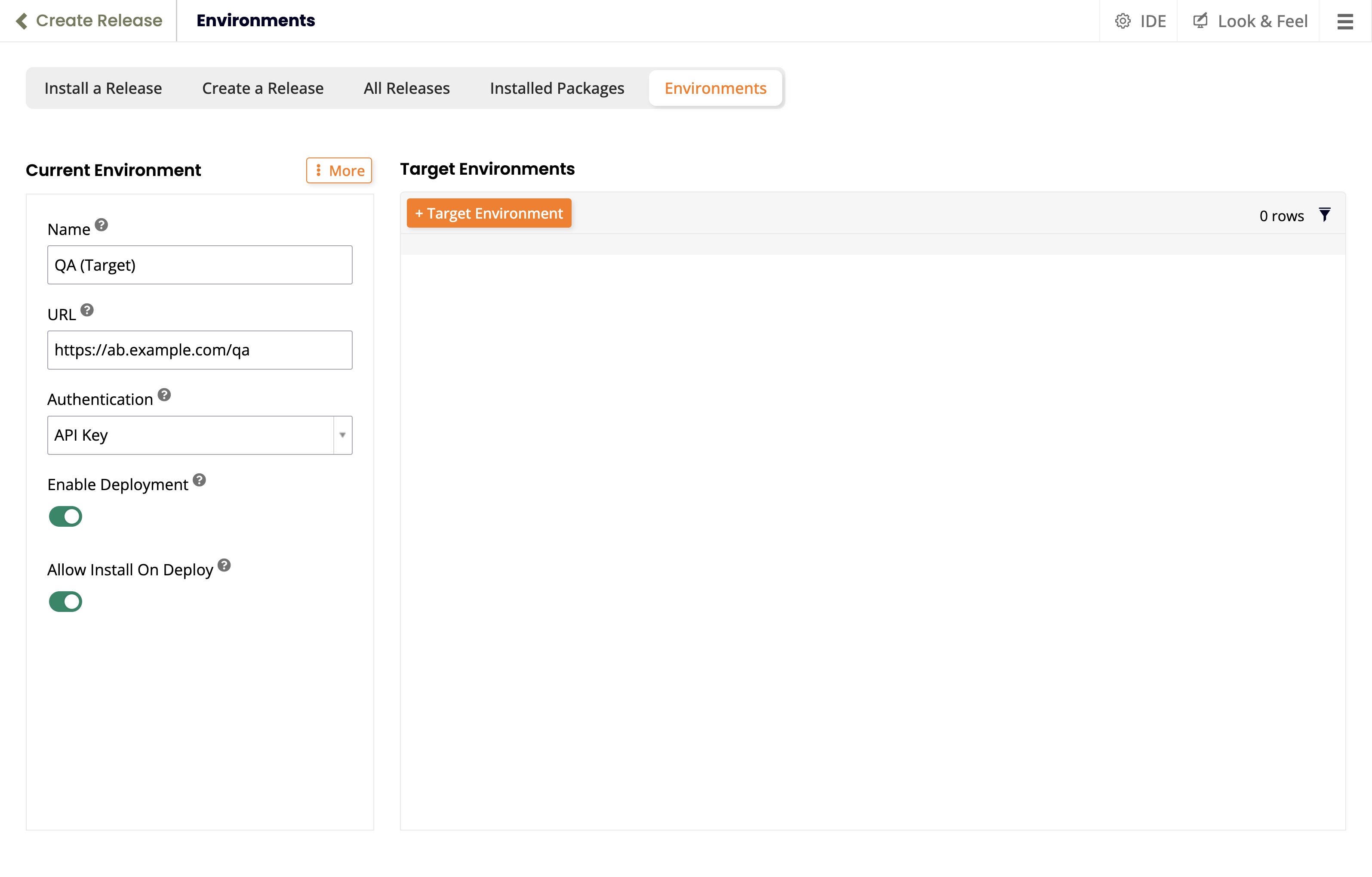
No popup, defina valores para os seguintes campos:
-
Name: Um nome para este ambiente de destino.
-
URL: A URL deste ambiente (de destino).
-
Authentication: Selecione a chave de API criada na seção anterior.
-
Enable Deployment: Selecionado.
-
Allow Install On Deploy: Selecionado.
-
-
Clique no botão Save:
Na origem
Configure um provedor de segurança HTTP
Para configurar um provedor de segurança HTTP no ambiente de origem, siga estas etapas:
-
Selecione IDE > Security Providers.
-
Clique no botão + Data Source Authentication.
-
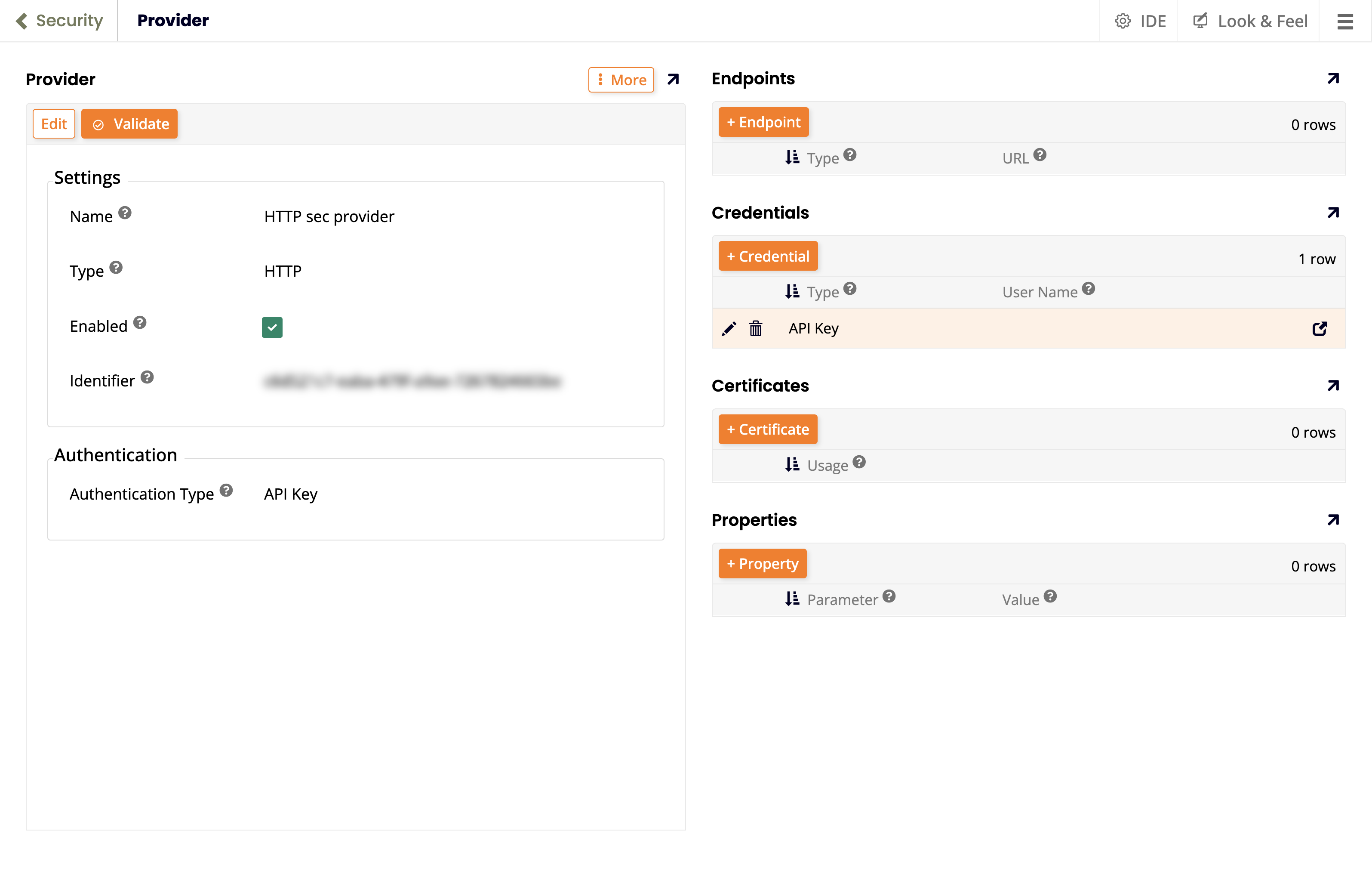
Na página Provider, configure, ative e salve um provedor com tipo HTTP (listado na seção Data Source Authentication) e Authentication Type definido como API Key.
-
Clique no botão Save. Painéis adicionais aparecem.
-
Em Endpoints, clique no botão + Credential. O popup Credential abre.
-
Defina os seguintes campos:
-
Type: API Key
-
Key: Digite a chave de API do destino, que você criou anteriormente.
-
-
Feche o popup Credential.
Configure o ambiente de origem
Para configurar o ambiente de origem, siga estas etapas:
-
Defina o ambiente atual:
-
Selecione IDE > Create Release.
-
Selecione a aba Environments.
-
Em Current Environment, clique no botão Configure.
-
No popup, defina valores para os seguintes campos:
-
Name: Um nome para este ambiente de origem.
-
URL: A URL deste ambiente (de origem).
-
Enable Deployment: Selecionado.
-
Allow Install On Deploy: Selecionado.
-
-
Clique no botão Save.
-
-
Defina o ambiente de destino:
-
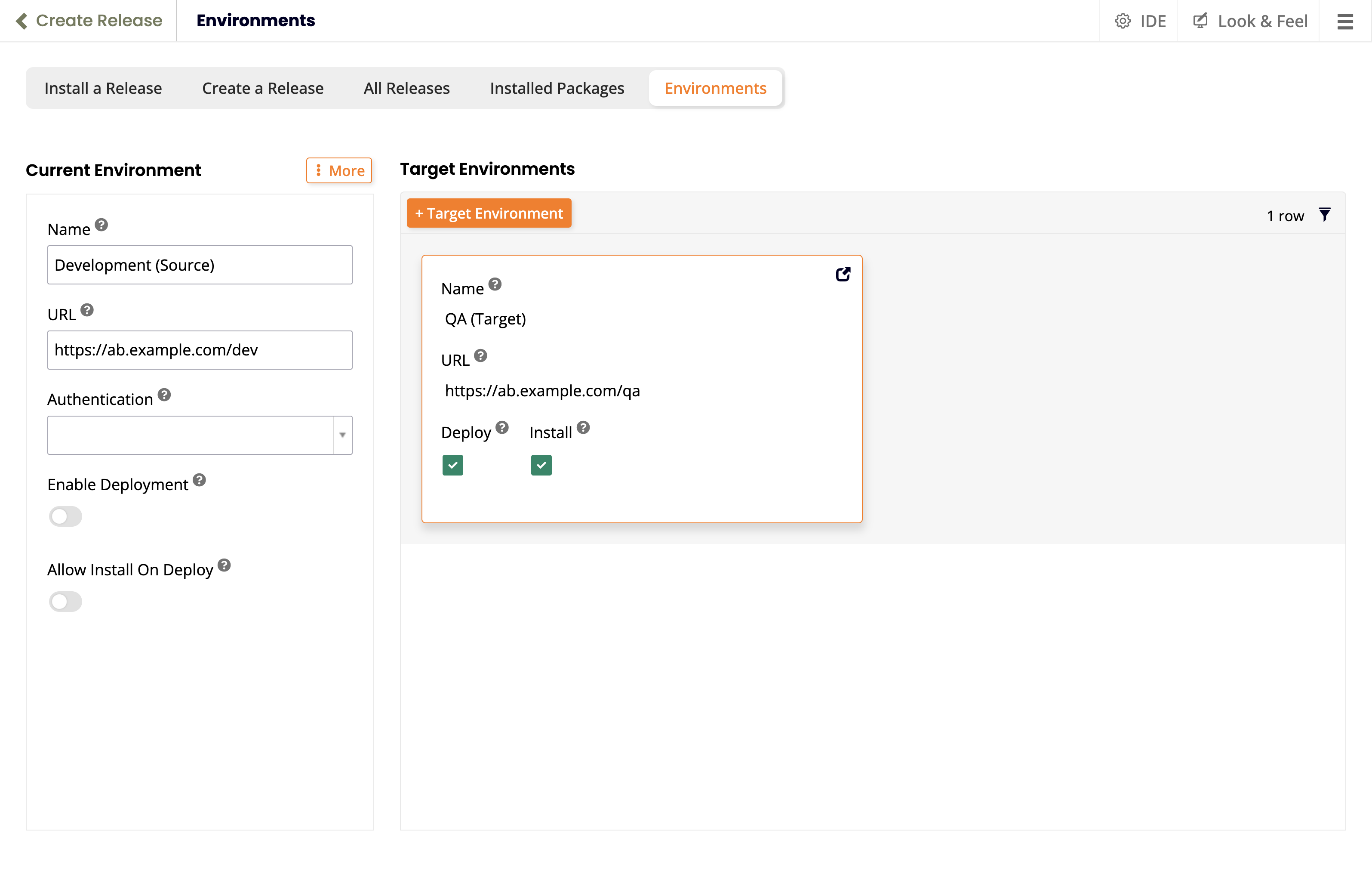
Em Target Environments, clique no botão + Target Environment.
-
Defina valores para os seguintes campos:
-
Name: Digite um nome para o ambiente de destino.
-
URL: A URL de acesso do ambiente de destino.
-
Authentication: Selecione o provedor HTTP criado na seção anterior.
-
Supports Deployment: Selecionado.
- Default: (Opcional, aparece quando Supports Deployment está selecionado.) Selecione para implantar automaticamente neste ambiente, a menos que outro seja selecionado.
-
Supports Install On Deploy: Selecionado.
- Default: (Opcional, aparece quando Supports Install on Deploy está selecionado.) Selecione para instalar automaticamente pacotes durante a implantação.
-
-
Clique no botão Save e feche o popup Environment.
-
Execute uma implantação com um clique
Para usar o recurso de implantação com um clique, siga estas etapas:
-
Crie uma release:
-
Selecione IDE > Create Release.
-
Selecione a aba Create a Release.
-
Clique no botão + Solution.
-
Use o assistente Solution para definir o que implantar.
-
-
Crie a solution:
- Clique no botão Build para o novo modelo de release.
-
Implante a versão:
-
Aguarde uma notificação do App Builder informando que a compilação foi concluída.
-
Faça um dos seguintes:
-
Clique no botão Ver Versão da notificação. A guia Todas as Versões será aberta.
-
Feche a notificação e selecione a guia Todas as Versões.
-
-
Clique no botão Implantar da solução compilada.
-
Se Padrão estiver marcado para Suporta Implantação e Suporta Instalação na Implantação no ambiente de destino, nenhuma ação adicional é necessária.
Caso contrário, continue com as etapas a seguir:
-
Na janela pop-up Implantar Versão, abra o menu Ambiente e selecione o ambiente de destino.
-
Marque a caixa de seleção Instalar na Implantação.
-
Clique no botão Implantar.
-
-
Confirme que uma versão foi implantada
Após executar uma implantação com um clique, você pode verificar se a versão foi implantada seguindo estas etapas:
-
Faça login no ambiente de destino.
-
Navegue até IDE > Instalar Versão.
-
Verifique se o pacote existe e foi instalado.