Implantação com um clique no Jitterbit App Builder
Introdução
Desde o App Builder 4.52, é possível configurar um processo semi-automatizado para implantar um aplicativo de um ambiente do App Builder (a origem) para outro (o destino). (Desde o App Builder 4.53, é possível implantar e instalar pacotes automaticamente com um único clique, marcando um ambiente de destino como padrão.)
Uma visão geral dos passos é a seguinte:
-
No ambiente de destino:
-
No ambiente de origem:
Dica
Um caso de uso típico para esse recurso é agilizar a implantação de aplicativos, de, por exemplo, desenvolvimento para QA, ou de QA para produção. Nesses exemplos, a origem e o destino seriam os seguintes:
(Origem)"] --> QA1["QA
(Destino)"] QA2["QA
(Origem)"] --> PROD["Produção
(Destino)"]
Pré-requisitos
O usuário do ambiente de destino (aquele para o qual a chave de API é criada) deve ter o papel de Implantação.
O usuário do ambiente de origem (aquele que está realizando a implantação) precisa ter os papéis de Administrador ou Desenvolvedor.
No destino
Configure uma chave de API
Para configurar uma chave de API no ambiente de destino, siga estas etapas:
-
Crie um provedor de segurança de chave de API:
-
Selecione IDE > Provedores de Segurança.
-
Clique no botão + Autenticação de Usuário.
-
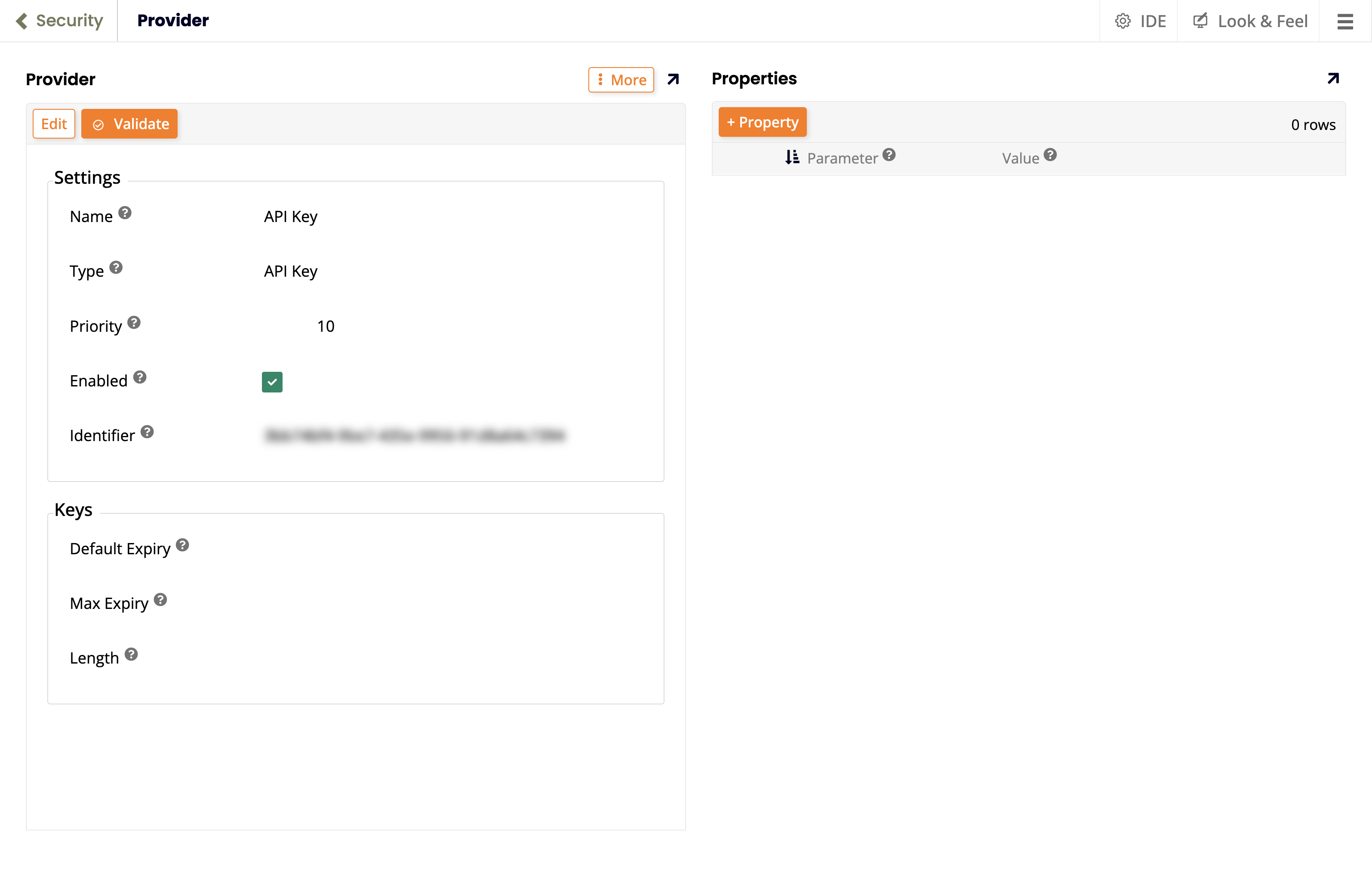
Na página Provedor, configure, habilite e salve um provedor com o tipo Chave de API:
-
-
Configure um usuário para realizar as implantações com um clique:
-
(Opcional) Criar um novo usuário. Se você deseja realizar as implantações com um clique usando um usuário existente, vá para o próximo passo.
-
Vá para IDE > Gerenciamento de Usuários e abra a aba Grupos.
-
No painel Grupos, selecione Implantação.
-
O painel Membros agora lista todos os usuários pertencentes ao grupo que você selecionou. Clique no botão + Membro.
-
Use o menu suspenso para selecionar o usuário que você deseja usar e clique no ícone . Esse usuário agora pertence ao grupo que possui as permissões necessárias para implantar uma versão.
-
-
Gere uma chave de API para o usuário que realizará as implantações:
-
Se você saiu da página de Gerenciamento de Usuários, retorne a ela indo para IDE > Gerenciamento de Usuários.
-
Na aba Usuários, o painel Usuários lista todos os usuários. Localize e selecione aquele que você deseja autorizar a realizar implantações.
-
Clique no ícone para o usuário que você selecionou. O diálogo Usuário se abre.
-
Vá para Mais > Chaves. O diálogo Chaves se abre.
-
Clique em Criar. O diálogo Gerar Chave se abre.
-
No campo Provedor, selecione o provedor de segurança que você criou acima. Clique em Salvar. O App Builder criará uma chave de API para o usuário.
Aviso
A chave de API será exibida apenas uma vez. Certifique-se de copiá-la e armazená-la com segurança.
-
Configurar o ambiente de destino
Para configurar o ambiente de destino, siga estas etapas:
-
Selecione IDE > Criar Versão.
-
Selecione a aba Ambientes.
-
Em Ambiente Atual, clique no botão Configurar.
-
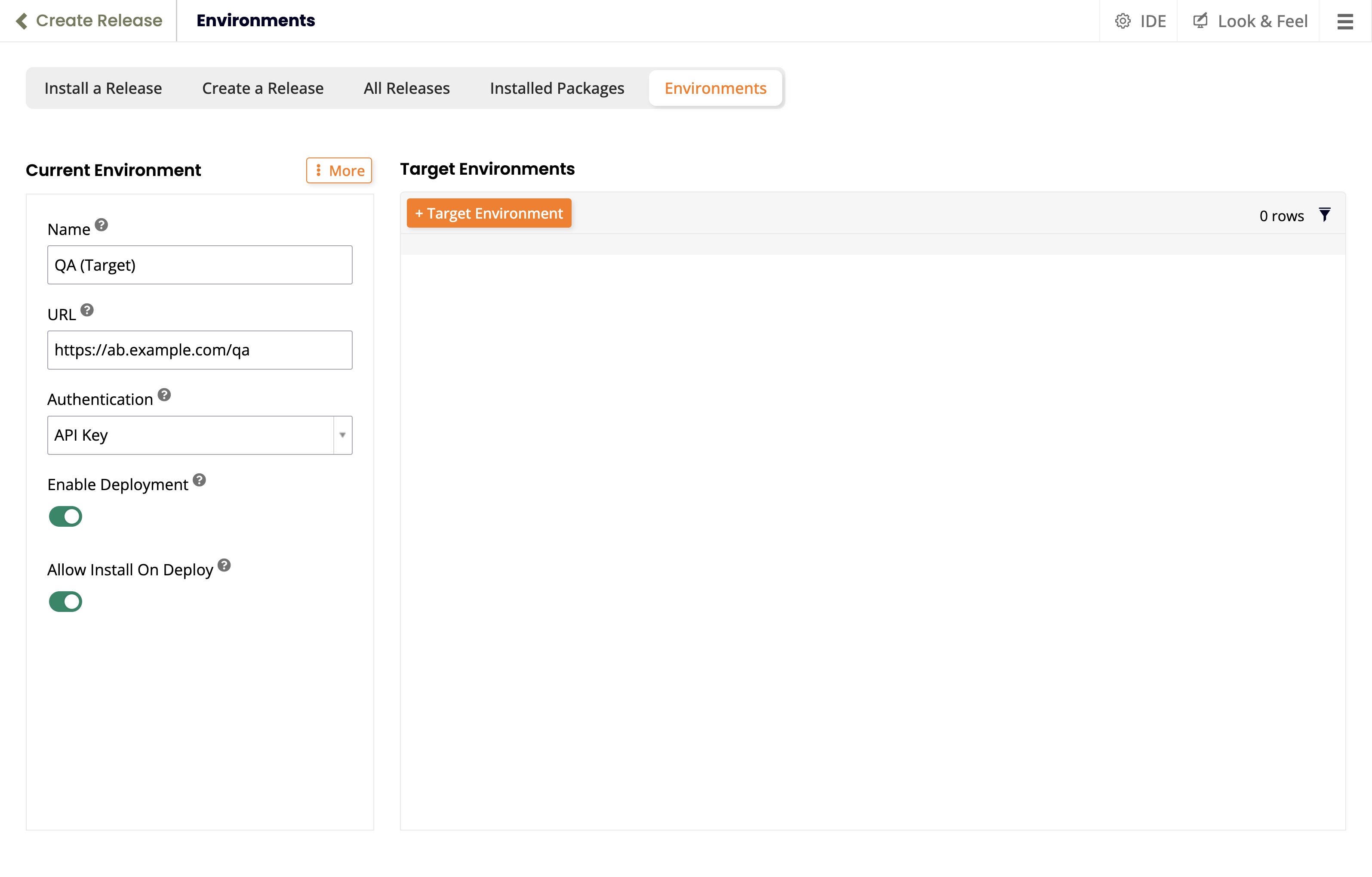
Na janela pop-up, defina valores para os seguintes campos:
-
Nome: Um nome para este ambiente de destino.
-
URL: A URL deste ambiente (de destino).
-
Autenticação: Selecione a chave de API criada na seção anterior.
-
Habilitar Implantação: Selecionado.
-
Permitir Instalação na Implantação: Selecionado.
-
-
Clique no botão Salvar:
Na fonte
Configurar um provedor de segurança HTTP
Para configurar um provedor de segurança HTTP no ambiente de origem, siga estas etapas:
-
Selecione IDE > Provedores de Segurança.
-
Clique no botão + Autenticação de Fonte de Dados.
-
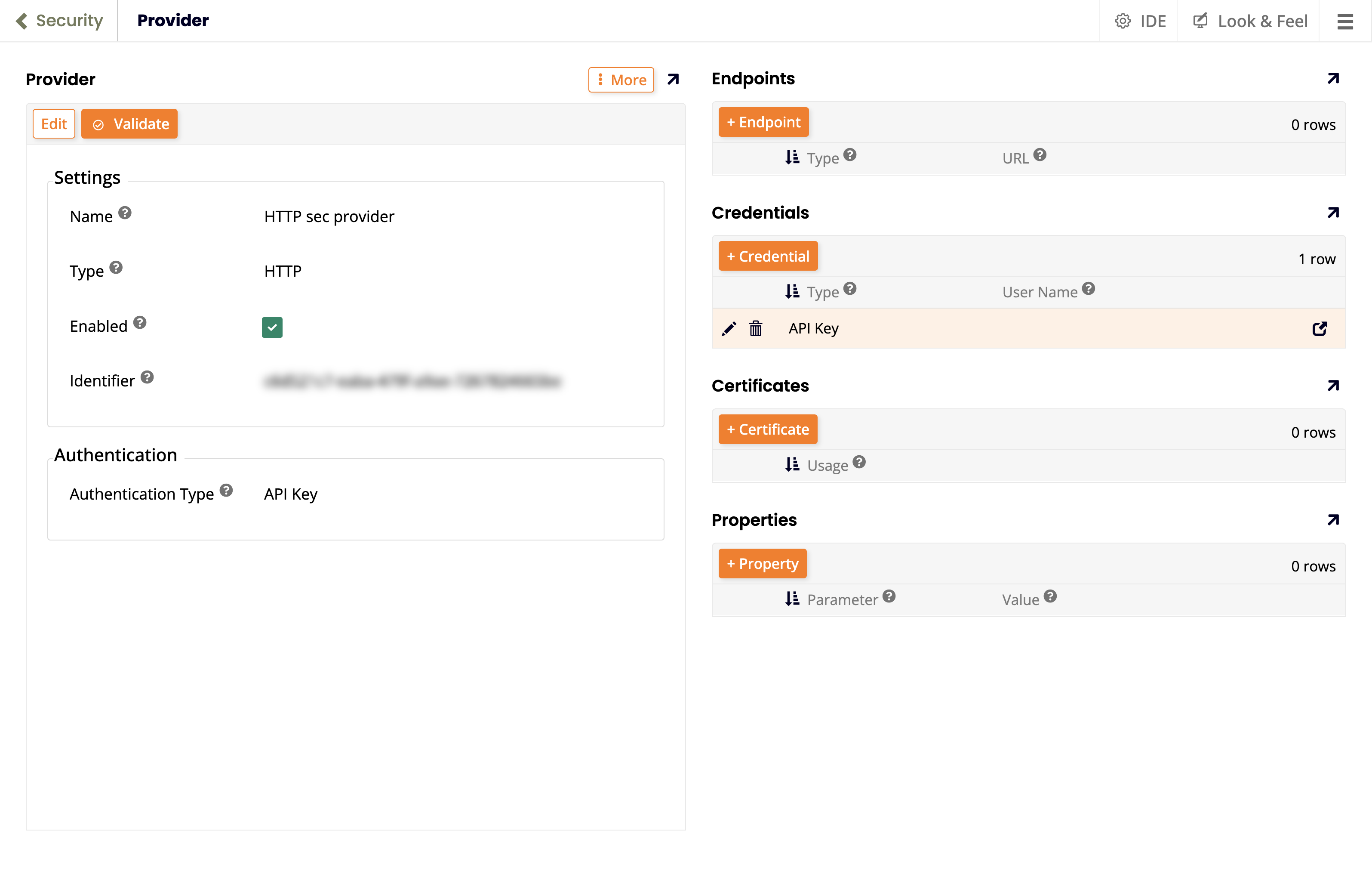
Na página Provedor, configure, habilite e salve um provedor com tipo HTTP (listado na seção Autenticação de Fonte de Dados), e Tipo de Autenticação definido como Chave de API.
-
Clique no botão Salvar. Painéis adicionais aparecem.
-
Em Endpoints, clique no botão + Credencial. O popup Credencial é aberto.
-
Defina os seguintes campos:
-
Tipo: Chave de API
-
Chave: Insira a chave de API do destino, que você criou anteriormente.
-
-
Feche o popup Credencial.
Configurar o ambiente de origem
Para configurar o ambiente de origem, siga estas etapas:
-
Defina o ambiente atual:
-
Selecione IDE > Criar Lançamento.
-
Selecione a aba Ambientes.
-
Em Ambiente Atual, clique no botão Configurar.
-
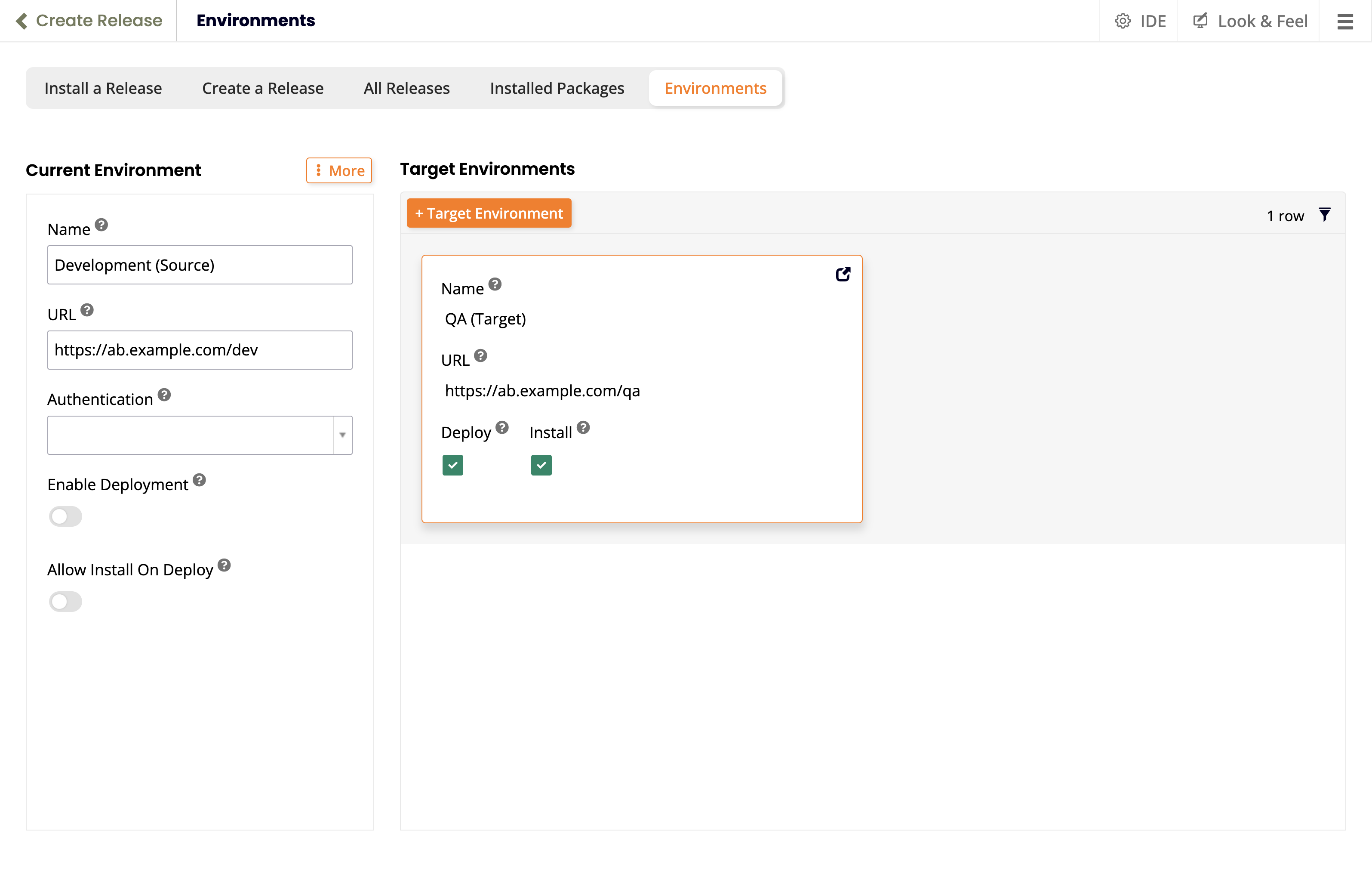
No popup, defina valores para os seguintes campos:
-
Nome: Um nome para este ambiente de origem.
-
URL: A URL deste ambiente (de origem).
-
Habilitar Implantação: Selecionado.
-
Permitir Instalação na Implantação: Selecionado.
-
-
Clique no botão Salvar.
-
-
Defina o ambiente de destino:
-
Em Ambientes de Destino, clique no botão + Ambiente de Destino.
-
Defina valores para os seguintes campos:
-
Nome: Insira um nome para o ambiente de destino.
-
URL: O URL de acesso do ambiente de destino.
-
Autenticação: Selecione o provedor HTTP criado na seção anterior.
-
Suporta Implantação: Selecionado.
- Padrão: (Opcional, aparece quando Suporta Implantação está selecionado.) Selecione para implantar automaticamente neste ambiente, a menos que outro seja selecionado.
-
Suporta Instalação na Implantação: Selecionado.
- Padrão: (Opcional, aparece quando Suporta Instalação na Implantação está selecionado.) Selecione para instalar automaticamente pacotes durante a implantação.
-
-
Clique no botão Salvar, e depois feche o popup Ambiente.
-
Realizar uma implantação com um clique
Para usar o recurso de implantação com um clique, siga estas etapas:
-
Crie uma versão:
-
Selecione IDE > Criar Versão.
-
Selecione a aba Criar uma Versão.
-
Clique no botão + Solução.
-
Use o assistente Solução para definir o que implantar.
-
-
Construa a solução:
- Clique no botão Construir para o novo modelo de versão.
-
Implemente a versão:
-
Aguarde uma notificação do App Builder informando que a construção está completa.
-
Faça uma das seguintes ações:
-
Clique no botão Ver Versão da notificação. A aba Todas as Versões é aberta.
-
Descarte a notificação e, em seguida, selecione a aba Todas as Versões.
-
-
Clique no botão Implantar para a solução construída.
-
Se Padrão estiver marcado para Suporta Implantação e Suporta Instalação na Implantação no ambiente de destino, nenhuma ação adicional é necessária.
Caso contrário, continue com as seguintes etapas:
-
No popup Implantar Versão, abra o menu Ambiente e selecione o ambiente de destino.
-
Selecione a caixa de seleção Instalar na Implantação.
-
Clique no botão Implantar.
-
-
Confirmar que uma versão foi implantada
Após realizar uma implantação com um clique, você pode garantir que a versão foi implantada fazendo o seguinte:
-
Faça login no ambiente de destino.
-
Navegue até IDE > Instalar Versão.
-
Verifique se o pacote existe e foi instalado.