Guia de conexão Salesforce ADO.NET para Jitterbit App Builder
Visão geral
Este guia descreve os requisitos de sistema e as instruções para conectar o App Builder a uma fonte de dados Salesforce ADO.NET. Essa conexão utiliza um Provedor de Segurança OAuth com o tipo de concessão Authorization Code.
Requisitos de sistema
Servidor de banco de dados
Conta Salesforce com ADO.NET
Navegador web do cliente
-
Chrome: 84+
-
Firefox: 73+
-
Safari: 13.0.1+
-
Edge: 84+
Instruções de conexão
A etapa a seguir é um pré-requisito e deve ser concluída no ambiente do app ou sandbox do Salesforce.
Criar um app OAuth personalizado no Salesforce
-
Faça login em Salesforce.com ou no seu ambiente sandbox do Salesforce
-
Na página inicial, acesse Platform Tools > Apps > App Manager
-
Clique no botão New Connected App
-
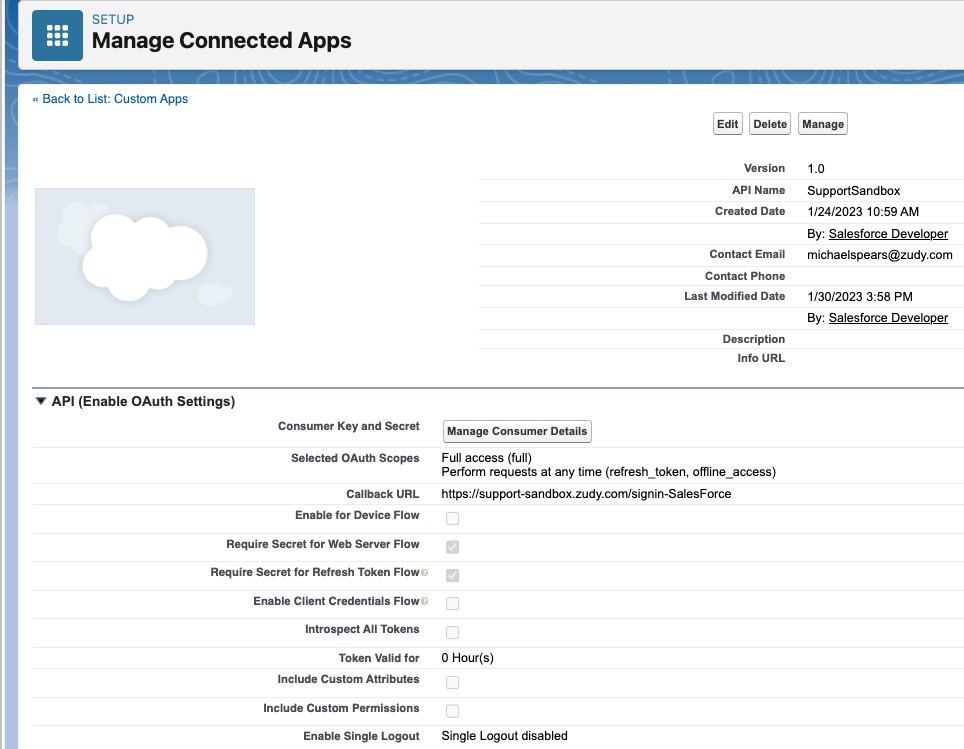
Digite um Name para exibir aos usuários quando fizerem login para conceder permissões ao seu app, junto com um endereço de Email de contato
-
Clique em Enable OAuth Settings
-
Digite um valor no campo Callback URL. Deve ser a URL da sua instância do App Builder com um Security Provider anexado.
Nota
A sensibilidade a maiúsculas e minúsculas é importante, portanto o nome do security provider que criaremos a seguir deve corresponder à sensibilidade a maiúsculas e minúsculas na Callback URL.
-
Selected OAuth Scopes deve ser configurado com o escopo de permissões que o aplicativo deve solicitar ao usuário.
- Defina como "Full access (full)" e "Perform requests at any time (refresh_token,offline_acesss)"
-
Clique em Manage Consumer Details para visualizar o valor de Client ID e Secret. Anote esses valores em um local que possa ser facilmente consultado ao configurar no App Builder.
Criar um security provider OAuth no App Builder
-
Configure um Security Provider no App Builder navegando até IDE > Security Providers
-
Clique no botão + Security Provider
-
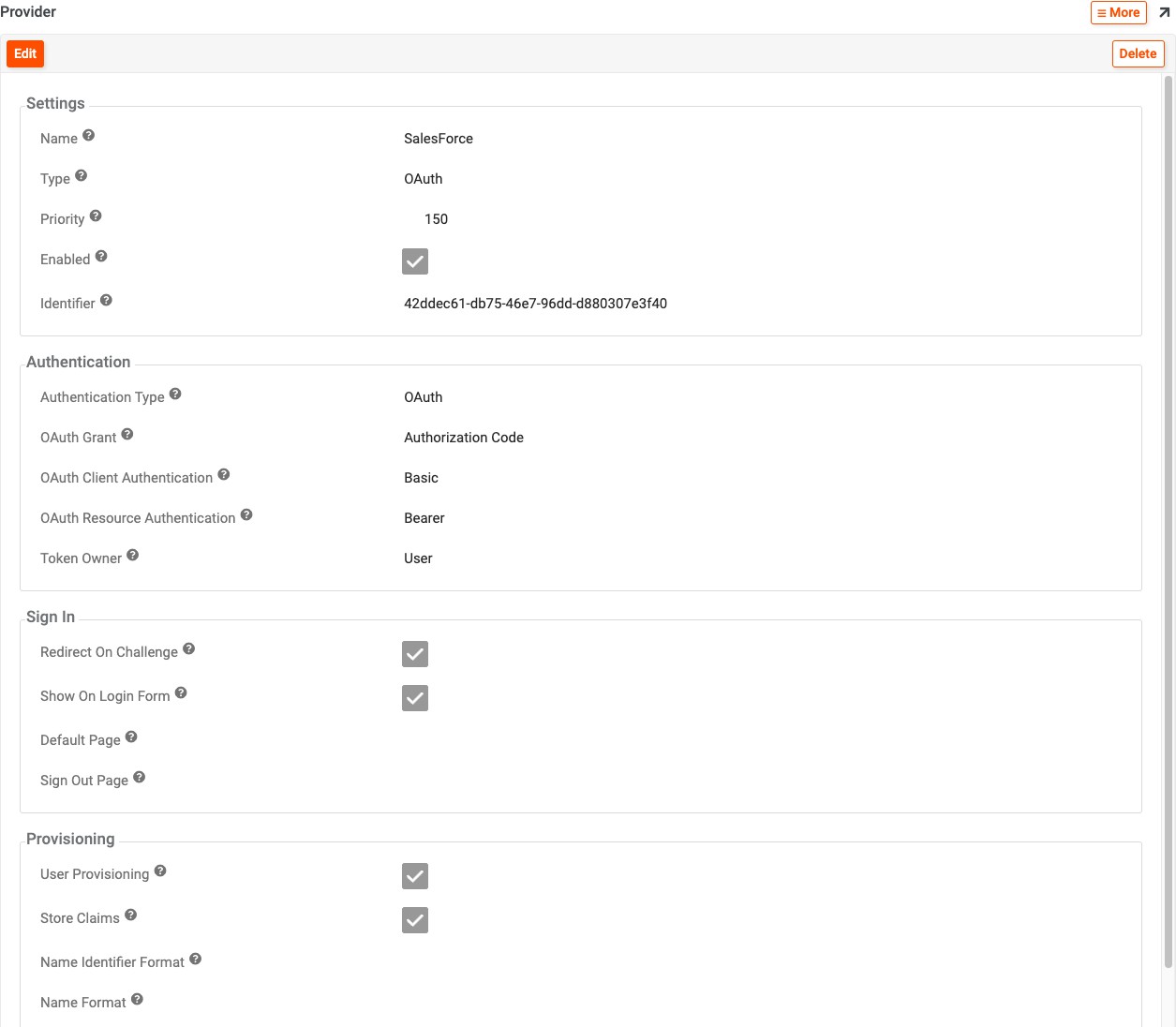
Forneça os seguintes detalhes:
-
Name: Identifica o Security Provider e aparece na URL ocasionalmente. Exemplo: Salesforce
-
Type: OAuth
-
Authentication Type: OAuth
-
OAuth Grant: Authorization Code
-
OAuth Client Authentication: Basic
-
OAuth Resource Authentication: Bearer
-
Token Owner: User
-
Redirect on Challenge: True
-
-
Clique em + Endpoints e configure os 3 registros a seguir:
-
Authorization Endpoint: https://login.salesforce.com/services/oauth2/authorize
-
Token Endpoint: https://login.salesforce.com/services/oauth2/token
-
User Info Endpoint: https://login.salesforce.com/services/oauth2/userinfo
-
-
Clique em + Credential e crie o seguinte registro:
-
Type: Client
-
User Name: Client ID do Salesforce
-
Password: Secret do Salesforce
-
-
Clique em + Claim e crie os 3 registros a seguir para provisionamento de usuários:
-
Name: preferred_username
-
Name ID: preferred_username
-
E-mail Address: email
-

Criar a fonte de dados Salesforce ADO.NET no App Builder
-
Acesse o App Builder IDE e clique em Data Servers
-
Clique no botão + Server para adicionar uma nova fonte de dados
-
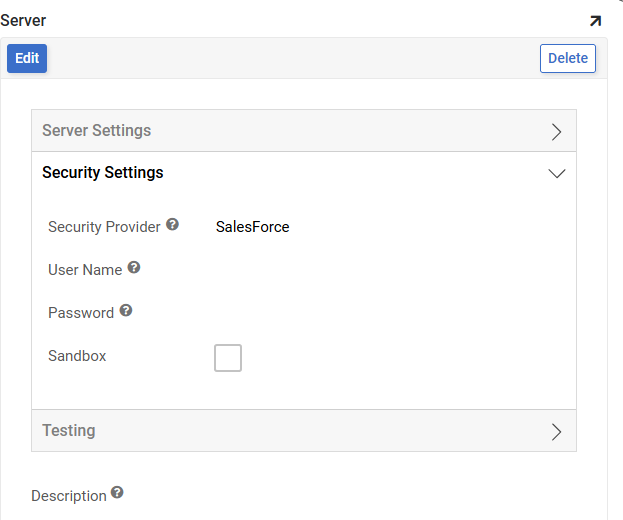
Atribua um Nome do Servidor. Este nome deve corresponder à URL de Callback configurada no Salesforce. Exemplo: SalesForce
-
Selecione o Tipo como Salesforce ADO.NET
-
Expanda as Configurações de Segurança e defina o Provedor de Segurança para aquele que criamos. Exemplo: SalesForce
-
Por fim, se estiver usando um ambiente de sandbox do Salesforce, clique no botão Configurações Avançadas e configure a URL do servidor OAuth
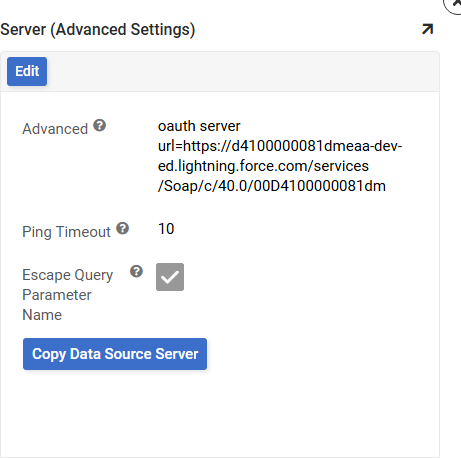
- Expanda Testes e clique no botão Testar Conexão para garantir que a configuração está funcionando conforme esperado.
Nota
Será necessário realizar uma importação das tabelas do Salesforce para acessá-las no App Builder.
Solução de Problemas
Se encontrar problemas com o Salesforce ADO.NET, recomenda-se seguir estas etapas de solução de problemas:
-
Ative o registro de dados para gerar arquivos de log e dados, que você pode baixar e inspecionar.
-
Consulte a documentação do Provedor CData ADO.NET para Salesforce para obter informações detalhadas.