Guia de conexão do QuickBooks Online para o Jitterbit App Builder
Visão geral
Este guia descreve os requisitos do sistema e as instruções para conectar o App Builder a um servidor de banco de dados do QuickBooks Online.
Requisitos do sistema
Servidor de banco de dados
Servidor de banco de dados do QuickBooks Online
Navegador web do cliente
-
Chrome TM 60 ou mais recente
-
Firefox ® 55 ou mais recente
-
Safari ® 11.0.2 ou mais recente
Instruções de conexão
Adicionando um provedor de segurança OAuth
-
Navegue até o App Builder IDE
-
No menu Connect, clique no link Connect to your enterprise
-
Clique em Security Providers e depois clique em + Security Provider
-
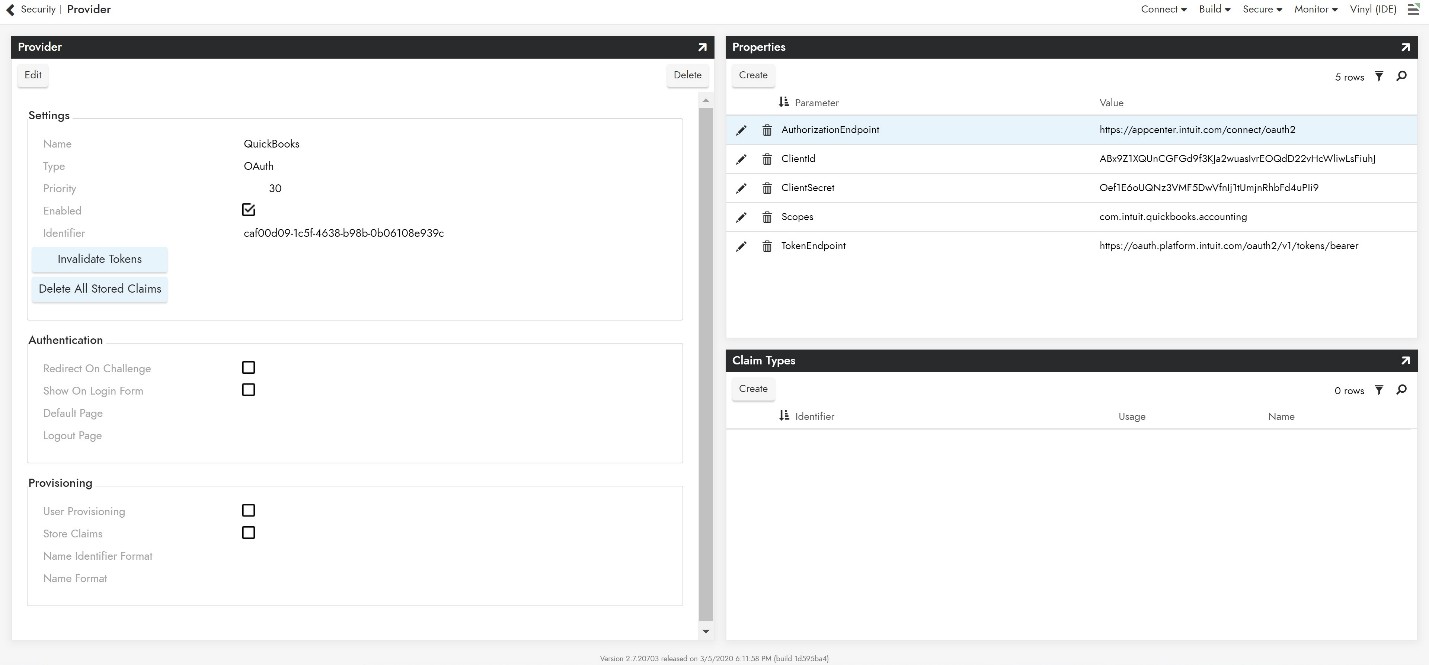
Para configurar o Provedor de Segurança Oauth, forneça as seguintes informações:
-
No painel Settings
-
Name: Nome reconhecível
-
Type: Selecione Oauth no menu suspenso
-
-
No painel Properties
-
Authorization Endpoint:
https://appcenter.intuit.com/connect/oauth2 -
ClientId: Credenciais do App QuickBooks
-
ClientSecret: Credenciais do App QuickBooks
-
Scopes: com.intuit.quickbooks.accounting
-
-
Visite a documentação do Google para obter mais orientações sobre Scopes. É possível adicionar vários escopos, separados por um espaço.
-
Token Endpoint:
https://oauth.platform.intuit.com/oauth2/v1/tokens/bearer
-
-
Clique em Enabled e Redirect on Challenge.
-
Clique em Save.
Adicionando um provedor de segurança RDBMS
-
Navegue até o App Builder IDE
-
No menu Connect, clique no link Connect to your enterprise
-
Clique em Security Providers e depois clique em + Security Provider
-
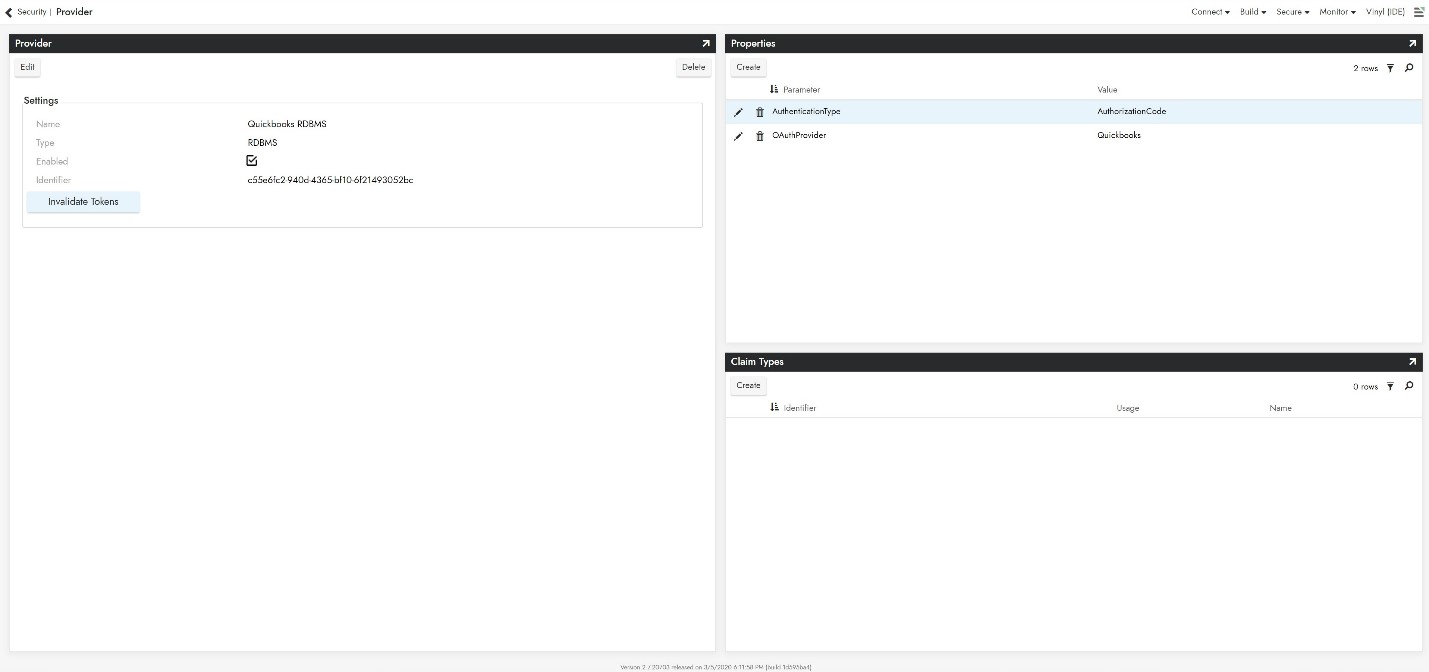
Para configurar o Provedor de Segurança Oauth, forneça as seguintes informações:
-
No painel Settings
-
Name: Nome reconhecível
-
Type: Selecione RDBMS no menu suspenso
-
-
No painel Properties
-
AuthorizationType: AuthorizationCode
-
OAuthProvider: Provedor Oauth criado na etapa anterior
-
-
Adicionando um servidor
-
Navegue até o App Builder IDE
-
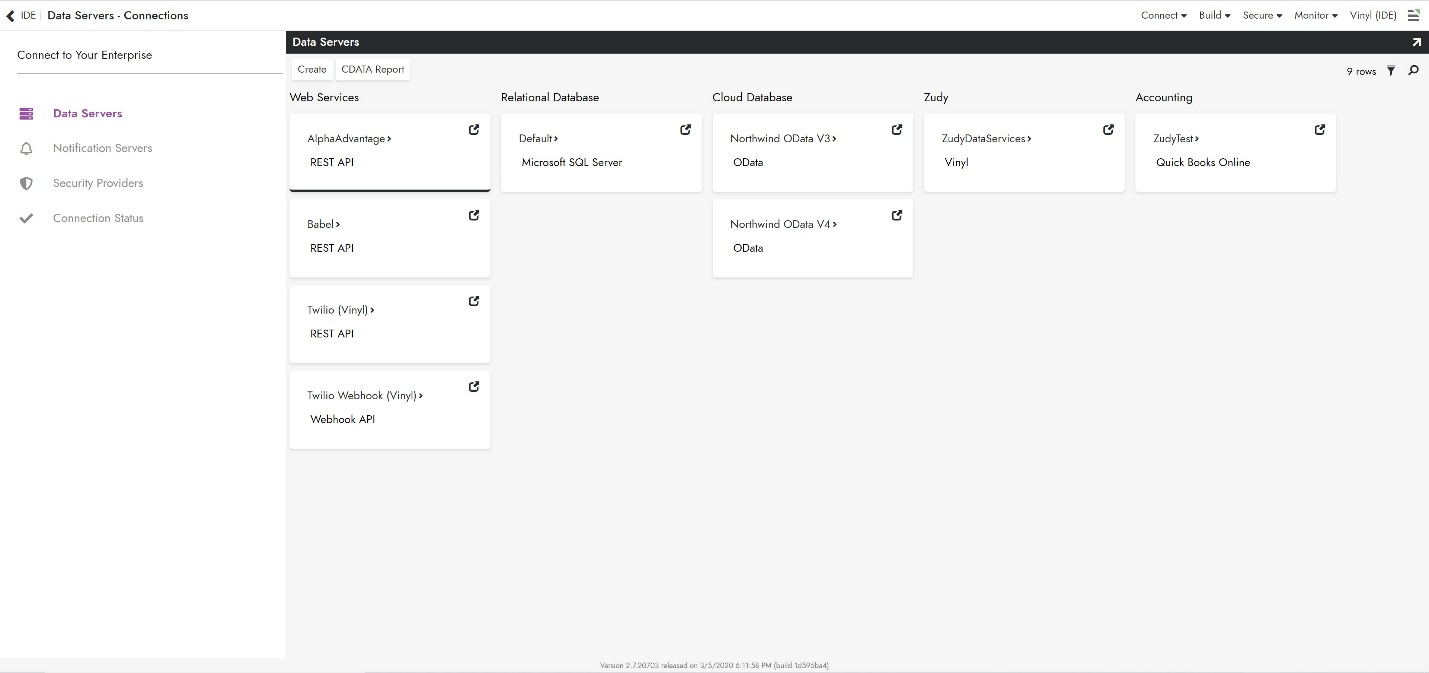
No menu Connect, clique no link Connect to your enterprise
-
Clique no botão Create no canto superior esquerdo do painel Data Servers. Isso abrirá a página Add Server.
-
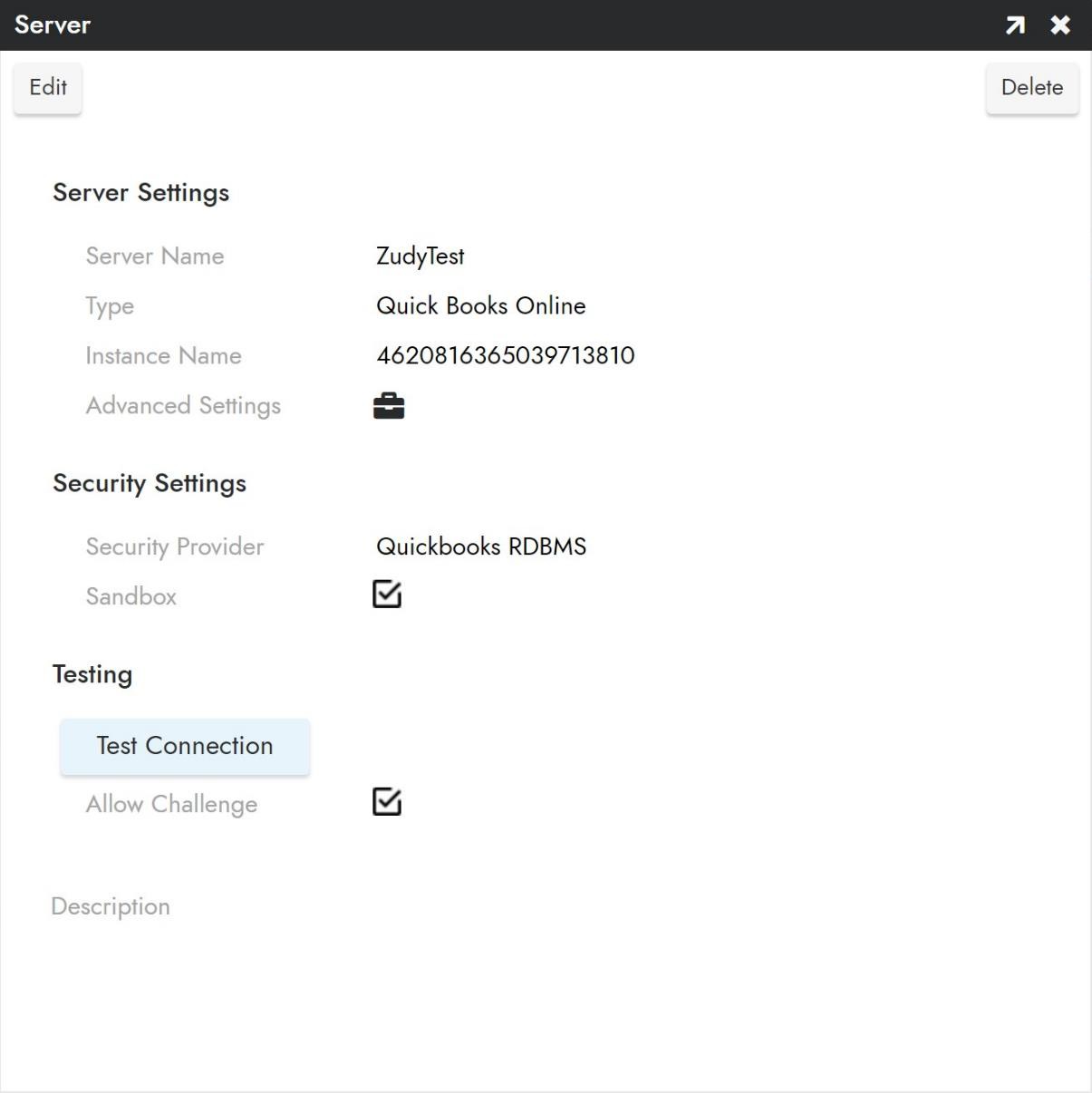
Para conectar a um servidor QuickBooks Online, forneça as seguintes informações:
-
Name: Um nome de servidor único e identificável
-
Type: Selecione QuickBooks Online no menu suspenso
-
Instance Name: Código numérico que identifica a instância - encontrado em "company info" em developer.intuit.com
-
Security Provider: O provedor RDBMS configurado na etapa anterior
-
-
Após preencher todas as credenciais necessárias, clique em Test Connection para garantir que as informações das etapas anteriores estão corretas e, em seguida, clique no botão Save para salvar as configurações.
Importar fonte de dados
-
Navegue até o App Builder IDE.
-
Clique em Build Your Application e depois clique em Data Storage Layer.
-
Em Account, localize o banco de dados do QuickBooks Online com o nome escolhido anteriormente.
-
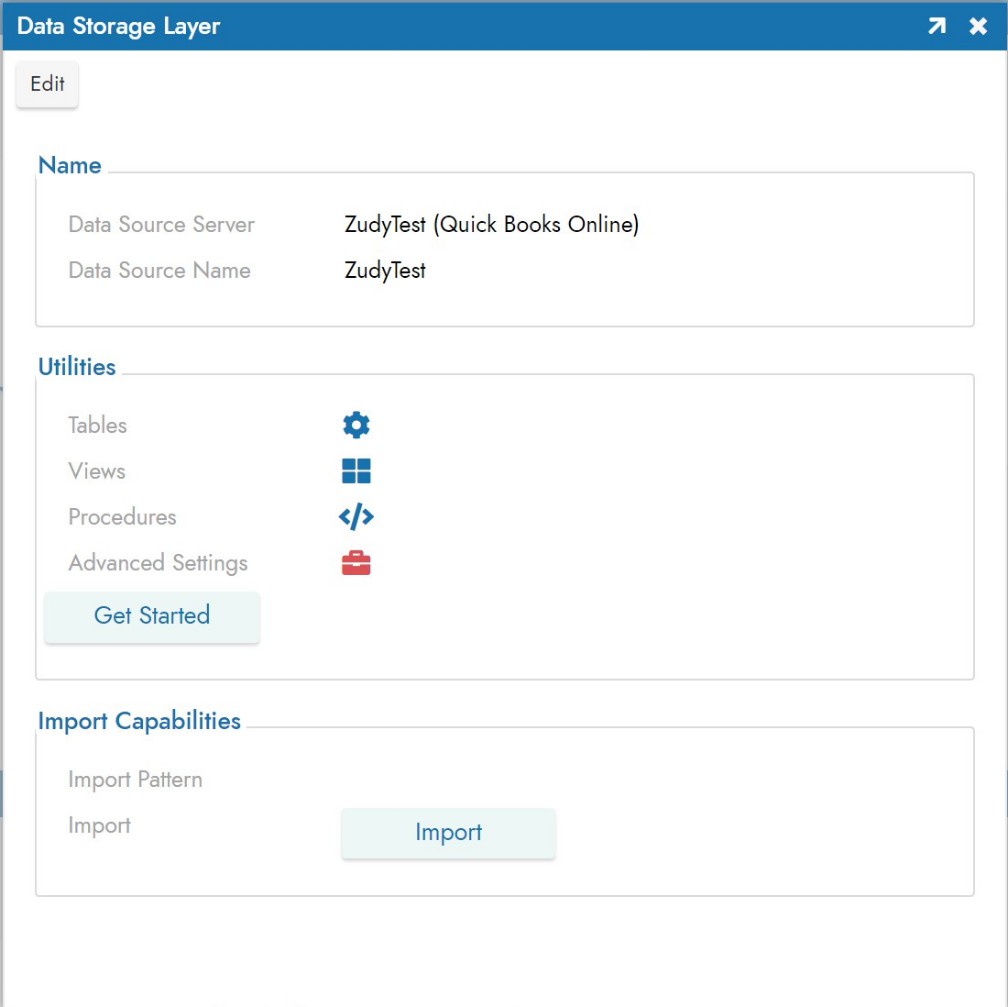
Expanda o painel QuickBooks Online e em Import Capabilities clique em Import.
-
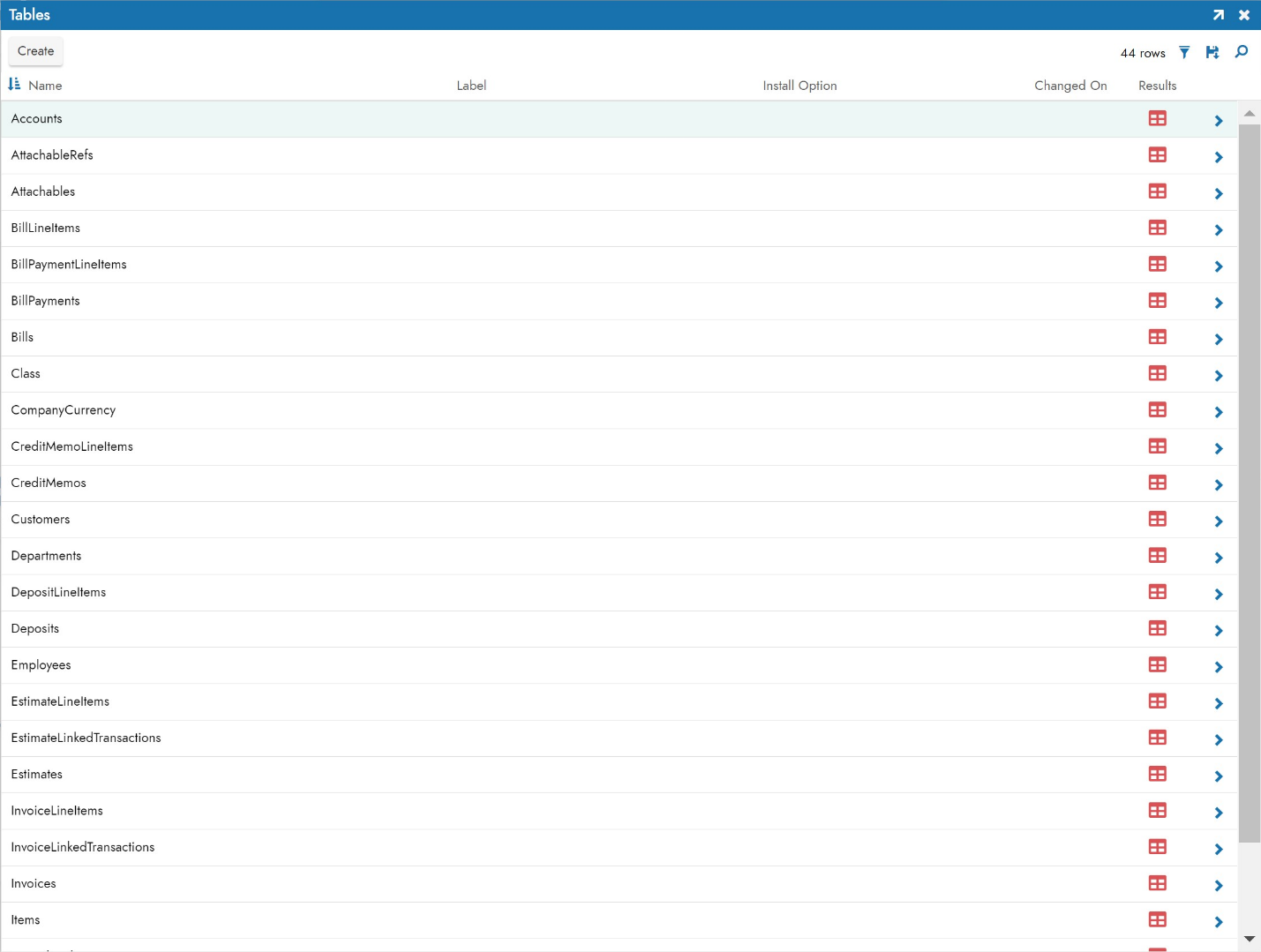
Após a importação, clique em Tabelas para visualizar as tabelas importadas do Quickbooks Online Server.
Solução de problemas
Se você encontrar problemas com o servidor QuickBooks, recomenda-se seguir estas etapas de solução de problemas:
-
Ative o registro de dados para gerar arquivos de log e dados que você pode baixar e inspecionar.
-
Consulte a documentação do CData ADO.NET Provider for QuickBooks Online para obter informações detalhadas.