Guia de conexão do Microsoft Exchange para Jitterbit App Builder
Visão geral
Este guia descreve os requisitos do sistema e as instruções para conectar o App Builder ao Microsoft Exchange como um Data Server. Esta conexão utiliza o fluxo OAuth de Credenciais do Cliente.
As credenciais do cliente referem-se a um fluxo no OAuth onde não ocorre autenticação direta do usuário. Em vez disso, credenciais são criadas apenas para o aplicativo em si. Todas as tarefas realizadas pelo aplicativo são executadas sem um contexto de usuário padrão. Isto torna o fluxo de autenticação um pouco diferente do padrão. Todas as permissões relacionadas ao fluxo OAuth do cliente exigem consentimento do Administrador.
Requisitos do sistema
-
Microsoft Exchange
-
Portal do Azure
Navegador web do cliente
-
Chrome: 84+
-
Firefox: 73+
-
Safari: 13.0.1+
-
Edge: 84+
Limitações e recursos suportados
Pode haver limitações em torno dos IDs de chave primária do Microsoft Exchange com banco de dados SQL Server. A chave primária é uma string alfanumérica longa e será percorrida em a-z, 0-1, A-Z incrementalmente para novos emails. O problema é que o SQL Server é, por padrão, insensível a maiúsculas e minúsculas, então dois emails com PKs "1234a" e "1234A" são iguais para o App Builder. Uma solução é aproveitar a coluna changeKey, que em combinação com id sempre será exclusiva.
Instruções de conexão
Pré-requisitos para configurar no portal do Azure
Antes de configurar a conexão do Data Server do Microsoft Exchange no App Builder, será necessário configurar primeiro as seguintes informações do seu portal do Azure.
-
Criar um aplicativo OAuth personalizado no Portal do Azure: https://cdn.cdata.com/help/CEH/ado/pg_oauthcustomappcreate.htm
-
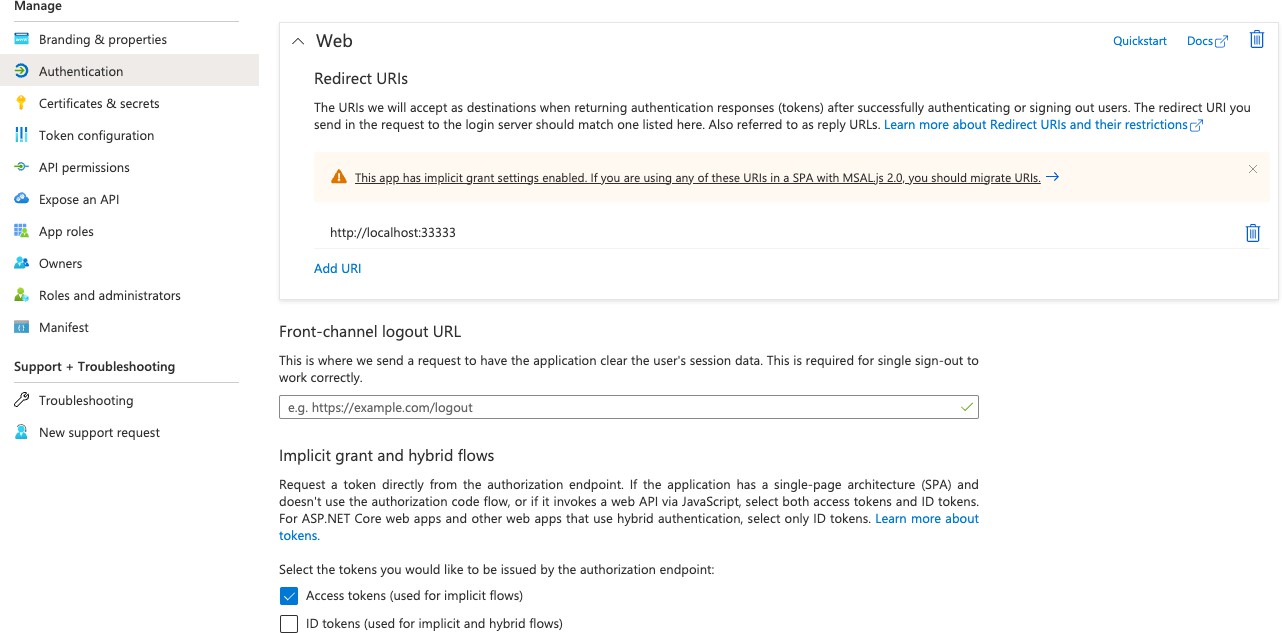
No registro do aplicativo, selecione Access tokens (used for implicit flows) na seção Authentication.
-
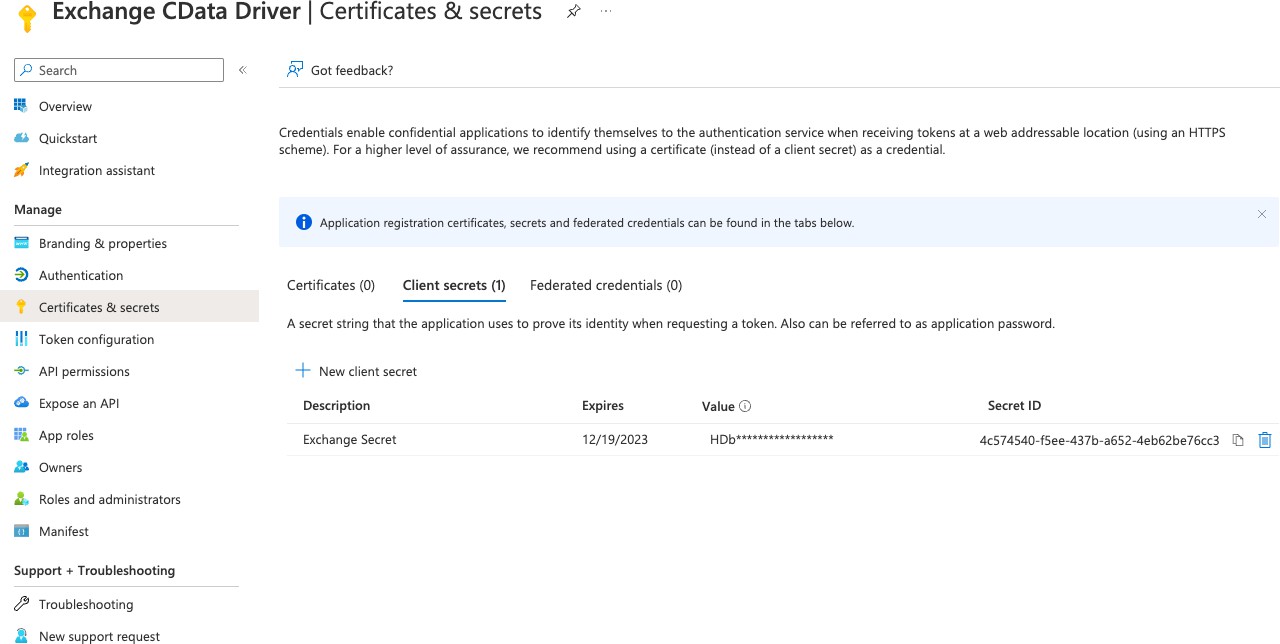
Navegue até Certificates & secrets e crie um valor de client secret
Nota
Certifique-se de copiar o valor de Client secret e armazená-lo em um local onde possa acessá-lo quando configurar as etapas do App Builder.
-
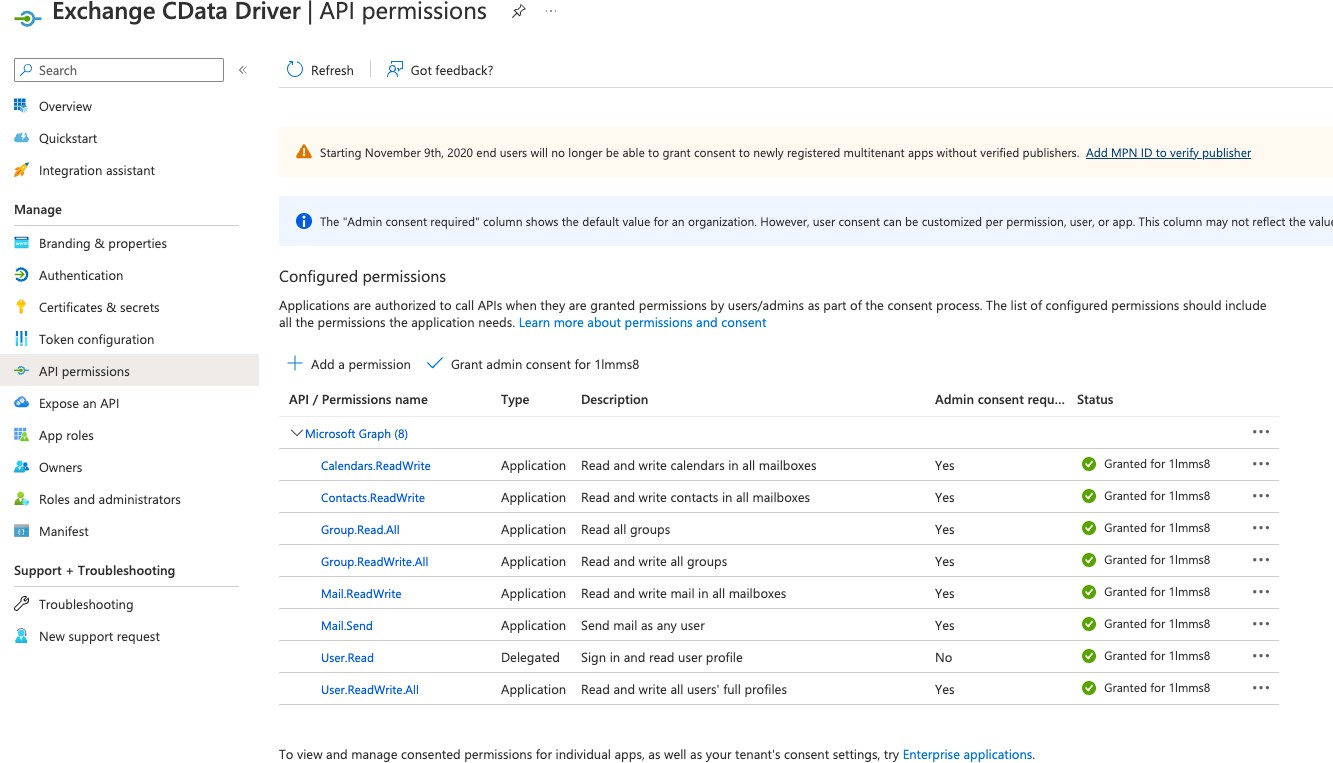
Navegue até API permissions e selecione permissões do Microsoft Graph. Existem dois conjuntos distintos de permissões - Delegated e Application permissions. As permissões usadas durante a autenticação de credenciais do cliente estão em Application Permissions. Selecione as permissões aplicáveis que você precisa para sua integração.
-
Configure as seguintes permissões de API, bem como conceda consentimento do administrador para essas permissões.
Configurar no App Builder
Criar um provedor de segurança OAuth
-
Navegue até o App Builder IDE
-
Clique no botão Security Providers
-
Clique no botão + Security Provider
-
Atribua o Name como algo identificável. Por exemplo: Microsoft Exchange Connector
-
Defina o Type como OAuth
-
Defina o Authentication Type como OAuth
-
Defina o OAuth Grant como Client Credentials
-
Defina o OAuth Client Authentication como Basic
-
Defina o OAuth Resource Authentication como Bearer
-
Defina o Token Owner como Client
-
Clique no botão + Endpoint e crie um registro:
-
Type = Token Endpoint
-
URL = https://login.microsoftonline.com/{{TenantID}}/oauth2/v2.0/token
Nota
Substitua o TenantID na string de URL fornecida de acordo

-
-
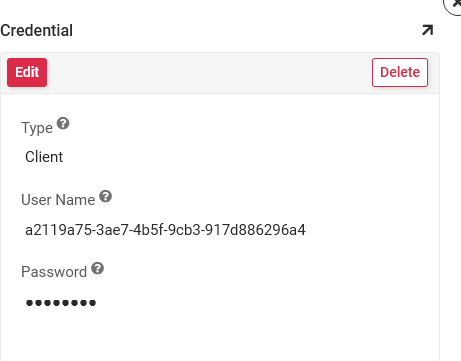
Clique no botão + Credentials e crie um registro usando o valor de ID do Aplicativo (cliente) criado no Azure. Estas informações estão armazenadas na página Visão Geral do aplicativo Azure:
-
Defina o Tipo como Client
-
Forneça o User Name. Este é o valor de Application (client) ID encontrado na página Visão Geral do aplicativo Azure.
-
Forneça a Password. Este é o valor de Client Secret criado anteriormente.
-
Clique no botão Save
-
-
Clique no botão + Property e crie um registro de Scopes:
-
Defina o Parameter como Scopes
-
Defina o Value como o valor de permissões padrão do Microsoft Graph

-
-
Marque o campo Enabled em Provider Settings para ativar este como um provedor de segurança
Criar o Microsoft Exchange Data Server
-
Navegue até o App Builder IDE
-
Clique no botão Data Servers
-
Clique no botão + Server
-
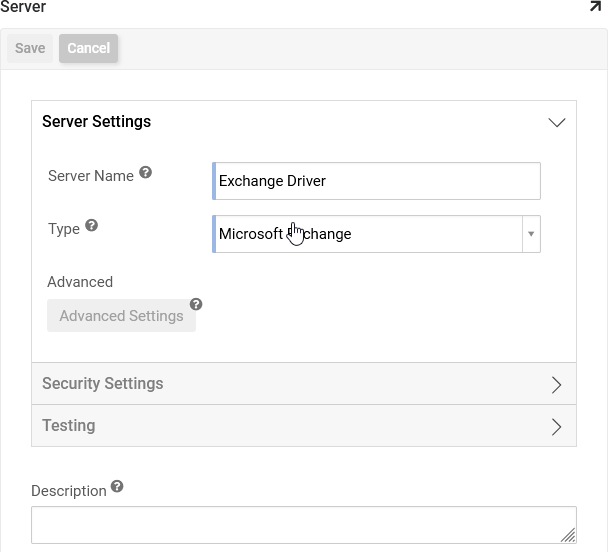
Atribua um Server Name. Por exemplo: Exchange Driver
-
Defina o Type como Microsoft Exchange
-
Clique para expandir o Security Settings
-
Defina o Security Provider como o Security Provider que criamos. Por exemplo: Microsoft Exchange Connector
-
Clique no botão Save
-
Clique para expandir o Server Settings
-
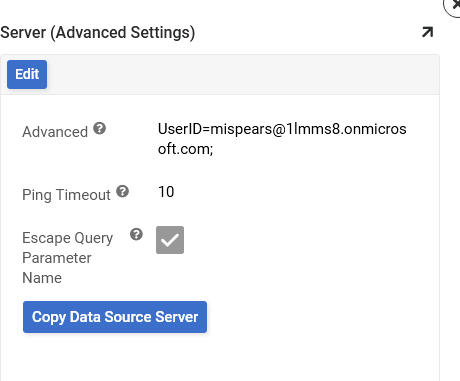
Clique no botão Advanced Settings
-
No campo Advanced, é necessário especificar um usuário do Tenant ao qual deseja acessar recursos do Outlook. O formato deve ser: UserID={{ UserEmail }}
- Se houver múltiplos Tenants configurados, será necessário especificar qual tenant também. Se não especificado, seu Tenant padrão será utilizado.
Vincular Exchange Data Server ao aplicativo
Nesta seção, vincularemos a fonte Exchange Data Server que criamos ao nosso aplicativo App Builder.
-
A partir do seu aplicativo App Builder, navegue até o App Workbench
-
Clique no tile Data Sources
-
Clique no botão + Source
-
Selecione Link to existing source
-
Clique em Next
-
Localize o Exchange Driver
-
Marque o campo Selected
-
Clique no botão Link 1 Source
-
Clique em Done
-
Clique no tile Tables
-
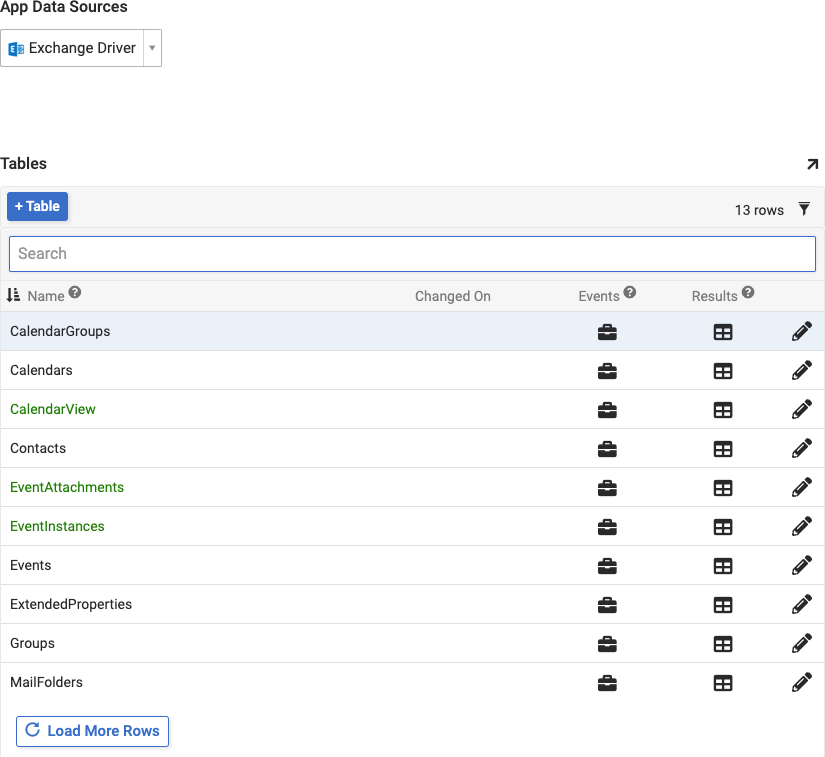
Selecione o Exchange Driver como o valor de App Data Sources
-
Confirme se agora consegue visualizar todas as Tables associadas à fonte de dados Exchange Driver para o usuário especificado
Solução de problemas
Se encontrar problemas com o Microsoft Exchange, recomenda-se seguir estas etapas de solução de problemas:
-
Ative o registro de dados para gerar arquivos de log e dados, que poderá baixar e inspecionar.
-
Consulte a documentação do CData ADO.NET Provider for Microsoft Exchange para informações detalhadas.