Conectar ao Jitterbit Harmony no Jitterbit App Builder
Introdução
A partir do App Builder 4.53, você pode usar um assistente para configurar uma conexão com o Jitterbit Harmony.
O assistente faz o seguinte:
-
Configura provedores de autenticação de usuário e fonte de dados para conectar à sua conta Harmony. (Para visualizá-los, selecione IDE > Security Providers.)
-
Configura um servidor de dados do App Builder da categoria Jitterbit Harmony e tipo API Manager. (Para visualizá-lo, selecione IDE > Data Servers.)
-
Configura as configurações para as organizações e ambientes da sua conta Harmony. Você pode visualizá-los e gerenciá-los na página IDE > Harmony.
Configurar uma conexão do API Manager
Para configurar uma conexão com o Harmony, siga estas etapas:
-
Selecione IDE > Harmony.
-
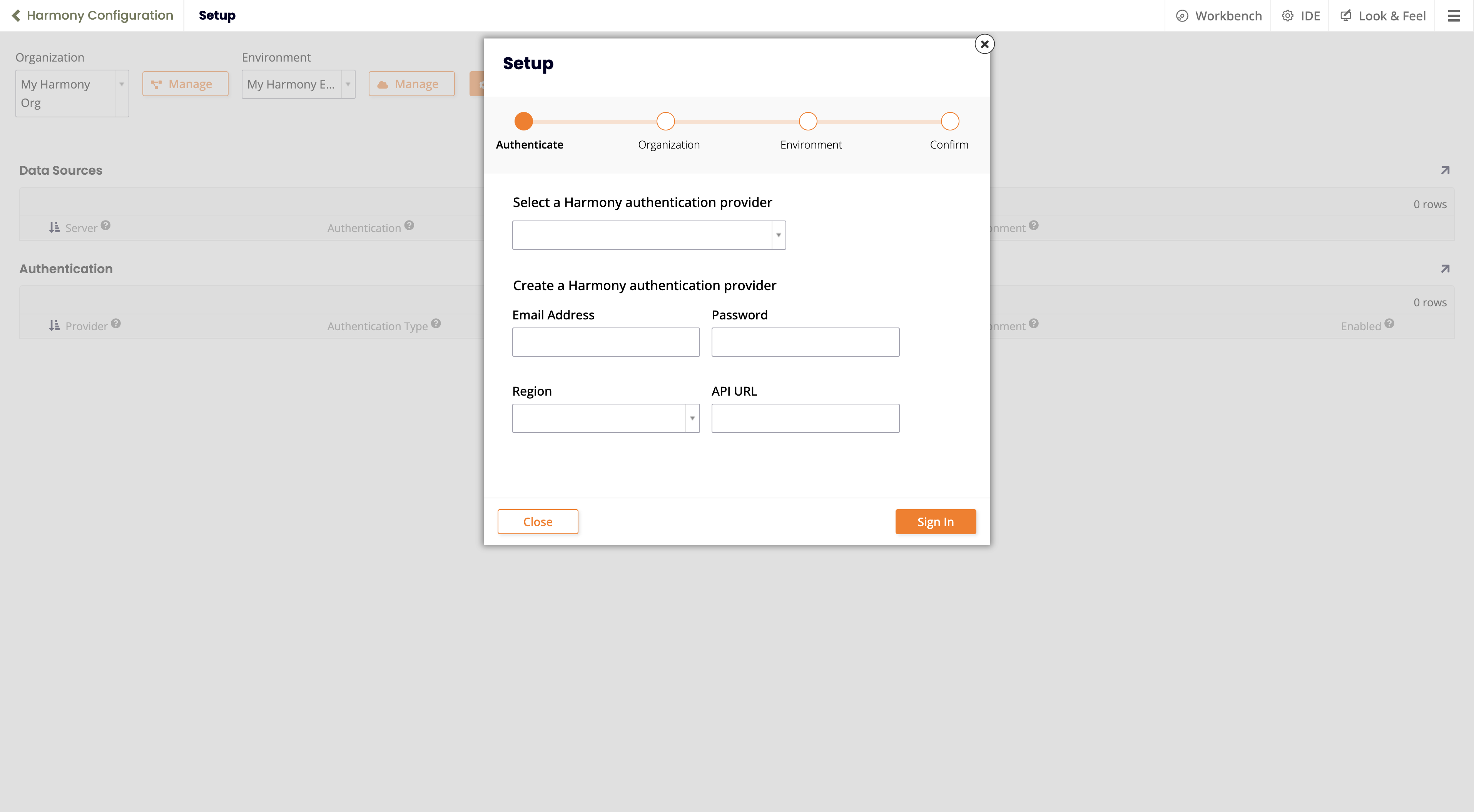
Clique no botão Setup. O assistente de Setup abre:
-
Se você já tiver um provedor de autenticação configurado, selecione-o usando o menu Select a Harmony authentication provider. Se você tiver apenas um provedor de autenticação configurado, ele será selecionado automaticamente.
Se não tiver, defina estes valores em Create a Harmony authentication provider:
-
Email Address: O nome de login da conta Harmony.
-
Password: A senha da conta Harmony.
-
Defina valores para um dos seguintes:
-
Region: A região em que a conta está localizada. Escolha entre estas opções:
- Asia-Pacific
- Europe, the Middle East and Africa
- North America and South America
-
API URL: A URL base do servidor Harmony.
-
-
-
Clique no botão Sign In.
-
Se bem-sucedido, a página Organizations do assistente exibe uma lista de organizações disponíveis. Selecione uma e clique no botão Next.
-
Na página Environment do assistente, selecione o ambiente a ser usado e clique no botão Next.
-
Na página Confirm, verifique os detalhes e clique no botão Finish.
-
A página Harmony Configuration exibe as fontes de dados e provedores de autenticação adicionados:

Gerenciar organizações e ambientes do Harmony
Organizações
Para gerenciar organizações do Harmony, siga estas etapas:
-
Selecione IDE > Harmony.
-
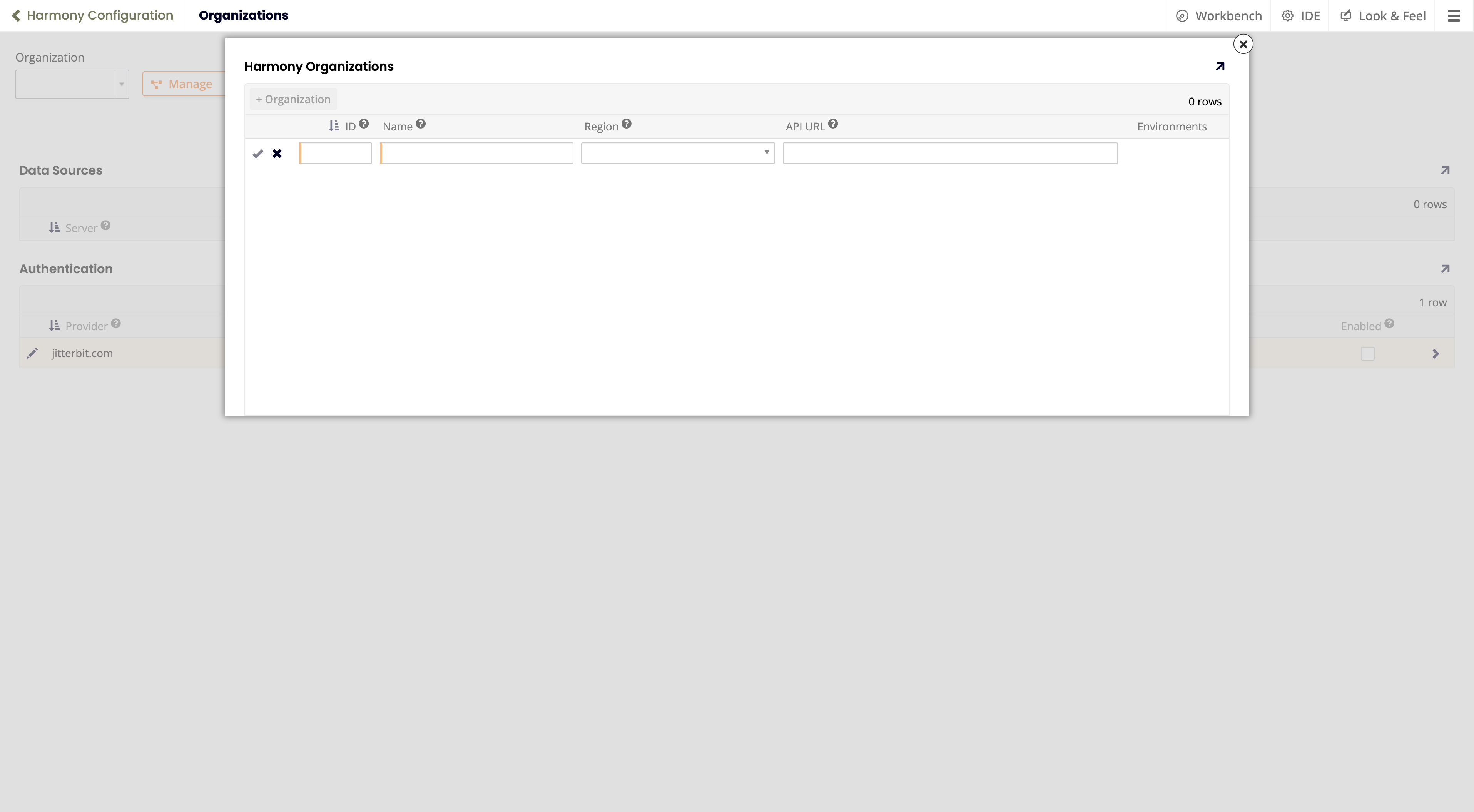
Clique no botão Manage. O popup Harmony Organizations abre:
-
Existem duas possibilidades:
-
Se esta é sua primeira vez aqui, há uma linha vazia pronta para entrada.
-
Se há organizações já configuradas, elas são listadas. Para adicionar uma nova, clique no botão + Organization.
-
-
Na linha vazia, defina valores para o seguinte:
-
ID: O ID da organização Harmony.
-
Name: Um nome para esta organização. (Pode ser diferente do nome usado no Harmony.)
-
Defina valores para um dos seguintes:
-
Region: A região em que a conta está localizada. Escolha entre estas opções:
- Asia-Pacific
- Europe, the Middle East and Africa
- North America and South America
-
API URL: A URL base do servidor Harmony.
-
-
-
Clique no ícone Save e feche o popup.
Ambientes
Para gerenciar ambientes do Harmony, siga estas etapas:
-
Selecione IDE > Harmony.
-
Use o menu Organization para selecionar a organização em que o ambiente está localizado.
-
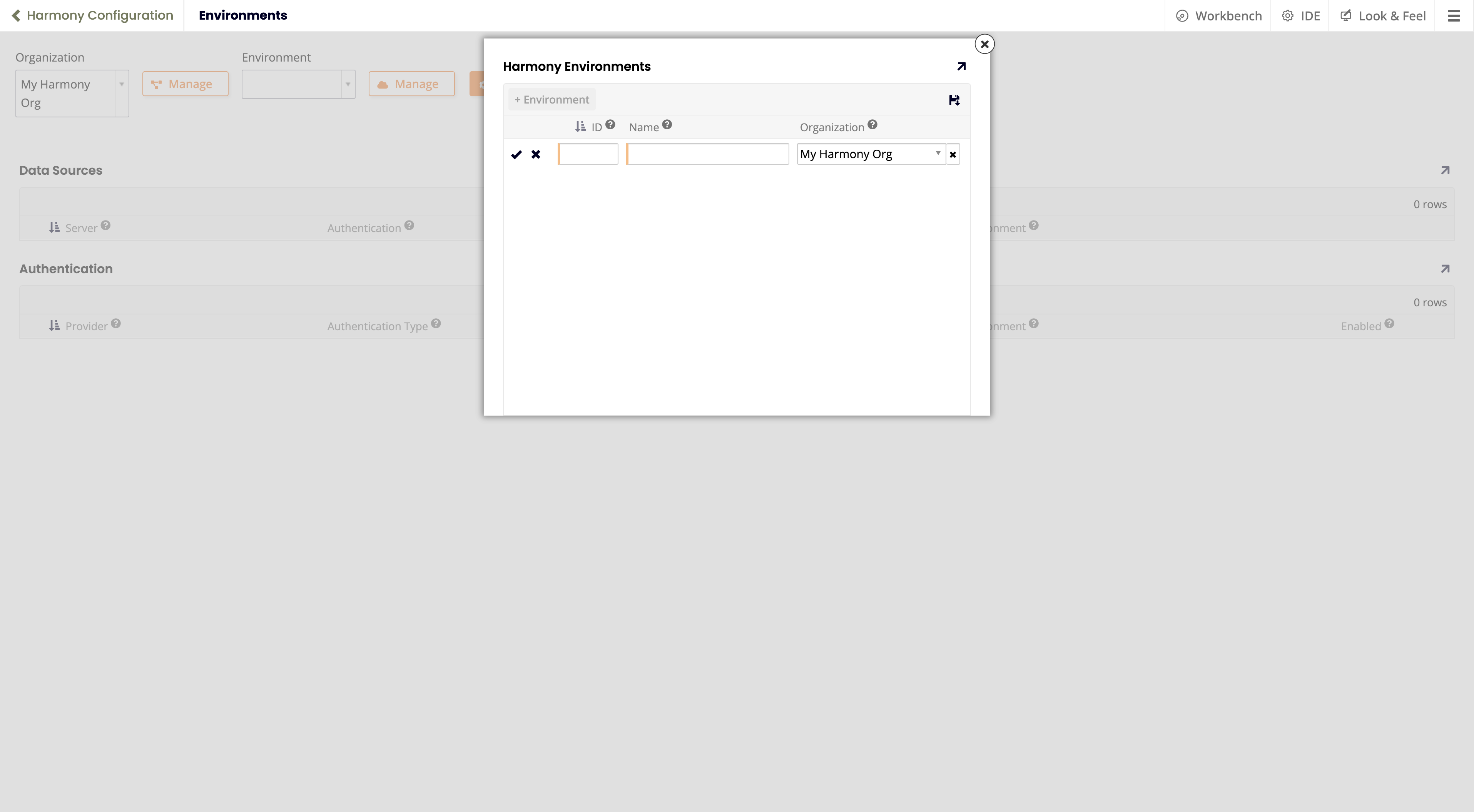
Clique no botão Manage (ao lado do menu Environment). O popup Harmony Environments abre:
-
Existem duas possibilidades:
-
Se é a primeira vez que você acessa, há uma linha vazia pronta para entrada, com a configuração Organization pré-selecionada.
-
Se já existem ambientes configurados, eles são listados. Para adicionar um novo, clique no botão + Environment.
-
-
Defina os valores para o seguinte:
-
ID: O ID do ambiente. Encontre-o na página Management Console > Environments.
-
Name: Um nome para este ambiente. (Pode ser diferente do nome usado no Harmony.)
-
Organization: A organização em que o ambiente está.
-
-
Clique no ícone Save e depois feche o popup.