Guia de conexão do Google Sheets para o Jitterbit App Builder
Visão geral
Este guia descreve os requisitos do sistema e as instruções para conectar o App Builder a um servidor de banco de dados do Google Sheets.
Este tipo de conexão suporta acesso bidirecional aos dados, incluindo regras de negócio CRUD do App Builder.
Requisitos do sistema
Servidor de banco de dados
Servidor de Banco de Dados do Google Sheets
Navegador da web cliente
-
Chrome: 84+
-
Firefox: 73+
-
Safari: 13.0.1+
-
Edge: 84+
Instruções de conexão
Configure o Google Sheets no Google Console
-
Navegue até Google Console: https://console.cloud.google.com/apis/dashboard
-
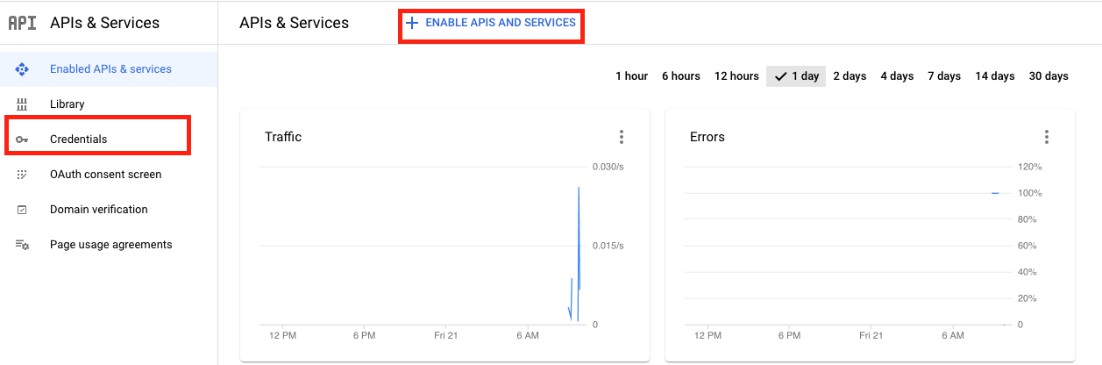
Ative a API do Google Sheets clicando em "Enable APIs and Services" e pesquisando Google Sheets
-
No painel, configure OAuth em "Credentials"
-
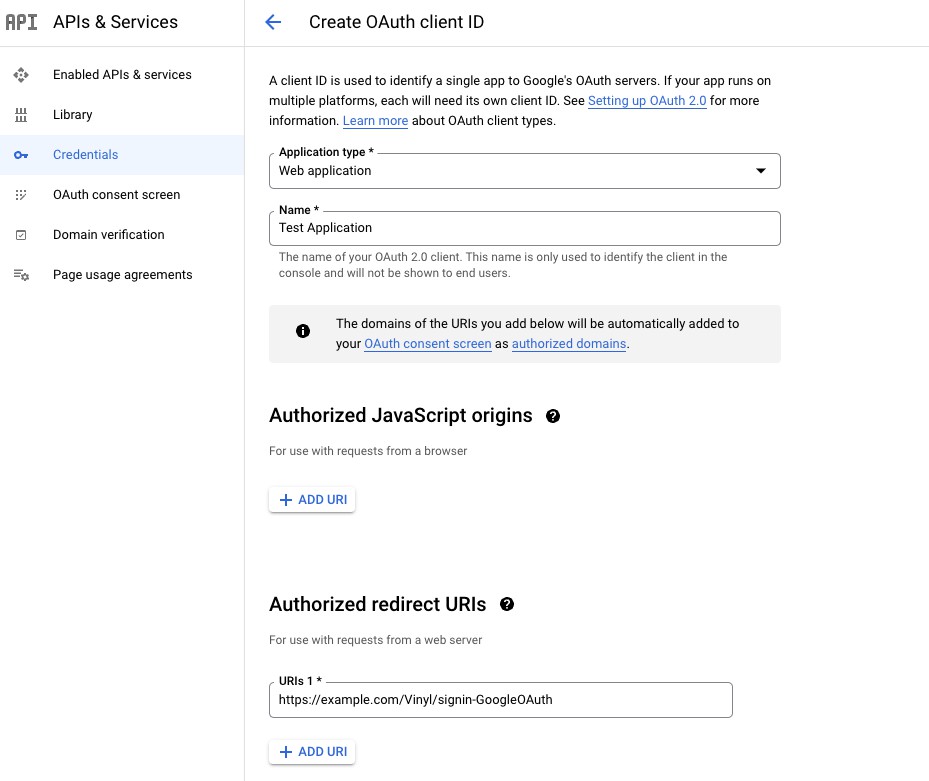
Clique em "Create Credentials" na parte superior da tela e escolha "OAuth client ID"
-
Escolha o tipo de aplicação "Web Application" e forneça um nome para sua aplicação
-
Adicione uma Authorized redirect URI para o provedor de segurança criado na próxima etapa
-
Clique em "Create" e anote o Client ID e o Client Secret
Nota
O redirect URI neste exemplo usa o Security Provider chamado GoogleOAuth.
Configure o Google Sheets no App Builder
-
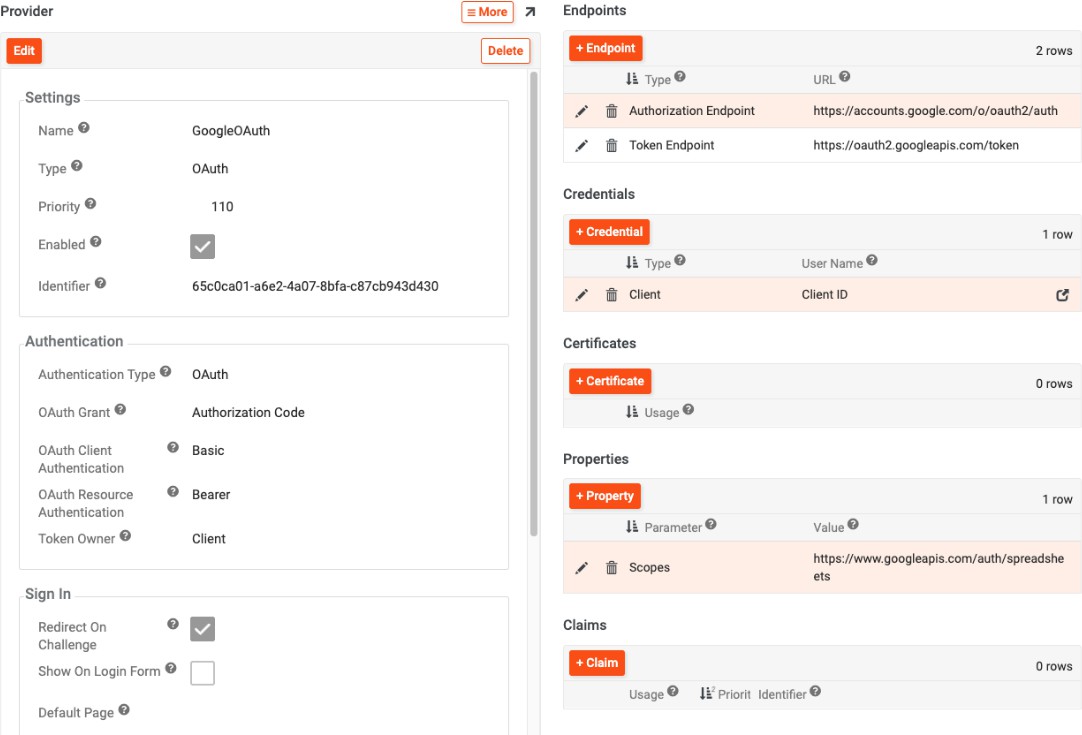
Configure o Security Provider no App Builder navegando até IDE > Security Providers
-
Clique em + Security Provider para adicionar um provedor de segurança
-
Forneça os seguintes detalhes:
-
Name: String correspondente após "signin-" para o redirect URI
-
Type: OAuth
-
Authentication Type: OAuth
-
OAuth Client Authentication: Basic
-
OAuth Resource Authentication: Bearer
-
Token Owner: Client
-
Redirect on Challenge: True
-
Endpoints:
-
Authorization Endpoint:
https://accounts.google.com/o/oauth2/auth -
Token Endpoint:
https://oauth2.googleapis.com/token
-
-
Credentials:
-
Type: Client
-
User Name: Client ID do Google Console
-
Password: Client Secret do Google Console
-
-
Properties:
-
Scopes: https://www.googleapis.com/auth/spreadsheets
- Visite a documentação do Google para mais orientações sobre Scopes. Múltiplos escopos podem ser adicionados, separados por um espaço.
-
-
Crie um Data Server do Google Sheets em IDE > Data Servers > + Server
-
Server Name: Forneça um nome
-
Type: Google Sheets
-
Filename: UUID da URL do Google Sheet
- Exemplo:
https://docs.google.com/spreadsheets/d/Spreadsheet_UUID_Here
- Exemplo:
-
Security Provider: Escolha o Security Provider criado na etapa anterior
-
-
Clique em Save
Teste a conexão
Clique no botão Test Connection em Testing.
Resolução de problemas
Se você encontrar problemas com o servidor do Google Sheets, recomenda-se seguir estas etapas de resolução de problemas:
-
Ative o registro de dados para gerar arquivos de log e dados, que você pode baixar e inspecionar.
-
Consulte a documentação do CData ADO.NET Provider para Google Sheets para obter informações detalhadas.