Guia de conexão do Google Calendar para Jitterbit App Builder
Visão geral
Este guia descreve os requisitos do sistema e as instruções para conectar o App Builder a um servidor de banco de dados do Google Calendar.
Requisitos do sistema
Servidor de banco de dados
Google Calendar Server
Navegador web cliente
-
Chrome: 84+
-
Firefox: 73+
-
Safari: 13.0.1+
-
Edge: 84+
Instruções de conexão
Configure o Google Calendar no Google Console
-
Acesse o Google Console: https://console.cloud.google.com/apis/dashboard
-
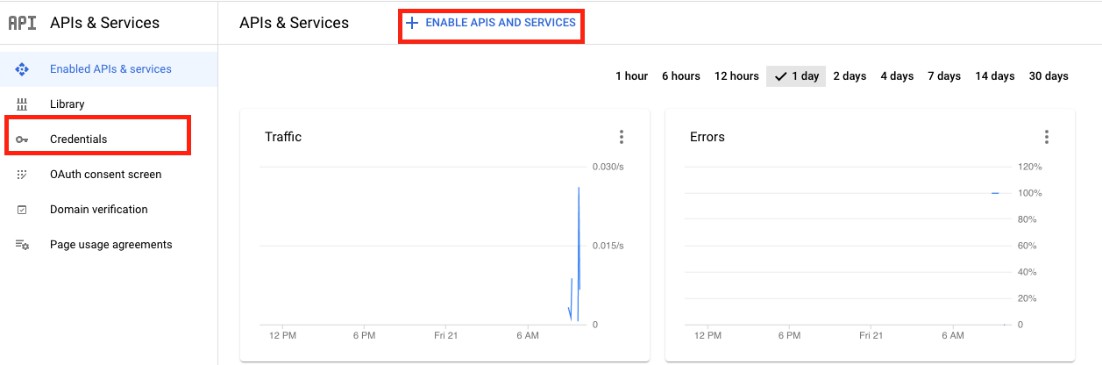
Ative a API do Google Calendar clicando em "Enable APIs and Services" e procurando por Google Calendar
-
No painel, configure OAuth em "Credentials"
-
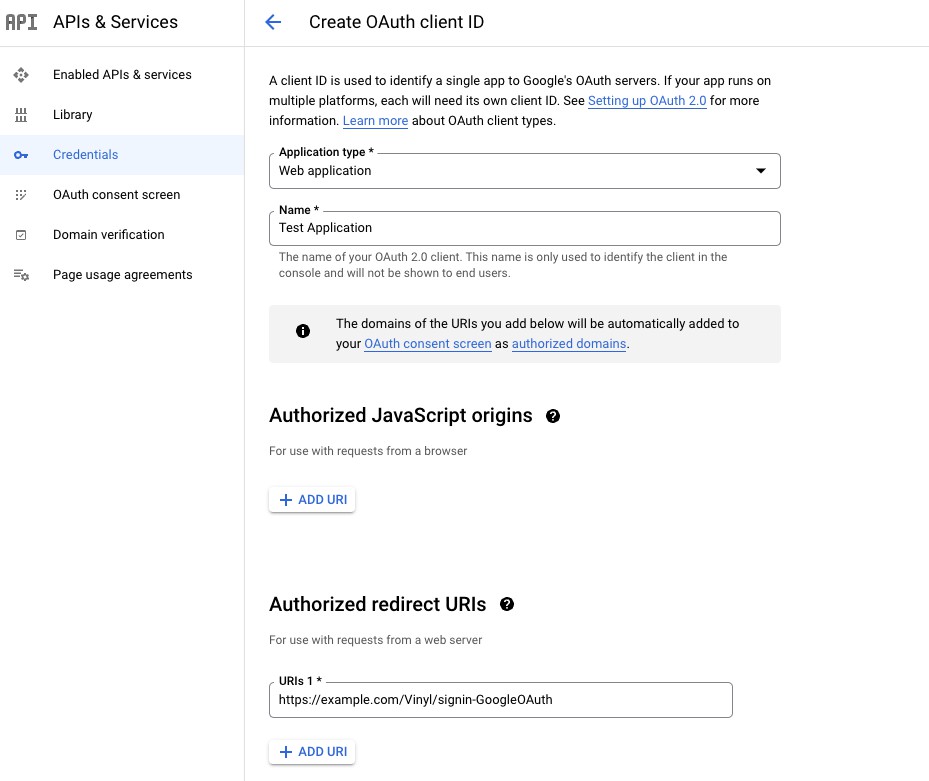
Clique em "Create Credentials" no topo da tela e escolha "OAuth client ID"
-
Escolha o tipo de aplicação "Web Application" e dê um nome ao seu aplicativo
-
Adicione uma Authorized redirect URI de volta para o provedor de segurança criado em seguida
-
Clique em "Create" e anote o Client ID e o Client Secret
Nota
A URI de redirecionamento neste exemplo usa o Security Provider nomeado GoogleOAuth.
Adicionando um provedor de segurança OAuth
-
Acesse o App Builder IDE
-
No menu Connect, clique no botão Security Providers
-
Clique em + Security Provider
-
Forneça os seguintes detalhes:
-
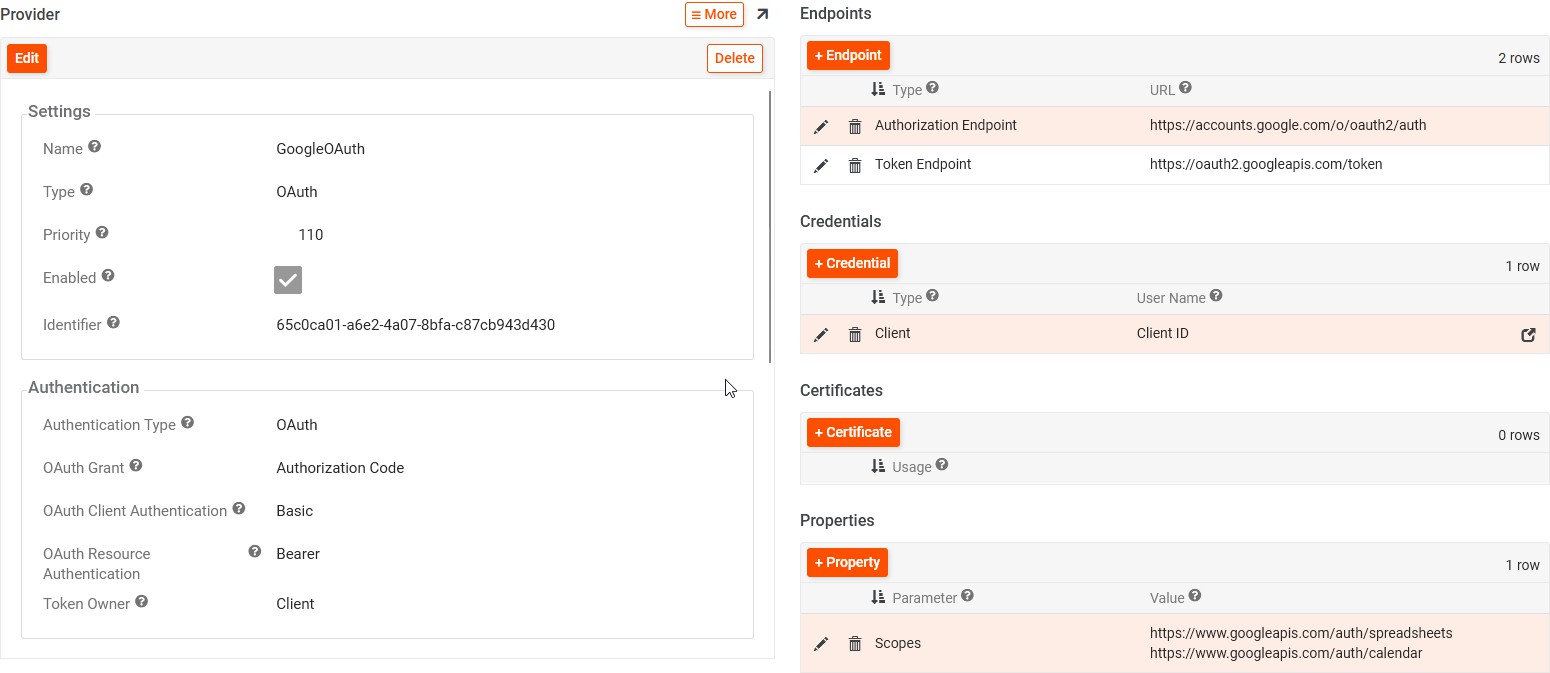
Name: GoogleOAuth (deve ser nomeado assim para corresponder ao redirecionamento)
-
Type: Selecione Oauth no menu suspenso
-
Authentication Type: OAuth
-
OAuth Grant: Authorization Code
-
OAuth Client Authentication: Basic
-
OAuth Resource Authentication: Bearer
-
Token Owner: Depende do uso pretendido. Use Client se for um calendário para toda a organização; caso contrário, use User se o calendário será conectado para usuários individuais que precisam modificar eventos em seus Google Calendars.
-
Redirect on Challenge: marque para ativar
-
Endpoints:
-
Authorization Endpoint: https://accounts.google.com/o/oauth2/auth
-
Token Endpoint: https://oauth2.googleapis.com/token
-
-
Credentials:
-
Type: Client
-
User Name: Client ID do Google Console
-
Password: Client Secret do Google Console
-
-
Properties:
-
Outros escopos estão listados na Documentação do Google. Múltiplos escopos podem ser adicionados e devem ser separados por um espaço.
-
-
Clique em Save.
Crie um servidor de dados do Google Calendar
-
Acesse o App Builder IDE
-
No menu Connect, clique no botão Data Servers
-
Clique no botão + Server
-
Forneça as seguintes informações:
-
Name: Nome reconhecível
-
Type: Selecione Google Calendar no menu suspenso
-
Security Provider: Selecione o Security Provider criado na etapa anterior
-
-
Clique em Save
-
Clique em Test Connection na seção Testing para testar a conexão OAuth e a URL de redirecionamento
Importar fonte de dados
-
Acesse o App Builder IDE.
-
Clique em Data Servers no menu Connect
-
Em Cloud Database, localize o banco de dados do Google Calendar criado na etapa anterior
-
Selecione o Google Calendar e clique no botão Detalhes no painel do lado direito
-
Clique no botão Importar
-
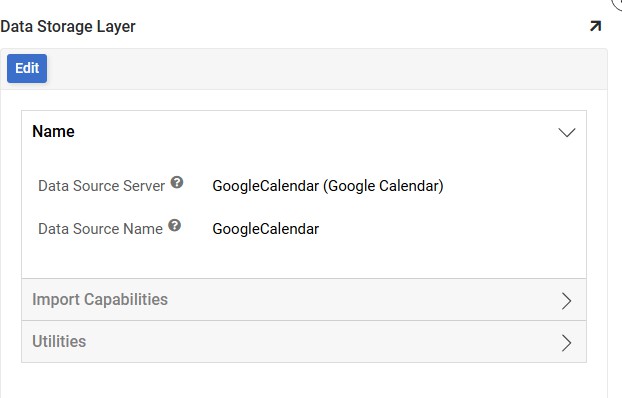
Clique para expandir Capacidades de Importação
-
Opcionalmente, clique no botão Editar e defina um Padrão de Importação para instruir o App Builder quais registros trazer do Google Calendar
-
Clique no botão Importar e depois em Prosseguir
-
O App Builder executará a importação em segundo plano
-
Após a conclusão da importação, expanda Utilitários e clique em Tabelas para visualizar os dados importados do Google Calendar Server
-
As Tabelas importadas deste servidor agora estão disponíveis para uso em seu aplicativo App Builder
Criar uma conexão da API REST do Google Calendar
-
Navegue até o IDE do App Builder
-
Clique em Servidores de Dados no menu de conexão
-
Em Serviços Web, clique em REST API na lista suspensa Tipo
-
Para URL, insira
https://www.googleapis.com/calendar/v3 -
Clique para expandir Configurações de Segurança e selecione o Provedor de Segurança do Google Calendar criado nas etapas anteriores
-
Clique para expandir Testes e certifique-se de que Permitir Desafio está marcado
-
Clique em Salvar e feche a página
-
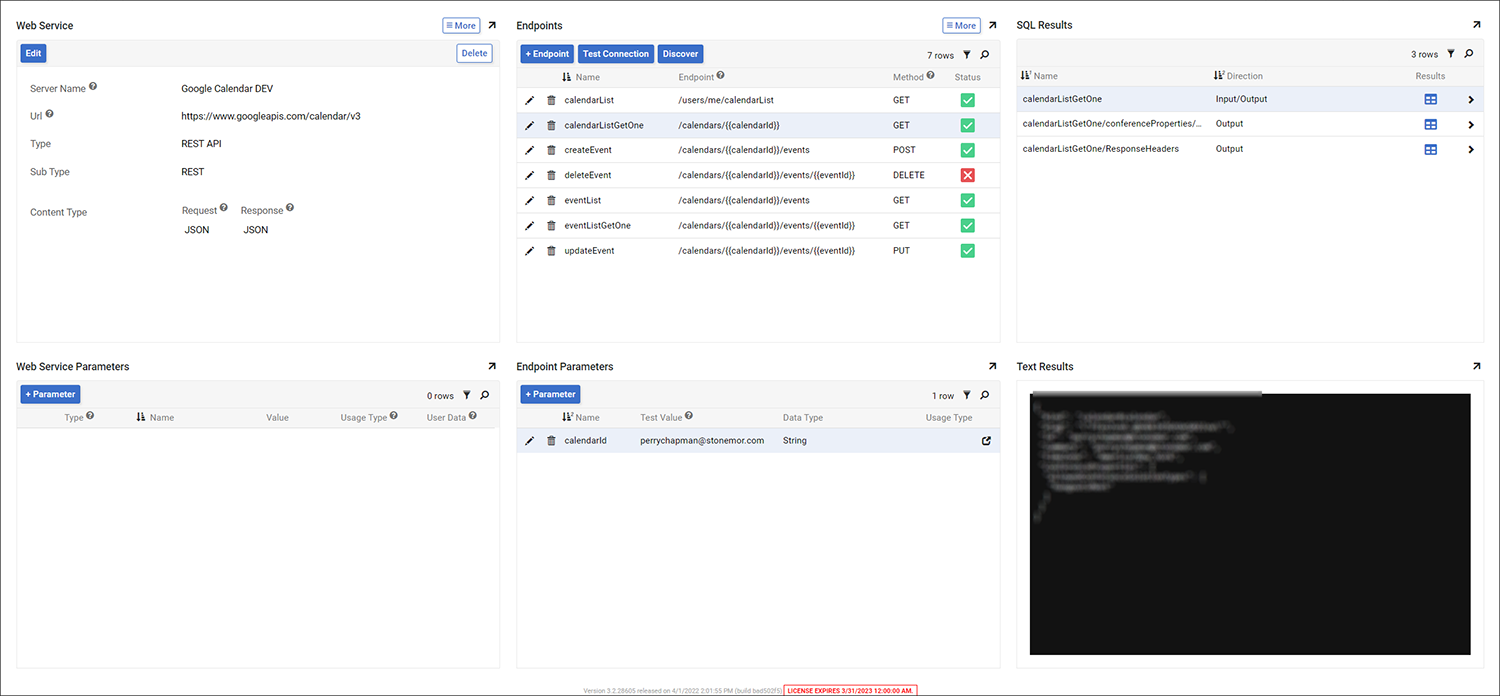
Para o Servidor de Dados que acabou de criar, clique em Detalhes. Isto levará você à página vista abaixo:
-
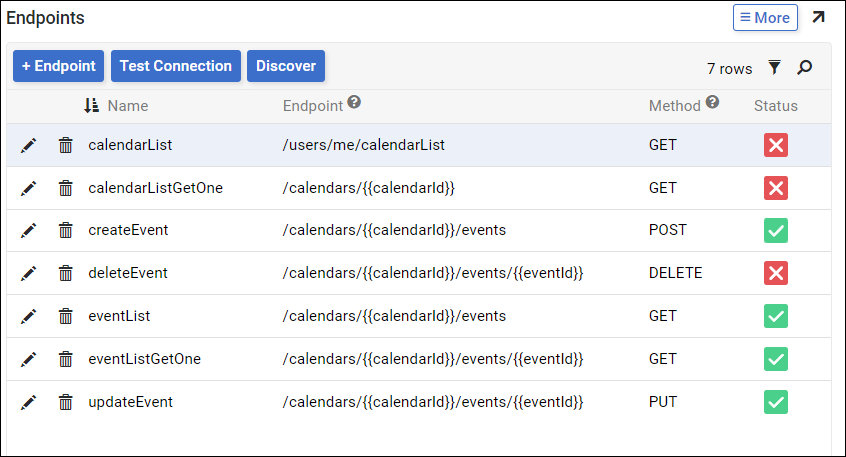
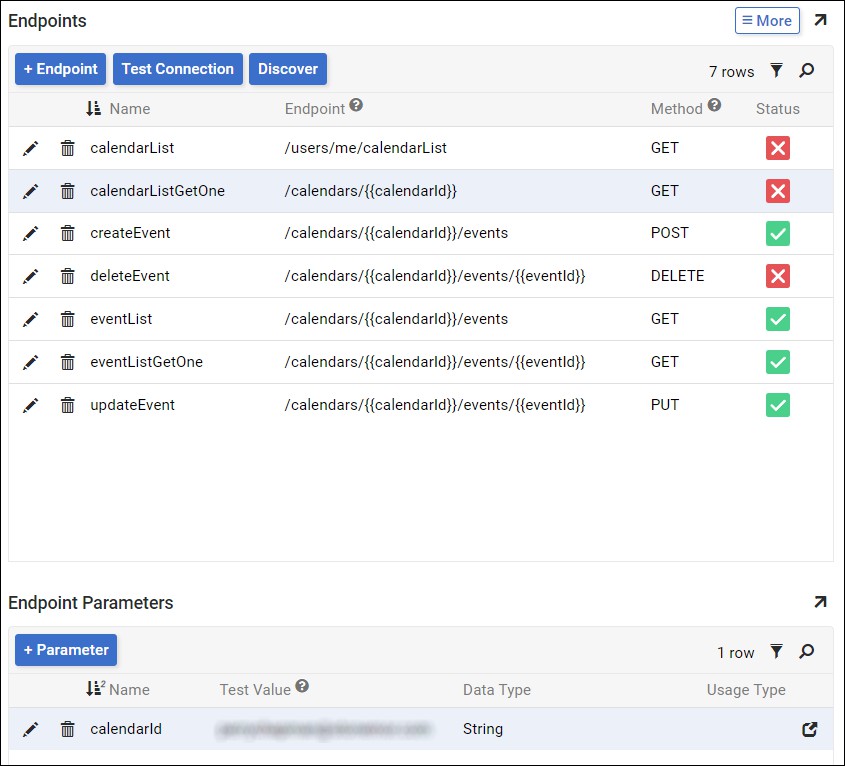
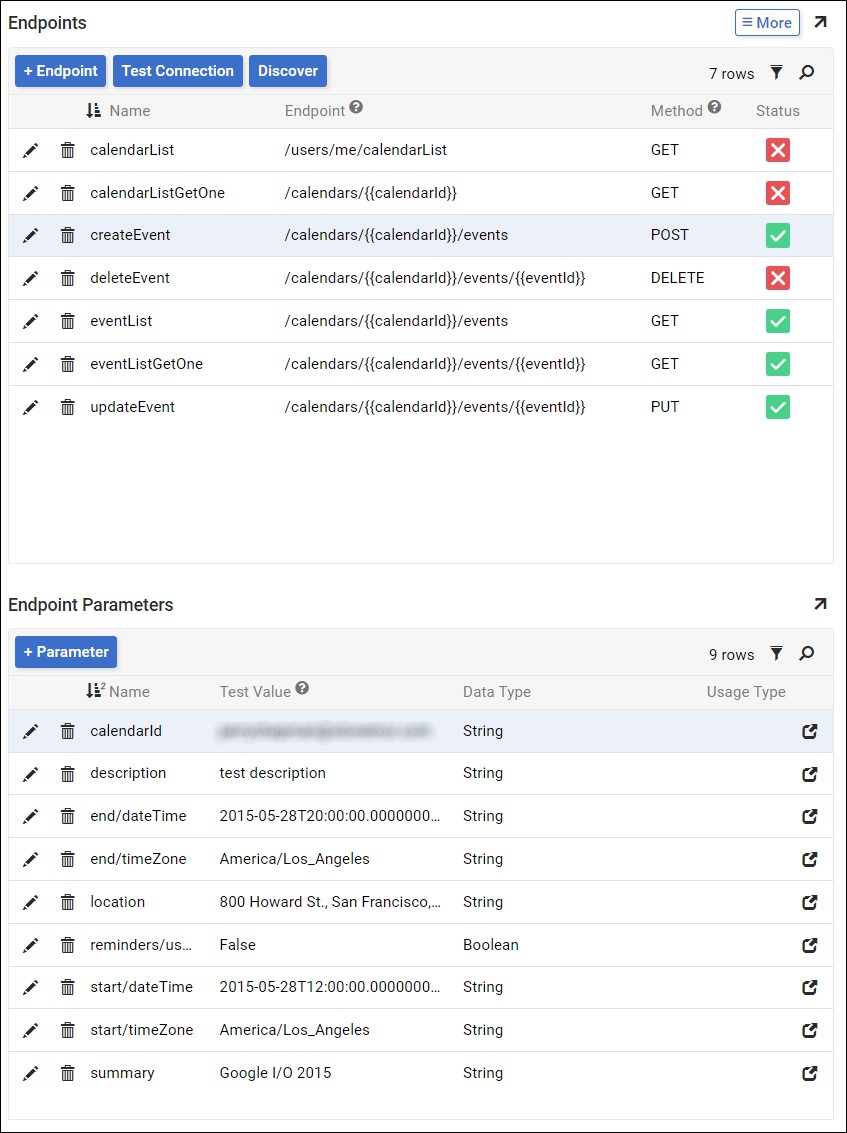
Adicione os seguintes Endpoints e Parâmetros de Endpoint:
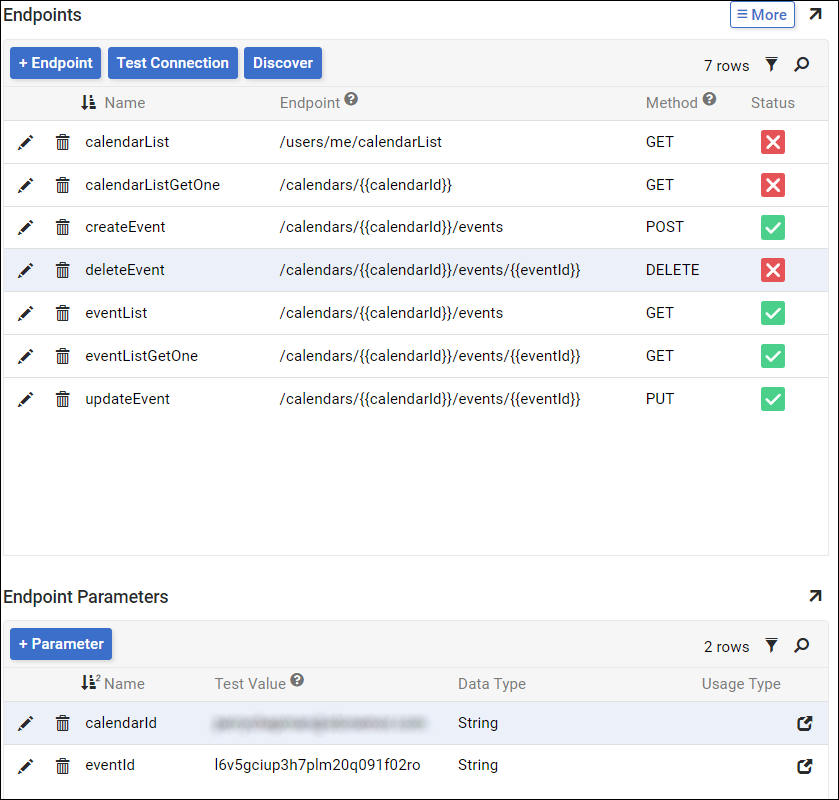
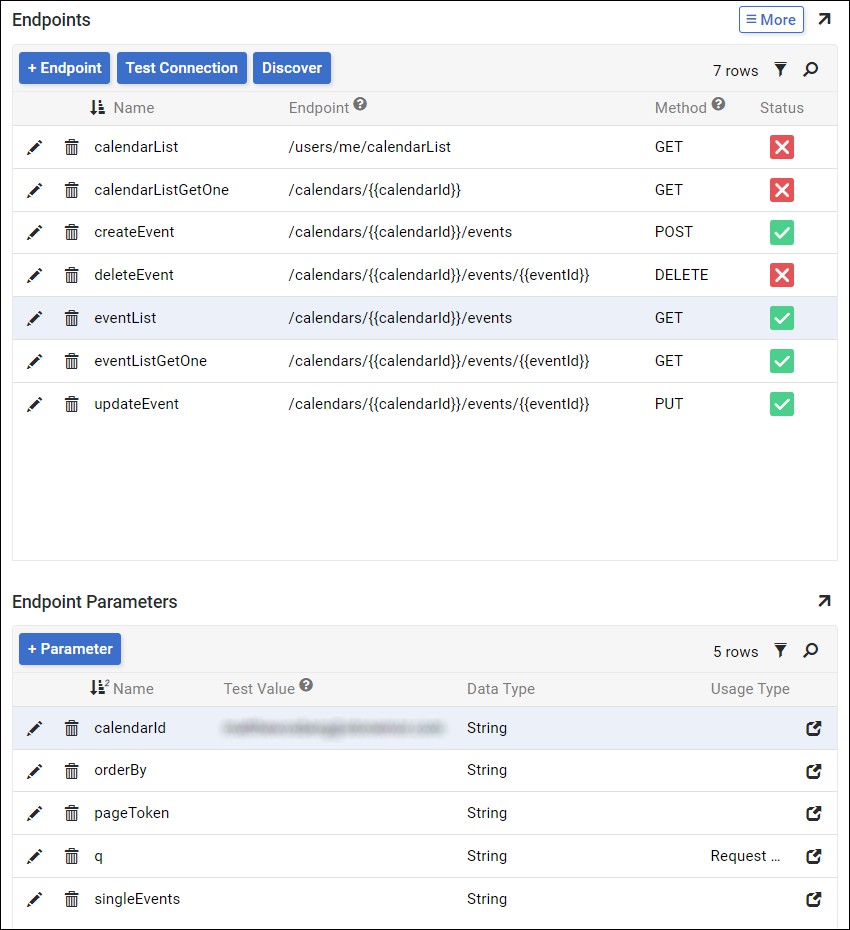
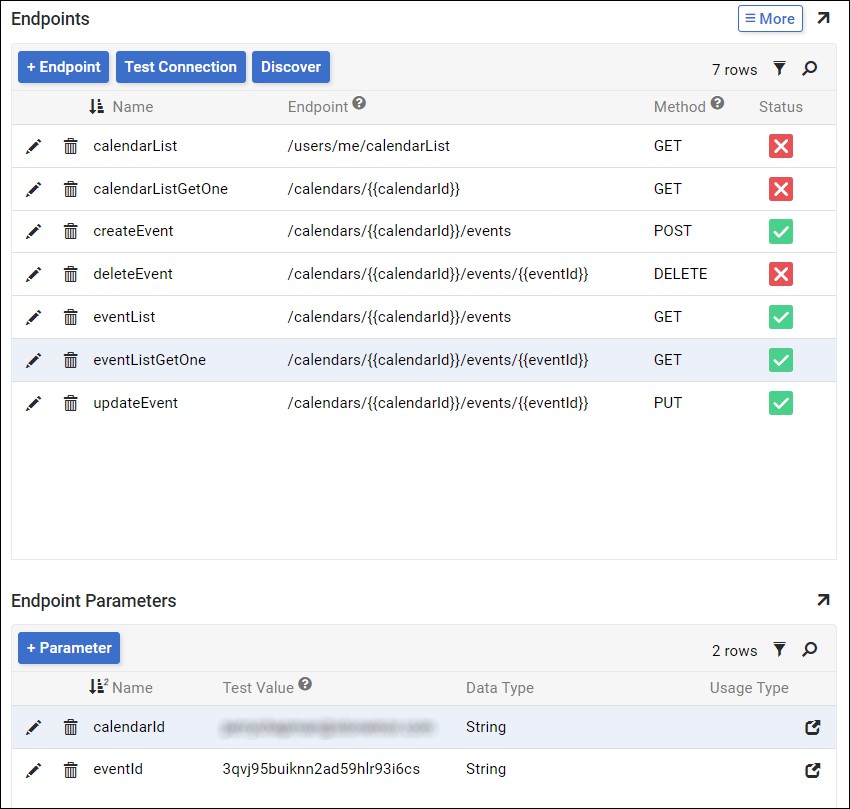
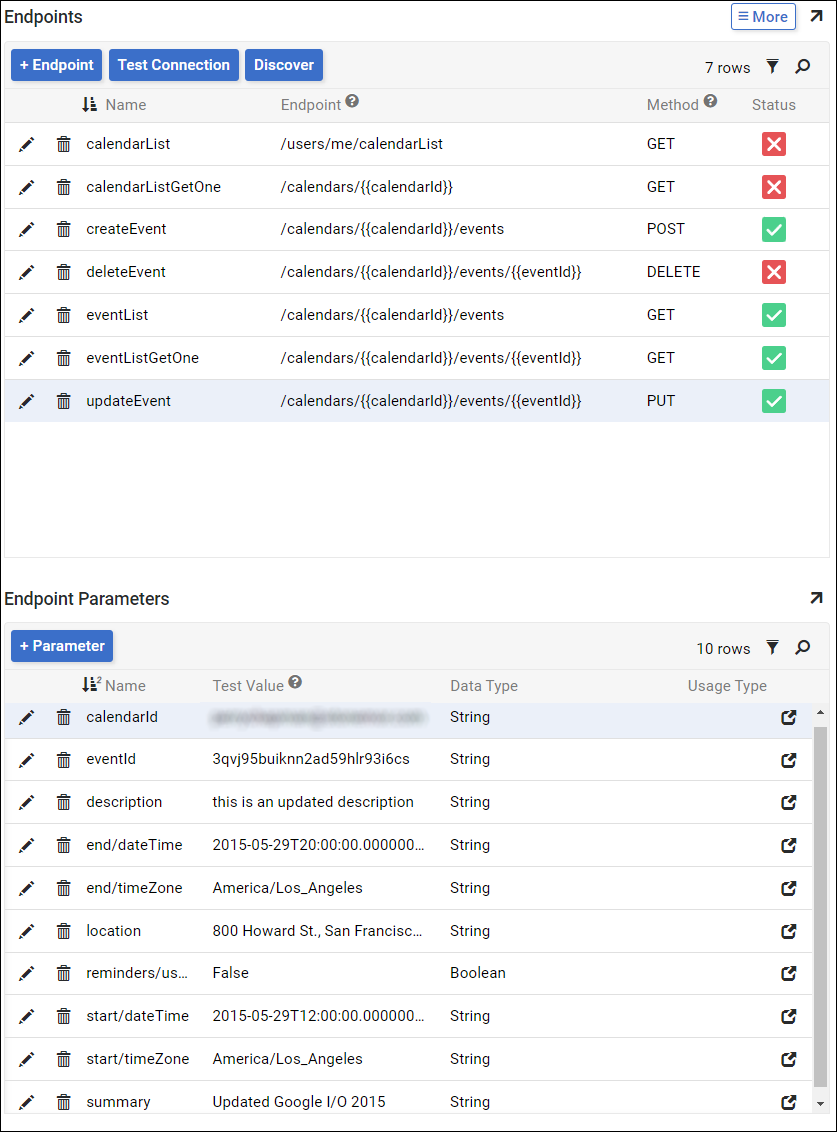
-
Para cada Endpoint clique em Testar Conexão. Se esta for a primeira vez que realiza esta ação, o App Builder redirecionará para o Provedor de Desafio do Google. Faça login com sua conta do Google e clique em Aceitar na página seguinte. Você será levado de volta ao App Builder após realizar essas etapas.
-
Para cada Endpoint clique em Descobrir. Isto importará todas as tabelas para cada Endpoint no App Builder para uso em seu aplicativo.
Solução de Problemas
Se você enfrentar problemas com o servidor do Google Calendar, recomenda-se seguir estas etapas de solução de problemas:
-
Habilite registro de dados para gerar arquivos de log e dados, que você pode baixar e inspecionar.
-
Consulte a documentação do Provedor CData ADO.NET para Google Calendar para informações detalhadas.