Guia de conexão do Google BigQuery para o Jitterbit App Builder
Visão geral
Este guia descreve os requisitos do sistema e as instruções para conectar o App Builder a um servidor de banco de dados Google BigQuery.
Requisitos do sistema
Servidor de banco de dados
Servidor de banco de dados Google BigQuery
Navegador web cliente
-
Chrome TM 60 ou mais recente
-
Firefox ® 55 ou mais recente
-
Safari ® 11.0.2 ou mais recente
Instruções de conexão
Adicionando um provedor de segurança OAuth
-
Navegue até o App Builder IDE
-
No menu Connect, clique no link Connect to your enterprise
-
Clique em Security Providers e depois clique em + Security Provider
-
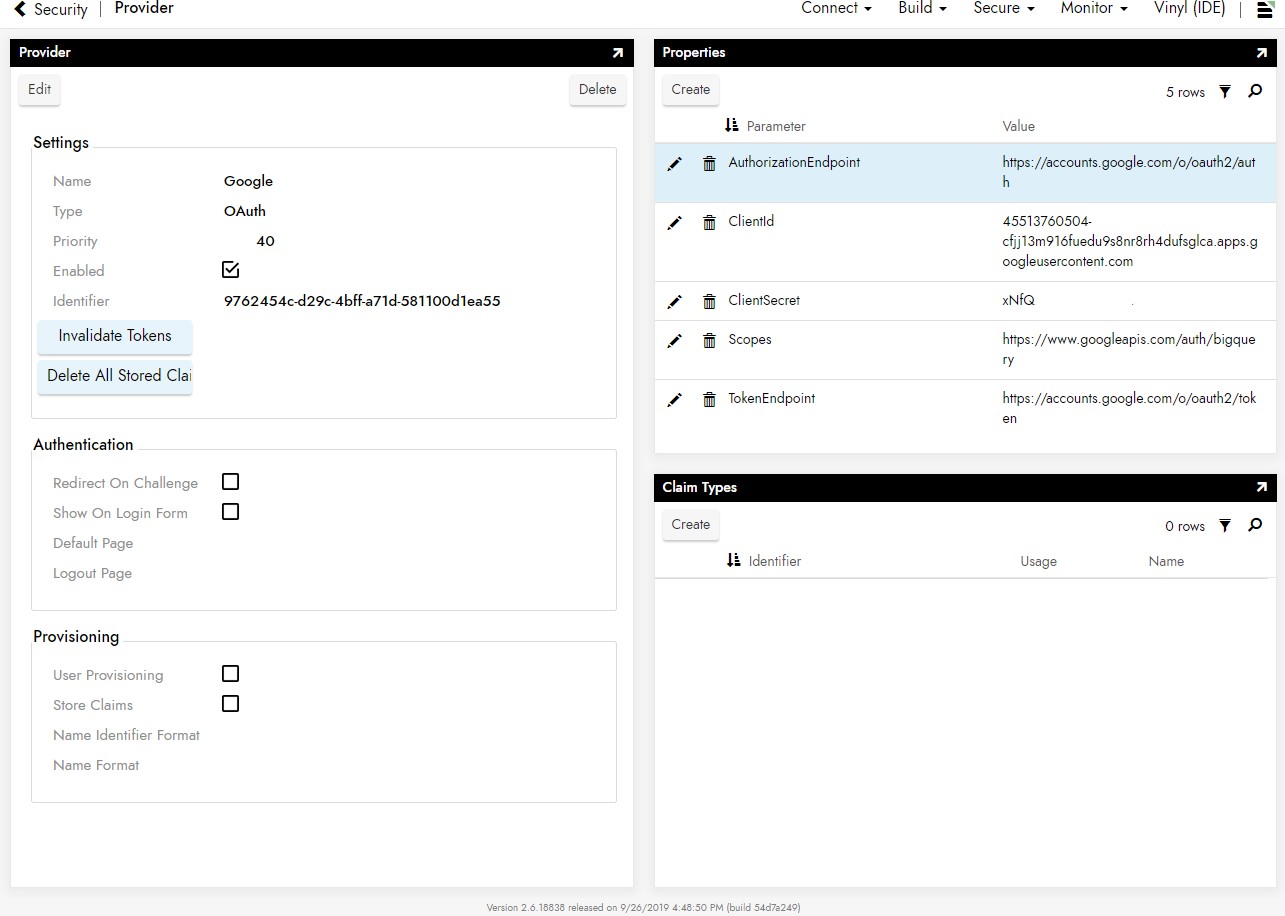
Para configurar o Provedor de Segurança Oauth, forneça as seguintes informações:
-
No painel Settings
-
Name: Um nome de provedor identificável e único
-
Type: Selecione Oauth no menu suspenso
-
-
No painel Properties
-
Authorization Endpoint:
https://accounts.google.com/o/oauth2/auth -
ClientId: Da conta BigQuery do cliente
-
ClientSecret: Da conta BigQuery do cliente
-
Scopes:
https://www.googleapis.com/auth/bigquery -
Token Endpoint:
https://accounts.google.com/o/oauth2/token
-
-
-
Repita essas etapas para criar um segundo provedor de segurança para autenticação da fonte de dados.
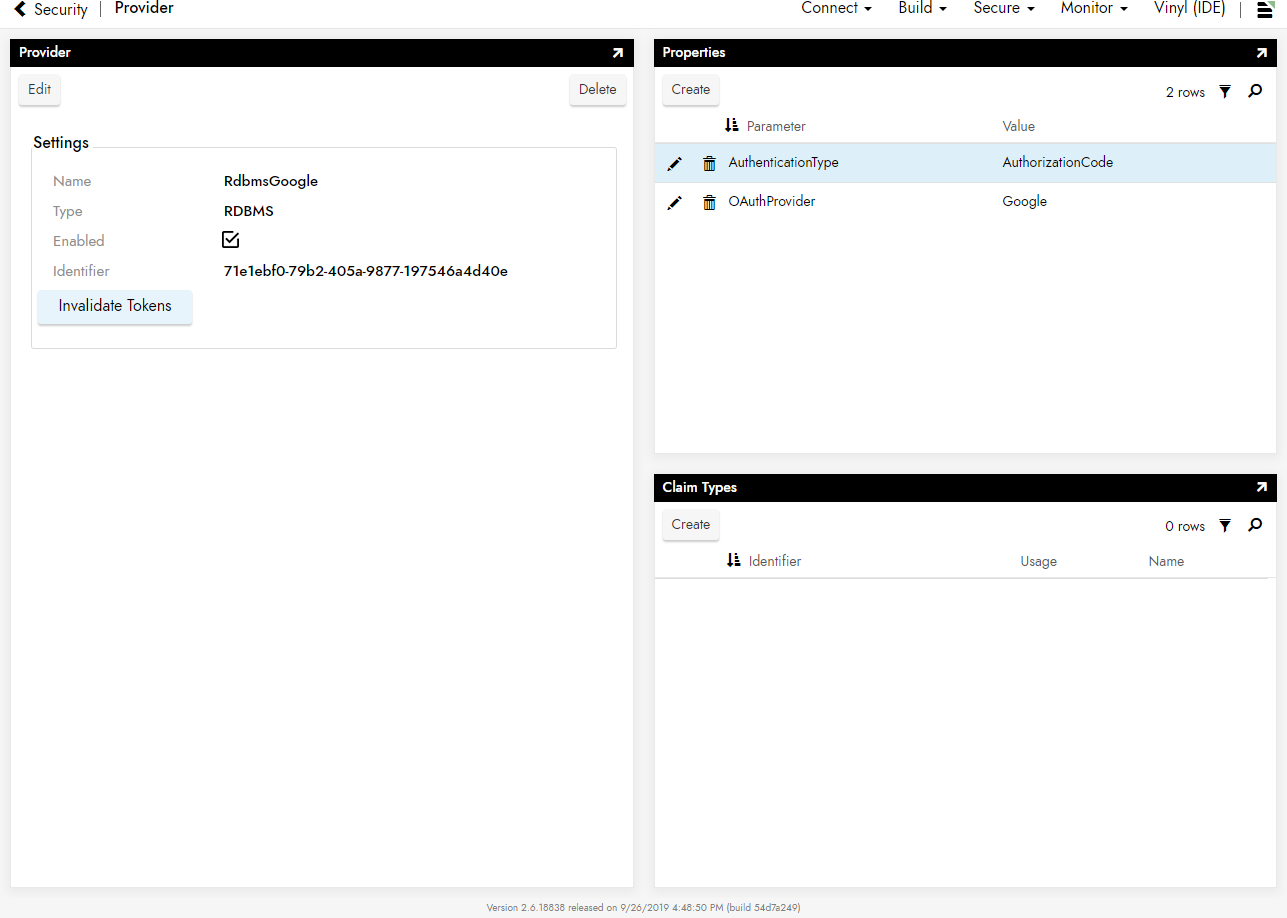
Adicionando um provedor de segurança RDBMS
-
Navegue até o App Builder IDE
-
No menu Connect, clique no link Connect to your enterprise
-
Clique em Security Providers e depois clique em + Security Provider
Adicionando um servidor
-
Navegue até o App Builder IDE
-
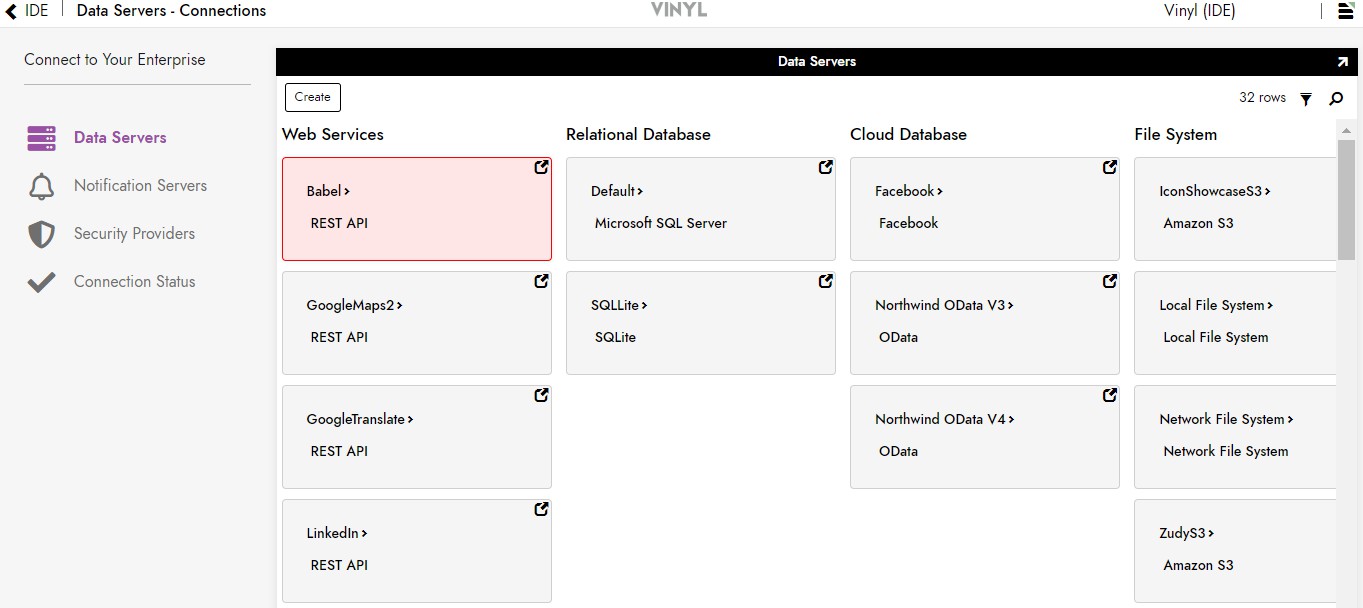
No menu Connect, clique no link Connect to your enterprise
-
Clique no botão Create no canto superior esquerdo do painel Data Servers. Isso abrirá a página Add Server.
-
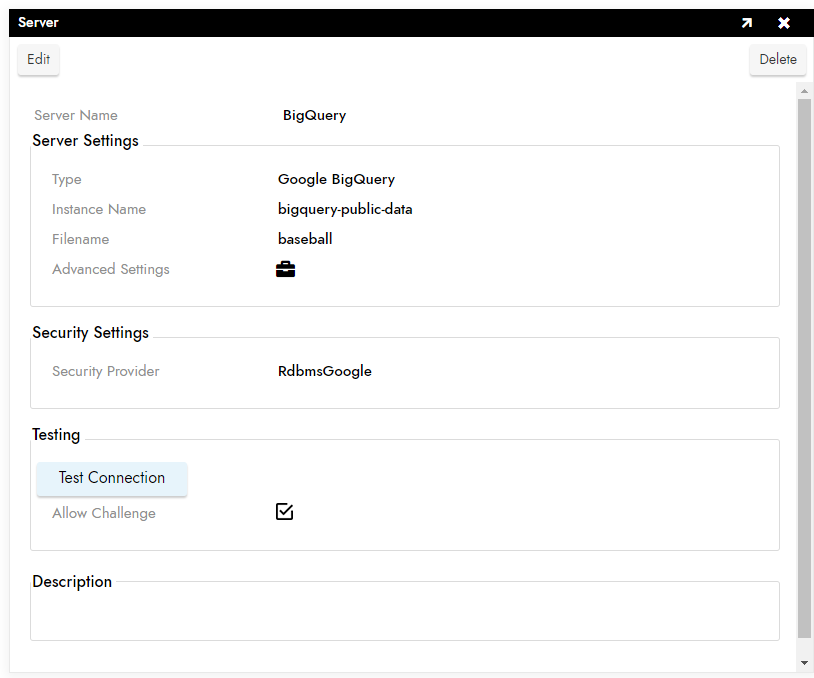
Para conectar a um servidor Google BigQuery, forneça as seguintes informações:
-
Name: Um nome de servidor identificável e único
-
Type: Selecione Google BigQuery no menu suspenso
-
Instance name: É o nome do recurso.
-
Filename: É o nome do conjunto de dados.
-
Security Provider: O método de login do servidor
-
Allow Challenge: Marcar essa caixa de seleção permite que o App Builder redirecione o navegador quando receber um desafio OAuth
-
-
Depois de preencher todas as credenciais necessárias, clique no botão Save para salvar as configurações.
-
Clique no botão Test Connection abaixo das informações do servidor para verificar se o servidor está conectado corretamente.
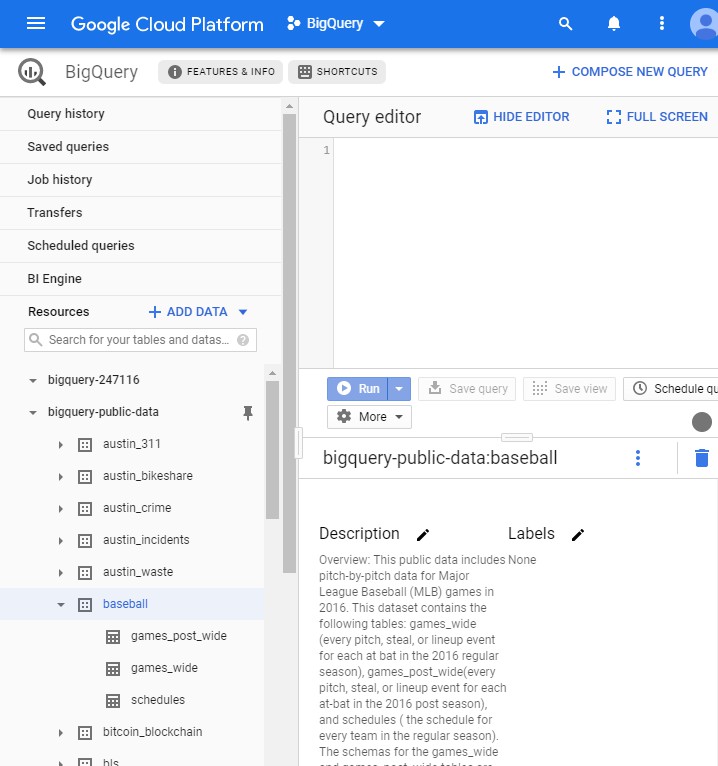
*O seguinte é um exemplo do Google Cloud Platform onde uma instância do BigQuery seria criada e o Instance Name usado na Configuração do Servidor pode ser encontrado.
Importar fonte de dados
-
Navegue até o App Builder IDE.
-
Clique em Build Your Application e depois clique em Data Storage Layer.
-
Em Cloud Database, encontre o banco de dados Google BigQuery com o nome que você escolheu anteriormente.
-
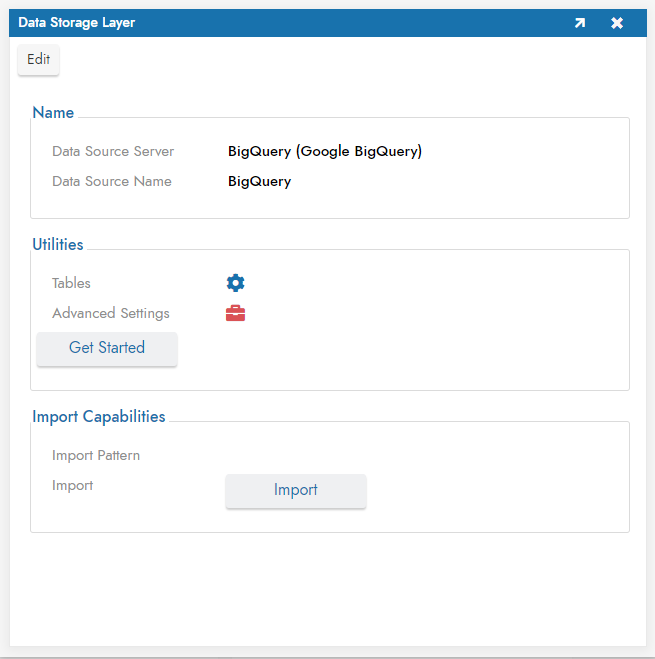
Expanda o painel BigQuery e clique no botão Import que aparece abaixo das credenciais da fonte. Quando solicitado, clique em Proceed. A importação será agendada para ser executada em segundo plano.
-
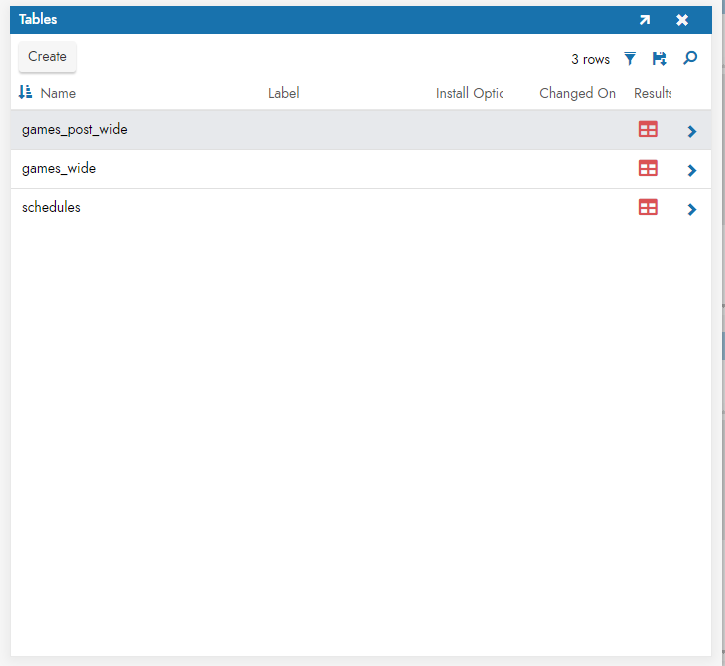
Após a importação, clique em Tables para visualizar as tabelas importadas do Google BigQuery Server.
Solução de problemas
Se você encontrar problemas com o servidor Google BigQuery, recomenda-se seguir estas etapas de solução de problemas:
-
Ative data logging para gerar arquivos de log e dados, que você pode baixar e inspecionar.
-
Consulte a documentação do CData ADO.NET Provider for Google BigQuery para informações detalhadas.