Guia de conexão do Google Gmail para o App Builder do Jitterbit
Visão geral
Este guia descreve os requisitos do sistema e as instruções para conectar o App Builder a um servidor de banco de dados do Gmail.
Requisitos do sistema
Servidor de banco de dados
Servidor de Banco de Dados do Gmail
Navegador web cliente
-
Chrome TM 60 ou mais recente
-
Firefox ® 55 ou mais recente
-
Safari ® 11.0.2 ou mais recente
Instruções de conexão
Adicionar um provedor de segurança OAuth
-
Navegue até o App Builder IDE
-
No menu Conectar, clique no link Conectar sua empresa
-
Clique em Provedores de Segurança e depois clique em + Provedor de Segurança
-
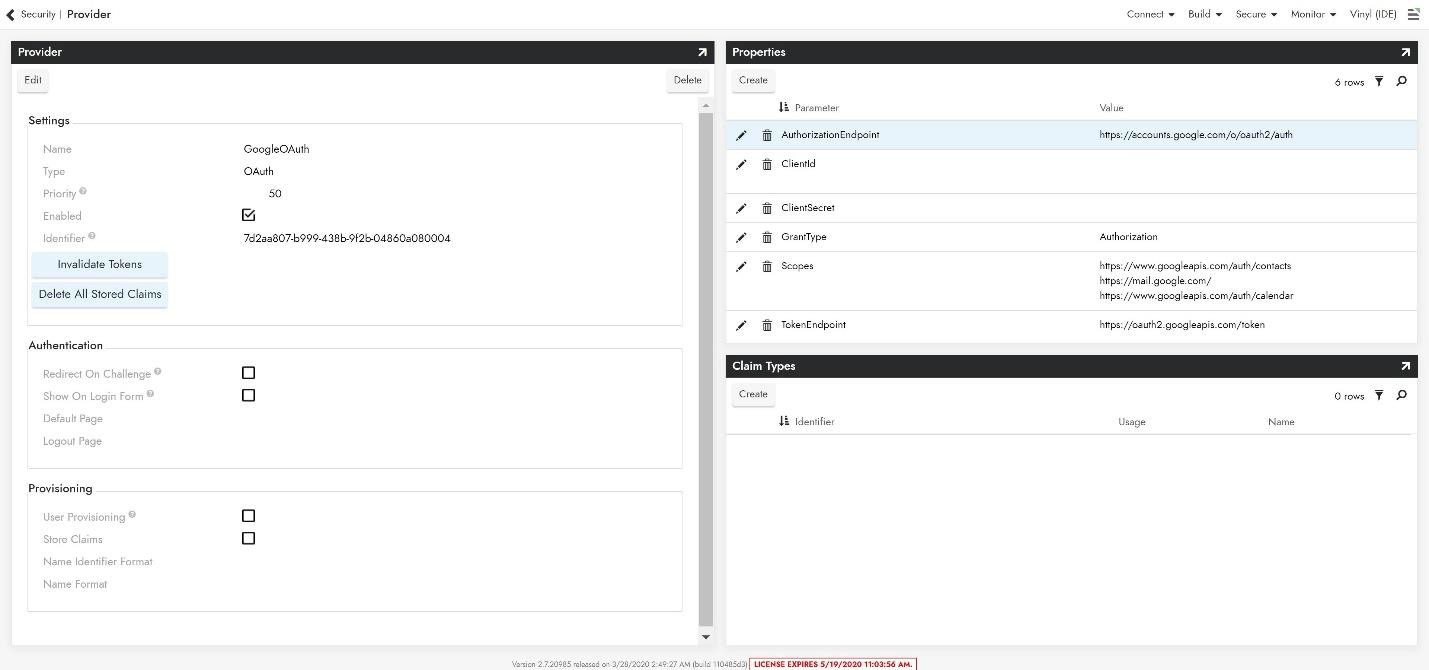
Para configurar o Provedor de Segurança Oauth, forneça as seguintes informações:
-
No painel Configurações
-
Nome: GoogleOAuth (deve ter este nome para corresponder ao redirecionamento)
-
Tipo: Selecione Oauth no menu suspenso
-
-
No painel Propriedades
-
Ponto de Extremidade de Autorização:
https://accounts.google.com/o/oauth2/auth -
ClientId: Credenciais do Console da API do Google (omitidas na captura de tela)
-
ClientSecret: Credenciais do Console da API do Google (omitidas na captura de tela)
-
Escopos:
https://mail.google.com/- Consulte a documentação do Google para obter mais orientações sobre Escopos. Vários escopos podem ser adicionados, separados por um espaço.
-
-
Ponto de Extremidade de Token:
https://oauth2.googleapis.com/token
-
-
Clique em Ativar e Redirecionar no Desafio.
-
Clique em Salvar.
Adicionar um provedor de segurança RDBMS
-
Navegue até o App Builder IDE
-
No menu Conectar, clique no link Conectar sua empresa
-
Clique em Provedores de Segurança e depois clique em + Provedor de Segurança
-
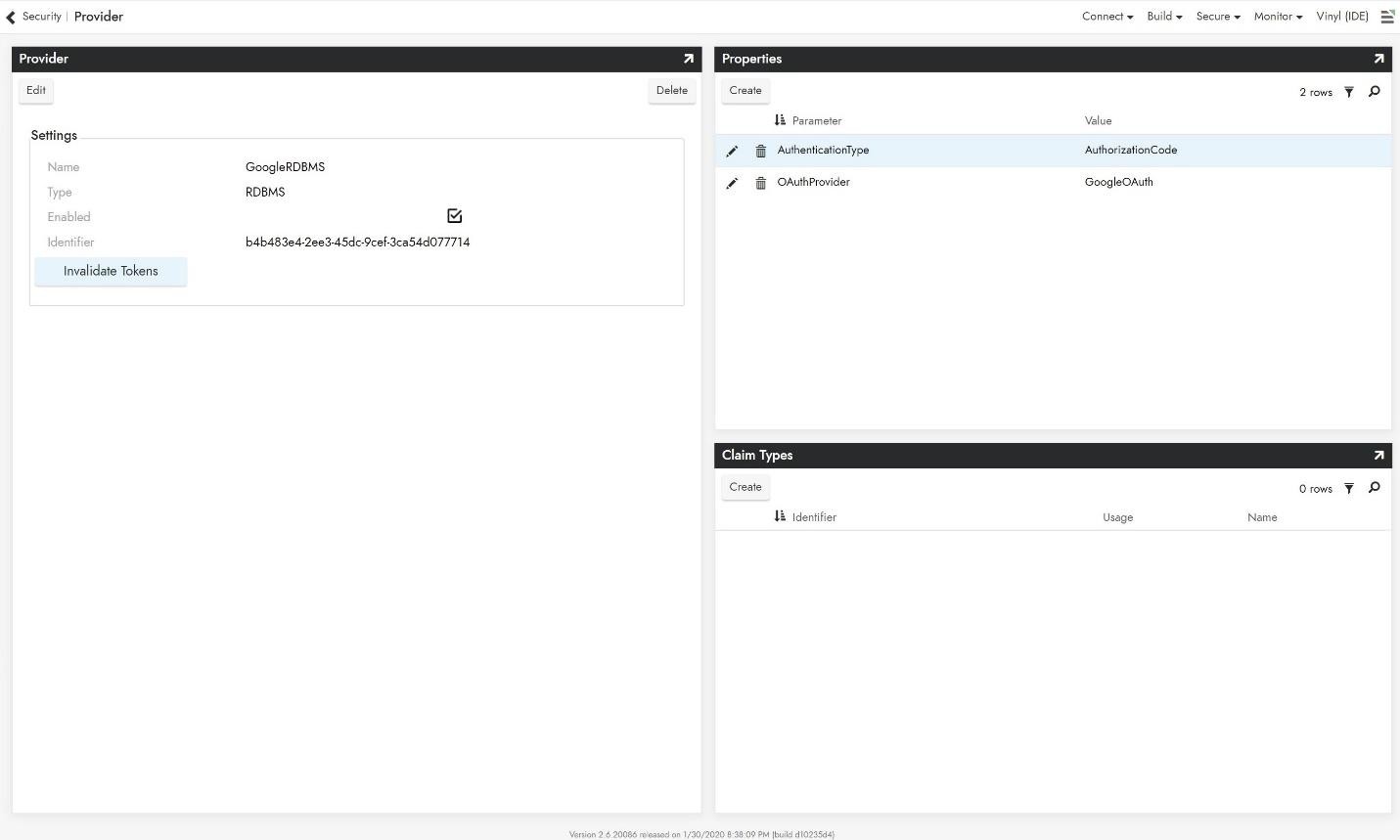
Para configurar o Provedor de Segurança Oauth, forneça as seguintes informações:
-
No painel Configurações
-
Nome: Nome Reconhecível
-
Tipo: Selecione RDBMS no menu suspenso
-
-
No painel Propriedades
-
TipoDeAutorização: CodigoDeAutorização
-
ProvedorOAuth: Provedor Oauth criado na etapa anterior
-
-
Adicionar um servidor
-
Navegue até o App Builder IDE
-
No menu Conectar, clique no link Conectar sua empresa
-
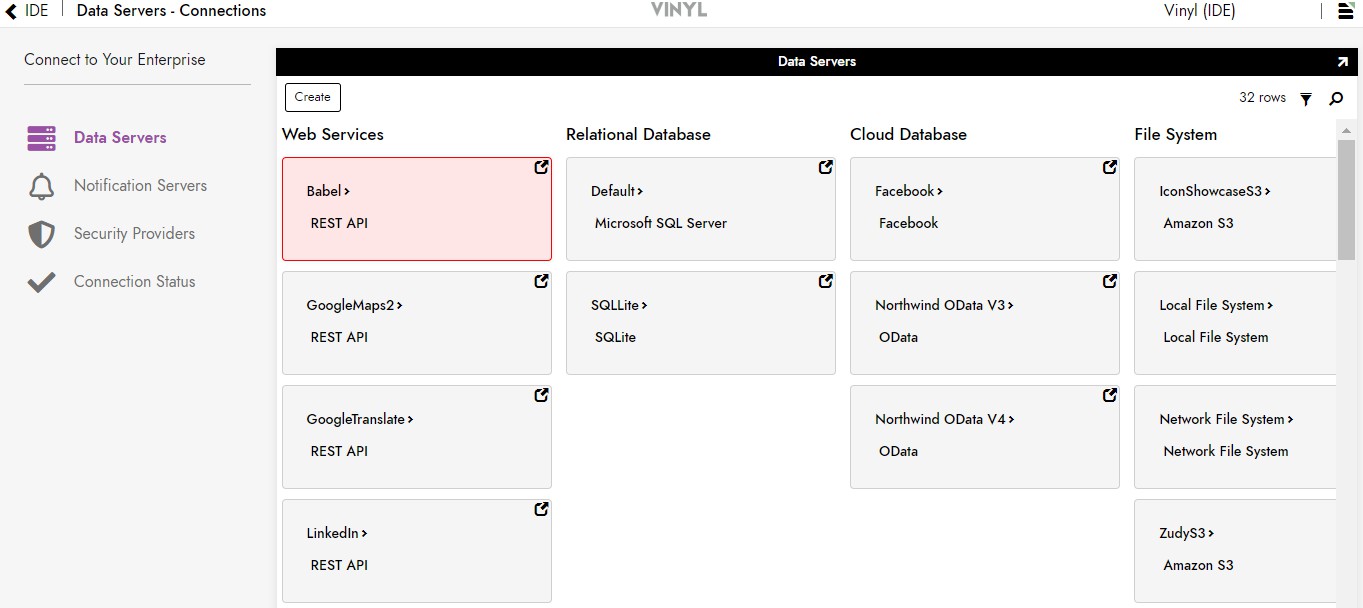
Clique no botão Criar na parte superior esquerda do painel Servidores de Dados. Isso abrirá a página Adicionar Servidor.
-
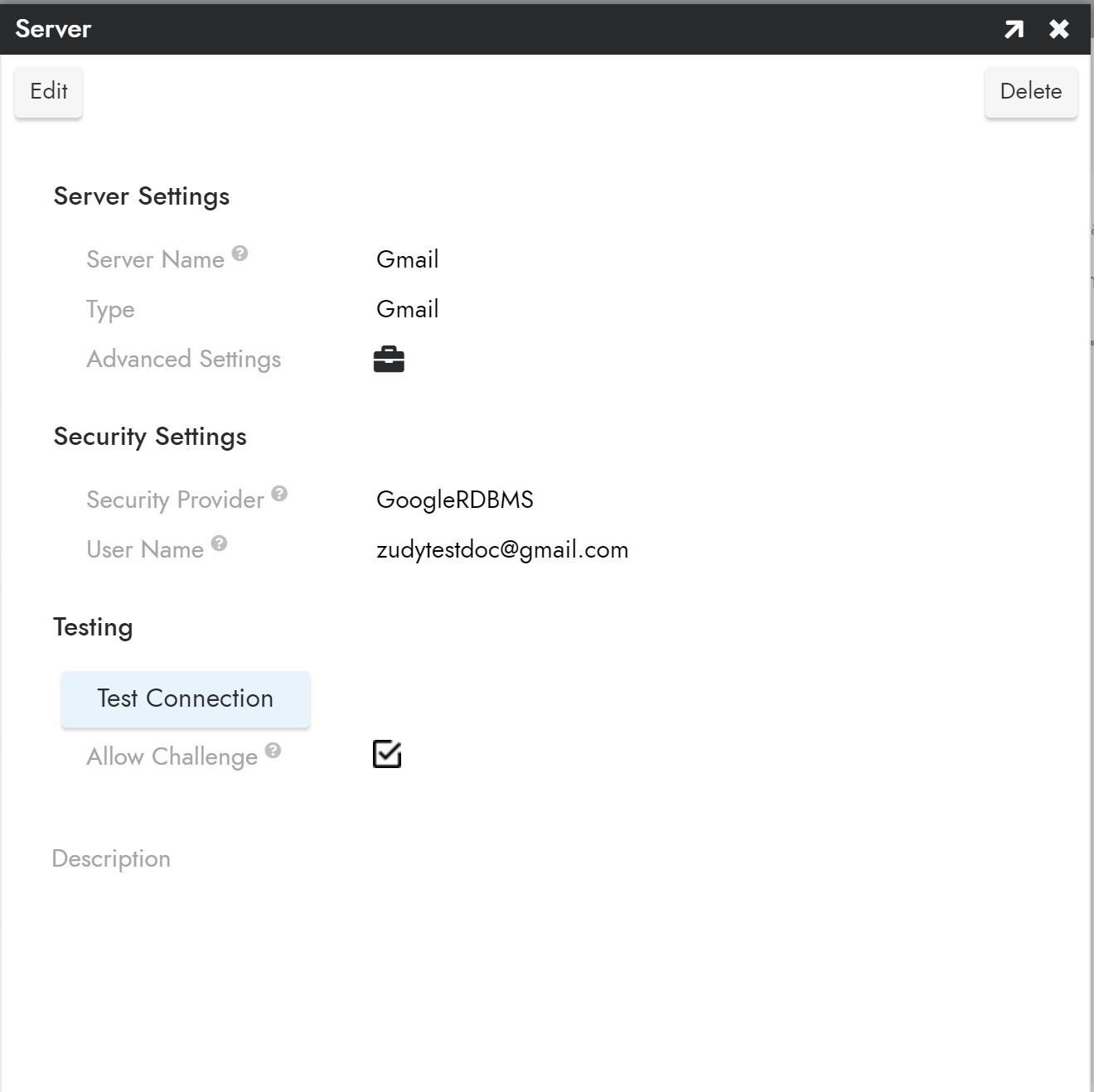
Para conectar a um servidor do Gmail, forneça as seguintes informações:
-
Nome: Um nome de servidor identificável e único
-
Tipo: Selecione Gmail no menu suspenso
-
Provedor de Segurança: O provedor RDBMS configurado na etapa anterior
-
Nome de Usuário: A conta do Gmail que você deseja usar para este recurso
-
-
Depois de preencher todas as credenciais necessárias, clique no botão Salvar para salvar as configurações.
-
Clique em Testar Conexão para realizar as etapas do OAuth e garantir que os escopos e redirecionamento estejam conforme esperado.
Importar fonte de dados
-
Navegue até o App Builder IDE.
-
Clique em Criar Sua Aplicação e depois clique em Camada de Armazenamento de Dados.
-
Em Banco de Dados em Nuvem, localize o Banco de Dados do Gmail com o nome que você escolheu anteriormente.
-
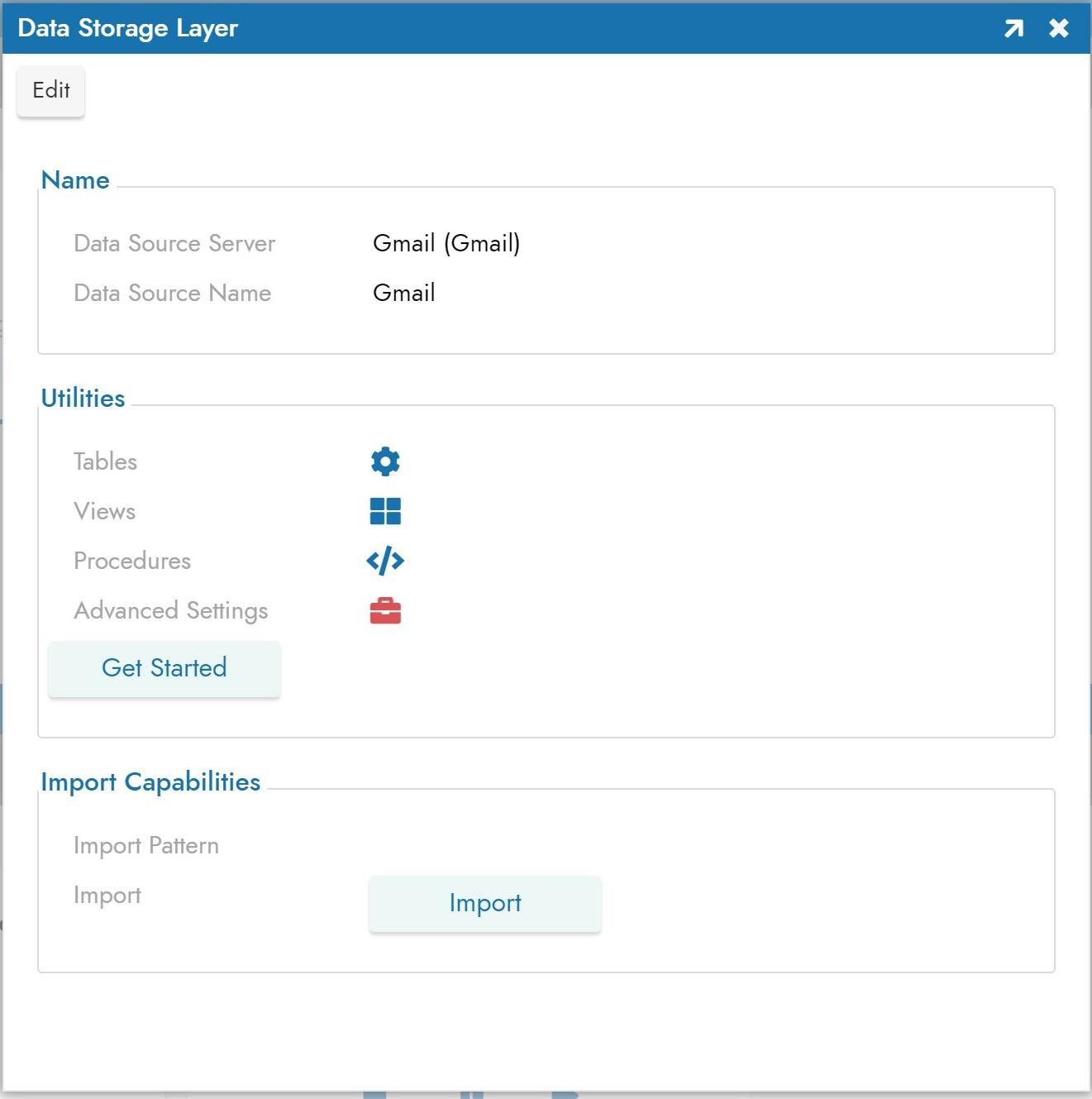
Expanda o painel GoogleCalendar e clique em Importar
-
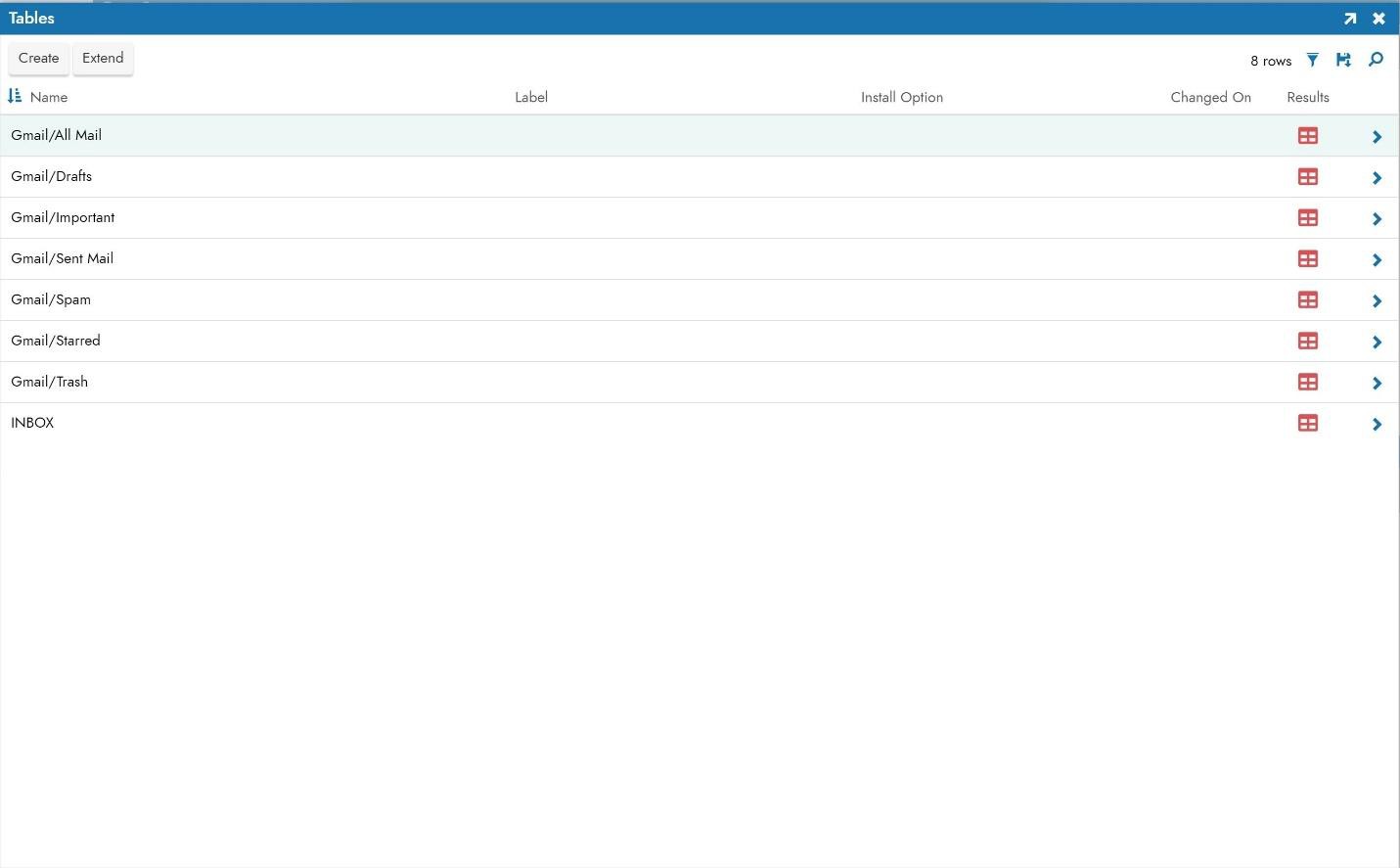
Após a importação, clique em Tables para visualizar as tabelas importadas do Gmail Server.
Solução de problemas
Se você enfrentar problemas com o Gmail server, recomenda-se seguir estas etapas de solução de problemas:
-
Ative o data logging para gerar arquivos de log e dados, que você pode baixar e inspecionar.
-
Consulte a documentação do CData ADO.NET Provider for Gmail para obter informações detalhadas.